ラボのガイド
このガイドでは、電気回路のラボについて説明します。機器や部品で回路を組み、それらの端子をケーブルでつなぎ、操作部を動かして、測定器の値を読み取ります。作業しているあいだシミュレーションはずっと動いているので、新しい接続も、回したつまみも、変更したパラメータも、すぐに測定値に表れます。ラボは、ショートのような間違いを防いだりはしません。実際の回路で起こることをすべて再現しているわけではありませんが、電圧源がひとりでに切れる、ヒューズが溶断する、電球が切れるといった、間違いが招く結果の一部はここで見ることができます。
本物の電気
現実に電気を扱うときは注意が必要なことを忘れないでください。ラボでは無害なことでも、実際の実験台では、やけど、火災、感電の原因になることがあります。
インターフェース
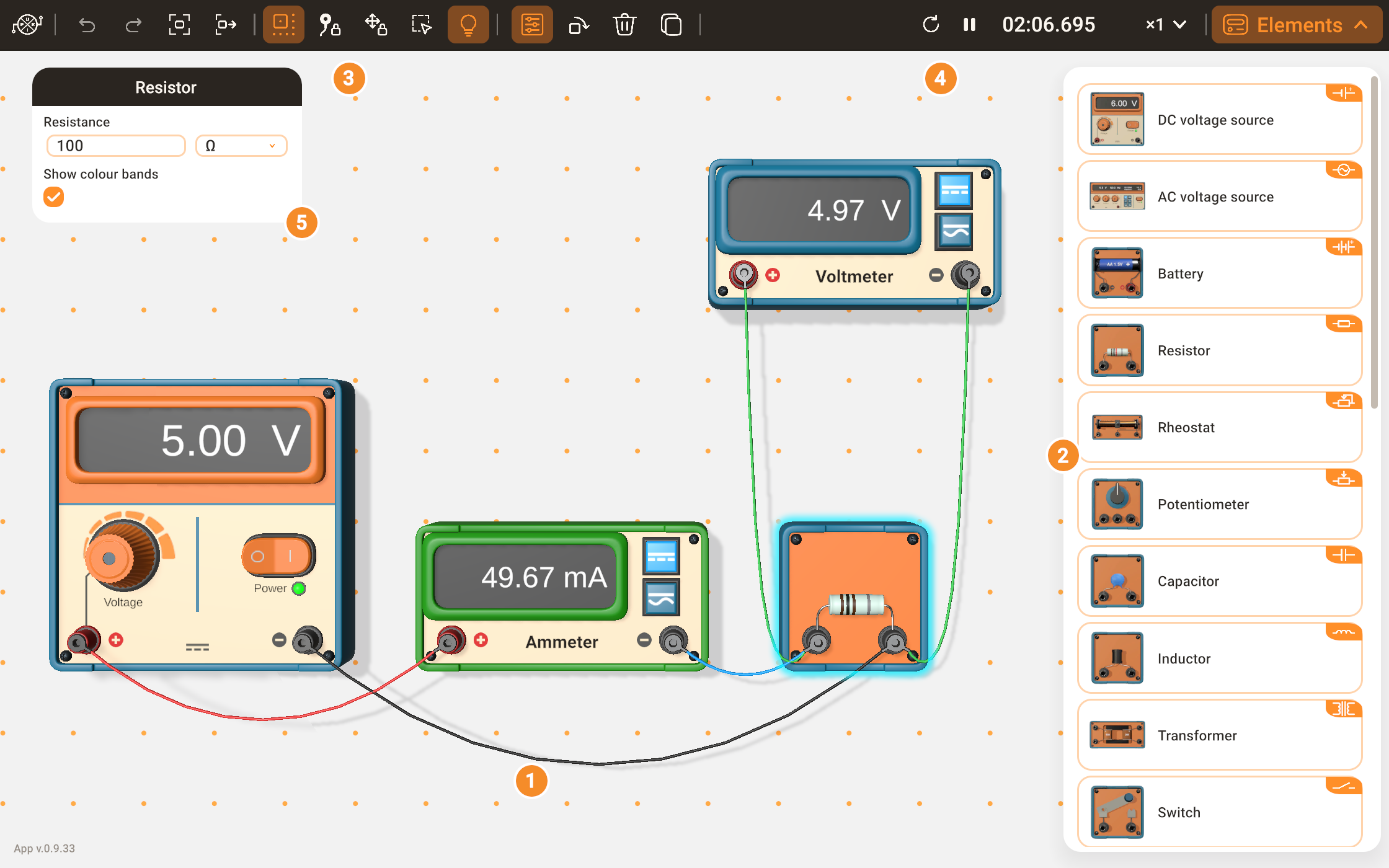
ラボは作業エリアとインターフェースの各パネルで構成されていて、番号は図の番号に対応しています。
- 作業エリアは、機器や部品が置かれる3Dの領域です。ケーブルがそれらをつなぎ、カメラはその上を移動します。
- 部品パネルには、ラボのすべての機器と部品があります。 部品ボタンで、このパネルを隠したり表示したりします。
- ツールバーには、次のアイコンボタンがあります。
- ロゴ はメインメニュー(実験、マイ回路、保存、設定、アカウント)を開きます。
- 元に戻すと やり直し
- 回路全体を表示と 次の部品は、カメラを動かします。
- オン・オフを切り替える5つのボタン: グリッドに合わせる、 ケーブルをロック、 機器をロック、 枠で選択、 部屋の照明
- 何かを選択しているあいだだけ表示される、選択したものを操作するボタン: パラメータ、 回転、 削除、 コピー
- シミュレーション時計はツールバーにあり、シミュレーション内の時間を表示し、制御します。
- パラメータカードは、選択した機器やケーブルに対して自動的に開き、その設定が表示されます。
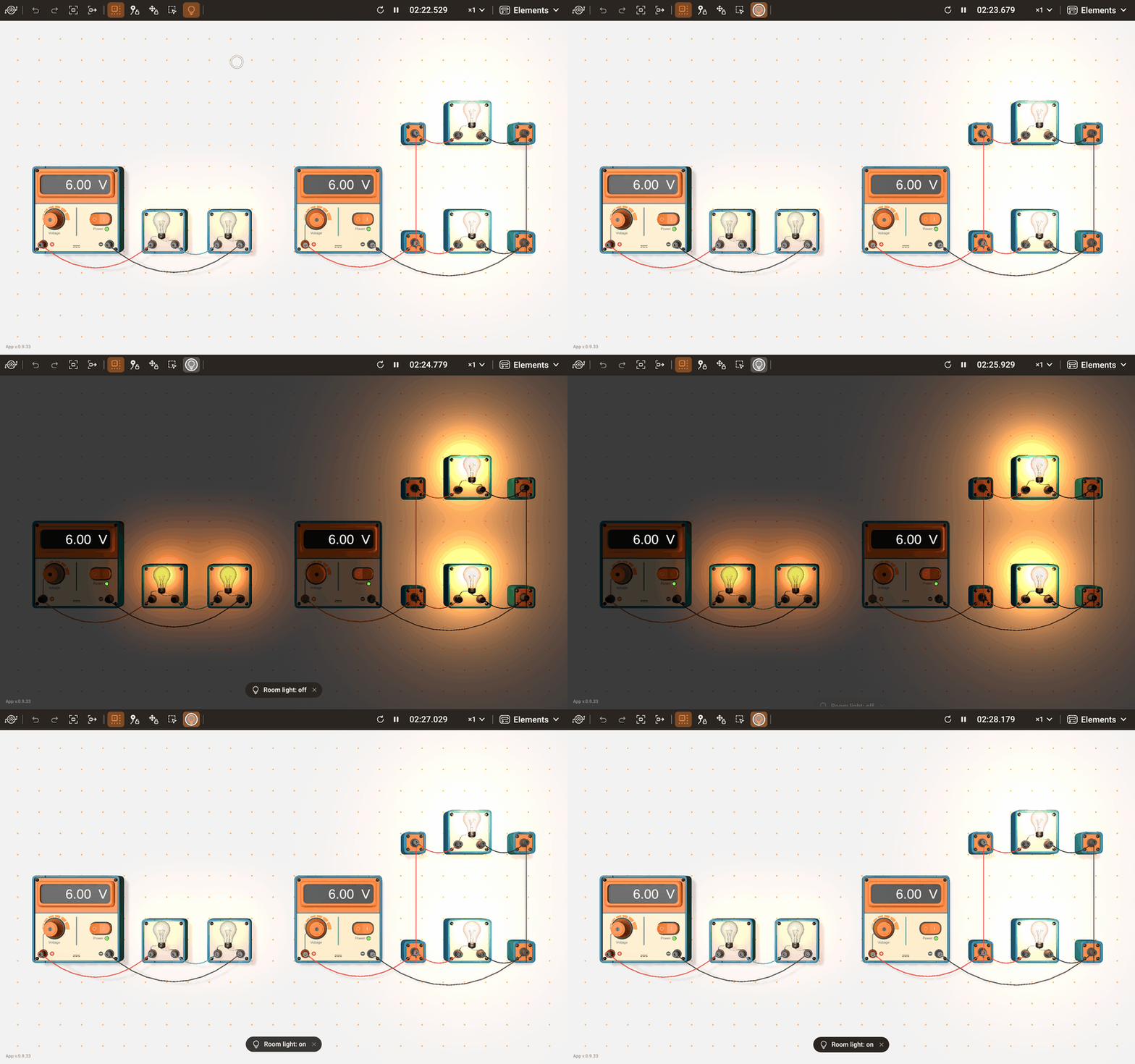
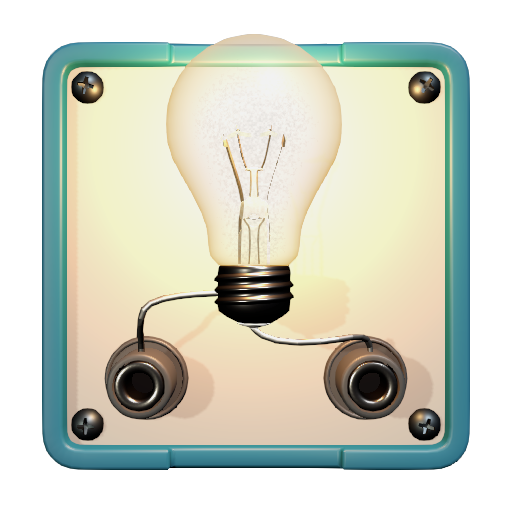
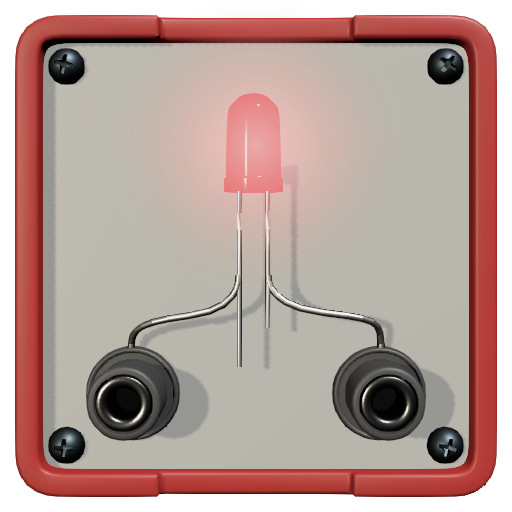
部屋の照明は、部屋の主な照明を消します。暗い中では、電球やLEDの光、熱いフィラメントの輝きが際立ち、昼間の明るさでは見えないほど温度の低いフィラメントも、くすんだ赤色に光って見えます。切り替えるたびに短いメッセージがそれを知らせ、ラボを起動するたびに照明は点いた状態に戻ります。
画面の配置はウィンドウとデバイスに合わせて変わり、幅の狭いウィンドウやスマートフォンでは、インターフェースの一部の位置が変わります。
カメラの移動
- 平行移動:作業エリアの何もないところを、指またはマウスでドラッグします。
- ズーム:ピンチするか、マウスホイールを回します。
- 回路全体を表示:回路全体が見えるところまで、カメラが引きます。
- 次の部品:回路の次の機器を、上の列から順に、各列では左から右へと選択し、カメラがその機器を画面に収めます。最後の機器の次は、また最初の機器に戻ります。
実験
実験は、学校の実験のために組み立てておいた装置で、機器は所定の位置に置かれ、ケーブルでつながれていて、開くとカメラが装置全体を画面に収めます。
- メインメニュー を開き、 実験を選びます。
- 実験を選びます。カードは小学校、中学校、高校のグループに分かれています。
- 現在の回路に保存していない変更があると、先にそれを破棄するかどうかをダイアログが尋ねます。
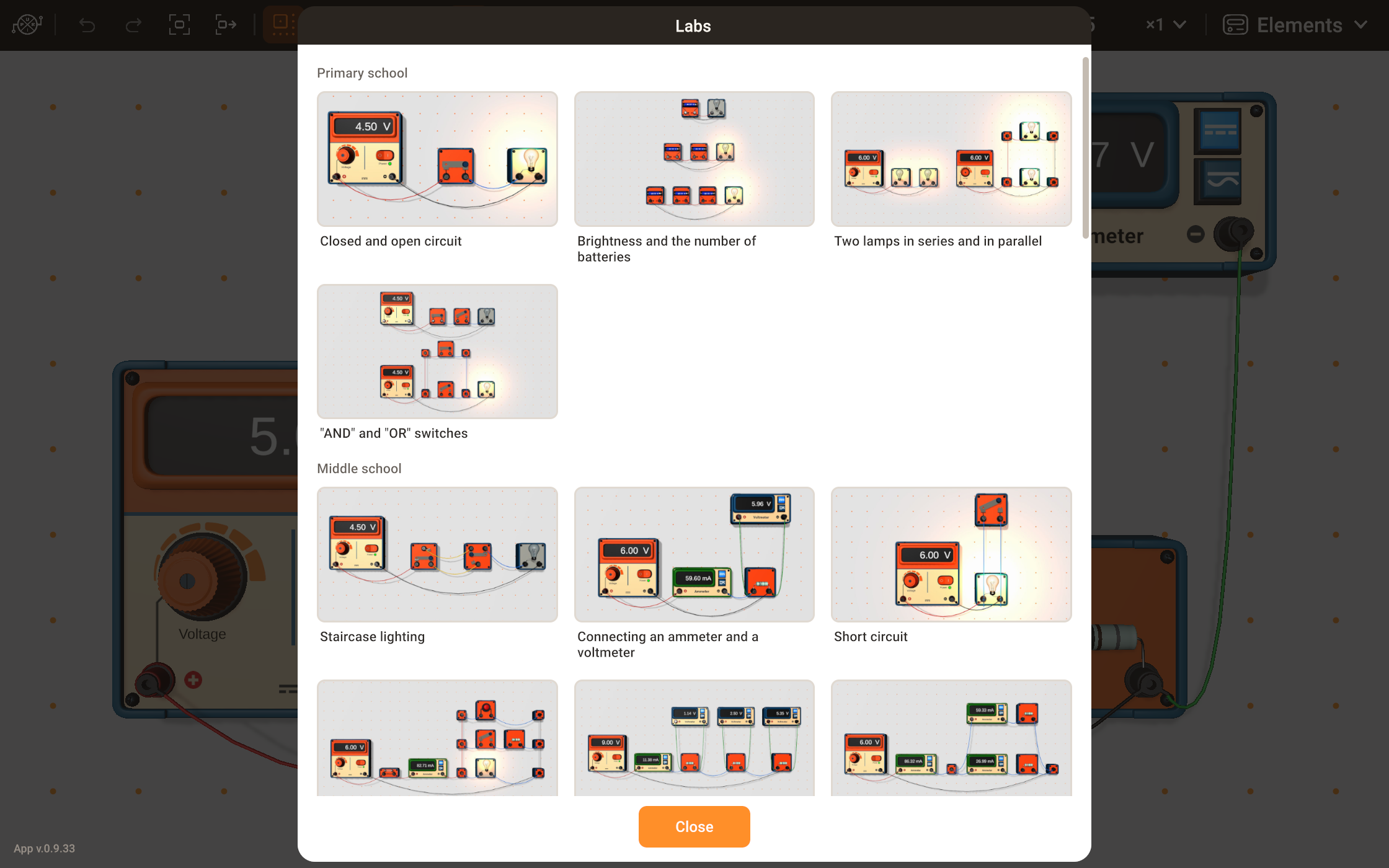
開いた実験はふつうの回路なので、値を変えたり、機器を追加したり、配線し直したりできます。手を加えた回路を残すには、 マイ回路で保存します。一覧にある元の実験はそのまま変わりません。各実験の目的、手順、予想される結果、問題は、実験にあるそれぞれのページに載っていて、そこでは同じ装置がページの中でそのまま動きます。
回路の組み立て
機器を置く
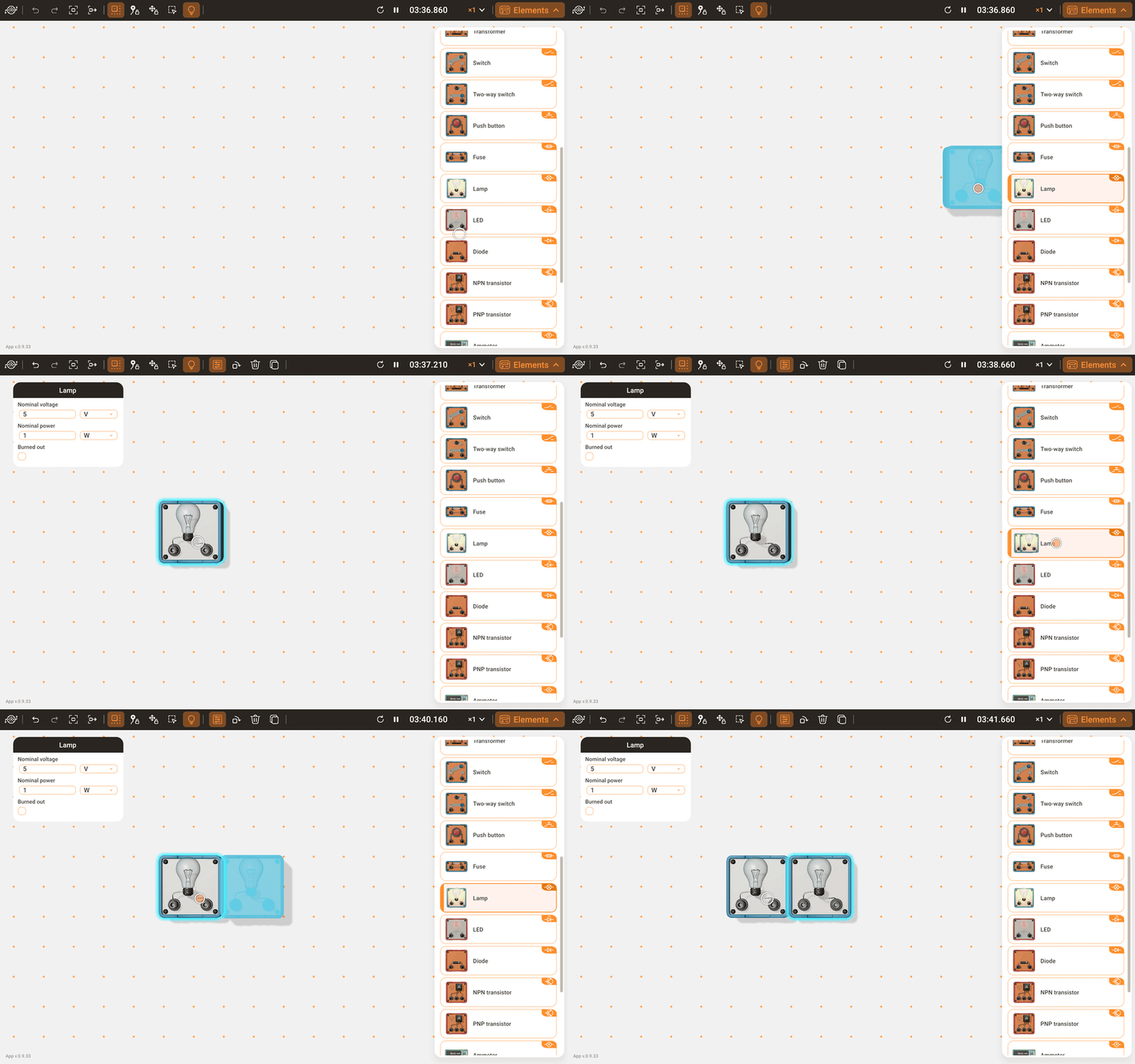
部品パネルのタイルを作業エリアへドラッグします。アイコンはパネルを出たところで機器に変わるので、置きたい場所で離します。または、タイルをタップしてから、作業エリアの置きたい場所をタップします。同じタイルをもう一度タップすると、選択が取り消されます。
その場所がふさがっていると、機器はいちばん近い空いた場所に移ります。空きがまったくないと機器は灰色になり、そこで離すと配置は取り消されます。パネルなど、インターフェースの上で離した場合も、配置は取り消されます。
移動とグリッド
機器を動かすには、その機器をドラッグします。プラグとケーブルもいっしょに動きます。 グリッドに合わせるをオンにすると、作業エリアにグリッドの点が表示され、動かした機器の端がその点にそろうので、機器がきれいに並びます。この切り替えが影響するのはその後に動かす機器だけで、すでに置いてある機器の位置は変わりません。切り替えるたびに短いメッセージがそれを知らせ、ラボはこの設定を次に起動したときも覚えています。
機器どうしを重ねることはできません。ほかの機器の上に持ってきた機器は灰色になり、そこで離すと元の場所に戻ります。
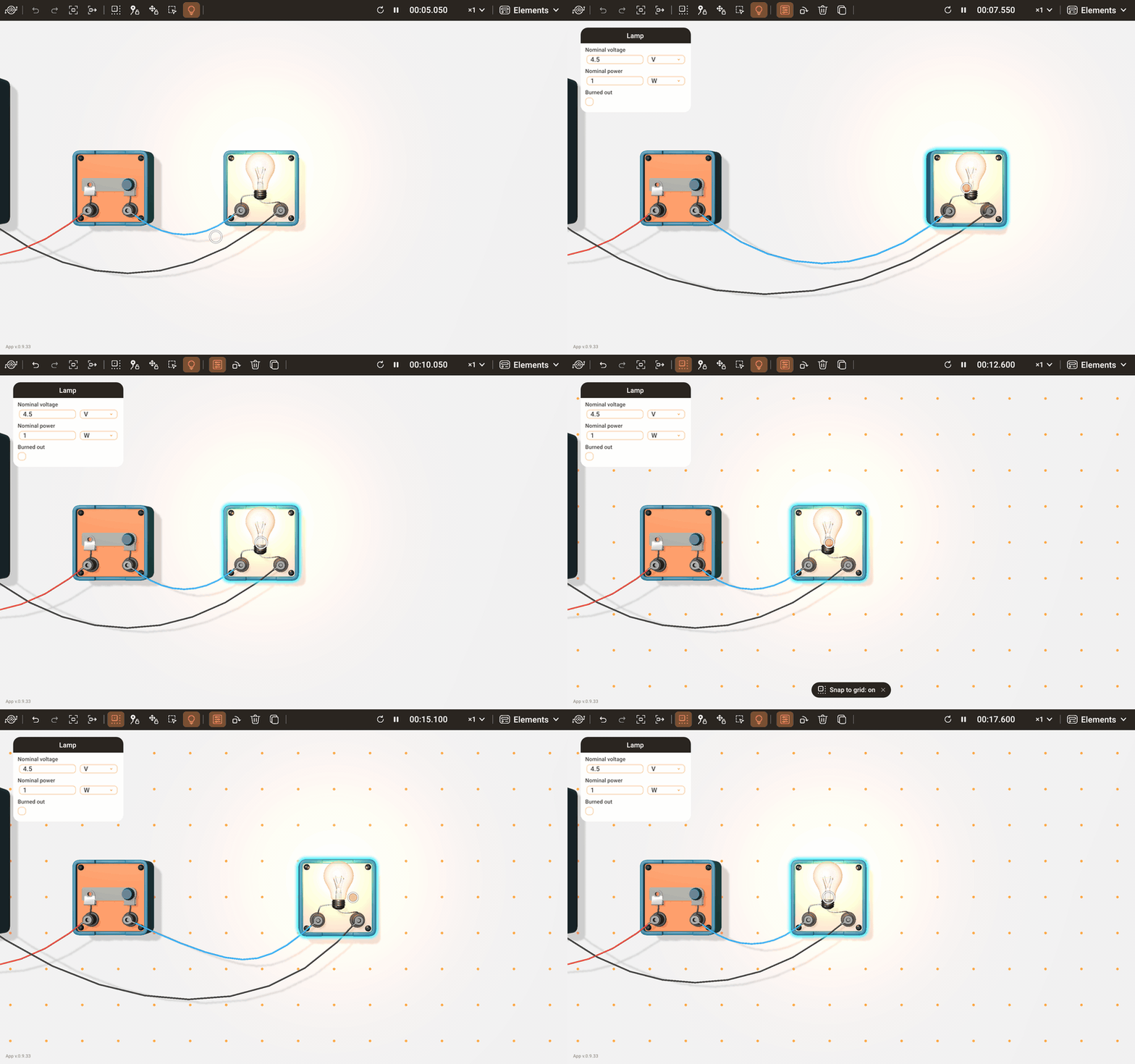
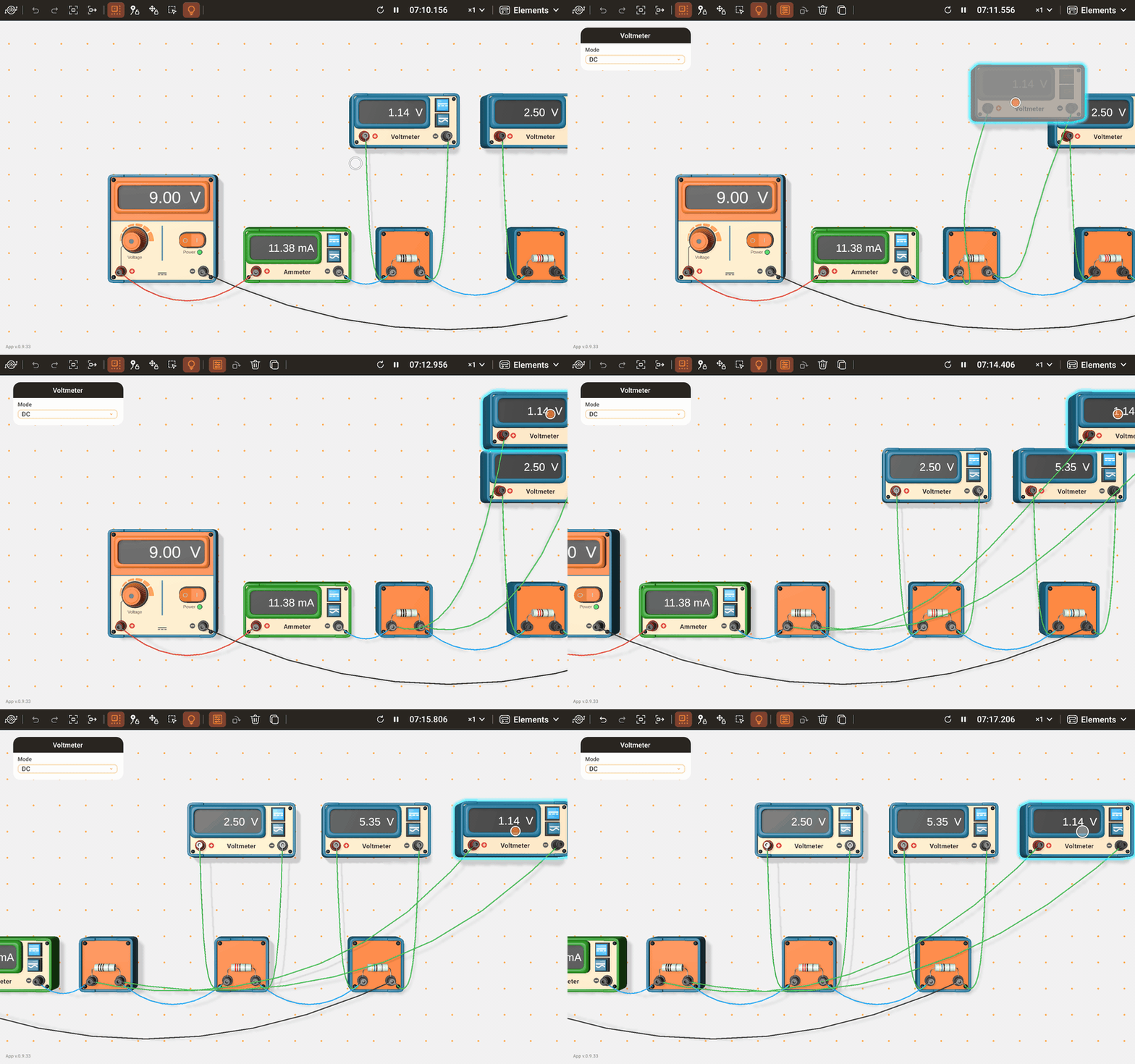
見えている範囲の外へ機器を運ぶには、作業エリアの端の近くで機器を止めます。少しすると画面がその端の方向へスクロールし、機器はポインタの下にとどまります。パネルからドラッグしてきた機器でも、コピーでも、同じように動作します。ポインタがパネルの上にあるあいだは、画面はスクロールしません。
配線
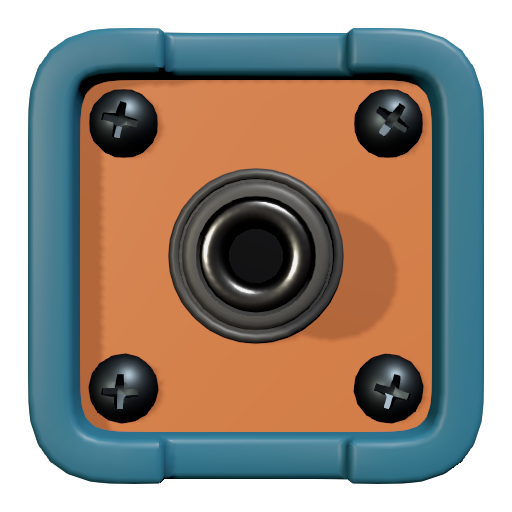
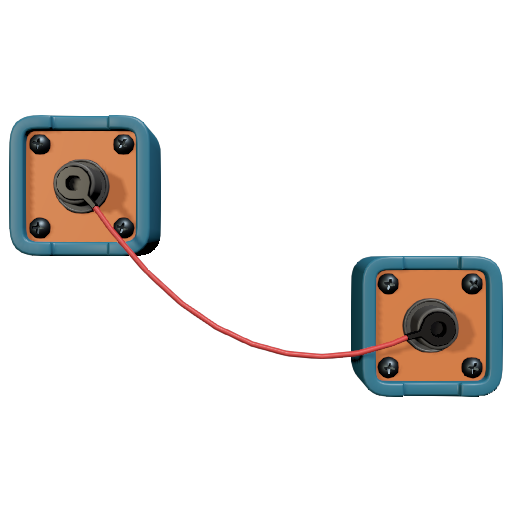
ケーブルは2つの端子をつなぎます。
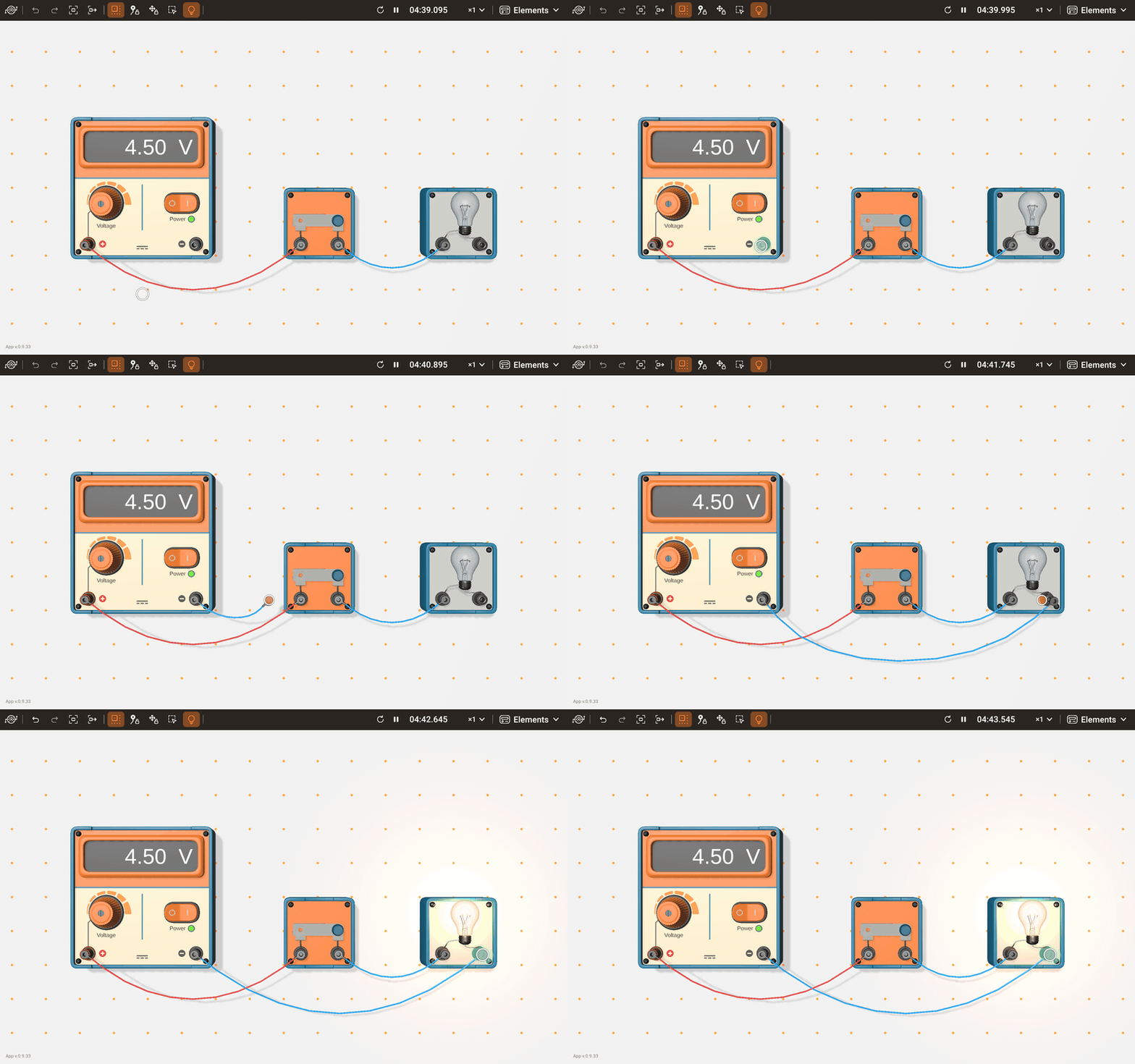
- 新しいケーブル:端子からドラッグします。プラグがポインタについてきて、近づいた端子に引き寄せられるので、そこで離すと差し込まれます。どの端子からも離れた場所で離すと、新しいケーブルは消えます。
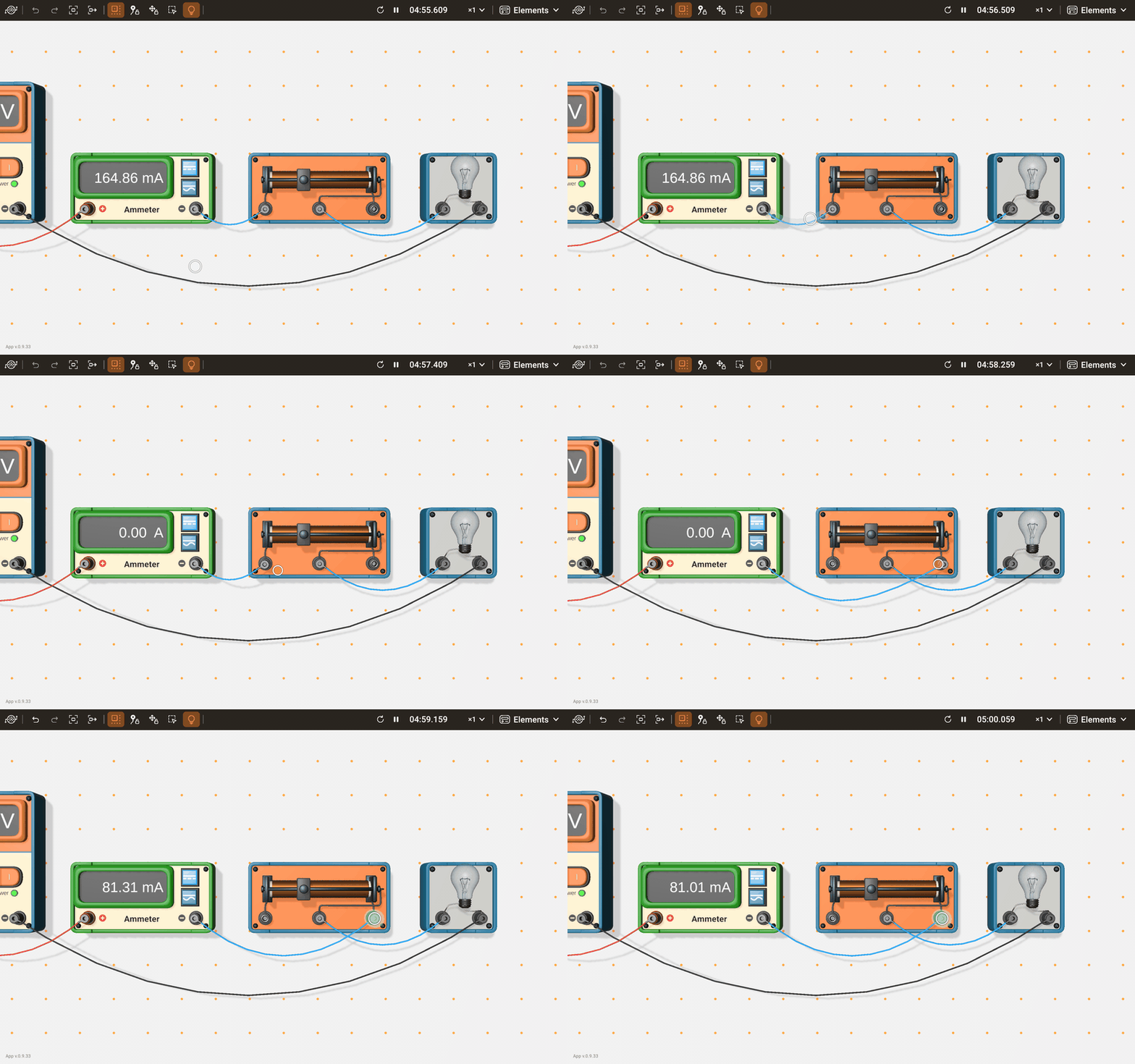
- つなぎ替え:ケーブルそのものを、どこでもよいのでつかんでドラッグします。ポインタに近いほうのプラグが端子から抜けるので、別の端子の上で離すと、ケーブルはそこにつながります。
- 取り外し:同じようにケーブルをドラッグし、どの端子からも離れた場所でプラグを離すと、ケーブルは消えます。選択したケーブルは 削除でも取り外せます。
1つの端子には何本でもケーブルをつなげます。2つの端子のあいだをつなげるのは1本だけで、同じ組み合わせの2本目のケーブルは差し込まれません。
見えていない端子まで届かせるには、プラグを作業エリアの端の近くで止めます。機器のときと同じように、少しすると画面がその端の方向へスクロールします。
ケーブルは少したるんで垂れ下がっています。機器が動くと、そのケーブルは少し遅れてついていき、揺れてから静止します。すぐに静止させるには、 設定でケーブルのアニメーションをオフにします。
選択・回転・削除
機器やケーブルを選択するには、それをタップします。別のものをタップすると選択が置き換わり、作業エリアの何もないところをタップすると選択が解除されます。複数のものを一度に選択するには、それらを枠で囲みます。枠に触れた機器とケーブルはすべて選択され、ドラッグしているあいだ、選択は枠に合わせて変わります。選択したグループのうち1つの機器をドラッグすると、グループ全体が動きます。ケーブルのパラメータカードには、その色と抵抗があります。
- 枠で選択:ボタンを押してから、作業エリアの上をドラッグします。枠を離すと、ボタンはオフになります。ドラッグせずにタップするか、作業エリアの外のどこかを押すと、何も選択されずにボタンがオフになります。
- マウスなら、このボタンを使わずに、右ボタンでドラッグしても枠を描けます。
枠を作業エリアの端の近くで止めると、少しして画面がその端の方向へスクロールします。端の近くではゆっくり、端の上では最高速度でスクロールします。枠の始点はドラッグを始めた位置に固定されたままなので、見えていなかった回路の部分も枠に含めることができます。ポインタがパネルの上にあるあいだは、画面はスクロールしません。
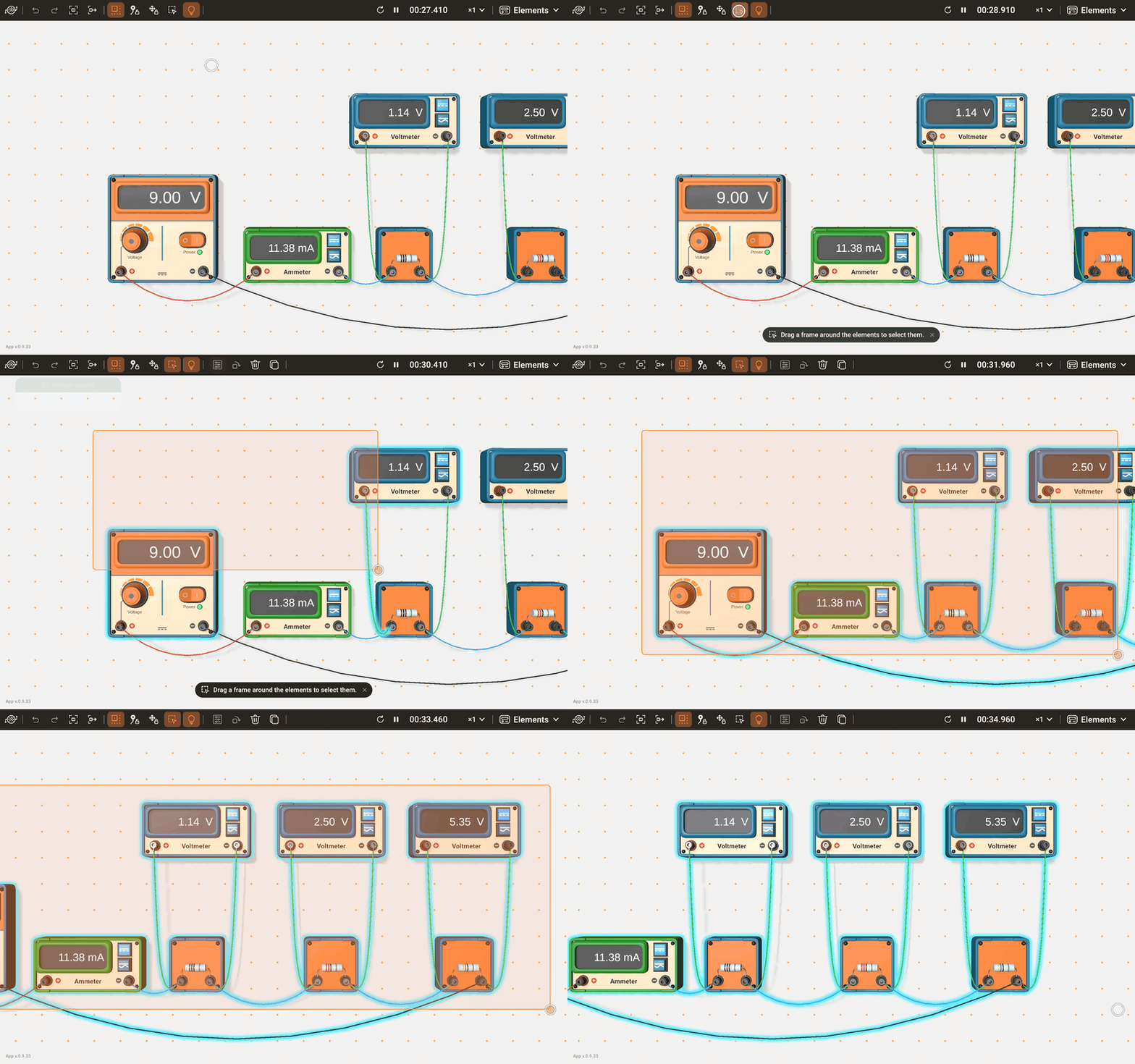
- 回転:選択した機器を時計回りに4分の1回転させます。ディスプレイのある機器は回転しません。回転するための空きがない場合、機器は一瞬灰色になり、元のままです。
- 削除:選択したものをすべて削除します。機器を削除すると、その機器のケーブルもいっしょに消えます。
コピー
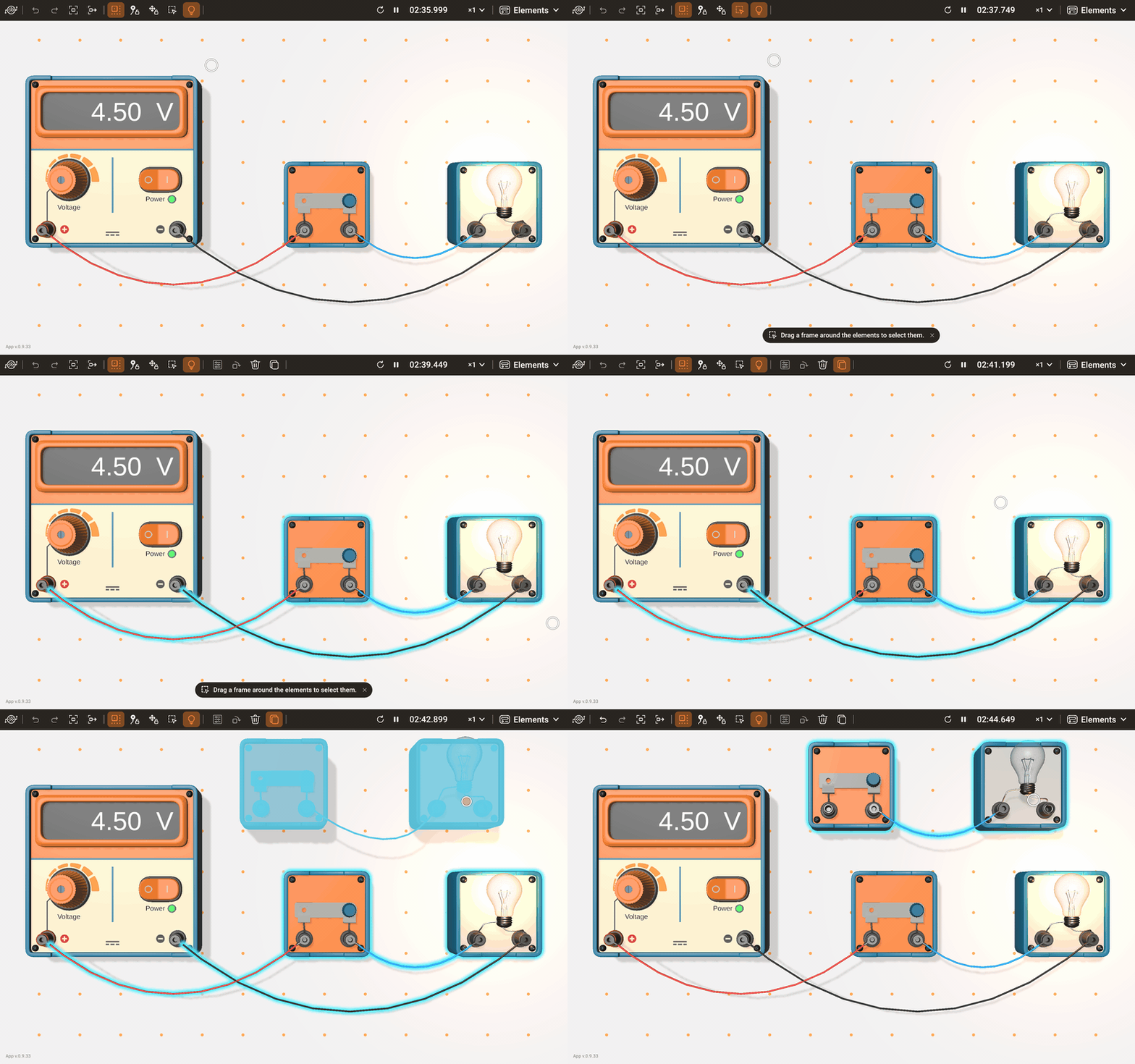
1つ以上の機器を選択し、 コピーを押します。そのあと:
- 選択した機器のどれかをドラッグすると、ケーブルも含めたグループ全体のコピーがポインタについてきて、離した場所に置かれます。
- または、作業エリアの何もないところをタップすると、そこにコピーが現れます。
- または、選択した機器をタップすると、その隣にコピーが置かれます。
コピーは、元の機器のパラメータ、つまみやレバーの位置、向き、コピーした機器どうしをつなぐケーブルといった、すべての設定を引き継ぎます。コピーが灰色になったら、その場所にはコピーを置く空きがありません。
元に戻す・やり直し
元に戻すと やり直しは、配置、移動、回転、配線、削除、パラメータの新しい値、回したつまみ、切り替えたスイッチといった回路への変更を、取り消したりもう一度行ったりします。カメラの移動、選択、シミュレーションの速度、設定は履歴に残りません。 新規と、回路・ファイル・実験を開く操作では、新しい履歴が始まります。
元に戻すとシミュレーションは最初から始まる
履歴が記録するのは回路そのもので、その電気的な状態ではありません。コンデンサの電荷、コイルの電流、フィラメントの熱は、各ステップのあいだで保存されません。 元に戻すや やり直しを行うたびに時間は0に戻り、ラボは回路を最初から計算します。
ケーブルと機器のロック
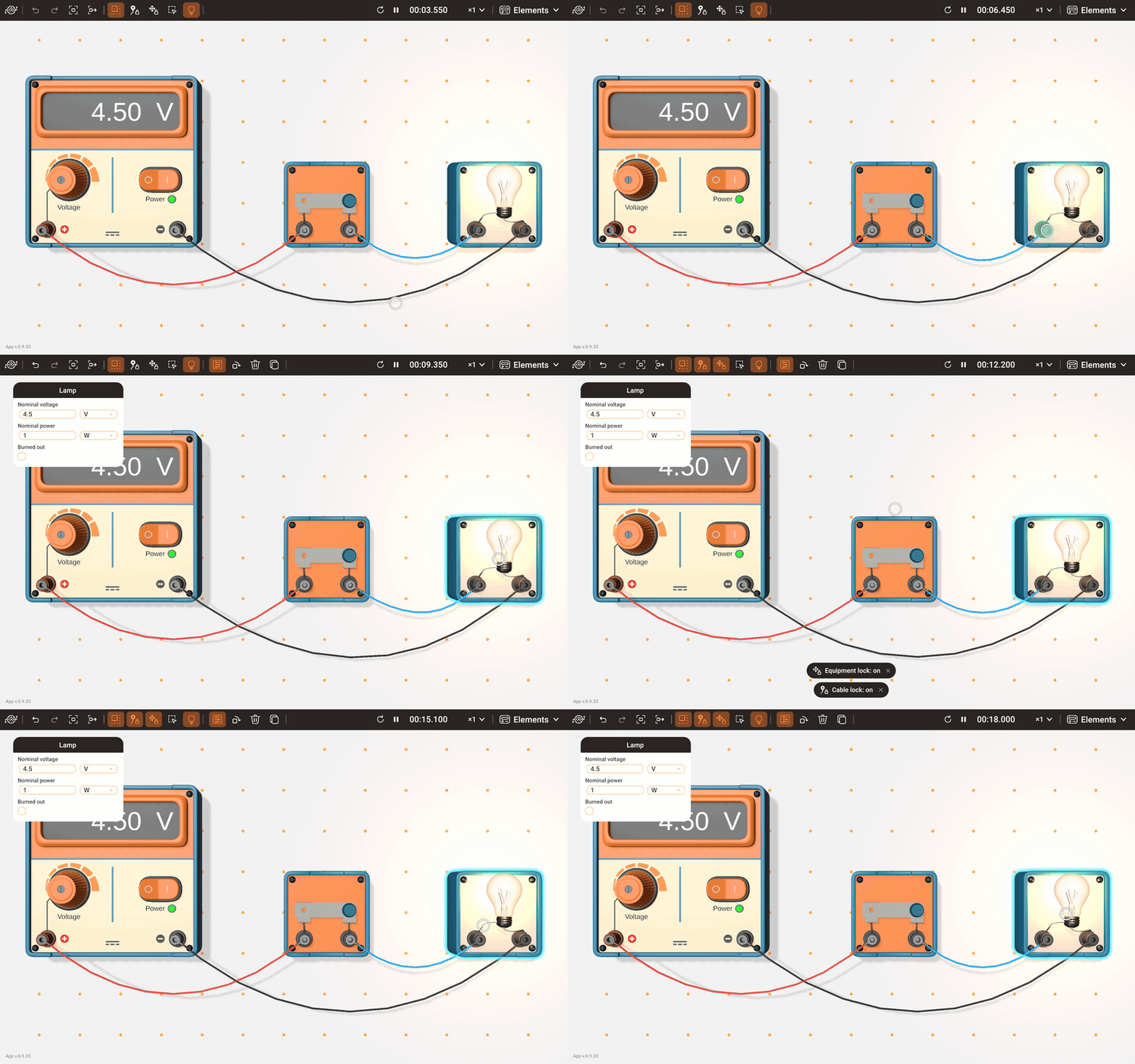
回路が完成し、あとは操作部を動かすだけというとき、ロックは回路が指の下でずれるのを防ぎます。 ケーブルをロックをオンにすると、ケーブルや端子をドラッグしても代わりにカメラが動き、新しいケーブルが引き出されることも、プラグが抜けることもありません。 機器をロックは、機器に対して同じ働きをします。ロック中もタップで選択でき、つまみ、キー、スイッチも使えます。切り替えるたびに短いメッセージがそれを知らせ、ラボを起動するたびに両方のロックはオフに戻ります。
操作部の使い方
各機器の操作部は機器リファレンスに載っています。操作部の使い方は、どの機器でも同じです。
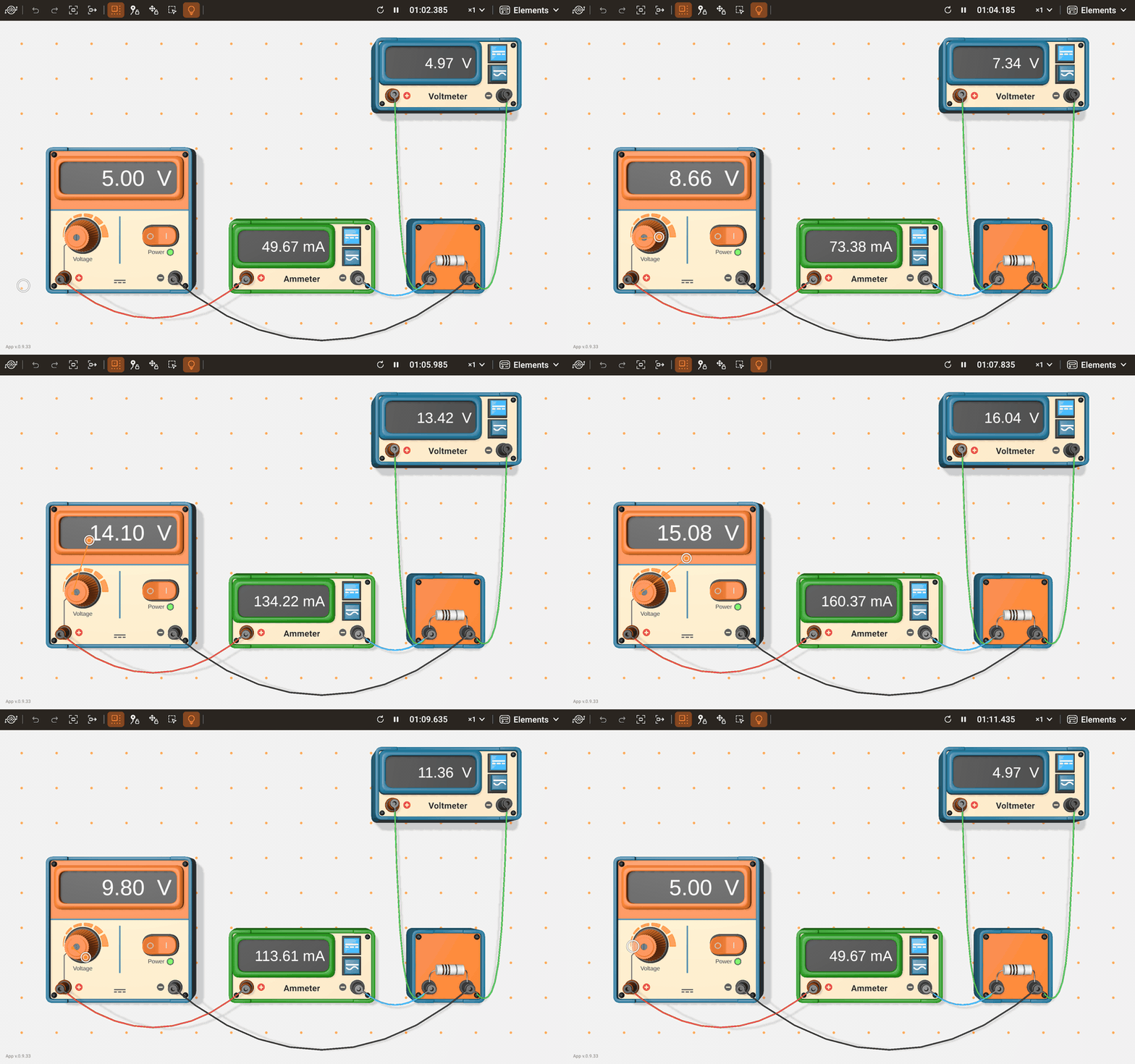
- つまみ:電圧源とオシロスコープのつまみは、どこまでも回ります。つまみをつかみ、その中心のまわりにポインタを動かします。時計回りに動かすと値が増えます。ガイド線がつかんでいる位置を示し、中心から離れたところをつかむほど、細かく調整できます。
- ポテンショメータとすべり抵抗器:ポテンショメータのつまみは両端で止まる範囲を回り、すべり抵抗器のスライダーは抵抗体に沿って動きます。
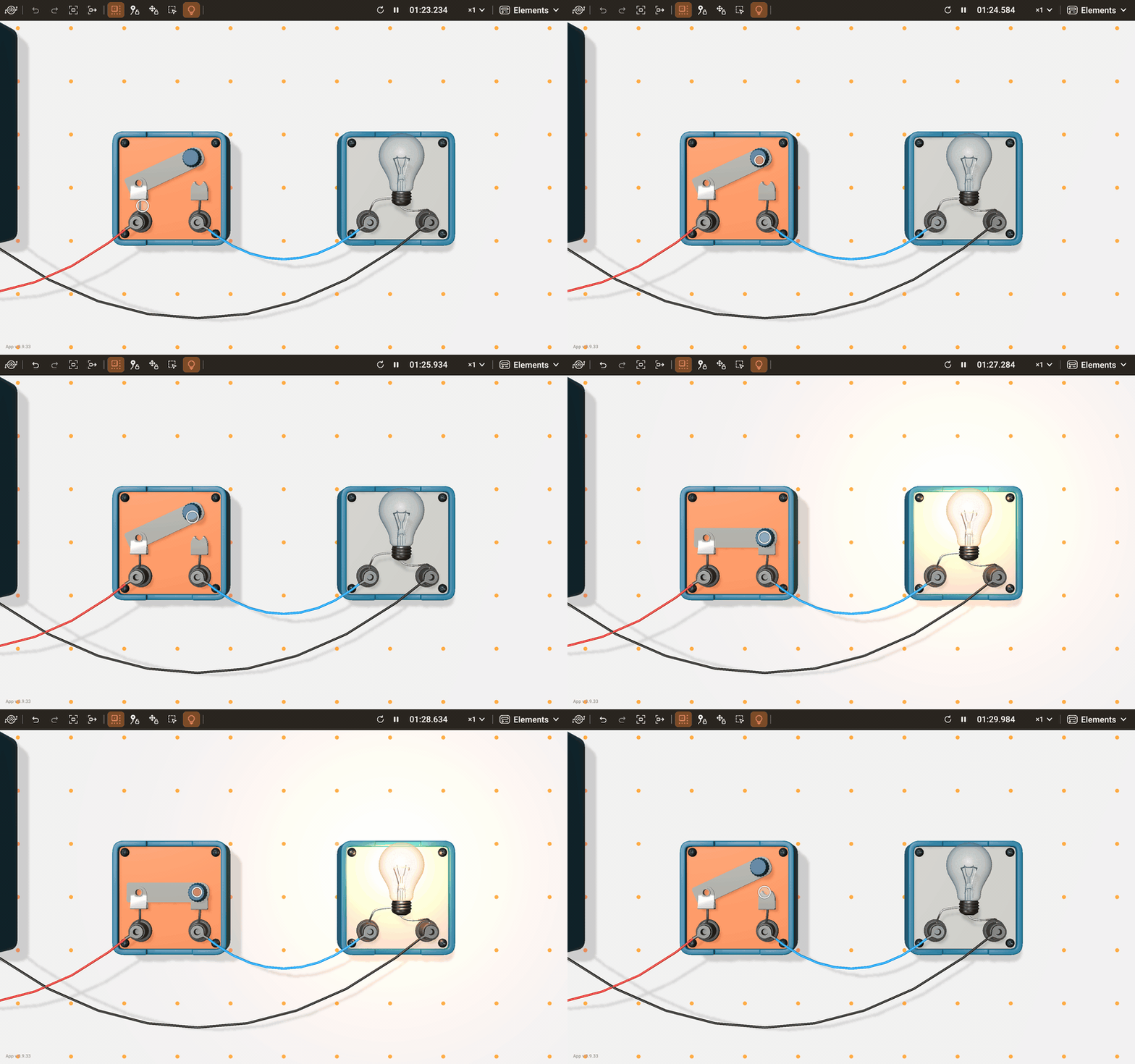
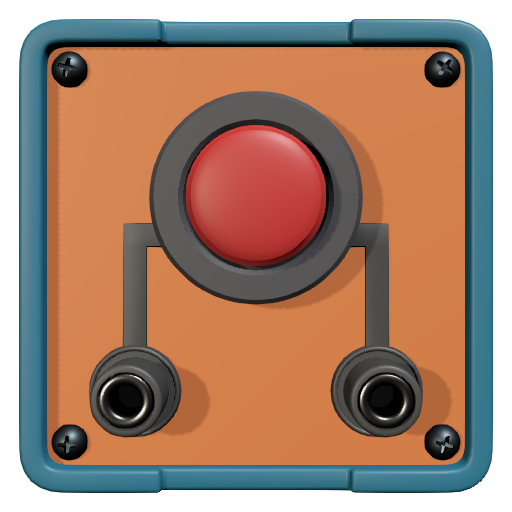
- スイッチ:スイッチのレバーは指の動きについてきて、離すとどちらかの端に倒れます。タップすると切り替わります。押しボタンスイッチは、押しているあいだだけ回路を閉じます。切り替えスイッチは、タップするたびに位置が順に変わり、必ず開放の位置を通ります。
- キー:電圧源の電源キー、波形キー、計器のDCキーとACキー、オシロスコープと電力計のキーは、タップすると押されます。
パラメータ
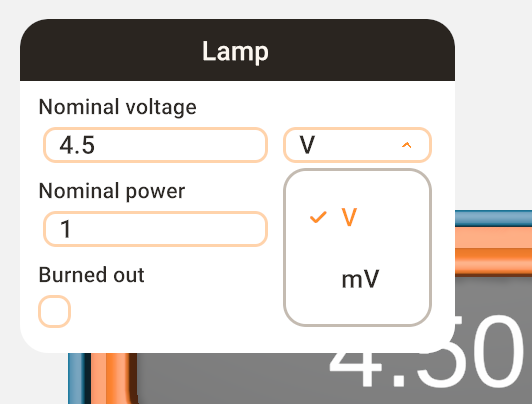
機器またはケーブルを1つだけ選択すると、そのパラメータカードが開き、電圧、抵抗、静電容量、LEDやケーブルの色、電池の種類、変圧器の巻数といった設定が表示されます。 パラメータボタンはカードを隠したり再び表示したりし、ラボはカードを表示するかどうかを、このあと何かを選択したときにも保ちます。複数のものを選択しているときは、カードは表示されません。
- 数値を入力して Enter を押すか、別の欄に移ります。限界を超える数値を入れると、その限界値を示すヒントが表示され、数値は範囲内に戻ります。
- 数値の横にある単位のリストで、たとえば kΩ から Ω へと接頭語を変えられます。数値は換算され、値そのものは変わりません。
- 変更は動作中の回路にすぐ反映され、元に戻すこともできます。
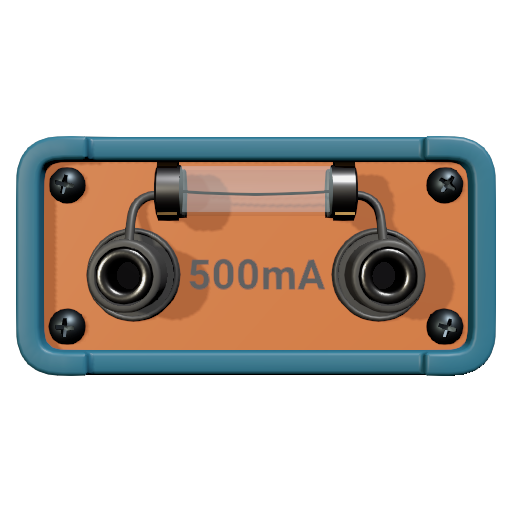
- 断線した電球や溶断したヒューズを交換するには、断線または溶断のチェックを外します。
シミュレーションの時間
シミュレーション時計は、シミュレーション内の時間を表示し、制御します。
- リスタート:時間を0に戻し、すべての機器を初期状態に戻します。実行中のシミュレーションは実行を続け、一時停止中のシミュレーションは一時停止したままです。断線した電球と溶断したヒューズは壊れたまま、電力計の電力量の積算値もそのままなので、電球とヒューズはパラメータカードで交換し、積算値はリセットで消去します。
- 再生と一時停止:一時停止すると、電球の光やオシロスコープの波形も含めて、すべてが止まります。シミュレーションが止まっているあいだ、時間は灰色で表示されます。
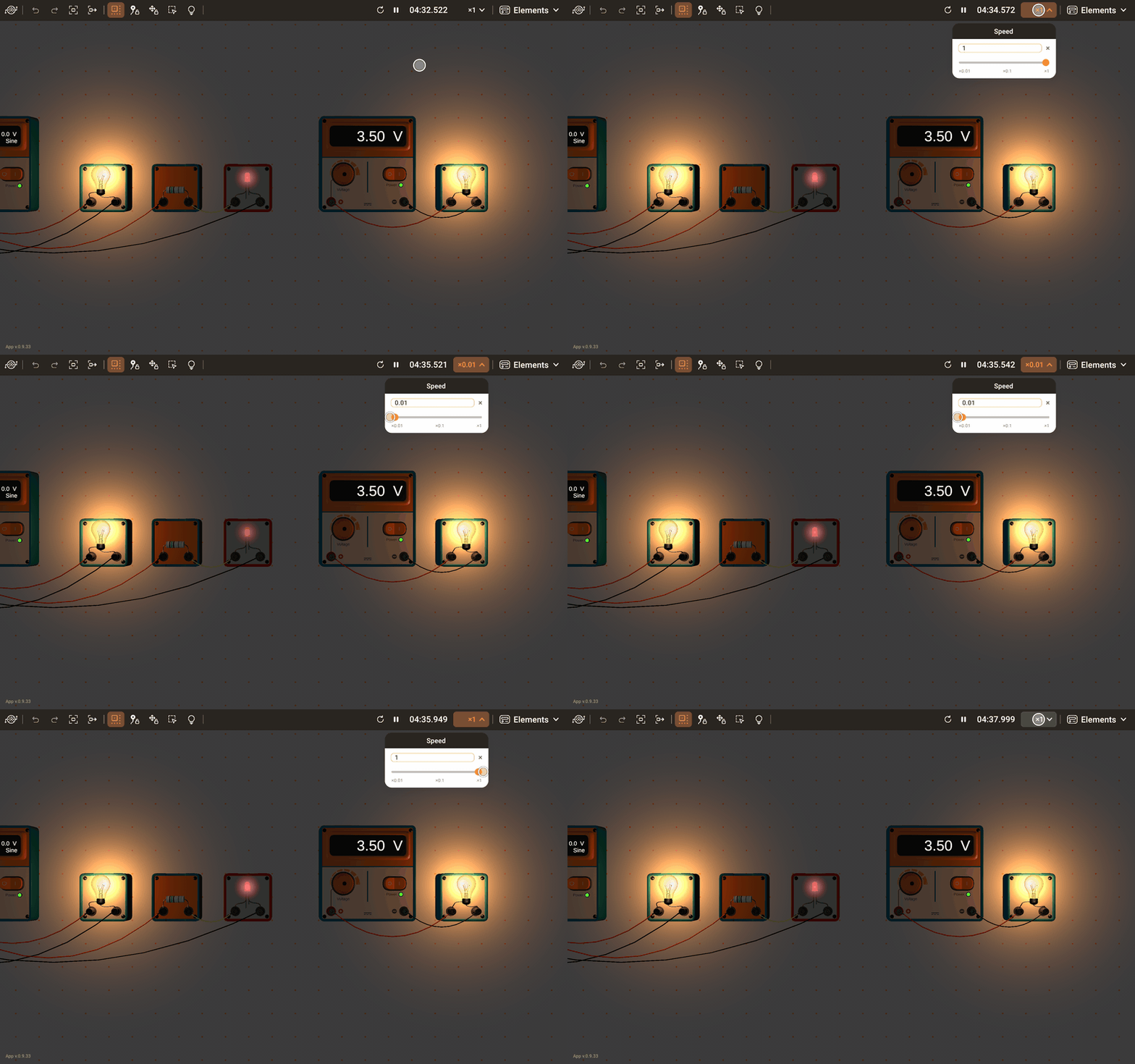
- 速度:時計の速度の値は速度スライダーを開き、このスライダーでシミュレーションを遅くできます。遅くすると、交流につないだ電球が半周期ごとに明るくなったり暗くなったりするのが目に見えます。大きな回路で計算が追いつかないと、速度の値が琥珀色になり、スライダーにはシミュレーションが実際に出せている速度(実際)が表示されます。速度が低いと、電流計と電圧計は測定に時間がかかり、測定値が出るまで横線を表示します。
ラボが回路を計算できないときは、「計算エラー。」というメッセージが表示され、警告音が鳴り、時計が赤くなって 警告マークが表示されます。メッセージをもう一度読むには、マークをタップします。回路を直すとシミュレーションはひとりでに再開し、 再生ボタンでも再開できます。
マイ回路
メインメニュー › マイ回路には、回路を開く・保存する・共有するすべての方法が集まっています。サインインすると回路をクラウドに保存でき(無料アカウントで 10 枠)、どの回路にもブラウザや、インストールしたラボで開けるリンクがあります。
- 「+」のカード:最後のカードで、次の空き枠です。ほかのカードと同じ構成で、空き枠の画像、その下にここに保存ボタン、ボタンの下に画面上の回路の名前があります。ボタンを押すと、回路はその名前でそこに保存され、確認はありません。すでに枠を持つ回路はコピーとして提案されます。ここにコピーを保存と表示され、名前に(コピー)が付きます。すべての枠が埋まると「+」は消え、注意書きがそう伝えます。回路を削除するか、どれかを置き換えてください。
- カード:画像を押すと回路が開きます。画像の隅には、左に共有、右にごみ箱(削除前に確認します)があります。画像の下には、いま開いている回路の強調表示されたカードでは保存(自分の枠に確認なしで)、ほかのカードでは置き換える…(画面上の回路が確認のあと自身の名前でその枠に入ります)。ウィンドウは開いたままで、一覧が更新されます。ボタンの下には名前のフィールドがあります。編集して Enter を押すかフィールドを離れると、新しい名前が保存されます。回路がリンクで公開されている間、共有ボタンはオレンジ色です。名前の横の鉛筆は、名前を編集できることを示します。
- 共有:カードの共有を押すと小さなウィンドウが開きます。リンクで公開(新しい回路では最初からオン): リンクを持つ誰でもサインインなしで回路を開けます。リンクをコピーでリンクをクリップボードに入れます。その下のパスワード: チェックして入力すると、あなた以外の全員に求められます。チェックを外すと解除されます。変更はその場で保存されます。リンクをオフにすると確認が表示されます。古いリンクは永久に無効になり、再びオンにすると新しいリンクが発行されてパスワードは削除されます。
- リンクで開く:ウィンドウ下部のリンクで開く…を押し、フィールドにリンクを貼り付けて開くを押します。別のアプリでタップしたリンクはインストールしたラボを開き、ブラウザのアドレスバーのリンクはウェブ版を開きます。
- 他の人の回路:リンクで開いた回路は画面上で自由に変えられますが、保存できるのは自分のコピーとしてだけです。ウィンドウ上部の行がそのことを示し、隣の…からその回路を私たちに報告できます。
- ファイル:ファイルを開く…はシステムのファイル選択画面を表示し、読み込んだ回路をカメラが画面に収めます。ファイルとして保存…は回路をお使いの端末のファイルに書き出します。ファイルには回路の小さな画像が含まれます。
- 新規の前と、回路・ファイル・実験を開く前には、保存していない変更を破棄するかどうかをダイアログが尋ねます。
ファイルが保存するのは回路であって、その瞬間ではありません
ファイルには機器、その設定、ケーブルが保存されますが、回路の電気的な状態(コンデンサの電荷、コイルの電流、フィラメントの熱)は保存されません。回路を開くと、ラボは最初から計算し直します。
- ブラウザ:クラウドとファイルではサインインを求められます。保存先を尋ねることができないブラウザは、代わりにファイルをダウンロードします。クラウドかファイルに保存しないかぎり、ラボは次に訪れるときまで回路を残しておきません。パソコンでは、保存していない変更があるタブを閉じる前にブラウザが確認しますが、スマートフォンやタブレットでは確認せずにタブを閉じることがあります。リンクで回路を直接開くこともでき、circuits.experimenters.app/?circuit=ohms-law はオームの法則の装置を開きます。
設定
メインメニュー › 設定。変更はすぐに反映され、このデバイスに残ります。
- 言語:システムの言語か、ラボが対応しているいずれかの言語です。
- ケーブルのアニメーション:端が動くとケーブルが揺れます。オフにすると、ケーブルはすぐに静止します。
- サウンド:オン・オフと音量です。機器はカチッと音を立て、プラグはパチッとはまり、つまみはカチカチと鳴り、計算エラーでは警告音が鳴ります。機器の音は、その機器が置かれた位置から聞こえます。
- ブラウザ:最初にタップするまで、ラボは音を出しません。
- 利用統計:ラボが Unity Analytics に利用統計(ラボがどのデバイスで動いているか、どのくらいの時間開かれているか)を送ってよいかどうかです。回答するまで、ラボは起動のたびに尋ね、そのあいだもふだんどおり動作します。許可するまで、Unity には何も送られません。統計をオフにすると送信が止まり、このインストールから収集されたデータの削除が Unity に依頼されます。エラーレポートはこの設定に左右されず、ラボはエラーが起きると、個人を特定しないレポートを送ります。統計とレポートに含まれる内容は、プライバシーポリシーに記載されています。
アカウント
メインメニュー › アカウント。メールで届くコード、Apple、Google のいずれかでログインでき、1つのアカウントをブラウザ、スタンドアロンアプリ、iPhone、iPad で共通に使えます。
コードでログインする
- メールアドレスを入力し、コードを受け取るを押します。
- メールに記載されたコードを入力し、ログインを押します。有効なのは最後に送信されたコードだけで、再送信で新しいコードが送られます。
- そのアドレスのアカウントがまだない場合は、ラボがそのことを伝え、アカウントの作成を勧めます。利用規約に同意しますにチェックを入れ、アカウントを作成を押します。
Apple または Google でログインする
AppleでサインインまたはGoogle でログインを押し、そのサービスでのログインを済ませると、ラボがログインを完了します。私たちが受け取るのは、メールアドレスだけです。メールを非公開を選ぶと、Apple は私たちに転送用のアドレスを渡し、ログインコードもそのアドレスを通じて届きます。
- ブラウザ:ログインは新しいタブで開きます。
- スタンドアロンアプリ:Mac では、ログインはシステムのウィンドウで開きます。
- iPhone と iPad:ログインはシステムのウィンドウで開きます。
アカウントページ
ログインすると、アカウントページにはメールアドレスと次の項目が表示されます。
- ログアウト:このデバイスからログアウトします。
- ログイン方法:メールでのコード、Apple、Google で、それぞれに連携するまたは連携を解除があります。メールでのコードは常に残ります。連携の解除では最近のログインが求められるので、前回のログインが古い場合は、いったんログアウトしてからもう一度ログインします。
- すべてのデバイス › ログアウト:このデバイスを含め、すべてのデバイスからログアウトします。
- ウェブサイトのアカウント › 開く:同じアカウントをブラウザで開きます。
- アカウントの削除 › 削除:私たちのウェブサイトの削除ページを開きます。ページには削除によって消えるものが書かれていて、削除は取り消せないことを確認し、ログインが最近でない場合は、メールで届いた新しいコードを入力します。そのあと私たちは、アカウントとそのセッション、ログイン方法をただちに削除します。
全画面表示
メインメニューの 全画面表示はラボを画面全体に広げ、 全画面表示を終了はウィンドウ表示に戻します。
- ブラウザ:パソコンでは、Esc でも全画面表示が終わります。
- スタンドアロンアプリ:ウィンドウが画面いっぱいに広がり、終了すると元の大きさに戻ります。
- iPhone と iPad:アプリは常に画面いっぱいに表示され、メニューにこの項目はありません。
終了(スタンドアロンアプリ)
メインメニューの 終了はアプリを閉じます。回路に保存していない変更がある場合は、先にそれを破棄するかどうかをアプリが尋ね、ウィンドウを閉じるときも同じように尋ねます。
機器リファレンス
各項目では、その機器の用途、つなぎ方、操作できる部分を説明します。機器には本物と同じ不完全さがあります。電圧源には内部抵抗があり、計器は測定する回路をわずかに変え、どのケーブルにも小さな抵抗があります。パラメータの限界を超える値を入れると、その限界値を示すヒントが表示されます。
電源
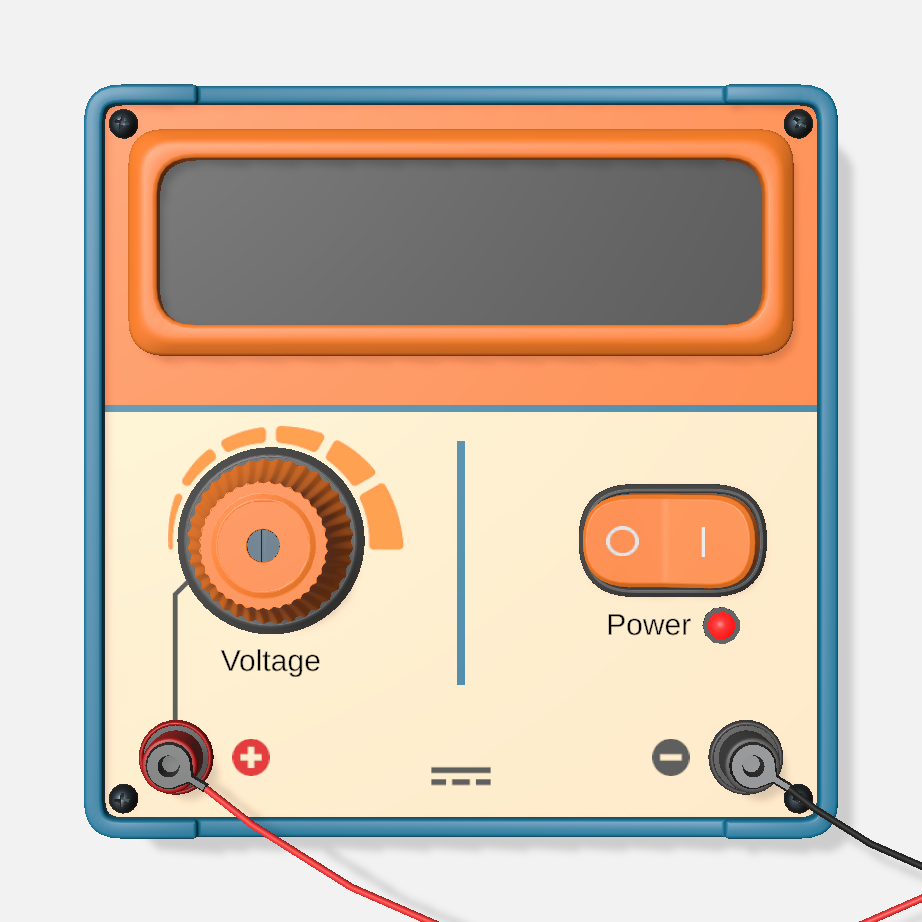
直流電圧源
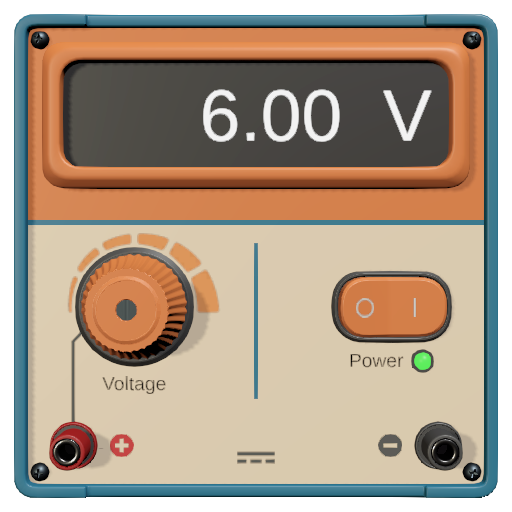
直流電圧を調整できる実験用の電源装置です。
- 端子:−極と+極。
- 本体:電源キー、電圧つまみ、ディスプレイ。
- パラメータ:オン、電圧、内部抵抗、電流制限。
電流が電流制限を超えると電圧源はひとりでに切れ、電源キーで再びオンにできます。
交流電圧源
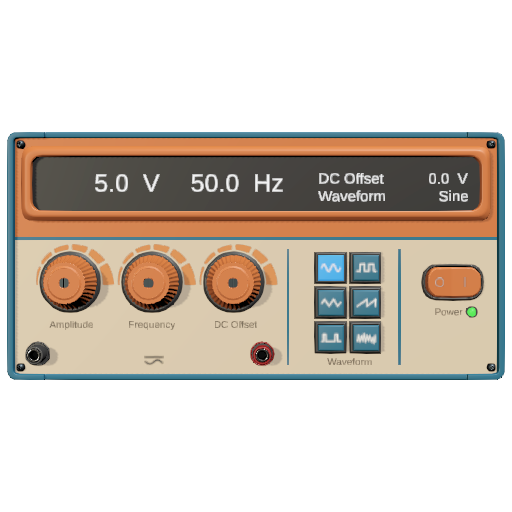
選んだ波形の交流電圧を出すファンクションジェネレータです。
- 端子:2つの出力端子。
- 本体:電源キー、振幅・周波数・DCオフセットの各つまみとそれぞれのディスプレイ、波形キー。
- パラメータ:オン、振幅、周波数、DCオフセット、波形、内部抵抗、電流制限。
電流が電流制限を超えるとひとりでに切れ、電源キーで再びオンにできます。ACにした計器は実効値を示し、正弦波では振幅を√2で割った値になります。
抵抗、コンデンサ、コイル
すべり抵抗器
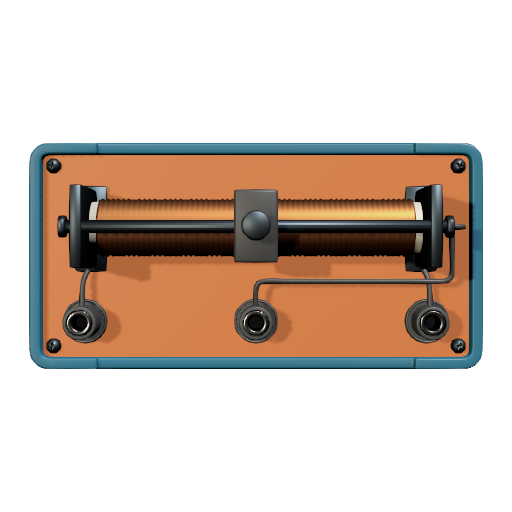
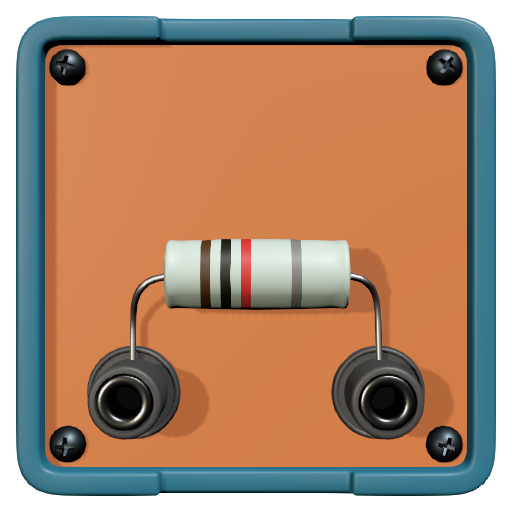
スライダー付きの可変抵抗器です。抵抗体の一方の端とスライダーを使うと可変抵抗になり、3つの端子をすべて使うと分圧回路になります。
- 端子:抵抗体の両端とスライダー。
- 本体:スライダー。
- パラメータ:抵抗:抵抗体全体の抵抗。
ポテンショメータ
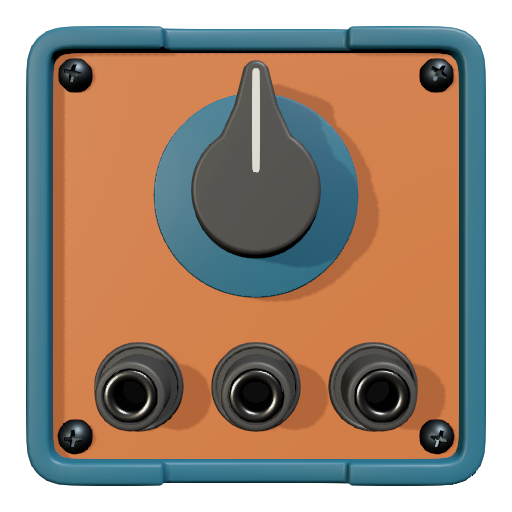
つまみ付きの可変抵抗器です。抵抗体の一方の端と可動端子を使うと可変抵抗になり、3つの端子をすべて使うと分圧回路になります。
- 端子:抵抗体の両端と可動端子。
- 本体:つまみ。
- パラメータ:抵抗、特性(つまみの回転に対する抵抗の変わり方)。
変圧器
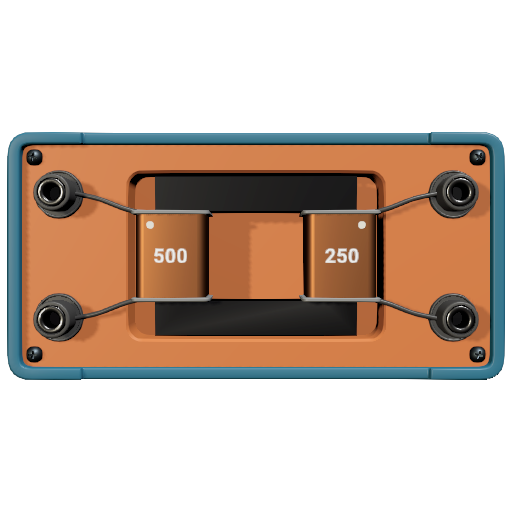
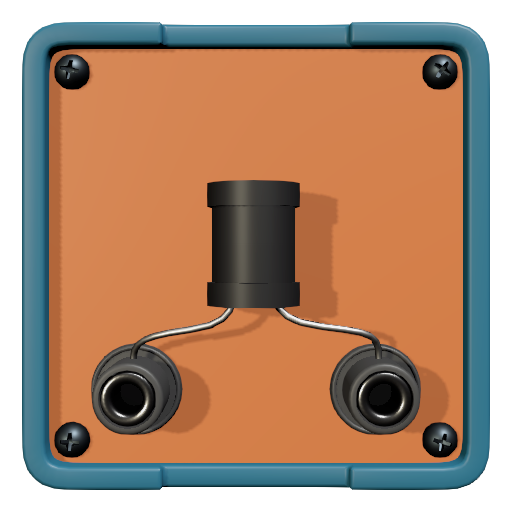
交流電圧を、2つのコイルの巻数の比で変えます。直流では、持続した出力を出しません。
- 端子:一次コイル用の1組と二次コイル用の1組。
- パラメータ:一次巻数、二次巻数、巻数を表示。巻数を表示のチェックを外すと、巻数比は電圧から求めることになります。
スイッチと保護部品
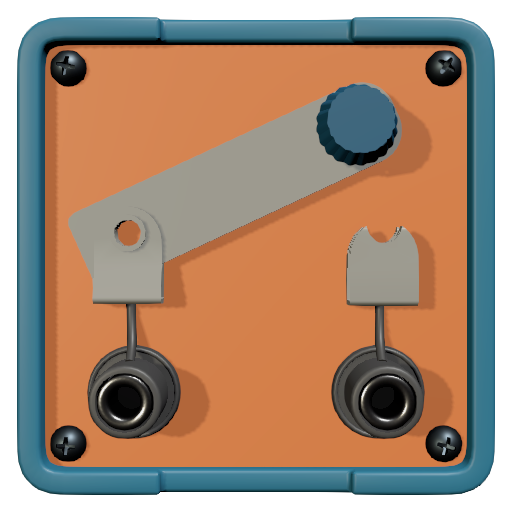
切り替えスイッチ
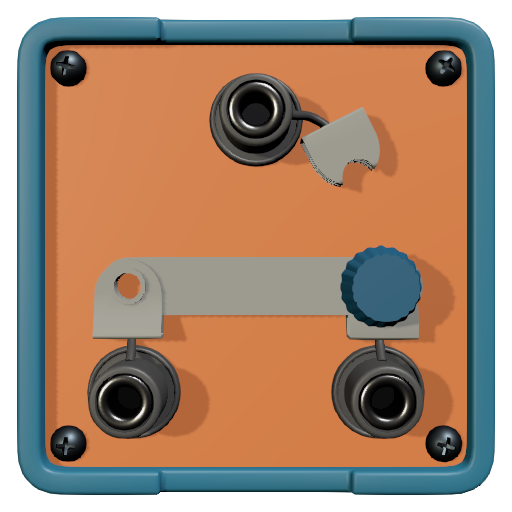
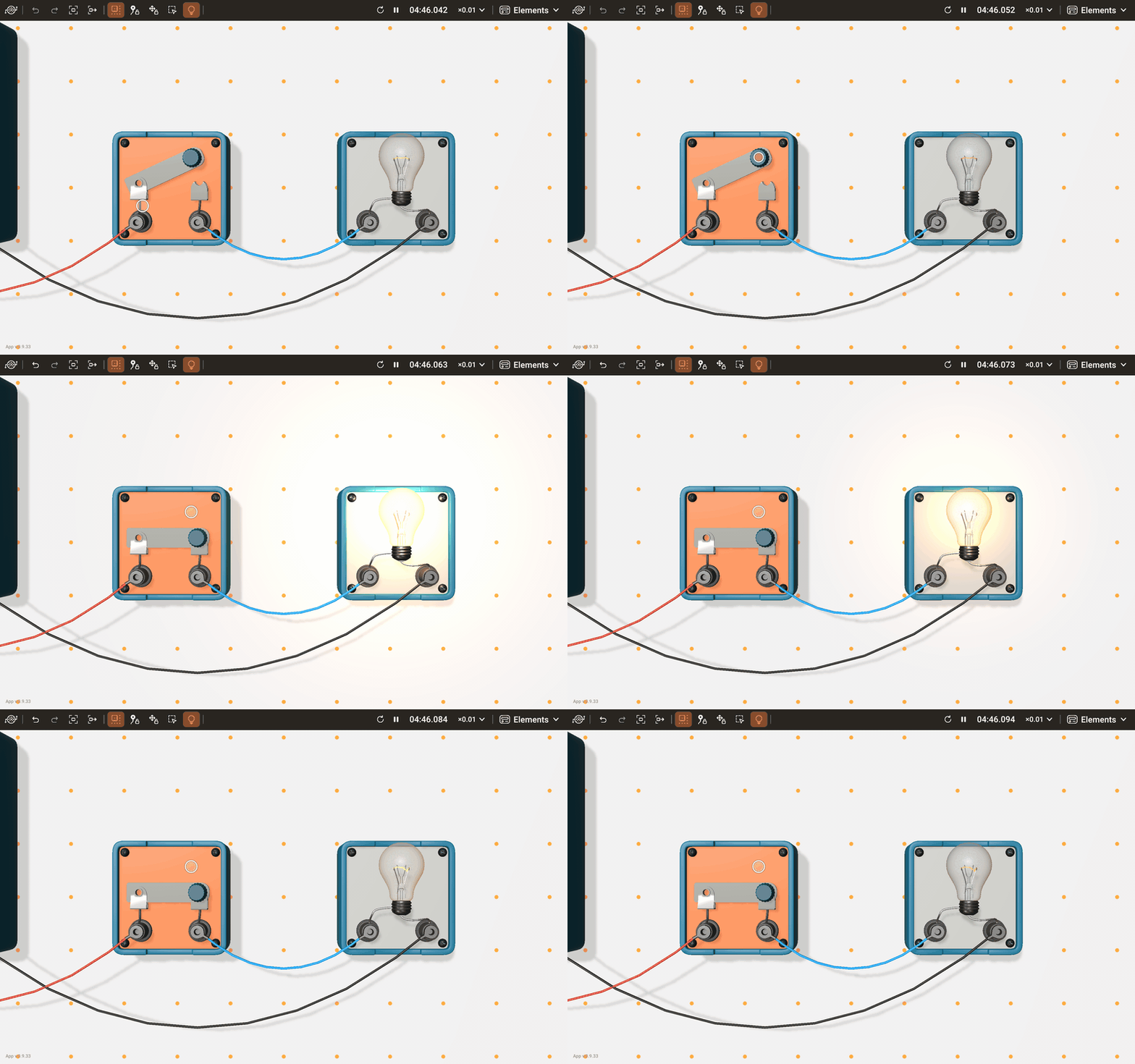
共通端子を端子1または端子2につなぎ、2つの位置のあいだでは、どちらの回路も開いています。このスイッチを2つ使うと、1個の電球を2か所から操作できます。
- 端子:共通端子、1、2。
- 本体:レバー。タップすると位置が順に変わります。
- パラメータ:位置。
光源
半導体
NPN トランジスタ
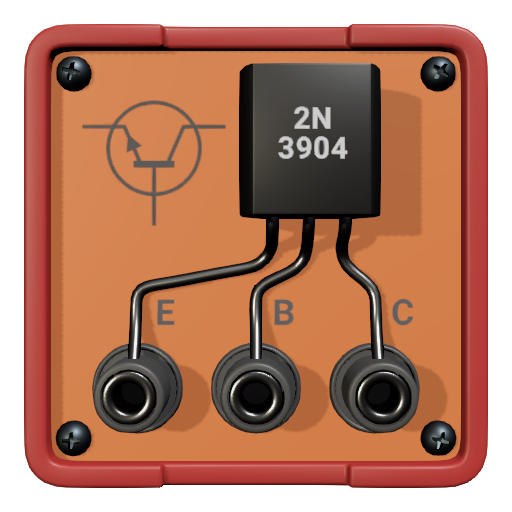
バイポーラトランジスタで、小さなベース電流が、より大きなコレクタ電流を制御します。コレクタはエミッタより電位が高く、ベース電流はベースに流れ込みます。
- 端子:E、B、C(エミッタ、ベース、コレクタ)。
- パラメータ:電流増幅率 β。
PNP トランジスタ
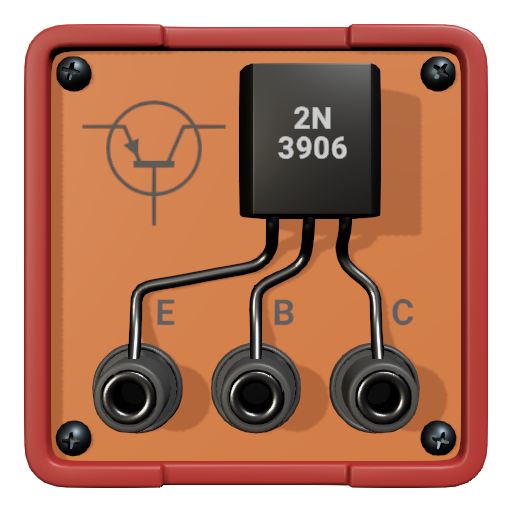
極性が逆のバイポーラトランジスタで、小さなベース電流が、より大きなコレクタ電流を制御します。コレクタはエミッタより電位が低く、ベース電流はベースから流れ出します。
- 端子:E、B、C(エミッタ、ベース、コレクタ)。
- パラメータ:電流増幅率 β。
測定器
電流計
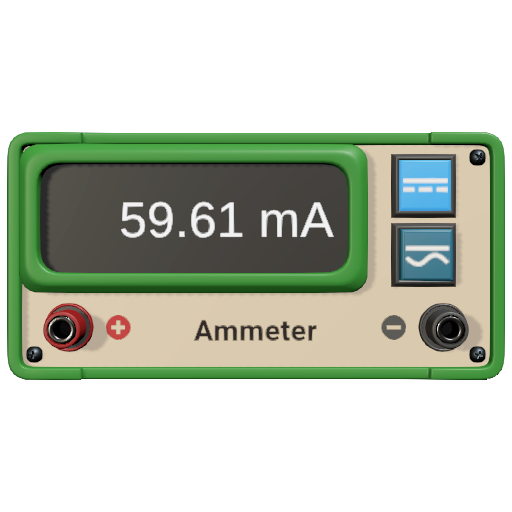
電流を測ります。測定する回路の部分と直列につなぎます。
- 端子:+と−。逆向きにつなぐと計器は負の値を示しますが、これは電流が逆向きに流れているということで、問題ありません。
- 本体:ディスプレイと、DCキー、ACキー。
- パラメータ:モード:DCは短い時間の平均値を示すので、交流の信号ではほぼ0になり、ACは実効値を示します。
電圧計
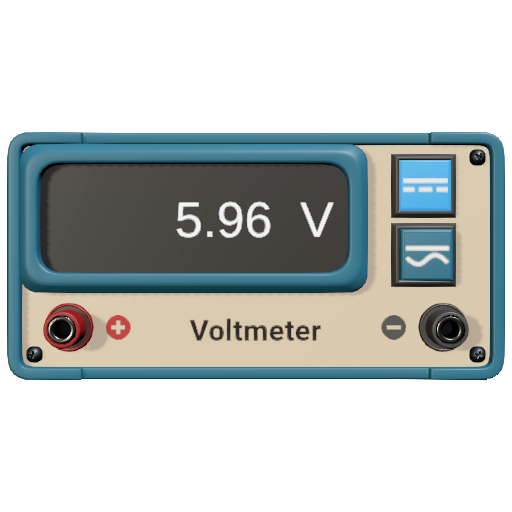
電圧を測ります。測定する回路の部分と並列につなぎます。
- 端子:+と−。逆向きにつなぐと計器は負の値を示しますが、問題ありません。
- 本体:ディスプレイと、DCキー、ACキー。
- パラメータ:モード:DCは短い時間の平均値を示すので、交流の信号ではほぼ0になり、ACは実効値を示します。
電力計
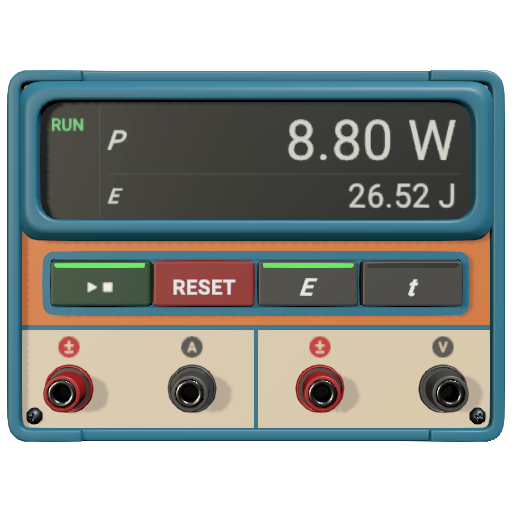
電力を測り、電力量を積算します。
- 端子:電流回路の±とAは負荷と直列に、電圧回路の±とVは負荷と並列につなぎます。両方の±端子を電源側にすると電力は正の値になり、逆につなぐと負の値になります。
- 本体:ディスプレイと、▶■、リセット、W、tの各キー。ディスプレイには電力と、電力量(W)または積算時間(t)が表示されます。▶■は積算を開始・停止し、リセットは積算値を消去します。
- パラメータ:電流制限。電流がこれを超えると、ディスプレイに警告マークが表示されます。
オシロスコープ
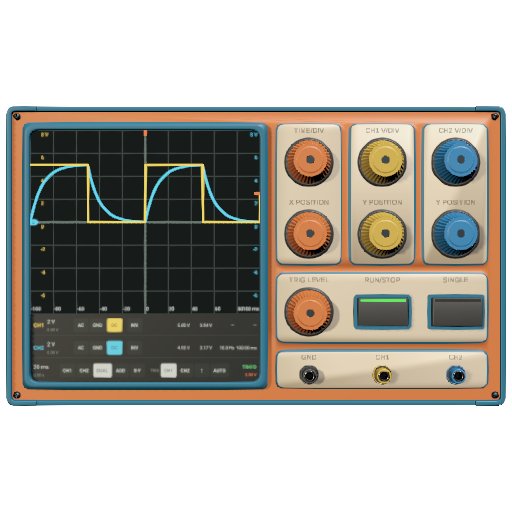
2つのチャンネルで、電圧の時間変化を表示します。
- 端子:CH1、CH2、GND。各チャンネルは、自分の端子と、両チャンネル共通のGNDとのあいだの電圧を表示します。両端ともGNDにつながっていない部品では、一方のチャンネルを反転してADDを選ぶと、表示される波形が両者の差になります。
- 本体:時間/DIV、CH1 V/DIV、CH2 V/DIV、X 位置、Y 位置、トリガレベルの各つまみと、RUN/STOP、シングルの各キー。
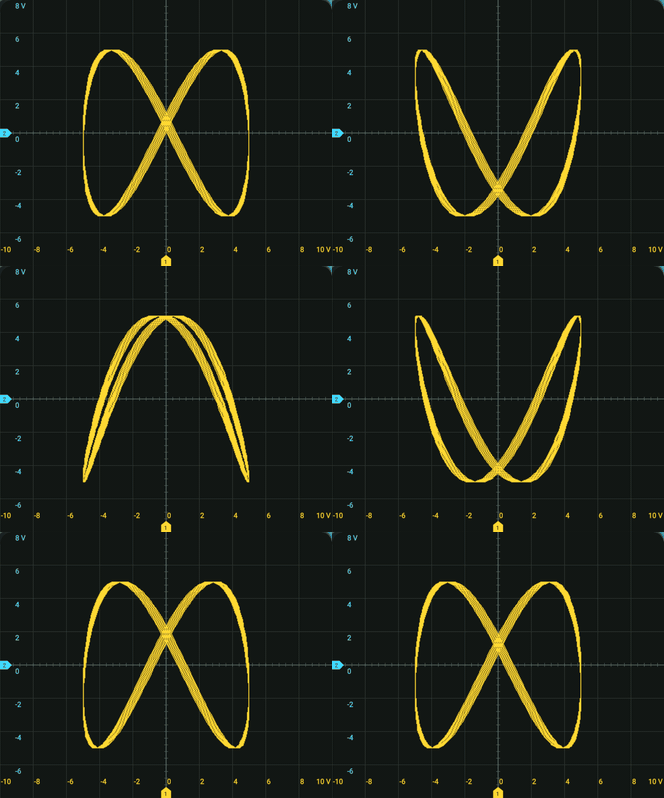
- 画面上:各チャンネルの入力結合と反転、表示モード(X-Yはリサジュー図形を描きます)、トリガのソース・スロープ・モード、そしてスケールと、測定された電圧のピーク・ツー・ピーク値と実効値、周波数、周期。
バスとケーブル
フィードバック
ここに書かれているとおりに動かないことや、足りないと感じることがあれば、お問い合わせページか、ラボのメインメニューにある お問い合わせからご連絡ください。