Anleitung zum Labor
Diese Anleitung beschreibt das Schaltungslabor. Sie bauen eine Schaltung aus Geräten und Bauteilen auf, verbinden ihre Anschlüsse mit Kabeln, betätigen die Bedienelemente und lesen die Messgeräte ab. Die Simulation läuft die ganze Zeit, während Sie arbeiten: Eine neue Verbindung, ein gedrehter Knopf oder ein geänderter Parameter zeigt sich sofort in den Messwerten. Das Labor hindert Sie nicht daran, einen Fehler wie einen Kurzschluss zu machen. Es bildet nicht alles ab, was in einer echten Schaltung geschieht, aber einige Folgen eines Fehlers können Sie hier beobachten: Eine Quelle schaltet sich selbst ab, eine Sicherung brennt durch, eine Lampe brennt durch.
Echter Strom
Denken Sie daran, dass der Umgang mit Elektrizität im echten Leben Vorsicht erfordert. Was im Labor harmlos ist, kann an einem echten Experimentiertisch Verbrennungen verursachen, einen Brand auslösen oder einen elektrischen Schlag versetzen.
Die Oberfläche
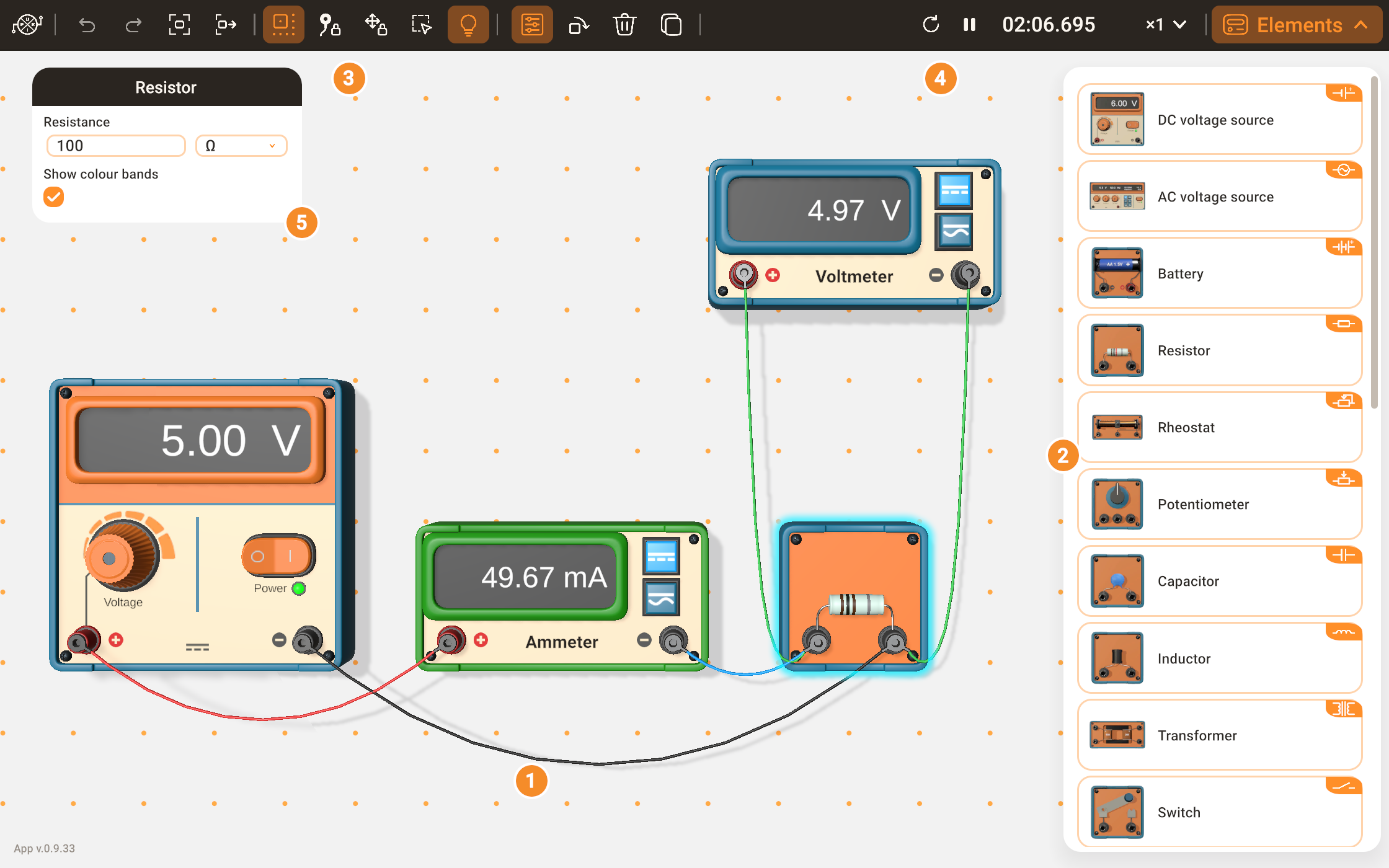
Das Labor besteht aus der Arbeitsfläche und den Panels der Oberfläche; die Nummern entsprechen denen im Bild.
- Die Arbeitsfläche ist der 3D-Bereich, in dem die Geräte und Bauteile stehen. Kabel verbinden sie, und die Kamera bewegt sich darüber.
- Das Bauteile-Panel enthält alle Geräte und Bauteile des Labors. Die Schaltfläche Bauteile blendet es aus und ein.
- Die Symbolleiste enthält Symbolschaltflächen:
- das Logo öffnet das Hauptmenü: Versuche, Ihre Schaltungen, Speichern, Einstellungen und das Konto;
- Rückgängig und Wiederholen;
- Schaltung anzeigen und Nächstes Bauteil bewegen die Kamera;
- fünf Schalter: Am Raster ausrichten, Kabel sperren, Geräte sperren, Mit Rahmen auswählen und Raumlicht;
- die Schaltflächen für die Auswahl, die erscheinen, solange etwas ausgewählt ist: Parameter, Drehen, Löschen und Kopieren.
- Die Simulationsuhr in der Symbolleiste zeigt die simulierte Zeit an und steuert sie.
- Die Parameterkarte öffnet sich von selbst für das ausgewählte Gerät oder Kabel und enthält seine Einstellungen.
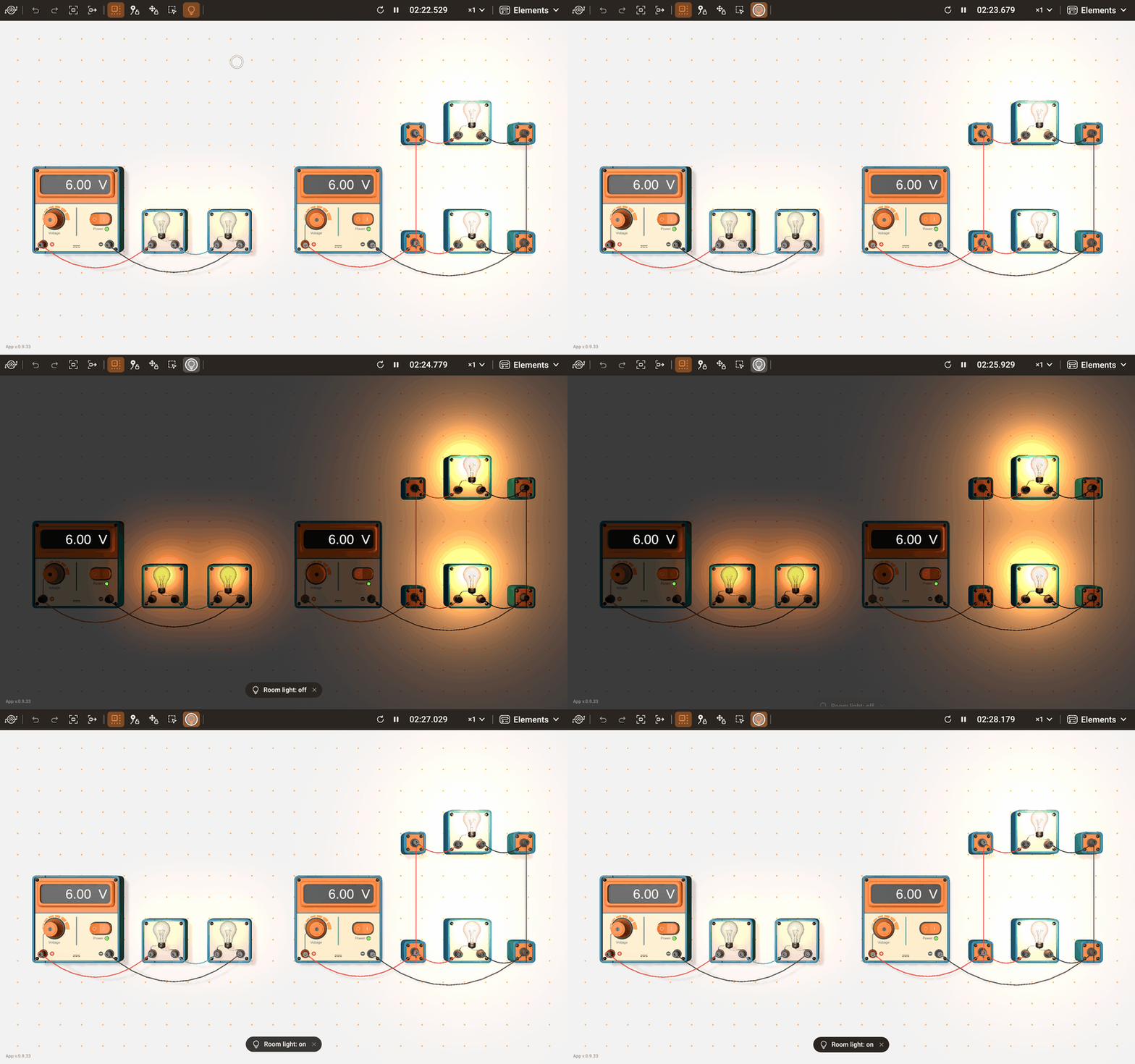
Raumlicht schaltet das Hauptlicht im Raum aus. Im Dunkeln heben sich das Licht von Lampen und LEDs und das Glühen eines heißen Glühfadens ab, und ein Glühfaden, der zu kühl ist, um bei Tageslicht sichtbar zu glühen, leuchtet matt rot. Eine kurze Meldung bestätigt jede Änderung, und bei jedem Start des Labors ist das Licht wieder an.
Das Layout passt sich an das Fenster und das Endgerät an: In einem schmalen Fenster und auf einem Smartphone wechselt ein Teil der Oberfläche seinen Platz.
Die Kamera bewegen
- Verschieben: Ziehen Sie mit dem Finger oder der Maus über eine leere Stelle der Arbeitsfläche.
- Zoomen: Ziehen Sie zwei Finger zusammen oder auseinander, oder drehen Sie das Mausrad.
- Schaltung anzeigen: Die Kamera fährt zurück, bis die ganze Schaltung zu sehen ist.
- Nächstes Bauteil: wählt das nächste Gerät der Schaltung aus, Reihe für Reihe von oben und in jeder Reihe von links nach rechts, und die Kamera rückt es ins Bild. Nach dem letzten Gerät beginnt es wieder beim ersten.
Versuche
Ein Versuch ist ein fertiger Aufbau für ein Schulexperiment: Die Geräte stehen an ihrem Platz, die Kabel verbinden sie, und die Kamera rückt den Aufbau ins Bild, sobald er sich öffnet.
- Öffnen Sie das Hauptmenü und wählen Sie Versuche.
- Wählen Sie einen Versuch. Die Karten sind in Gruppen für Grundschule, Mittelstufe und Oberstufe geordnet.
- Hat die aktuelle Schaltung Änderungen, die Sie nicht gespeichert haben, fragt zuerst ein Dialog, ob sie verworfen werden sollen.
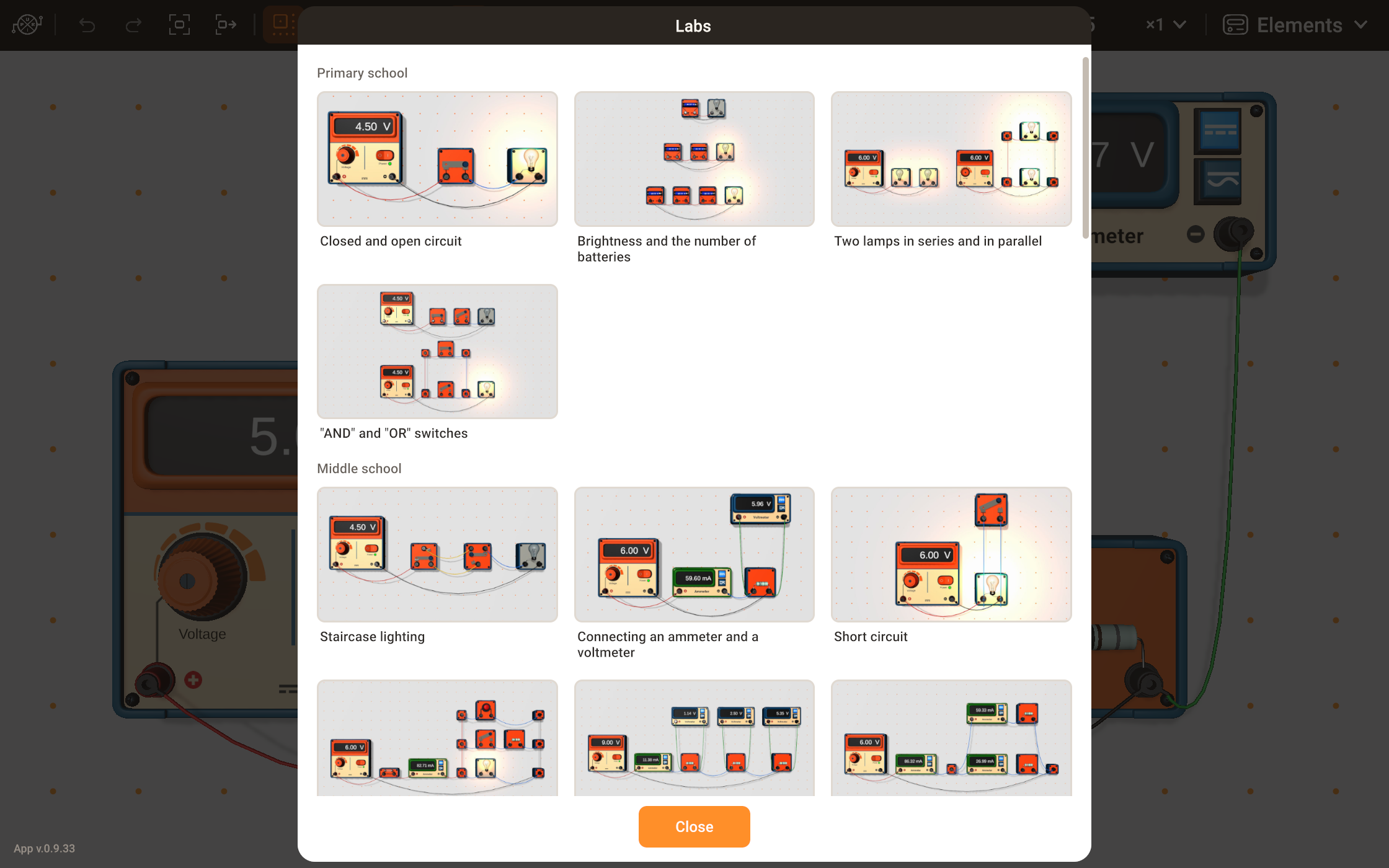
Ein geöffneter Versuch ist eine gewöhnliche Schaltung: Ändern Sie die Werte, fügen Sie Geräte hinzu, verkabeln Sie sie neu. Um Ihre Fassung zu behalten, speichern Sie sie mit Meine Schaltungen; der fertige Versuch in der Liste bleibt, wie er war. Ziel, Durchführung, erwartetes Ergebnis und Fragen jedes Versuchs stehen auf seiner Seite unter Versuche, wo derselbe Aufbau direkt auf der Seite läuft.
Eine Schaltung aufbauen
Ein Gerät platzieren
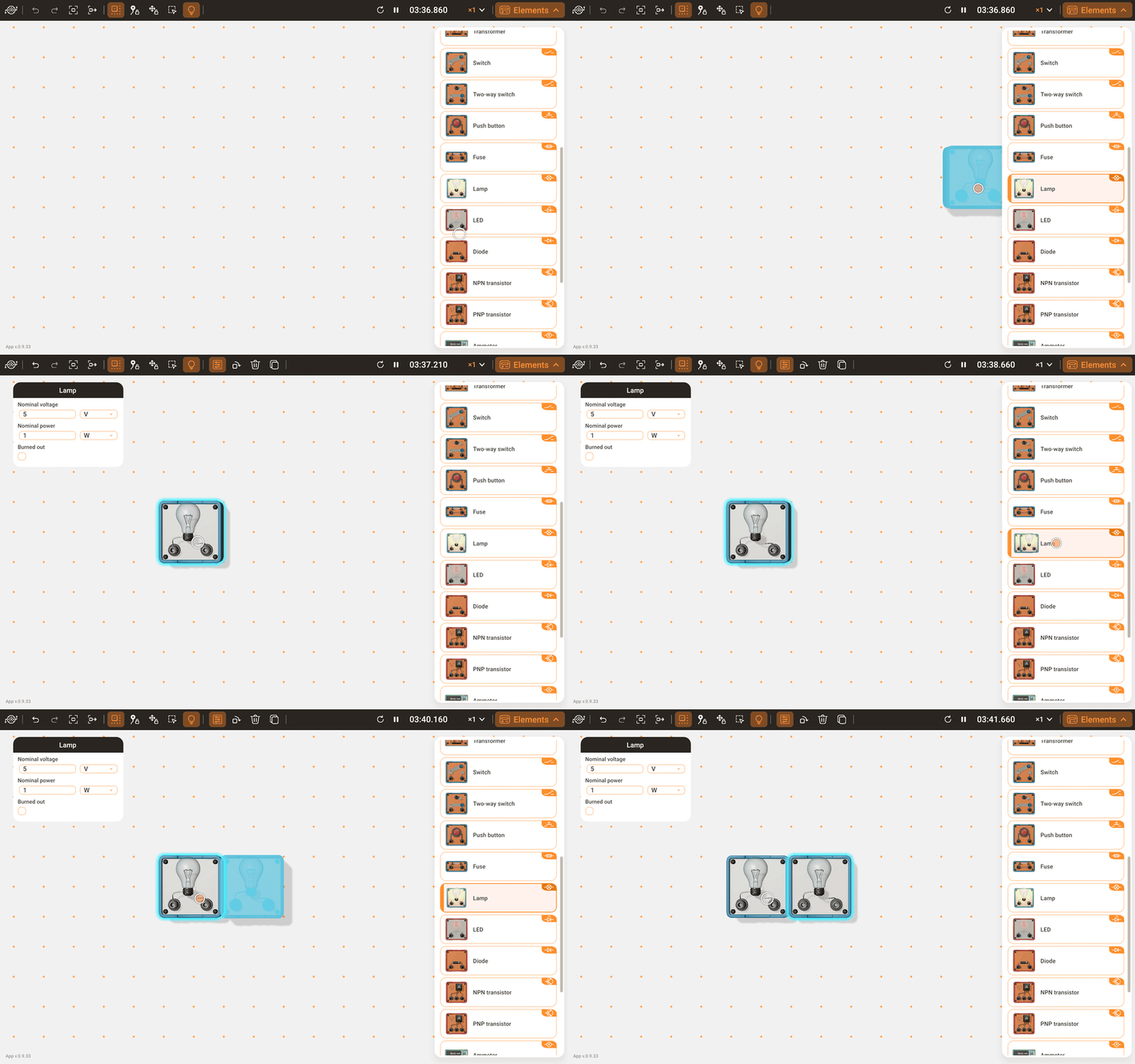
Ziehen Sie eine Kachel aus dem Bauteile-Panel auf die Arbeitsfläche: Das Symbol verwandelt sich in das Gerät, sobald es das Panel verlässt, und Sie lassen es dort los, wo es stehen soll. Alternativ tippen Sie auf eine Kachel und dann auf die Stelle auf der Arbeitsfläche; ein zweites Tippen auf die Kachel hebt die Wahl auf.
Ist die Stelle belegt, rückt das Gerät an den nächsten freien Platz. Gibt es überhaupt keinen Platz, wird das Gerät grau, und wenn Sie es dort loslassen, wird das Platzieren abgebrochen. Loslassen über dem Panel oder einem anderen Teil der Oberfläche bricht es ebenfalls ab.
Verschieben und das Raster
Ziehen Sie ein Gerät, um es zu verschieben; seine Stecker und Kabel bewegen sich mit. Ist Am Raster ausrichten eingeschaltet, zeigt die Arbeitsfläche Rasterpunkte, und die Kanten eines verschobenen Geräts rasten an ihnen ein, sodass die Geräte in einer Linie stehen. Der Schalter wirkt nur auf das, was Sie von da an verschieben: Bereits platzierte Geräte behalten ihre Position. Eine kurze Meldung bestätigt jede Änderung, und das Labor merkt sich die Einstellung zwischen den Starts.
Geräte können sich nicht überlappen. Ein Gerät, das über ein anderes gehalten wird, wird grau; lassen Sie es dort los, kehrt es an seinen vorherigen Platz zurück.
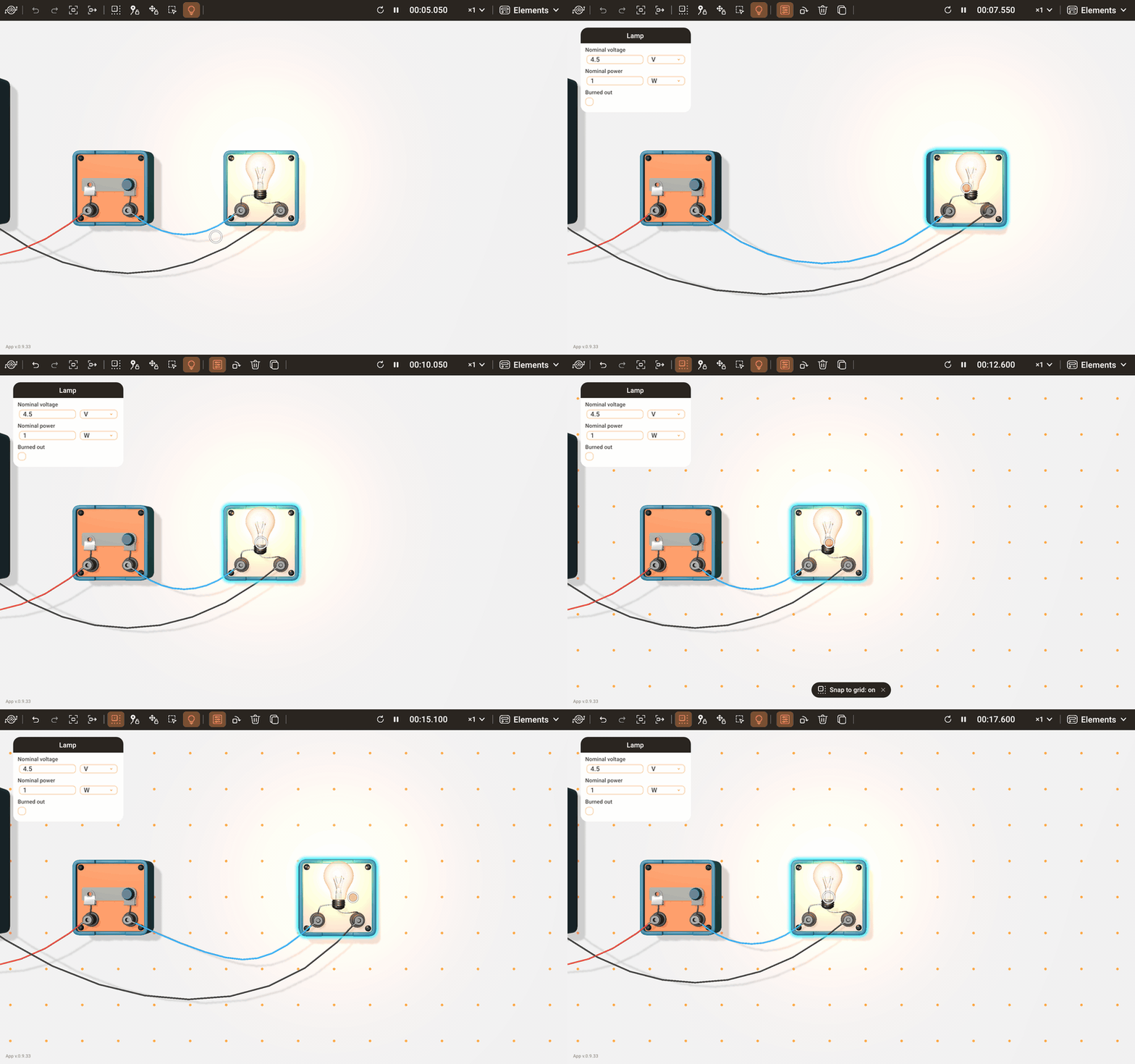
Um ein Gerät über den sichtbaren Bereich hinaus zu bringen, halten Sie es nahe an einem Rand der Arbeitsfläche: Nach einer kurzen Pause scrollt die Ansicht in Richtung dieses Randes, und das Gerät bleibt unter dem Zeiger. Das funktioniert genauso für ein Gerät, das aus dem Panel gezogen wird, und für eine Kopie. Die Ansicht scrollt nicht, solange der Zeiger über einem Panel ist.
Verkabeln
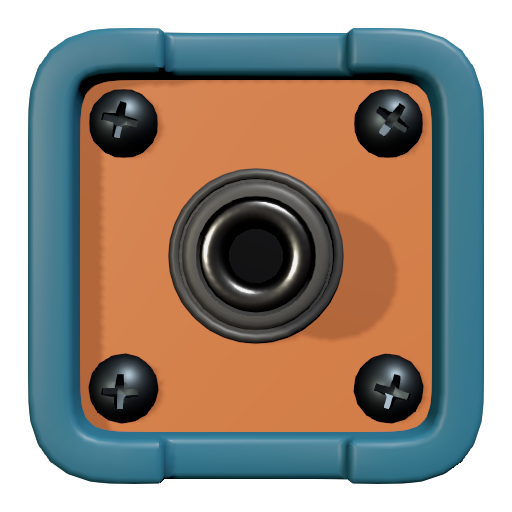
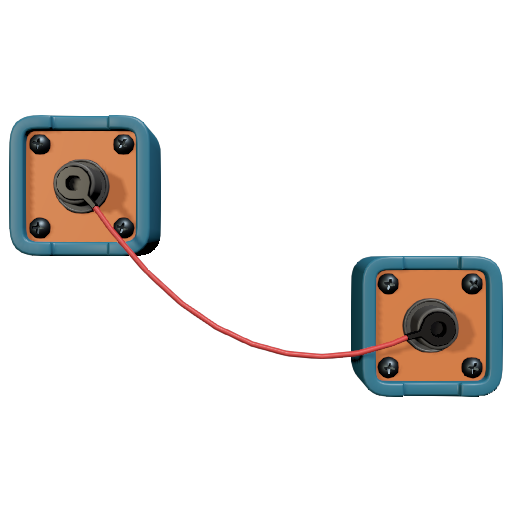
Ein Kabel verbindet zwei Anschlüsse.
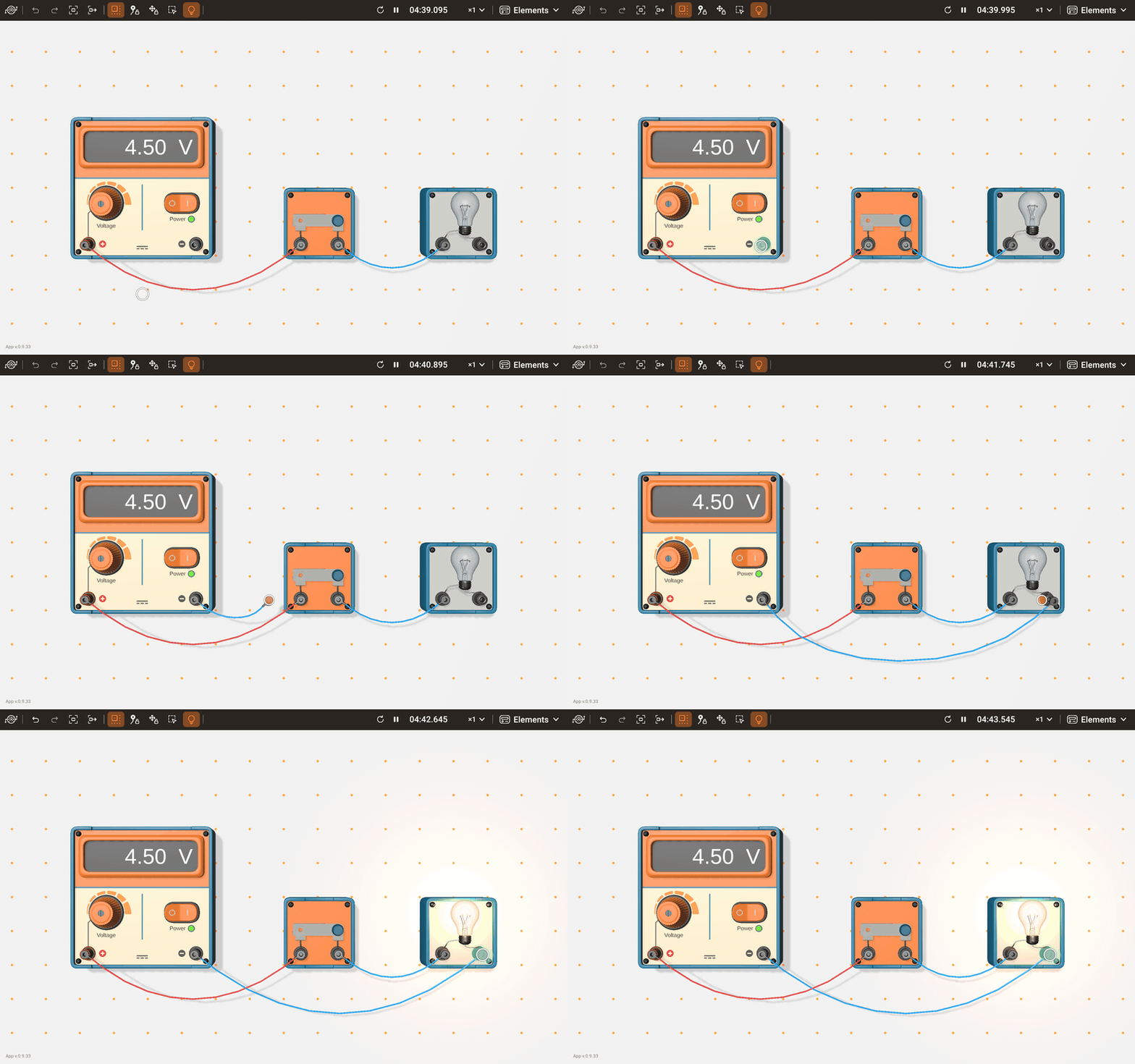
- Neues Kabel: Ziehen Sie von einem Anschluss aus. Ein Stecker folgt dem Zeiger und wird von einem Anschluss angezogen, dem er nahe kommt; lassen Sie ihn dort los, und er wird eingesteckt. Lassen Sie ihn abseits aller Anschlüsse los, verschwindet das neue Kabel.
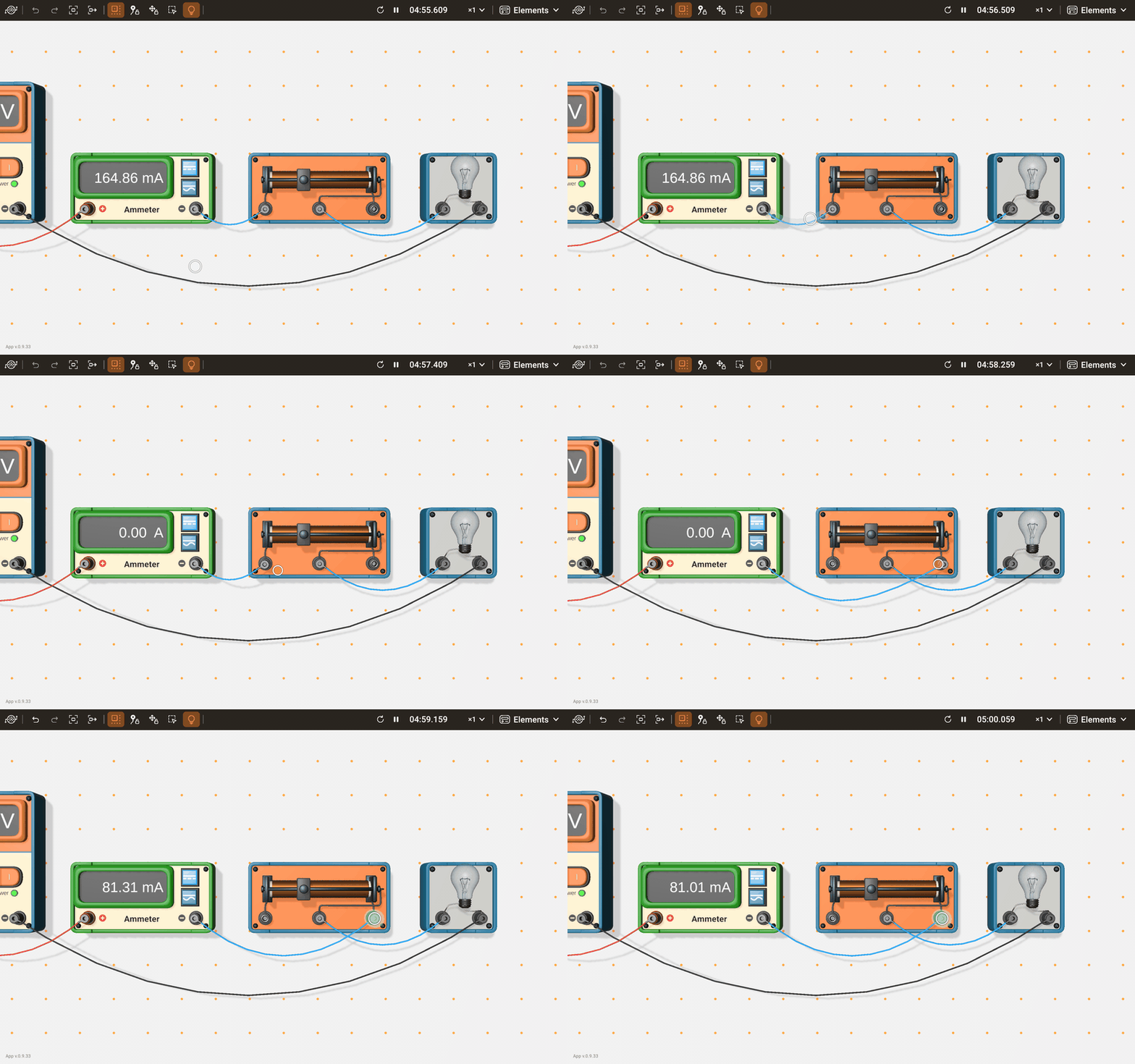
- Umstecken: Ziehen Sie das Kabel selbst, an einer beliebigen Stelle seiner Länge. Der Stecker, der näher am Zeiger ist, löst sich aus seinem Anschluss; legen Sie ihn auf einem anderen Anschluss ab, und das Kabel wird dort verbunden.
- Entfernen: Ziehen Sie das Kabel auf dieselbe Weise und legen Sie den Stecker abseits aller Anschlüsse ab: Das Kabel verschwindet. Löschen entfernt ebenfalls ein ausgewähltes Kabel.
Ein Anschluss nimmt beliebig viele Kabel auf. Zwei Anschlüsse werden nur einmal verbunden: Ein zweites Kabel zwischen demselben Paar lässt sich nicht einstecken.
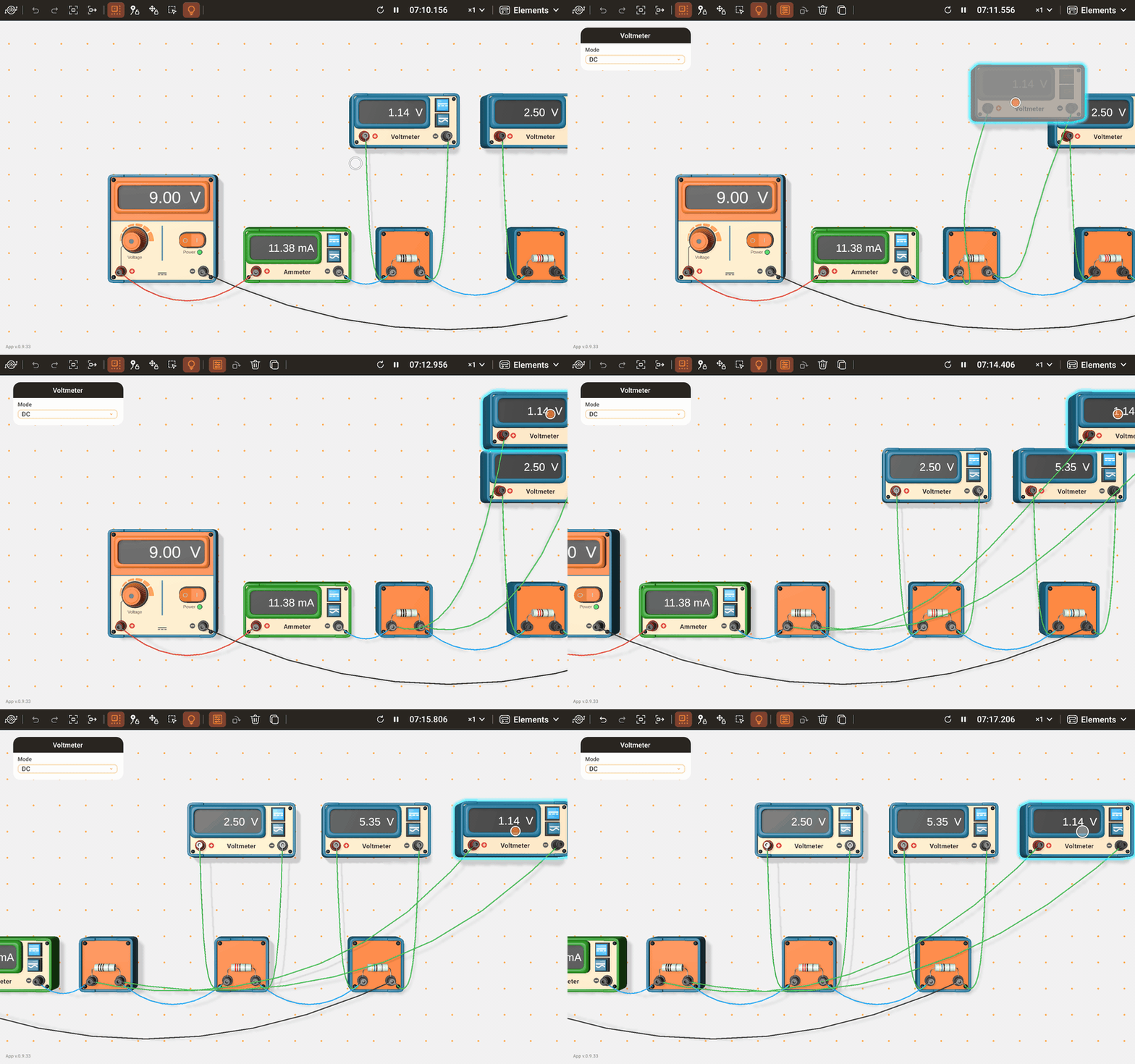
Um einen Anschluss außerhalb des sichtbaren Bereichs zu erreichen, halten Sie den Stecker nahe an einem Rand der Arbeitsfläche: Nach einer kurzen Pause scrollt die Ansicht in Richtung dieses Randes, genauso wie bei einem Gerät.
Kabel hängen leicht durch. Bewegt sich ein Gerät, bleiben seine Kabel zurück, schwingen und kommen zur Ruhe. Damit sie sofort zur Ruhe kommen, schalten Sie Kabelanimation in Einstellungen aus.
Auswählen, Drehen und Löschen
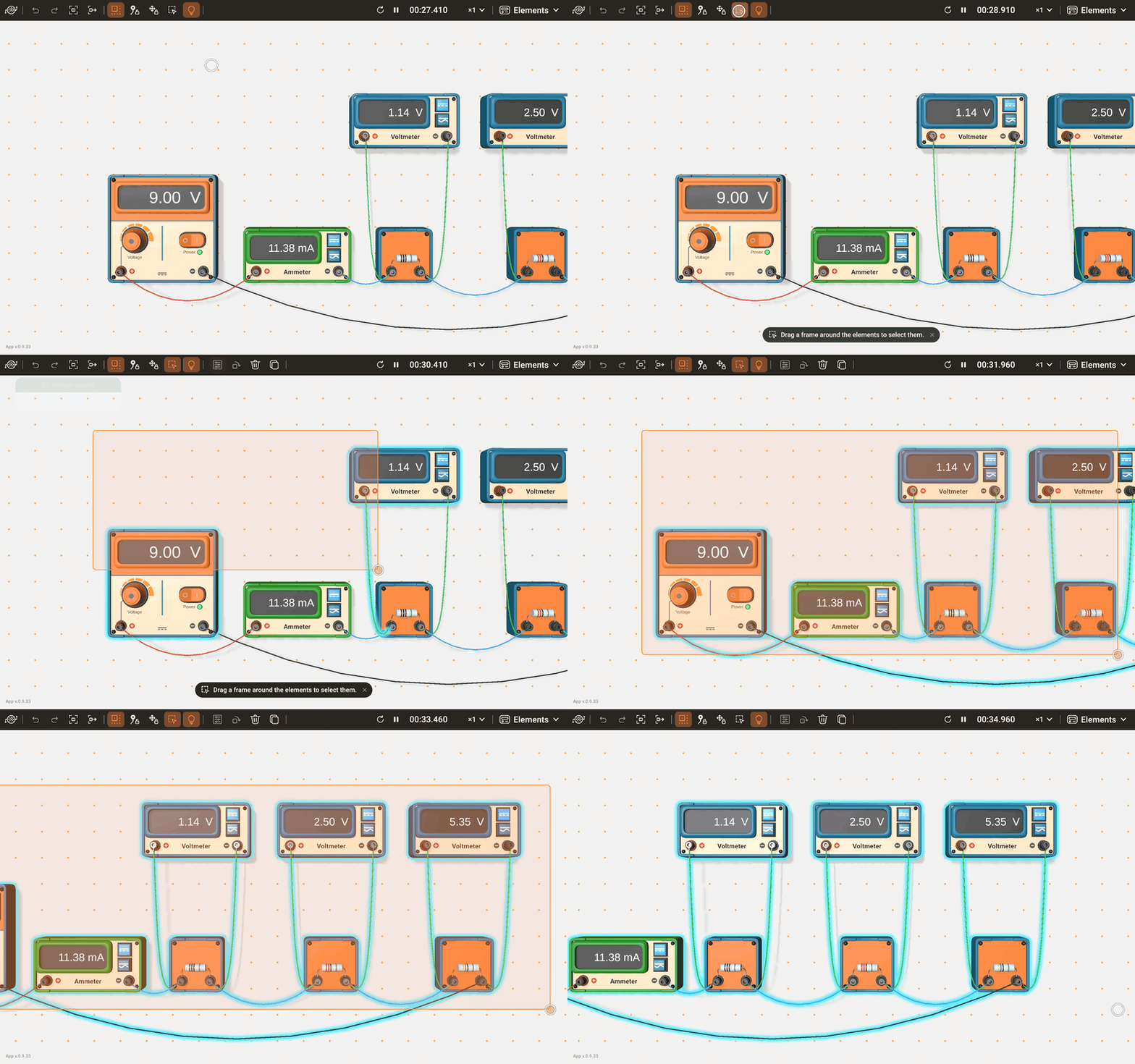
Tippen Sie auf ein Gerät oder ein Kabel, um es auszuwählen. Ein Tippen auf ein anderes Objekt ersetzt die Auswahl, und ein Tippen auf eine leere Stelle der Arbeitsfläche hebt sie auf. Um mehrere Objekte auf einmal auszuwählen, ziehen Sie einen Rahmen um sie: Er wählt jedes Gerät und jedes Kabel aus, das er berührt, und die Auswahl folgt dem Rahmen, während Sie ziehen. Wenn Sie ein Gerät einer ausgewählten Gruppe ziehen, bewegt sich die ganze Gruppe. Die Parameterkarte eines Kabels enthält seine Farbe und seinen Widerstand.
- Mit Rahmen auswählen: Drücken Sie die Schaltfläche und ziehen Sie dann über die Arbeitsfläche. Die Schaltfläche schaltet sich aus, sobald Sie den Rahmen loslassen. Ein Tippen ohne Ziehen oder ein Druck irgendwo außerhalb der Arbeitsfläche schaltet sie aus, ohne etwas auszuwählen.
- Mit der Maus zeichnet auch ein Ziehen mit der rechten Taste einen Rahmen, ohne die Schaltfläche.
Halten Sie den Rahmen nahe an einem Rand der Arbeitsfläche, und nach einer kurzen Pause scrollt die Ansicht in Richtung dieses Randes: langsam in seiner Nähe, mit voller Geschwindigkeit direkt am Rand. Der Rahmen bleibt dort verankert, wo Sie begonnen haben, sodass er einen Teil der Schaltung erfassen kann, der nicht im Bild war. Die Ansicht scrollt nicht, solange der Zeiger über einem Panel ist.
- Drehen: dreht das ausgewählte Gerät um eine Vierteldrehung im Uhrzeigersinn. Geräte mit Anzeige drehen sich nicht. Ist kein Platz für die Drehung, blinkt das Gerät grau auf und bleibt, wie es war.
- Löschen: entfernt alles Ausgewählte; ein Gerät nimmt seine Kabel mit.
Kopieren
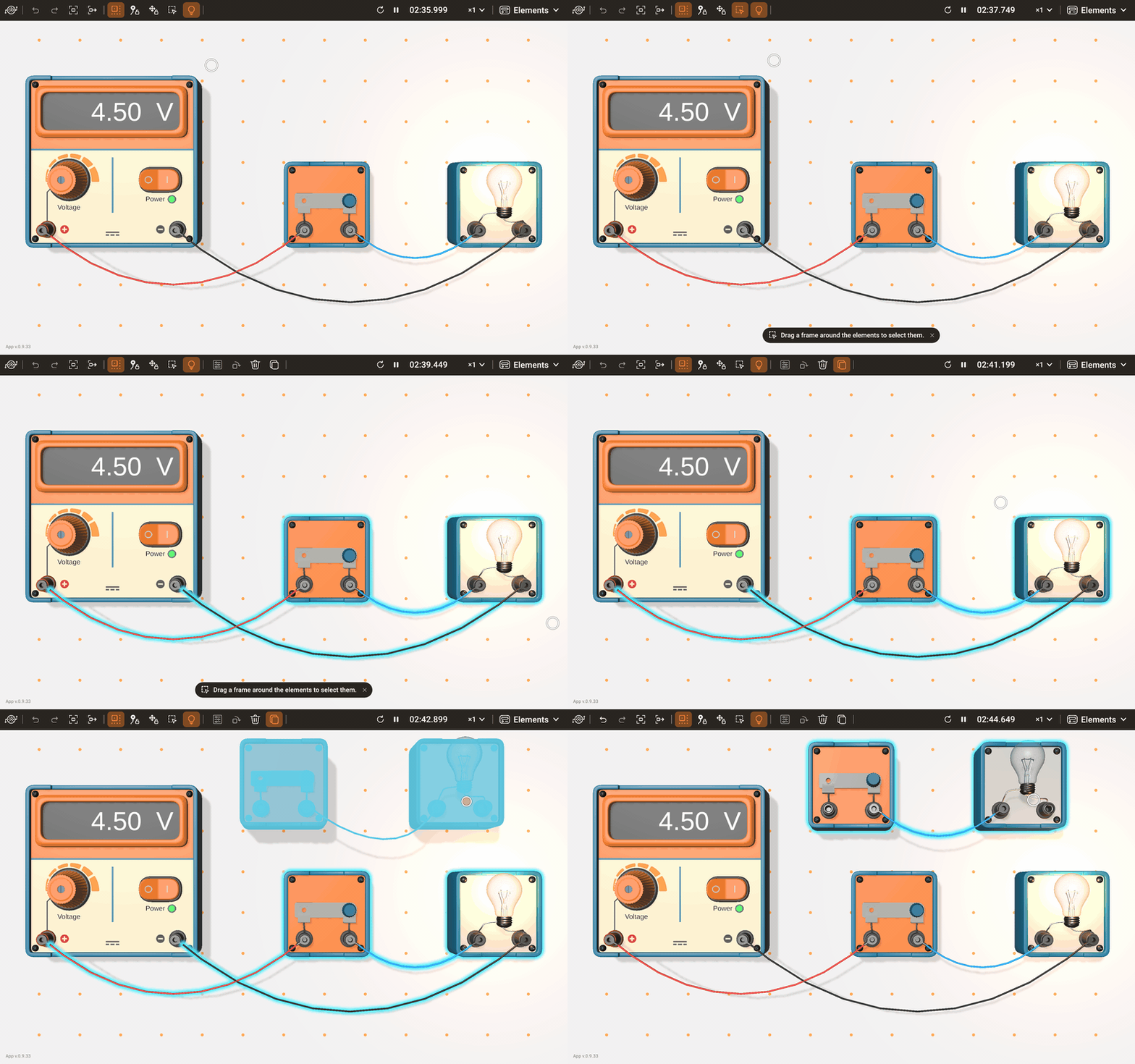
Wählen Sie ein oder mehrere Geräte aus und drücken Sie Kopieren. Dann:
- ziehen Sie eines der ausgewählten Geräte, und eine Kopie der ganzen Gruppe samt Kabeln folgt dem Zeiger bis dorthin, wo Sie sie loslassen;
- oder tippen Sie auf eine leere Stelle der Arbeitsfläche, und die Kopie erscheint dort;
- oder tippen Sie auf ein ausgewähltes Gerät, und die Kopie landet daneben.
Eine Kopie übernimmt alle Einstellungen des Originals: seine Parameter, die Stellungen seiner Knöpfe und Hebel, seine Drehung und die Kabel, die zwischen den kopierten Geräten verlaufen. Wird die Kopie grau, ist an dieser Stelle kein Platz für sie.
Rückgängig und Wiederholen
Rückgängig und Wiederholen nehmen Änderungen an der Schaltung zurück und führen sie erneut aus: Platzieren, Verschieben, Drehen, Verkabeln, Löschen, einen neuen Parameterwert, einen gedrehten Knopf oder einen umgelegten Schalter. Kamerabewegungen, die Auswahl, die Simulationsgeschwindigkeit und die Einstellungen gehören nicht zum Verlauf. Neu und das Öffnen einer Schaltung, einer Datei oder eines Versuchs beginnen einen neuen Verlauf.
Rückgängig startet die Simulation neu
Der Verlauf hält die Schaltung fest, nicht ihren elektrischen Zustand: Die Ladung eines Kondensators, der Strom in einer Spule und die Wärme eines Glühfadens werden zwischen den Schritten nicht gespeichert. Jedes Rückgängig und Wiederholen setzt die Zeit auf null zurück, und das Labor berechnet die Schaltung von Anfang an.
Kabel und Geräte sperren
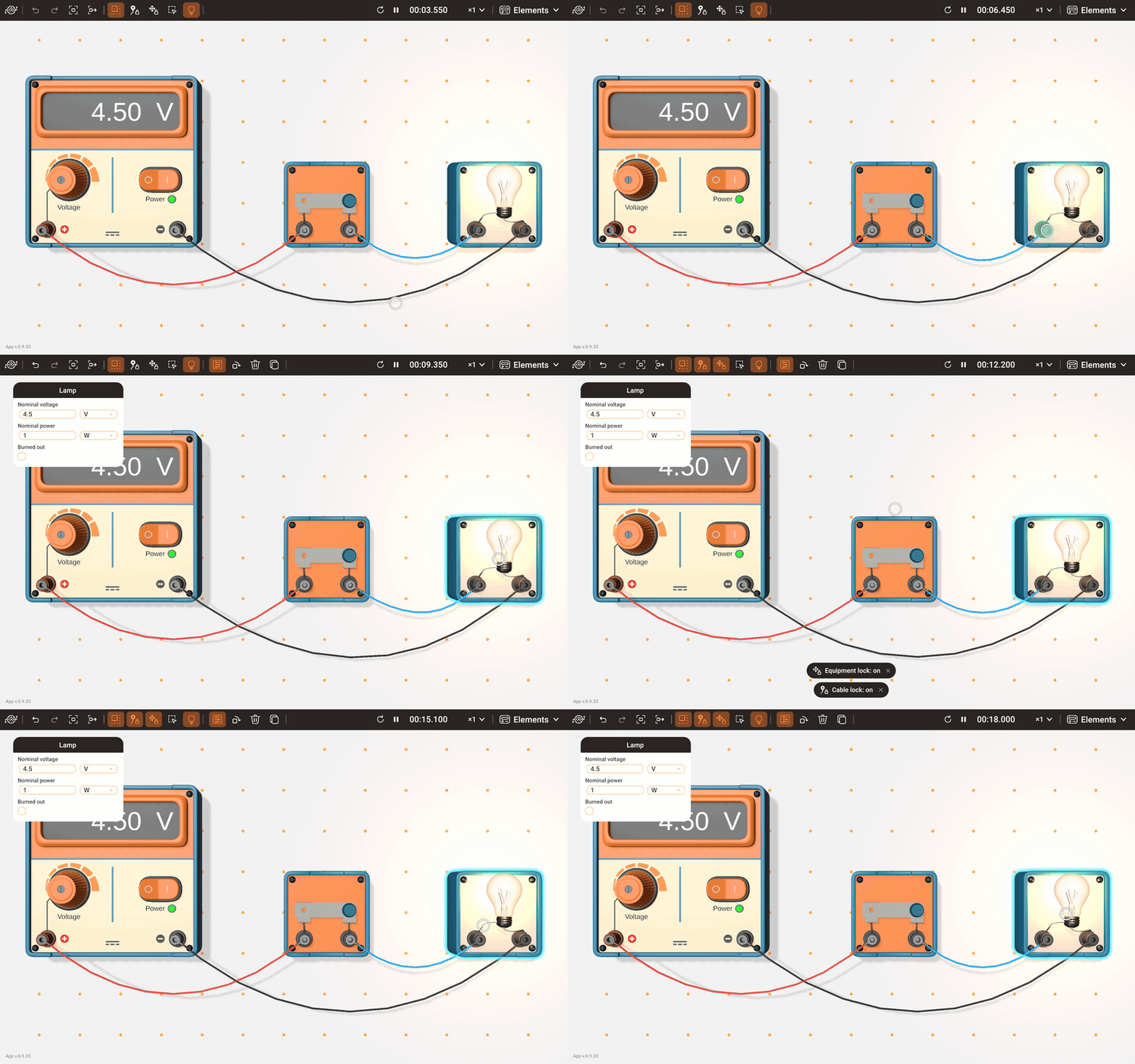
Wenn die Schaltung fertig ist und Sie nur noch die Bedienelemente betätigen wollen, verhindern die Sperren, dass sie unter Ihren Fingern verrutscht. Ist Kabel sperren eingeschaltet, bewegt das Ziehen an einem Kabel oder einem Anschluss stattdessen die Kamera: Es entsteht kein neues Kabel, und kein Stecker löst sich. Geräte sperren tut dasselbe für die Geräte. Tippen wählt nach wie vor aus, und Knöpfe, Tasten und Schalter funktionieren weiterhin. Eine kurze Meldung bestätigt jede Änderung, und bei jedem Start des Labors sind beide Sperren wieder aus.
Bedienelemente betätigen
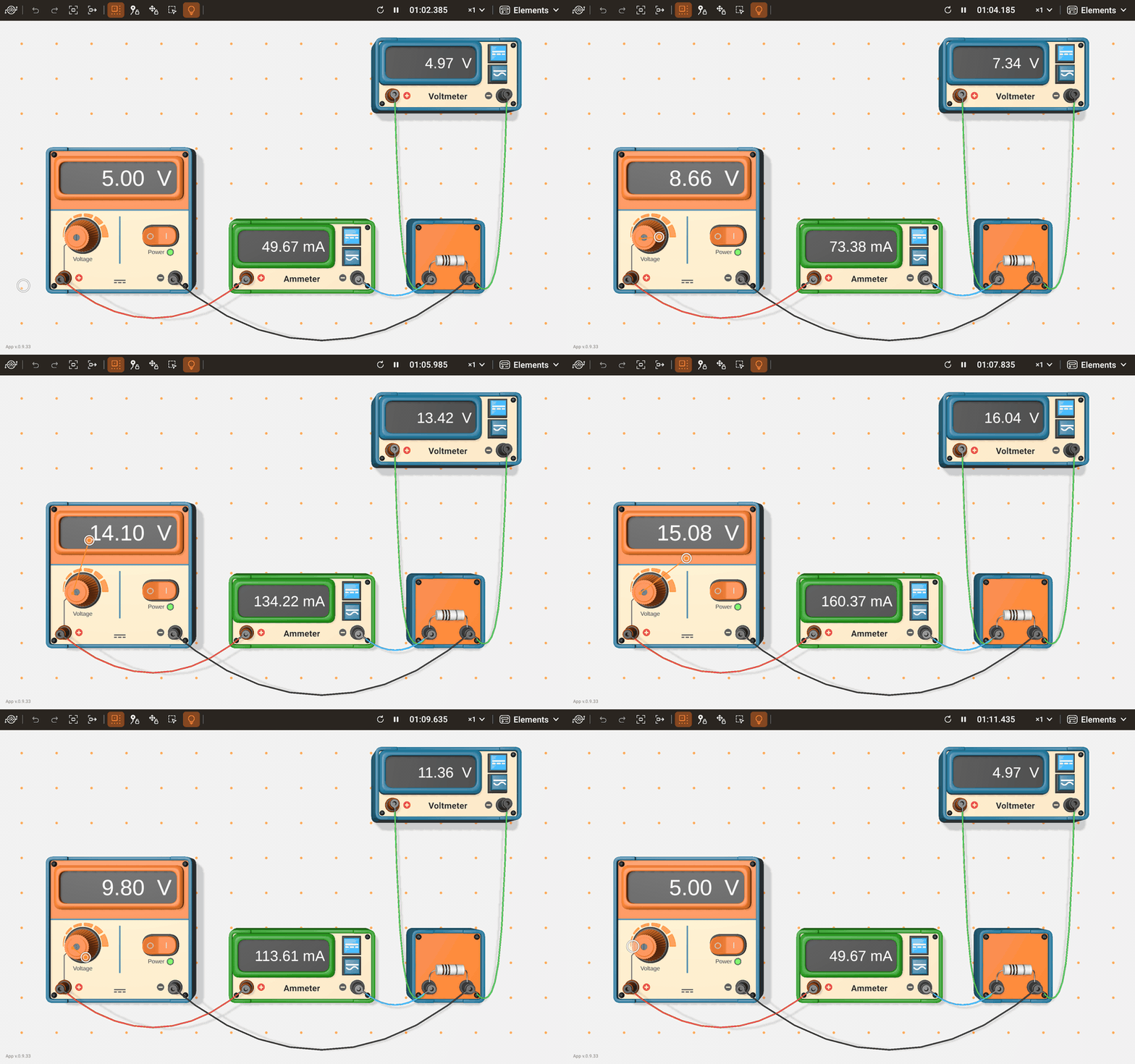
Die Geräteübersicht führt die Bedienelemente jedes Geräts auf. Sie funktionieren an allen Geräten gleich.
- Drehknöpfe: An den Quellen und am Oszilloskop lassen sie sich endlos drehen. Greifen Sie einen Knopf und bewegen Sie den Zeiger um seinen Mittelpunkt: Im Uhrzeigersinn steigt der Wert. Eine Hilfslinie zeigt, wo Sie ihn halten; je weiter vom Mittelpunkt entfernt Sie halten, desto feiner die Einstellung.
- Potentiometer und Schiebewiderstand: Der Knopf des Potentiometers dreht sich zwischen zwei Anschlägen; der Schieber des Schiebewiderstands gleitet an der Bahn entlang.
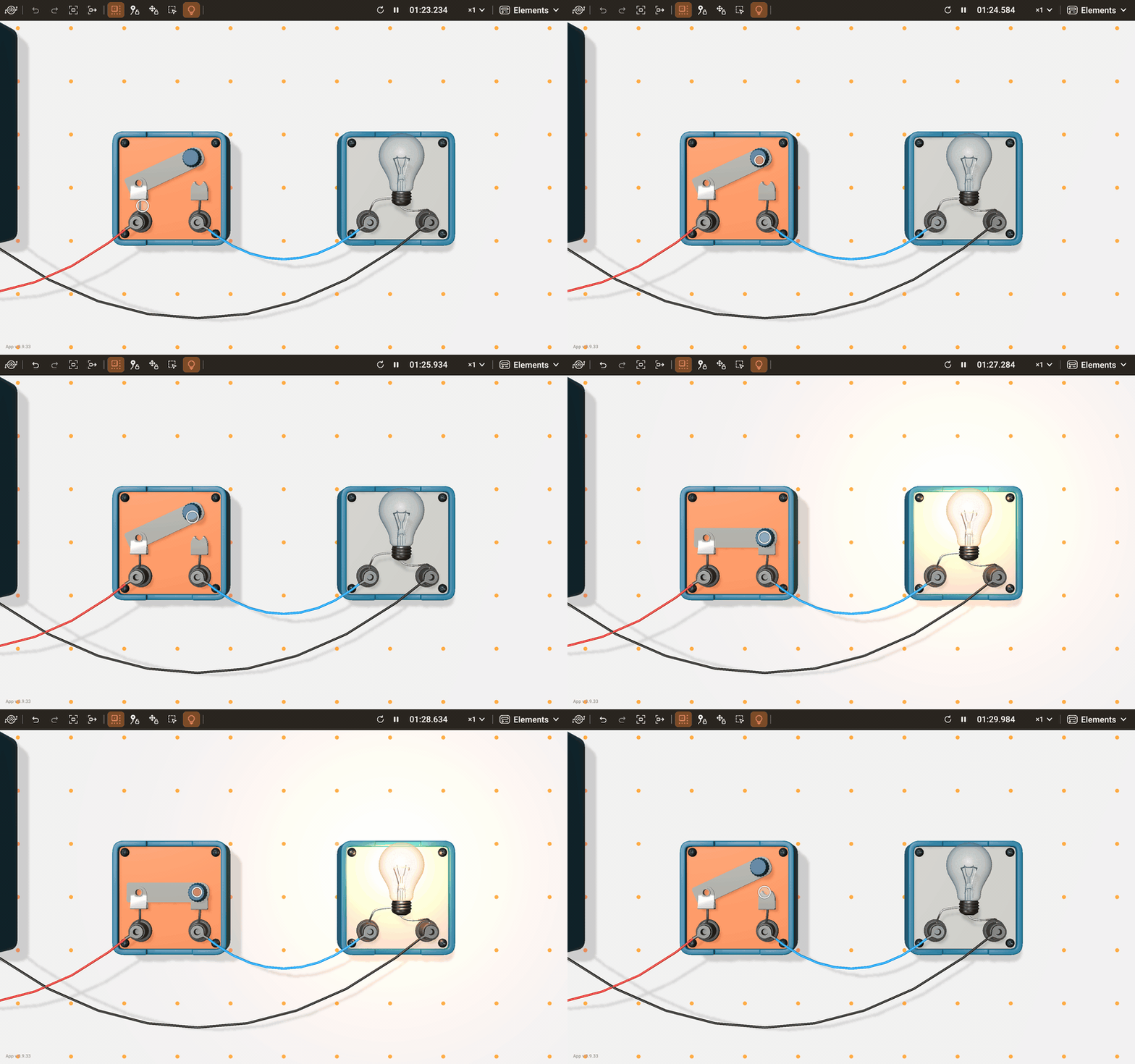
- Schalter: Der Hebel eines Schalters folgt Ihrem Finger und rastet beim Loslassen an einem Ende ein; ein Tippen legt ihn um. Der Taster hält den Stromkreis nur geschlossen, solange Sie ihn gedrückt halten. Der Wechselschalter schaltet mit jedem Tippen eine Stellung weiter und geht dabei immer durch die offene Stellung.
- Tasten: Ein Tippen drückt sie: die Netztaste einer Quelle, die Tasten für die Signalform, die Tasten DC und AC der Messgeräte, die Tasten des Oszilloskops und des Wattmeters.
Parameter
Wählen Sie ein einzelnes Gerät oder Kabel aus, und seine Parameterkarte öffnet sich mit seinen Einstellungen: Spannung, Widerstand, Kapazität, die Farbe einer LED oder eines Kabels, der Typ einer Batterie, die Windungen eines Transformators. Die Schaltfläche Parameter blendet die Karte aus und wieder ein; das Labor behält Ihre Wahl für die nächsten Auswahlen bei. Sind mehrere Objekte ausgewählt, gibt es keine Karte.
- Geben Sie eine Zahl ein und drücken Sie Enter, oder wechseln Sie in ein anderes Feld. Eine Zahl außerhalb einer Grenze zeigt einen Hinweis mit dem Grenzwert an und springt in den zulässigen Bereich zurück.
- Neben einer Zahl ändert eine Einheitenliste den Vorsatz, zum Beispiel von kΩ auf Ω. Die Zahl wird umgerechnet, und der Wert selbst bleibt gleich.
- Eine Änderung wirkt sofort auf die laufende Schaltung und lässt sich rückgängig machen.
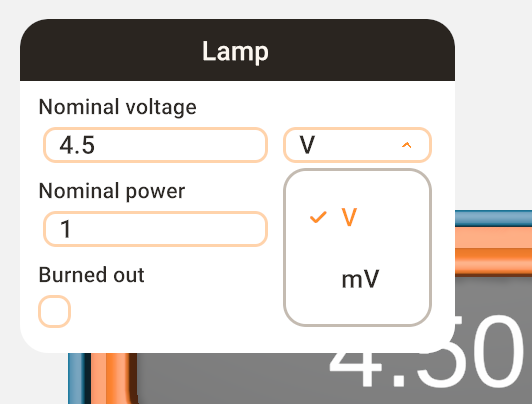
- Um eine durchgebrannte Lampe oder eine durchgebrannte Sicherung zu ersetzen, entfernen Sie den Haken bei Durchgebrannt.
Simulationszeit
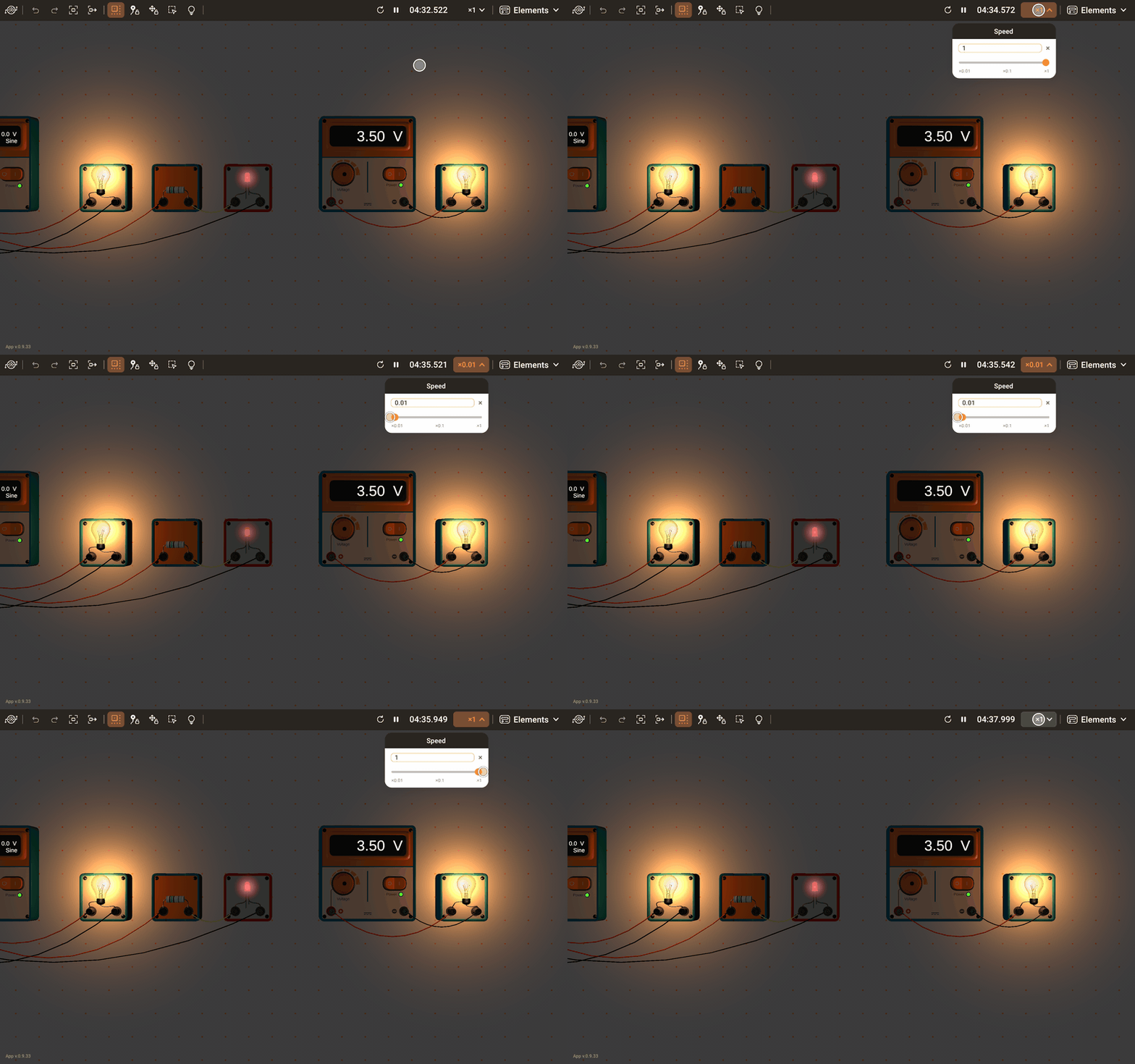
Die Simulationsuhr zeigt die simulierte Zeit an und steuert sie.
- Neustart: setzt die Zeit auf null zurück und versetzt jedes Gerät in seinen Anfangszustand. Eine laufende Simulation läuft weiter, eine angehaltene bleibt angehalten. Eine durchgebrannte Lampe und eine durchgebrannte Sicherung bleiben defekt, und der Energiezähler des Wattmeters bleibt erhalten: Ersetzen Sie Lampe und Sicherung in der Parameterkarte, setzen Sie den Zähler mit RESET zurück.
- Start und Pause: Eine Pause friert alles ein, auch das Licht der Lampen und die Kurve auf dem Oszilloskop. Die Zeit wird grau angezeigt, solange die Simulation stillsteht.
- Geschwindigkeit: Der Geschwindigkeitswert auf der Uhr öffnet den Schieberegler Geschwindigkeit, der die Simulation verlangsamt. Verlangsamen Sie sie, und eine Lampe an Wechselstrom wird mit jeder Halbwelle sichtbar heller und dunkler. Kommt eine große Schaltung nicht mit, wird der Geschwindigkeitswert bernsteinfarben, und der Schieberegler zeigt die Geschwindigkeit, die die Simulation tatsächlich erreicht (Tatsächlich). Bei niedriger Geschwindigkeit brauchen Amperemeter und Voltmeter länger zum Messen und zeigen Striche, bis ihr Messwert vorliegt.
Kann das Labor die Schaltung nicht berechnen, erscheint die Meldung „Berechnungsfehler.“, ein Alarm ertönt, die Uhr wird rot und zeigt ein Warnzeichen. Tippen Sie auf das Zeichen, um die Meldung noch einmal zu lesen. Korrigieren Sie die Schaltung, und die Simulation läuft von selbst weiter; auch die Schaltfläche Start startet sie wieder.
Meine Schaltungen
Hauptmenü › Meine Schaltungen versammelt alle Wege, eine Schaltung zu öffnen, zu speichern und zu teilen. Angemeldet bewahren Sie Schaltungen in der Cloud auf – 10 Plätze mit einem kostenlosen Konto – und jede Schaltung hat einen Link, der sie im Browser oder im installierten Labor öffnet.
- Die Karte „+“: die letzte Karte, der nächste freie Platz, aufgebaut wie die anderen: das Bild des leeren Platzes, darunter die Schaltfläche Hier speichern, darunter der Name der Schaltung auf dem Bildschirm. Drücken Sie die Schaltfläche, und die Schaltung wird dort unter diesem Namen gespeichert, ohne Nachfrage. Eine Schaltung, die schon einen Platz hat, wird als Kopie angeboten: Eine Kopie hier speichern, mit (Kopie) am Namen. Sind alle Plätze belegt, fehlt das „+“, und ein Hinweis sagt es: löschen Sie eine Schaltung oder ersetzen Sie eine davon.
- Die Karten: das Bild öffnet die Schaltung; über seinen Ecken links Teilen, rechts der Papierkorb (fragt vor dem Löschen). Unter dem Bild: Speichern auf der hervorgehobenen Karte der gerade geöffneten Schaltung (in ihren eigenen Platz, ohne Nachfrage) oder Ersetzen… auf jeder anderen (die Schaltung auf dem Bildschirm kommt nach einer Nachfrage unter ihrem eigenen Namen an diesen Platz); das Fenster bleibt offen, die Liste wird aktualisiert. Unter der Schaltfläche der Name in seinem Feld: bearbeiten Sie ihn, Enter oder das Verlassen des Felds speichert den neuen Namen. Die Schaltfläche Teilen ist orange, solange die Schaltung per Link verfügbar ist; der Stift neben dem Namen zeigt, dass er bearbeitet werden kann.
- Teilen: Teilen auf einer Karte öffnet ein kleines Fenster. Per Link verfügbar (bei jeder neuen Schaltung gesetzt): wer den Link hat, kann die Schaltung ohne Anmeldung öffnen; Link kopieren legt den Link in die Zwischenablage. Passwort darunter: setzen Sie das Häkchen und geben Sie eines ein, dann wird es von allen außer Ihnen verlangt; entfernen Sie das Häkchen, um es aufzuheben. Jede Änderung wird sofort gespeichert. Das Abschalten des Links wird bestätigt, da der alte Link endgültig aufhört zu funktionieren; das erneute Einschalten vergibt einen neuen Link und entfernt das Passwort.
- Per Link öffnen: drücken Sie unten im Fenster Per Link öffnen…, fügen Sie einen Link in das Feld ein und drücken Sie Öffnen. Ein in einer anderen App angetippter Link öffnet das installierte Labor; ein Link in der Adressleiste eines Browsers öffnet die Webversion.
- Schaltung einer anderen Person: per Link geöffnet, dürfen Sie sie auf dem Bildschirm verändern, gespeichert wird sie aber nur als eigene Kopie. Die Zeile oben im Fenster sagt es; … daneben meldet uns die Schaltung.
- Dateien: Datei öffnen… zeigt die Dateiauswahl Ihres Systems, und die Kamera nimmt die geladene Schaltung ins Bild; Als Datei speichern… schreibt die Schaltung in eine Datei auf Ihrem Gerät. Die Datei trägt ein kleines Bild der Schaltung.
- Vor Neu und vor dem Öffnen einer Schaltung, einer Datei oder eines Versuchs fragt ein Dialog, ob Änderungen, die Sie nicht gespeichert haben, verworfen werden sollen.
Eine Datei enthält die Schaltung, nicht den Moment
Eine Datei bewahrt die Geräte, ihre Einstellungen und die Kabel auf, nicht aber den elektrischen Zustand der Schaltung: die Ladung eines Kondensators, den Strom in einer Spule, die Wärme eines Glühfadens. Wenn eine Schaltung geöffnet wird, berechnet das Labor sie von vorn.
- Browser: die Cloud und die Dateien fordern Sie zur Anmeldung auf. Ein Browser, der nicht fragen kann, wohin die Datei soll, lädt sie stattdessen herunter. Das Labor behält Ihre Schaltung nicht zwischen zwei Besuchen, solange Sie sie nicht speichern – in der Cloud oder in einer Datei; am Computer fragt der Browser, bevor er einen Tab mit ungespeicherten Änderungen schließt, auf dem Smartphone oder Tablet schließt er ihn womöglich ohne Nachfrage. Ein Link öffnet eine Schaltung direkt: circuits.experimenters.app/?circuit=ohms-law öffnet den Aufbau zum Ohmschen Gesetz.
Einstellungen
Hauptmenü › Einstellungen. Änderungen gelten sofort und bleiben auf diesem Gerät erhalten.
- Sprache: die Sprache Ihres Systems oder jede Sprache, die das Labor spricht.
- Kabelanimation: Kabel schwingen, wenn sich ihre Enden bewegen; schalten Sie sie aus, damit Kabel sofort zur Ruhe kommen.
- Ton: an und aus sowie die Lautstärke. Geräte klicken, Stecker rasten ein, Knöpfe ticken, und bei einem
Berechnungsfehler ertönt der Alarm; der Ton eines Geräts kommt von dort, wo es steht.
- Browser: Das Labor bleibt stumm bis zu Ihrem ersten Tippen.
- Nutzungsstatistik: ob das Labor Nutzungsstatistiken an Unity Analytics senden darf: auf welchen Geräten das Labor läuft und wie lange es geöffnet bleibt. Bis Sie antworten, fragt das Labor bei jedem Start und funktioniert in der Zwischenzeit wie gewohnt; nichts geht an Unity, bis Sie es erlauben. Das Ausschalten der Statistik beendet sie und bittet Unity, die von dieser Installation gesammelten Daten zu löschen. Fehlerberichte hängen nicht von dieser Einstellung ab: Stößt das Labor auf einen Fehler, sendet es einen Bericht, der niemanden identifiziert. Die Datenschutzerklärung führt auf, was die Statistik und die Berichte enthalten.
Konto
Hauptmenü › Konto. Sie melden sich mit einem Code aus einer E-Mail, mit Apple oder mit Google an, und ein Konto gilt für den Browser, die Desktop-App, iPhone und iPad.
Anmelden mit einem Code
- Geben Sie Ihre E-Mail-Adresse ein und drücken Sie Code anfordern.
- Tippen Sie den Code aus der E-Mail ein und drücken Sie Anmelden. Nur der zuletzt gesendete Code ist gültig; Erneut senden sendet einen neuen.
- Gibt es für die Adresse noch kein Konto, meldet das Labor das und bietet an, eines zu erstellen: Setzen Sie den Haken bei Ich akzeptiere die Nutzungsbedingungen und drücken Sie Konto erstellen.
Anmelden mit Apple oder Google
Drücken Sie Mit Apple anmelden oder Über Google anmelden, schließen Sie die Anmeldung beim Anbieter ab, und das Labor meldet Sie an. Wir erhalten nur Ihre E-Mail-Adresse. Wählen Sie E-Mail-Adresse verbergen, gibt Apple uns eine Weiterleitungsadresse weiter, und Anmeldecodes erreichen Sie trotzdem über sie.
- Browser: Die Anmeldung öffnet sich in einem neuen Tab.
- Desktop-App: Auf dem Mac öffnet sich die Anmeldung in einem Systemfenster.
- iPhone und iPad: Die Anmeldung öffnet sich in einem Systemfenster.
Die Kontoseite
Sobald Sie angemeldet sind, zeigt die Kontoseite Ihre Adresse und:
- Abmelden: meldet dieses Gerät ab.
- Anmeldemethoden: Code per E-Mail, Apple und Google, jeweils mit Verknüpfen oder Trennen. Der Code per E-Mail bleibt immer erhalten. Das Trennen verlangt eine kürzlich erfolgte Anmeldung; liegt Ihre länger zurück, melden Sie sich ab und wieder an.
- Alle Geräte › Abmelden: meldet überall ab, auch auf diesem Gerät.
- Konto auf der Website › Öffnen: dasselbe Konto im Browser.
- Kontolöschung › Löschen: öffnet die Löschseite auf unserer Website. Sie führt auf, was die Löschung entfernt; Sie bestätigen, dass die Löschung nicht rückgängig gemacht werden kann, und wenn Ihre Anmeldung nicht kürzlich erfolgt ist, geben Sie einen neuen Code aus Ihrer E-Mail ein. Danach löschen wir das Konto, seine Sitzungen und seine Anmeldemethoden sofort.
Vollbild
Vollbild im Hauptmenü vergrößert das Labor auf den ganzen Bildschirm, und Vollbild beenden bringt es ins Fenster zurück.
- Browser: Auf einem Computer beendet auch Esc den Vollbildmodus.
- Desktop-App: Das Fenster füllt den Bildschirm und nimmt beim Verlassen wieder seine vorherige Größe an.
- iPhone und iPad: Die App füllt immer den Bildschirm, und das Menü hat keinen solchen Eintrag.
Beenden (Desktop-App)
Beenden im Hauptmenü schließt die App. Hat die Schaltung Änderungen, die Sie nicht gespeichert haben, fragt die App zuerst, ob sie verworfen werden sollen; beim Schließen des Fensters fragt sie dasselbe.
Geräteübersicht
Jeder Eintrag beschreibt, wofür das Gerät dient, wie es angeschlossen wird und was sich daran bedienen lässt. Die Geräte haben die Unvollkommenheiten echter Geräte: Eine Quelle hat einen Innenwiderstand, ein Messgerät verändert die gemessene Schaltung ein wenig, und jedes Kabel hat einen kleinen Widerstand. Ein Wert außerhalb einer Grenze eines Parameters zeigt einen Hinweis mit dieser Grenze an.
Spannungsquellen
Gleichspannungsquelle
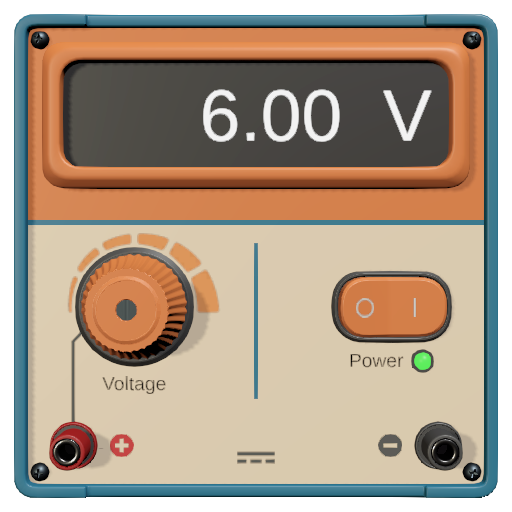
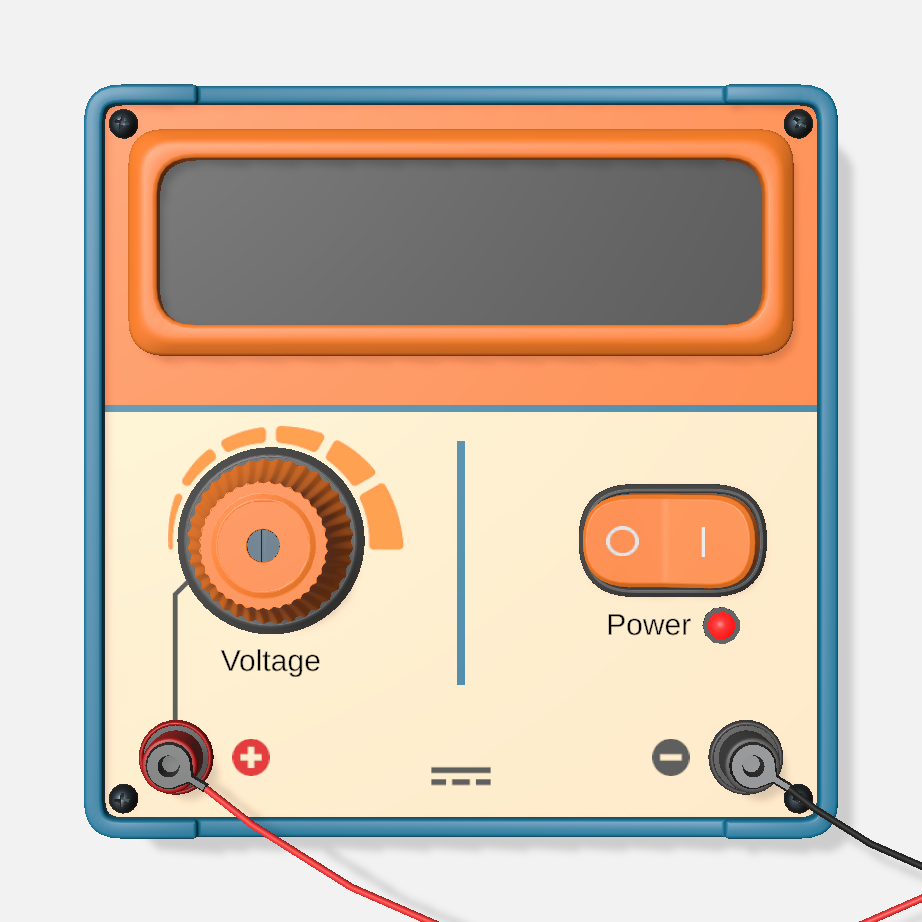
Ein Labornetzgerät mit einstellbarer Gleichspannung.
- Anschlüsse: Minus- und Pluspol.
- Am Gerät: die Taste Netz, der Drehknopf Spannung und die Anzeige.
- Parameter: Ein, Spannung, Innenwiderstand, Strombegrenzung.
Übersteigt der Strom die Strombegrenzung, schaltet sich die Quelle selbst ab; die Taste Netz schaltet sie wieder ein.
Wechselspannungsquelle
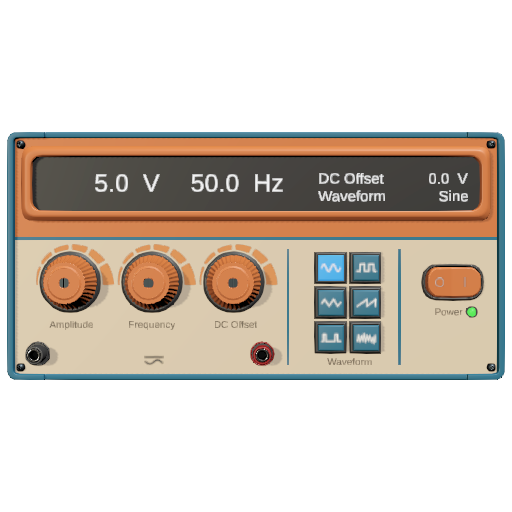
Ein Funktionsgenerator: eine Wechselspannung mit der gewählten Signalform.
- Anschlüsse: zwei Ausgänge.
- Am Gerät: die Taste Netz; die Drehknöpfe Amplitude, Frequenz und DC-Offset mit ihren Anzeigen; die Tasten Signal.
- Parameter: Ein, Amplitude, Frequenz, DC-Offset, Signalform, Innenwiderstand, Strombegrenzung.
Oberhalb der Strombegrenzung schaltet sie sich selbst ab; die Taste Netz schaltet sie wieder ein. Ein Messgerät auf AC zeigt den Effektivwert an, der bei Sinusform gleich der Amplitude geteilt durch √2 ist.
Batterie
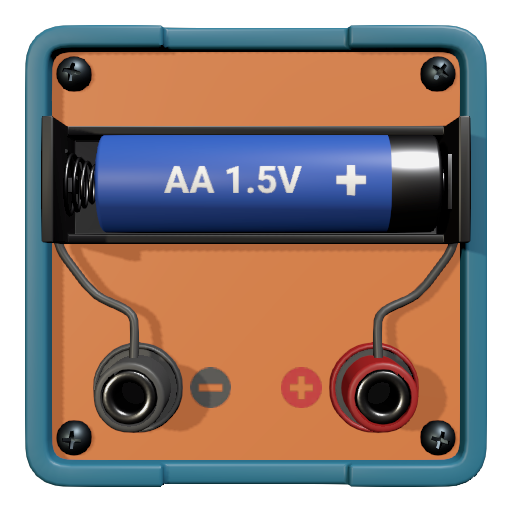
Eine galvanische Zelle: eine feste Spannung mit einem Innenwiderstand in Reihe.
- Anschlüsse: Minus- und Pluspol.
- Parameter: Typ, die Art der Zelle; ihre Spannung steht im Namen.
Die Batterie hat keine Strombegrenzung und wird nie leer.
Widerstände, Kondensatoren und Spulen
Widerstand
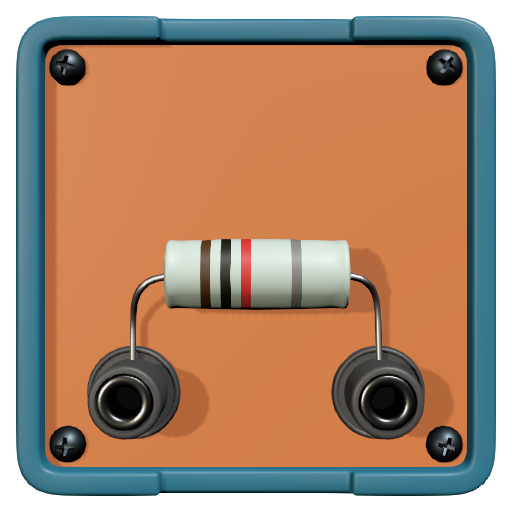
Ein Festwiderstand.
- Parameter: Widerstand, Farbringe anzeigen (der Wert im Farbcode für Widerstände).
Schiebewiderstand
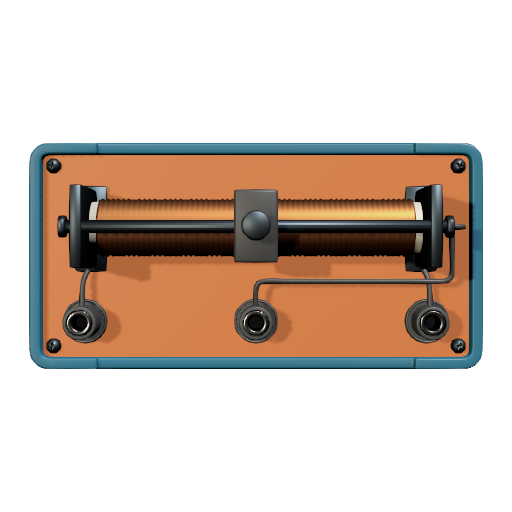
Ein veränderlicher Widerstand mit Schieber. Ein Ende der Bahn und der Schieber ergeben einen veränderlichen Widerstand; alle drei Anschlüsse ergeben einen Spannungsteiler.
- Anschlüsse: die beiden Enden der Bahn und der Schieber.
- Am Gerät: der Schieber.
- Parameter: Widerstand, der Widerstand der ganzen Bahn.
Potentiometer
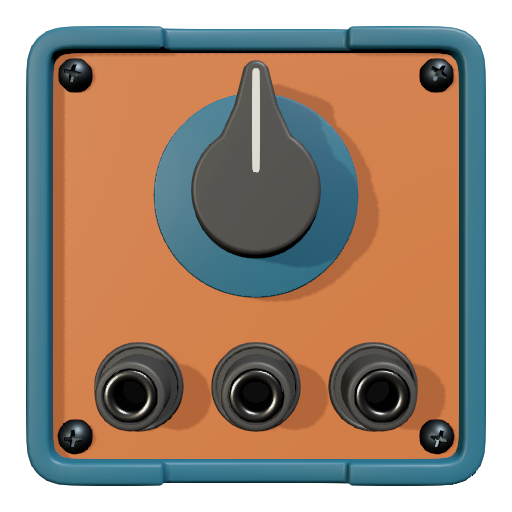
Ein veränderlicher Widerstand mit Drehknopf. Ein Ende der Bahn und der Schleifer ergeben einen veränderlichen Widerstand; alle drei Anschlüsse ergeben einen Spannungsteiler.
- Anschlüsse: die beiden Enden der Bahn und der Schleifer.
- Am Gerät: der Drehknopf.
- Parameter: Widerstand, Kennlinie (wie der Widerstand der Drehung des Knopfs folgt).
Kondensator
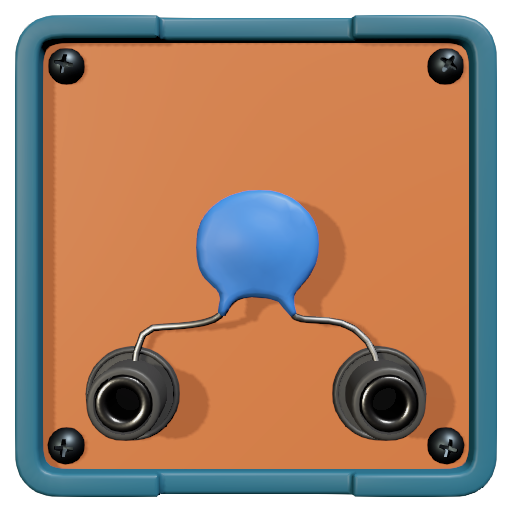
Speichert elektrische Ladung. Zusammen mit einem Widerstand bestimmt er, wie lange Laden und Entladen dauern.
- Parameter: Kapazität.
Spule
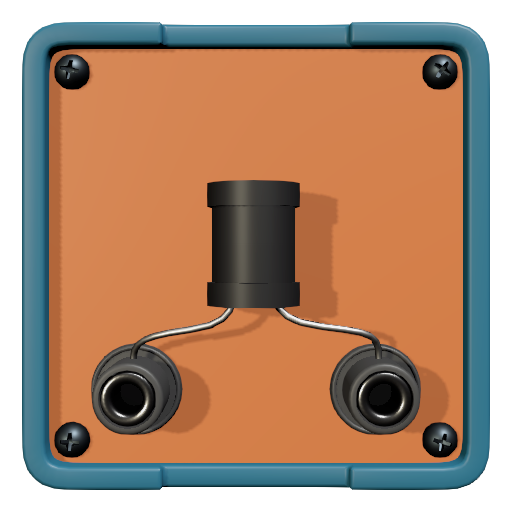
Eine Spule, die einer Änderung des Stroms durch sie entgegenwirkt.
- Parameter: Induktivität, Widerstand (der Widerstand der Wicklung).
Transformator
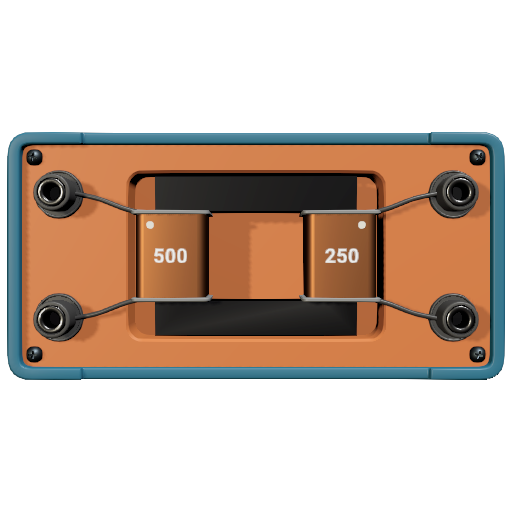
Ändert eine Wechselspannung im Verhältnis der Windungszahlen seiner beiden Wicklungen. Bei Gleichstrom liefert er keine dauerhafte Ausgangsspannung.
- Anschlüsse: ein Paar für die Primärwicklung und ein Paar für die Sekundärwicklung.
- Parameter: Primärwindungen, Sekundärwindungen, Windungszahl anzeigen. Entfernen Sie den Haken bei Windungszahl anzeigen, und Sie ermitteln das Windungszahlverhältnis aus den Spannungen.
Schalter und Absicherung
Schalter
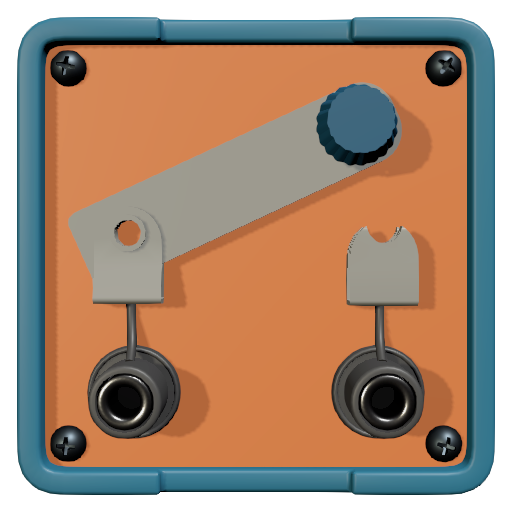
Öffnet und schließt einen Stromkreis.
- Am Gerät: der Hebel; ein Tippen legt ihn um.
- Parameter: Ein.
Wechselschalter
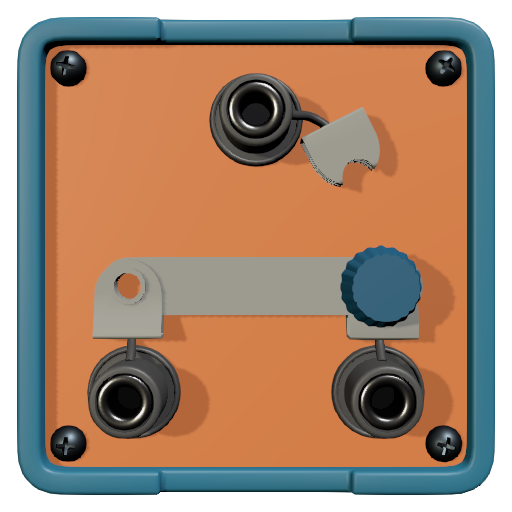
Verbindet den gemeinsamen Anschluss mit Anschluss 1 oder Anschluss 2; zwischen den beiden Stellungen sind beide Stromkreise offen. Zwei solche Schalter steuern eine Lampe von zwei Stellen aus.
- Anschlüsse: der gemeinsame Anschluss, 1 und 2.
- Am Gerät: der Hebel; ein Tippen schaltet die Stellungen weiter.
- Parameter: Stellung.
Sicherung
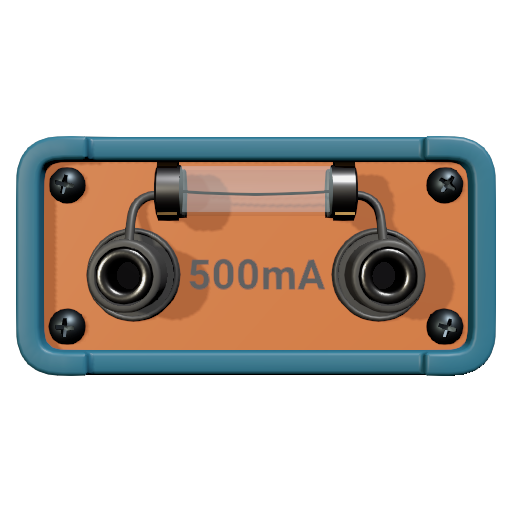
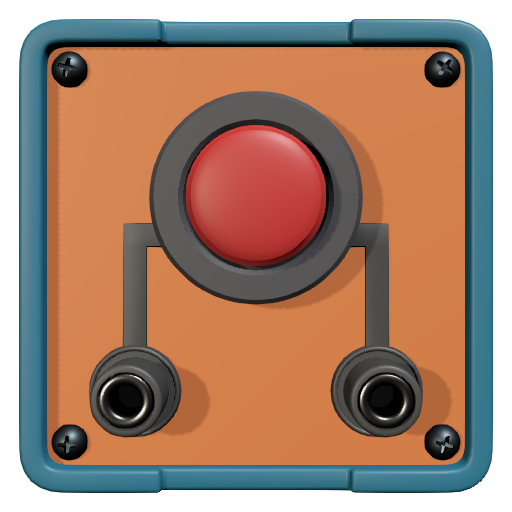
Unterbricht den Stromkreis, wenn der Strom zu lange über ihrem Nennwert liegt; je größer die Überlast, desto schneller.
- Parameter: Nennstrom, Durchgebrannt. Entfernen Sie den Haken bei Durchgebrannt, um eine neue Sicherung einzusetzen.
Lichtquellen
Glühlampe
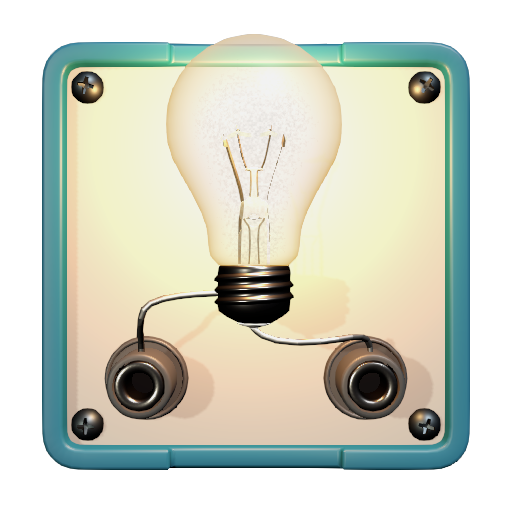
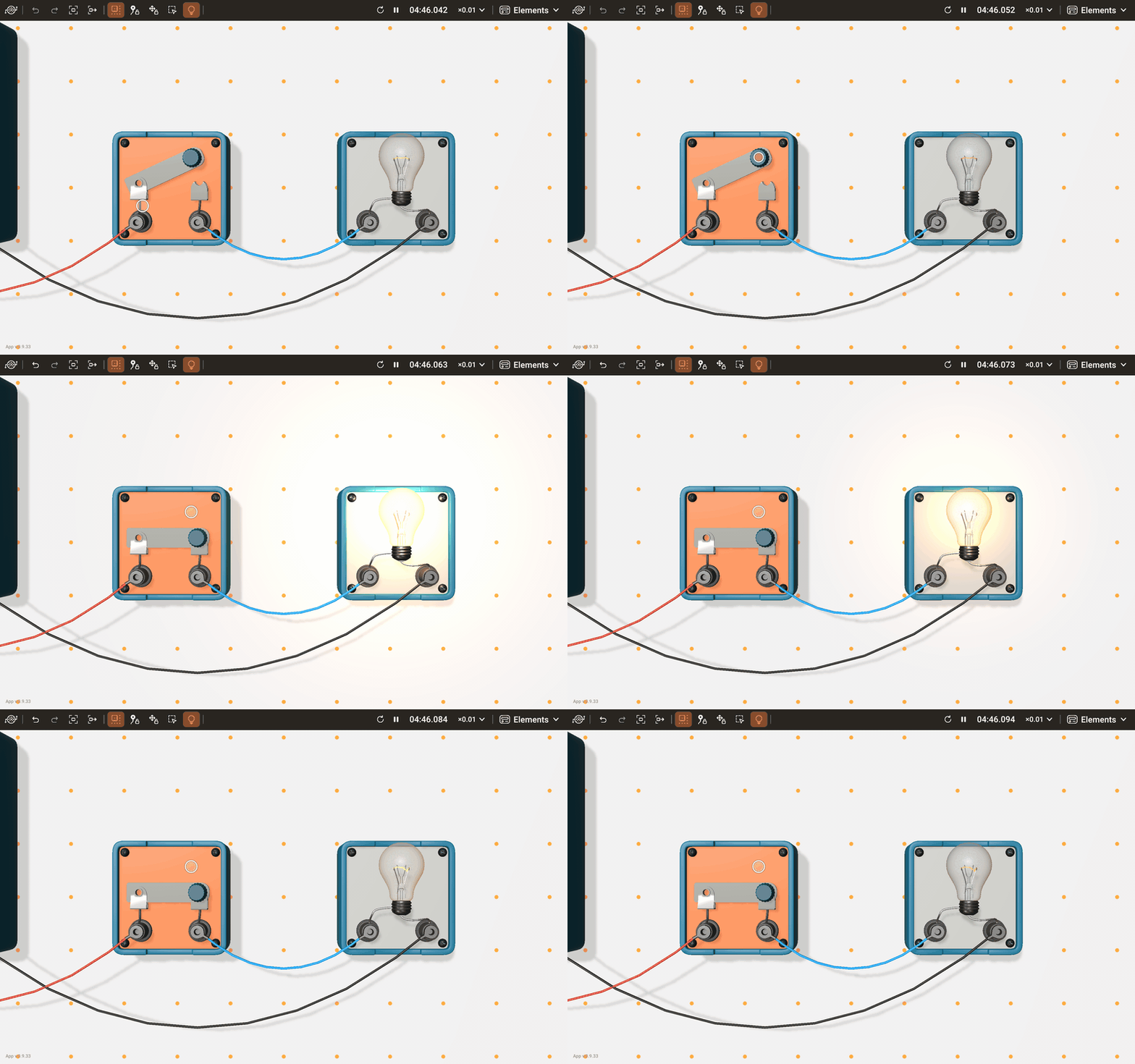
Eine Lampe mit Glühfaden. Ihre Helligkeit folgt der Spannung, und weit über ihrem Nennwert brennt sie durch.
- Parameter: Nennspannung, Nennleistung, Durchgebrannt. Entfernen Sie den Haken bei Durchgebrannt, um die Lampe zu ersetzen.
LED
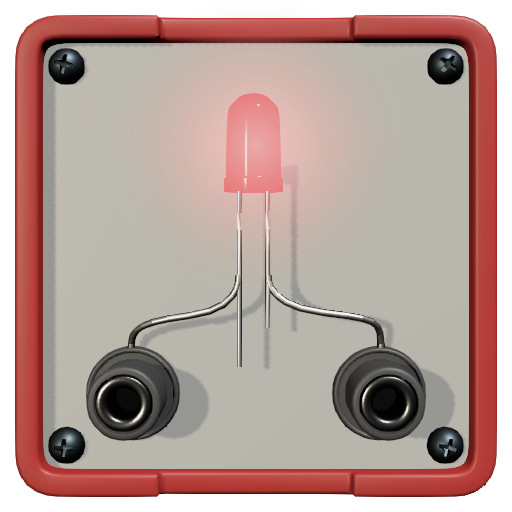
Eine Leuchtdiode: Sie leuchtet, wenn Strom in Durchlassrichtung durch sie fließt.
- Parameter: Farbe.
Halbleiter
Diode
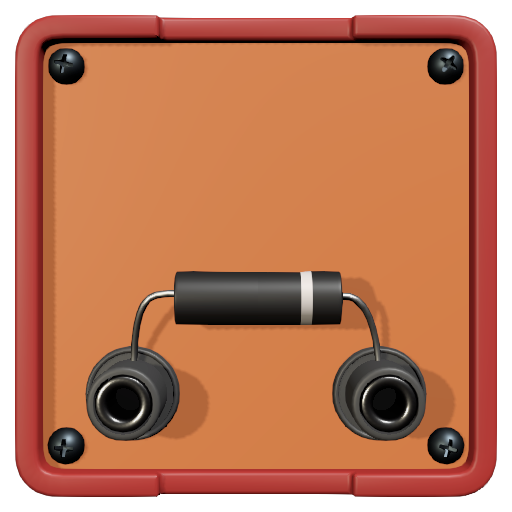
Leitet Strom nur in einer Richtung: von der Anode zur Kathode, dem mit einem Ring markierten Ende.
NPN-Transistor
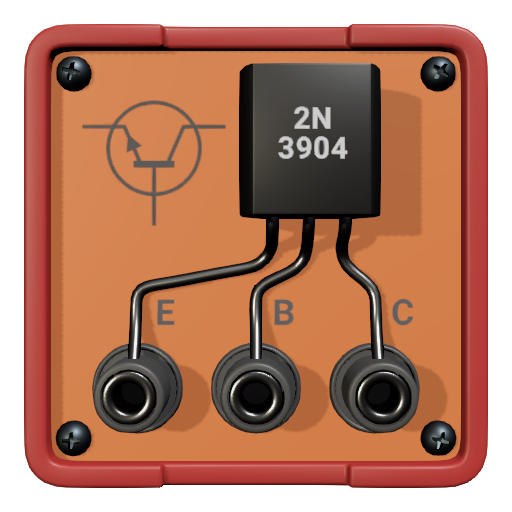
Ein Bipolartransistor: Ein kleiner Basisstrom steuert einen größeren Kollektorstrom. Der Kollektor ist positiver als der Emitter, und der Basisstrom fließt in die Basis hinein.
- Anschlüsse: E, B und C (Emitter, Basis, Kollektor).
- Parameter: Stromverstärkung β.
PNP-Transistor
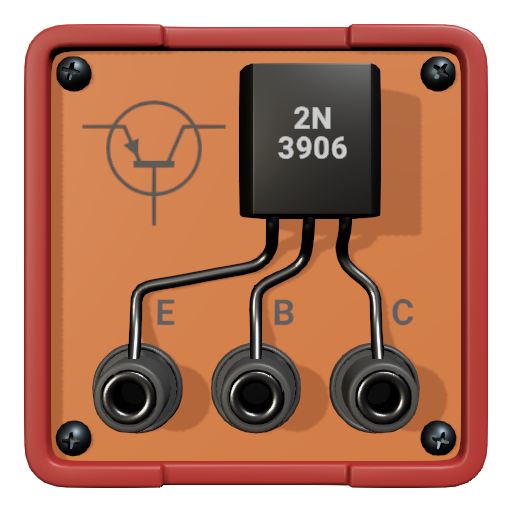
Ein Bipolartransistor mit umgekehrter Polarität: Ein kleiner Basisstrom steuert einen größeren Kollektorstrom. Der Kollektor ist negativer als der Emitter, und der Basisstrom fließt aus der Basis heraus.
- Anschlüsse: E, B und C (Emitter, Basis, Kollektor).
- Parameter: Stromverstärkung β.
Messgeräte
Amperemeter
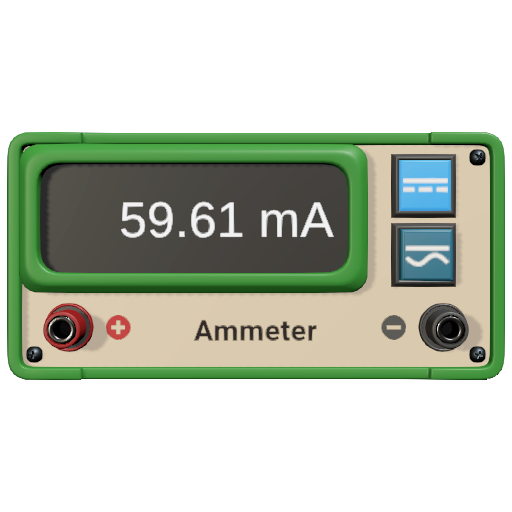
Misst die Stromstärke. Schalten Sie es in Reihe mit dem Teil der Schaltung, an dem Sie messen.
- Anschlüsse: + und −. Andersherum angeschlossen, zeigt das Messgerät einen negativen Wert: Der Strom fließt in die andere Richtung, und das ist in Ordnung.
- Am Gerät: die Anzeige und die Tasten DC und AC.
- Parameter: Modus: DC zeigt den Mittelwert über ein kurzes Intervall, sodass ein Wechselsignal nahe null angezeigt wird; AC zeigt den Effektivwert.
Voltmeter
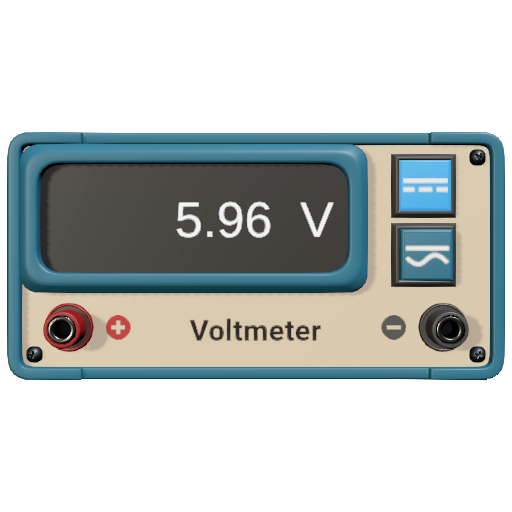
Misst die Spannung. Schalten Sie es parallel zu dem Teil der Schaltung, an dem Sie messen.
- Anschlüsse: + und −. Andersherum angeschlossen, zeigt das Messgerät einen negativen Wert, und das ist in Ordnung.
- Am Gerät: die Anzeige und die Tasten DC und AC.
- Parameter: Modus: DC zeigt den Mittelwert über ein kurzes Intervall, sodass ein Wechselsignal nahe null angezeigt wird; AC zeigt den Effektivwert.
Wattmeter
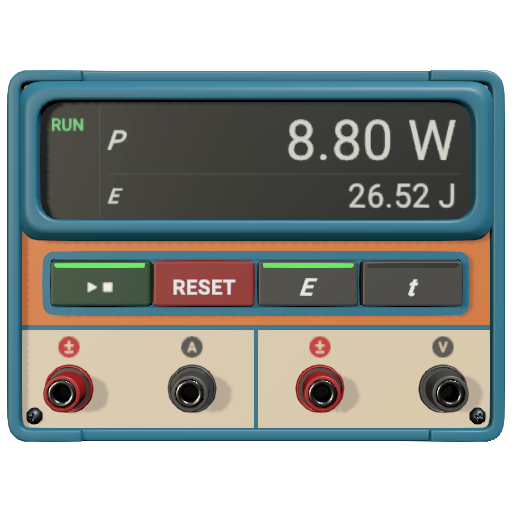
Misst die Leistung und zählt die Energie.
- Anschlüsse: Der Strompfad, ± und A, liegt in Reihe mit dem Verbraucher; der Spannungspfad, ± und V, parallel zu ihm. Liegen beide ±-Anschlüsse auf der Seite der Quelle, wird die Leistung positiv angezeigt; andersherum verkabelt, negativ.
- Am Gerät: die Anzeige und die Tasten ▶■, RESET, W und t. Die Anzeige zeigt die Leistung und die Energie (W) oder die Zähldauer (t). ▶■ startet und stoppt die Zählung, RESET setzt sie zurück.
- Parameter: Strombegrenzung; übersteigt der Strom sie, zeigt die Anzeige ein Warnzeichen.
Oszilloskop
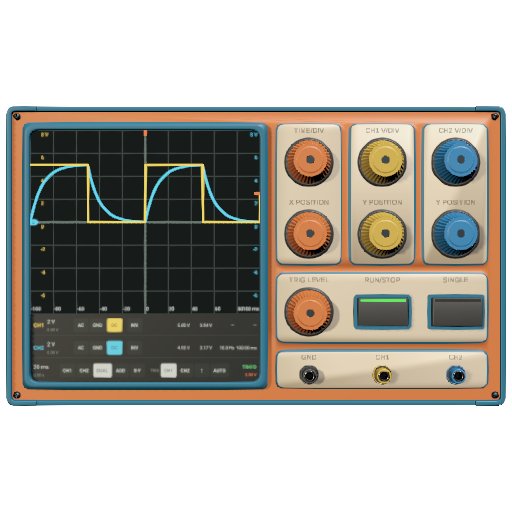
Zeigt auf zwei Kanälen, wie sich Spannungen mit der Zeit ändern.
- Anschlüsse: CH1, CH2 und MASSE. Jeder Kanal zeigt die Spannung zwischen seinem Anschluss und MASSE, die beide Kanäle gemeinsam nutzen. Für ein Bauteil, bei dem keines der beiden Enden an MASSE liegt, invertieren Sie einen Kanal und wählen ADD: Die Kurve ist die Differenz.
- Am Gerät: die Drehknöpfe ZEIT/DIV, CH1 V/DIV, CH2 V/DIV, POSITION X, POSITION Y und TRIG.-PEGEL sowie die Tasten START/STOPP und EINZEL.
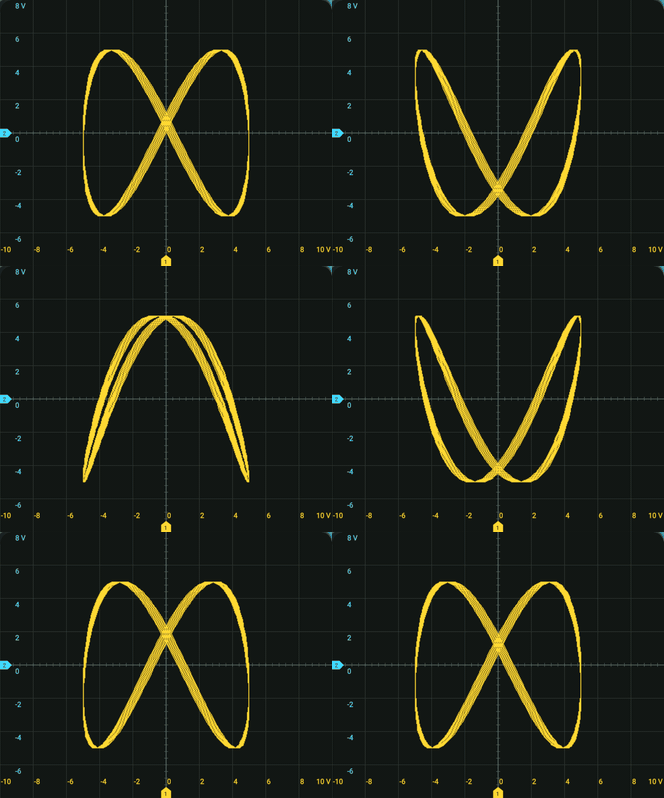
- Auf seinem Bildschirm: die Kopplung und die Invertierung jedes Kanals, der Darstellungsmodus (X-Y zeichnet Lissajous-Figuren), Quelle, Flanke und Modus des Triggers; die Skalen sowie die gemessene Spitze-Spitze-Spannung und Effektivspannung, Frequenz und Periodendauer.
Sammelschiene und Kabel
Rückmeldung
Wenn etwas nicht so funktioniert, wie es hier beschrieben ist, oder Ihnen etwas fehlt, schreiben Sie uns über die Seite Kontakt oder mit Kontakt im Hauptmenü des Labors.