Руководство по лаборатории
Это руководство описывает лабораторию электрических цепей. Вы собираете цепь из приборов и компонентов, соединяете их клеммы кабелями, работаете с органами управления и снимаете показания измерительных приборов. Симуляция идёт всё время, пока вы работаете: новое соединение, повёрнутая ручка или изменённый параметр сразу сказываются на показаниях. Лаборатория не мешает вам ошибиться, например устроить короткое замыкание. Она моделирует не всё, что происходит в настоящей цепи, но некоторые последствия ошибки здесь можно увидеть: источник сам отключается, перегорает предохранитель, перегорает лампочка.
Настоящее электричество
Помните, что работа с электричеством в реальной жизни требует осторожности. То, что безопасно в лаборатории, на настоящем рабочем месте может обжечь, вызвать пожар или ударить током.
Интерфейс
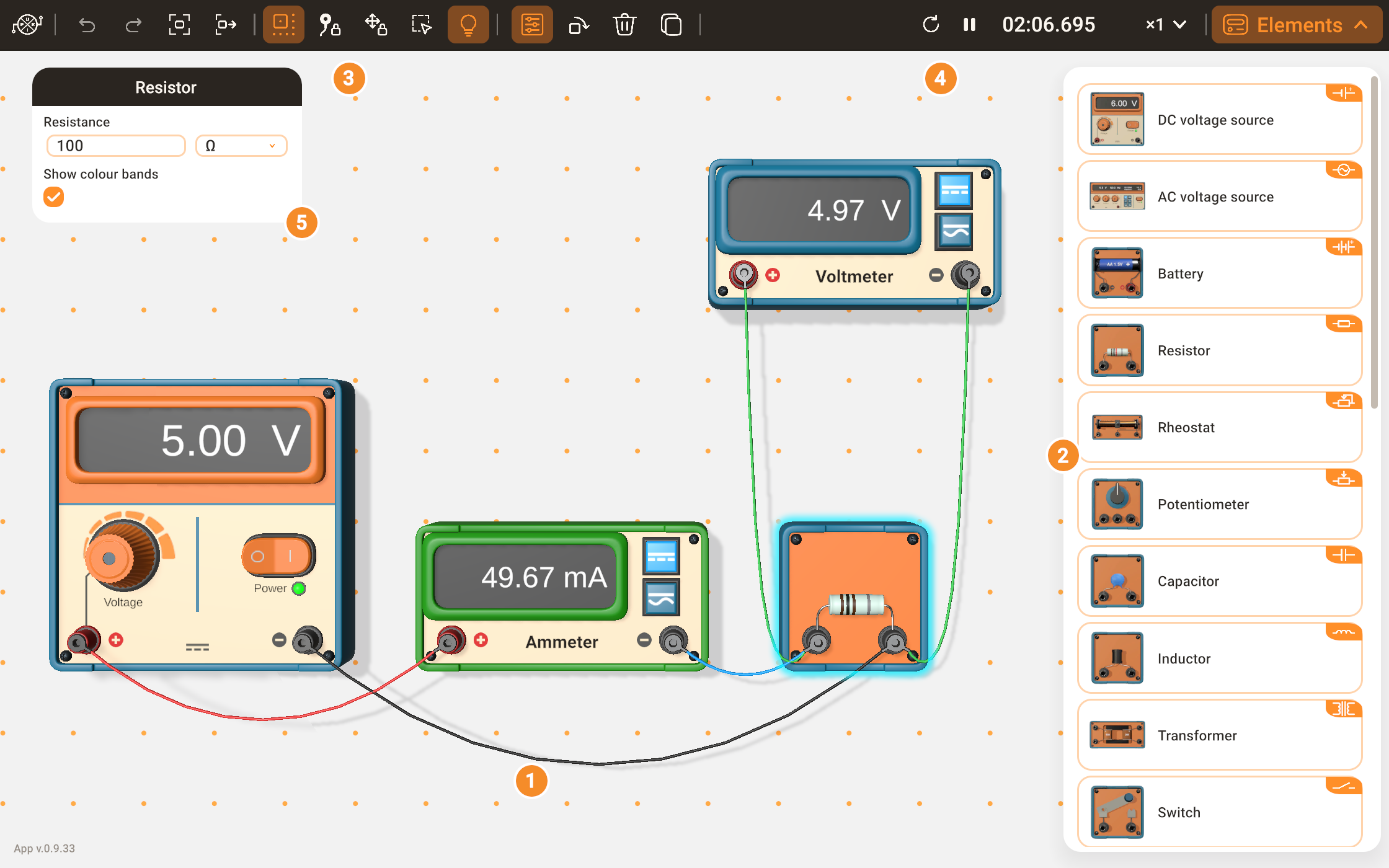
Лаборатория состоит из рабочей области и панелей интерфейса; номера соответствуют рисунку.
- Рабочая область — трёхмерное пространство, где стоят приборы и компоненты. Их соединяют кабели, а над ней перемещается камера.
- Панель «Элементы» содержит все приборы и компоненты лаборатории. Кнопка Элементы скрывает и показывает её.
- Панель инструментов содержит кнопки со значками:
- логотип открывает главное меню: лабораторные работы, ваши схемы, сохранение, настройки и учётная запись;
- Отменить и Повторить;
- Показать схему и Следующий элемент перемещают камеру;
- пять переключателей: Привязка к сетке, Блокировка кабелей, Блокировка приборов, Выделение рамкой и Свет в комнате;
- кнопки для выделения, которые появляются, пока что-то выделено: Параметры, Повернуть, Удалить и Копировать.
- Часы симуляции на панели инструментов показывают время симуляции и управляют им.
- Карточка параметров открывается сама для выделенного прибора или кабеля и содержит его настройки.
Свет в комнате выключает основное освещение комнаты. В темноте хорошо видны свет лампочек и светодиодов и свечение горячей нити накала, а нить, слишком холодная, чтобы её было видно при дневном свете, тускло светится красным. Каждое переключение подтверждает короткое сообщение, а при каждом запуске лаборатории свет снова включён.
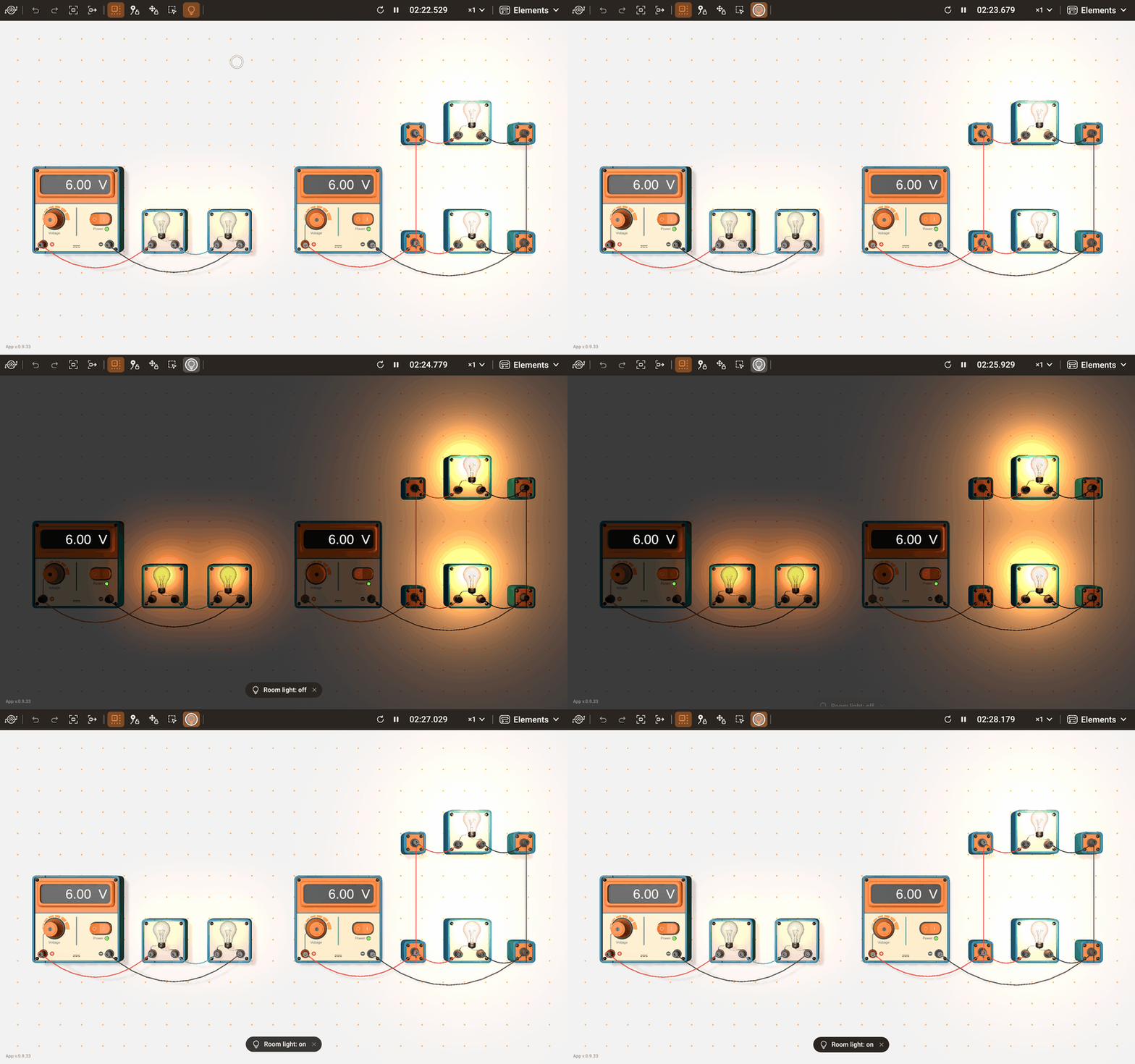
Компоновка подстраивается под окно и устройство: в узком окне и на телефоне часть интерфейса меняет место.
Перемещение камеры
- Сдвиг: проведите пальцем или мышью по пустому месту рабочей области.
- Масштаб: сведите или разведите пальцы либо покрутите колёсико мыши.
- Показать схему: камера отъезжает, пока в кадр не попадёт вся схема.
- Следующий элемент: выделяет следующий прибор схемы — по рядам сверху вниз, в каждом ряду слева направо, — и камера берёт его в кадр. После последнего прибора всё начинается снова с первого.
Лабораторные работы
Лабораторная работа — это готовая установка для школьного опыта: приборы стоят на своих местах, кабели соединяют их, а при открытии камера берёт установку в кадр.
- Откройте главное меню и выберите Лабы.
- Выберите лабораторную работу. Карточки разбиты на группы: начальная, средняя и старшая школа.
- Если в текущей схеме есть несохранённые изменения, сначала появится окно с вопросом, отказаться ли от них.
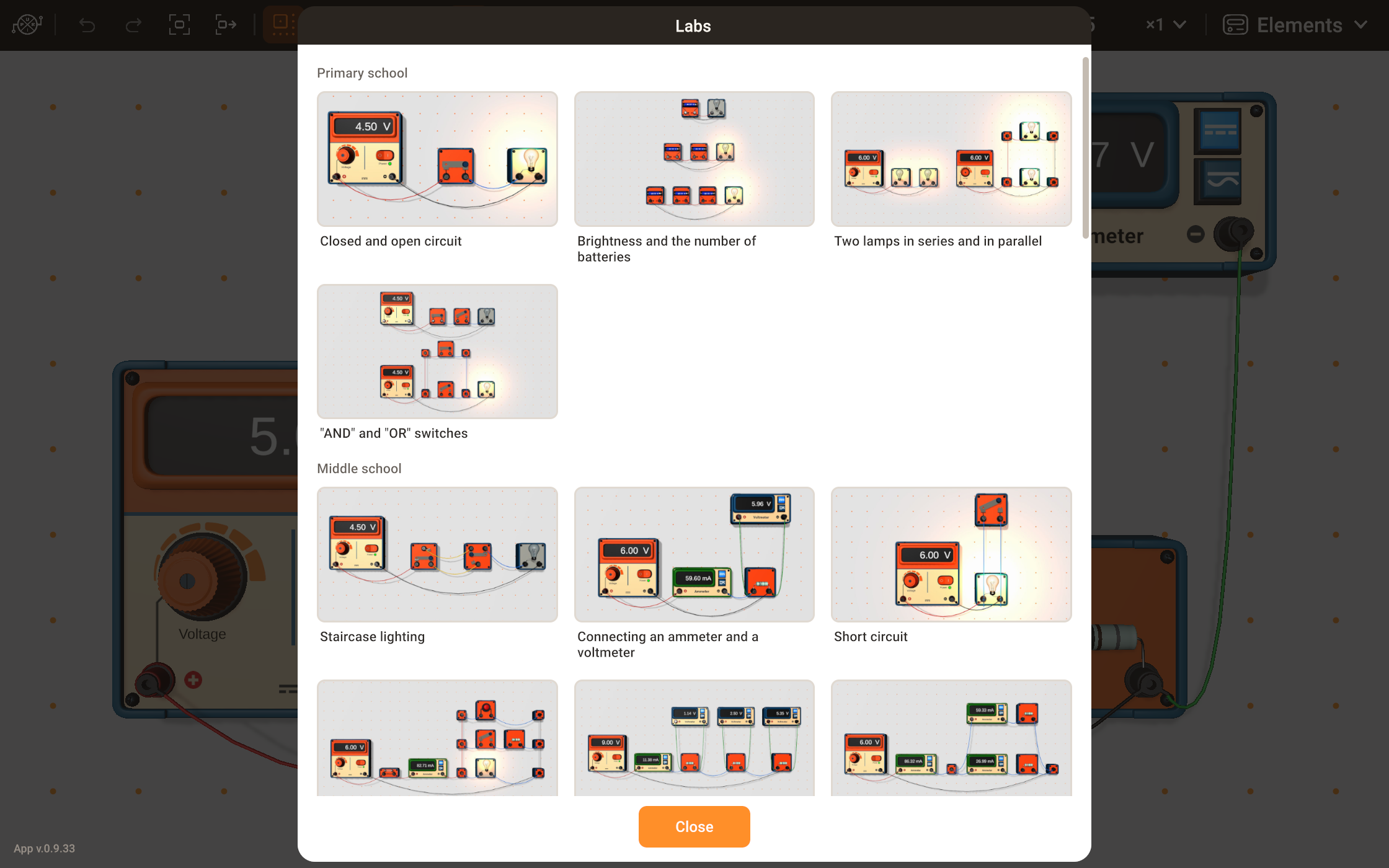
Открытая лабораторная работа — обычная схема: меняйте значения, добавляйте приборы, подключайте кабели по-другому. Чтобы сохранить свой вариант, нажмите Мои схемы; готовая лабораторная работа в списке останется прежней. Цель, ход работы, ожидаемый результат и вопросы каждой лабораторной работы приведены на её странице в разделе Лабы, где та же установка работает прямо на странице.
Сборка цепи
Размещение прибора
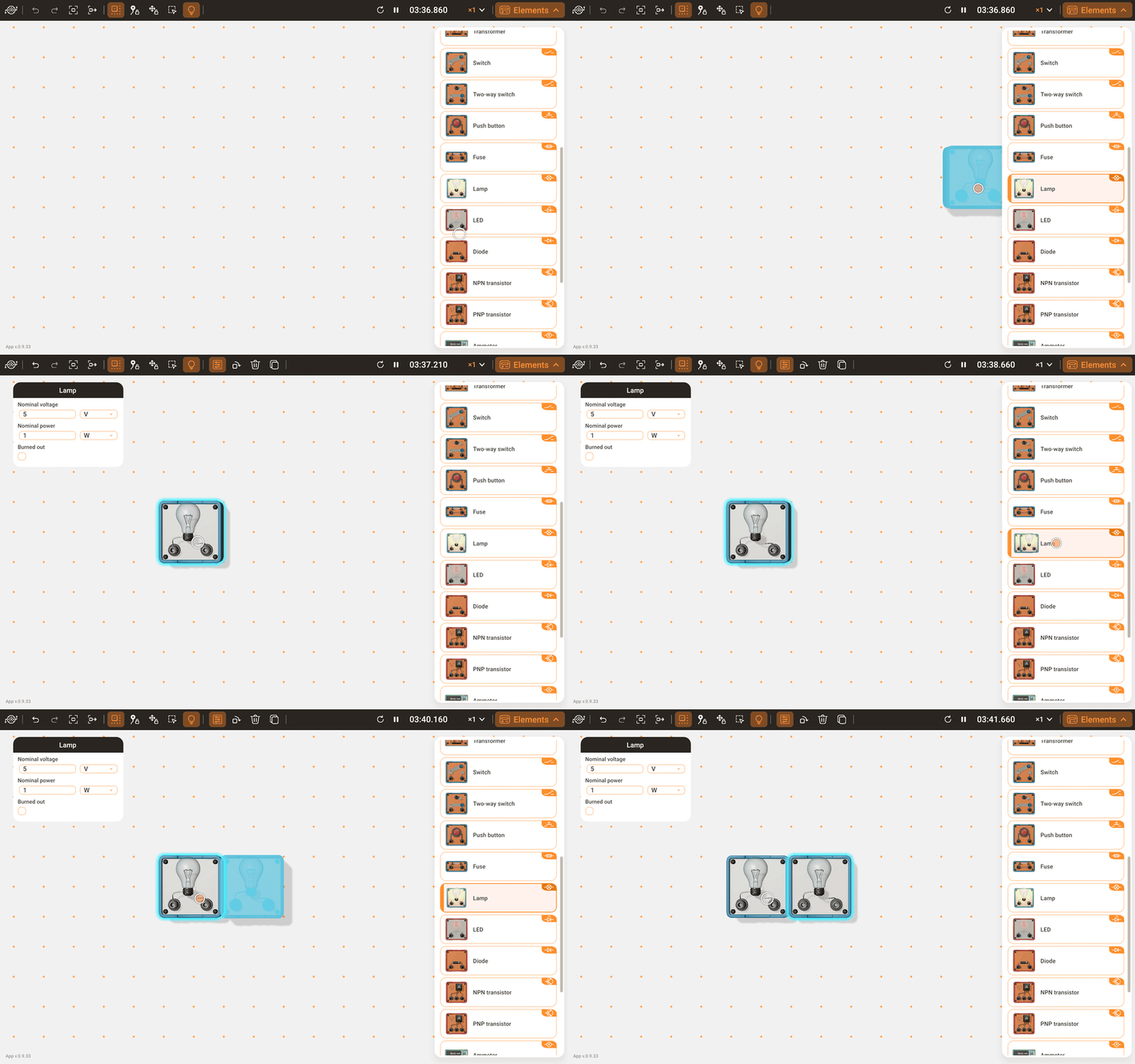
Перетащите плитку с панели «Элементы» в рабочую область: покидая панель, значок превращается в прибор, и вы отпускаете его там, где прибор должен стоять. Можно и иначе: коснитесь плитки, а затем места в рабочей области; повторное касание плитки отменяет выбор.
Если место занято, прибор переместится на ближайшее свободное. Если места нет совсем, прибор становится серым, и когда вы отпустите его там, размещение отменится. Размещение отменится и в том случае, если отпустить прибор над панелью или другой частью интерфейса.
Перемещение и сетка
Чтобы переместить прибор, перетащите его; его штекеры и кабели перемещаются вместе с ним. Когда включена Привязка к сетке, в рабочей области видны точки сетки, и края перемещаемого прибора притягиваются к ним, так что приборы выстраиваются ровно. Переключение действует только на то, что вы перемещаете после него: уже стоящие приборы остаются на своих местах. Каждое переключение подтверждает короткое сообщение, и лаборатория запоминает настройку между запусками.
Приборы не могут перекрываться. Прибор, который держат над другим, становится серым; если отпустить его там, он вернётся на прежнее место.
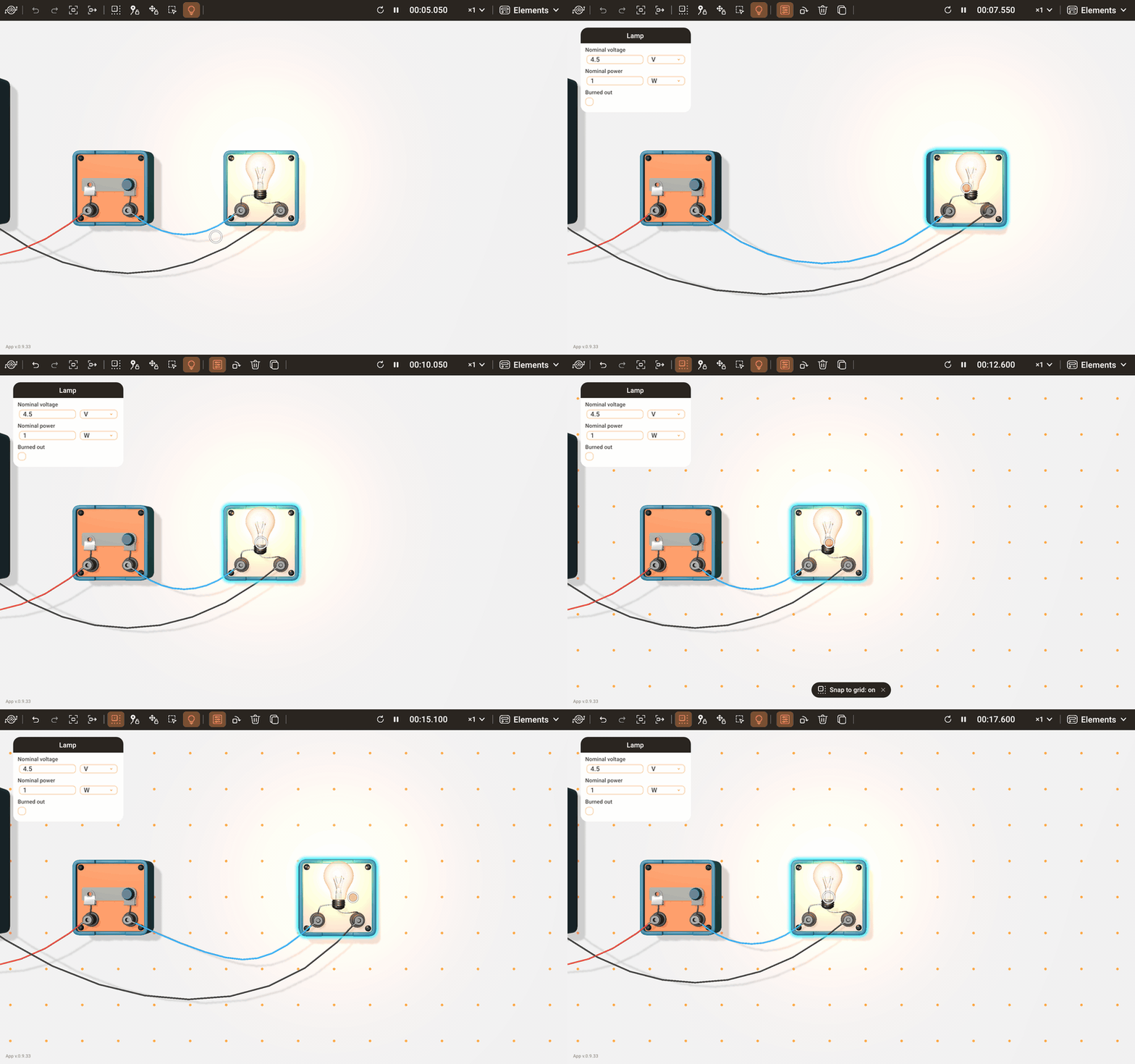
Чтобы перенести прибор за пределы видимой части, задержите его у края рабочей области: после короткой паузы вид прокручивается к этому краю, а прибор остаётся под указателем. Так же это работает для прибора, вытащенного с панели, и для копии. Пока указатель находится над панелью, вид не прокручивается.
Подключение кабелей
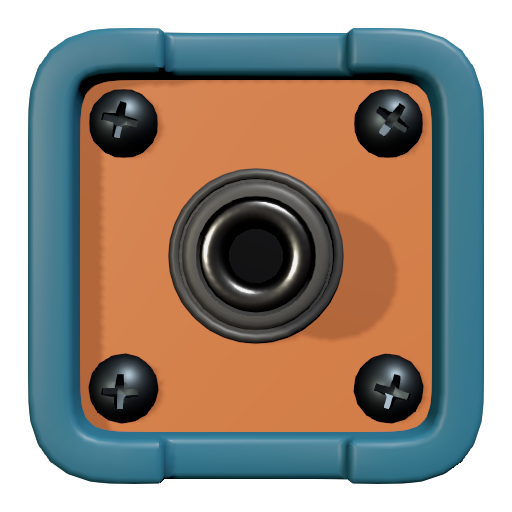
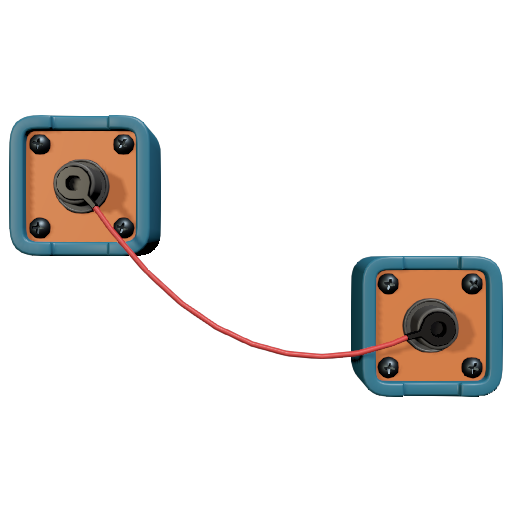
Кабель соединяет две клеммы.
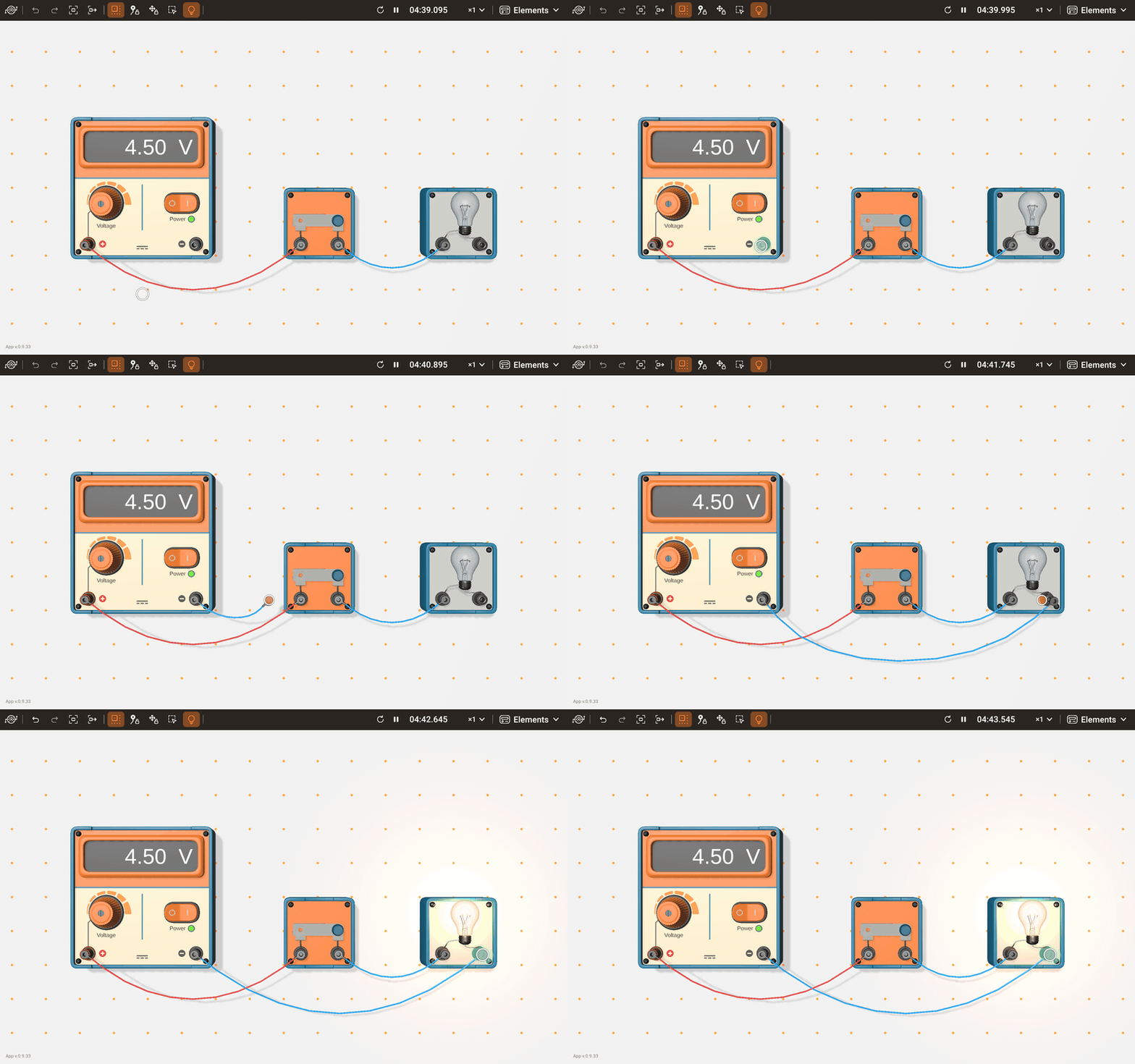
- Новый кабель: потяните от клеммы. Штекер следует за указателем и притягивается к клемме, рядом с которой оказывается; отпустите его там, и он вставится. Если отпустить его вдали от клемм, новый кабель исчезнет.
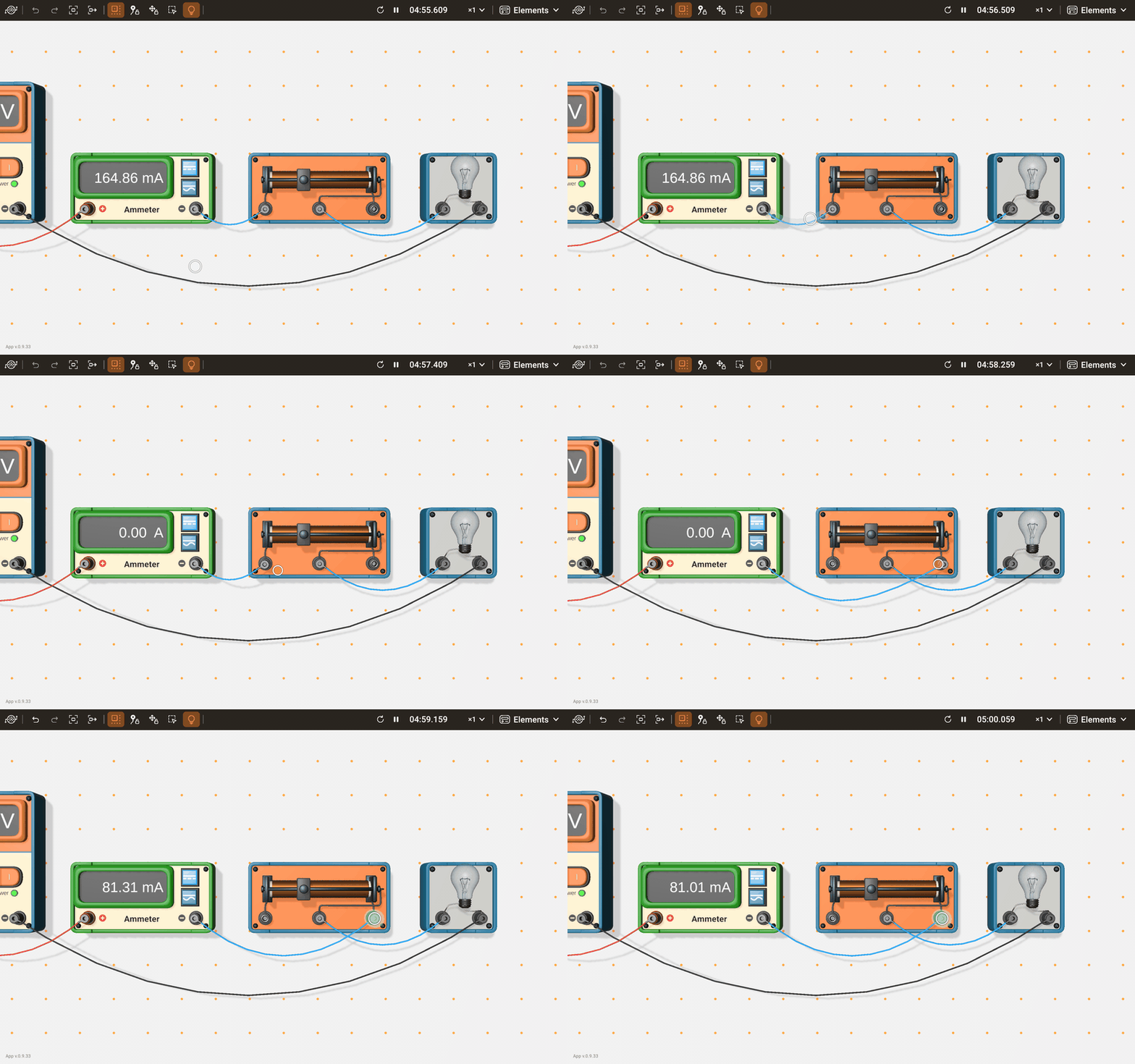
- Переподключение: потяните сам кабель, за любое место по его длине. Штекер, который ближе к указателю, выходит из своей клеммы; бросьте его на другую клемму, и кабель подключится к ней.
- Удаление: потяните кабель так же и бросьте штекер вдали от клемм: кабель исчезнет. Выделенный кабель можно удалить и кнопкой Удалить.
К одной клемме можно подключить сколько угодно кабелей. Две клеммы соединяются только один раз: второй кабель между той же парой клемм не подключится.
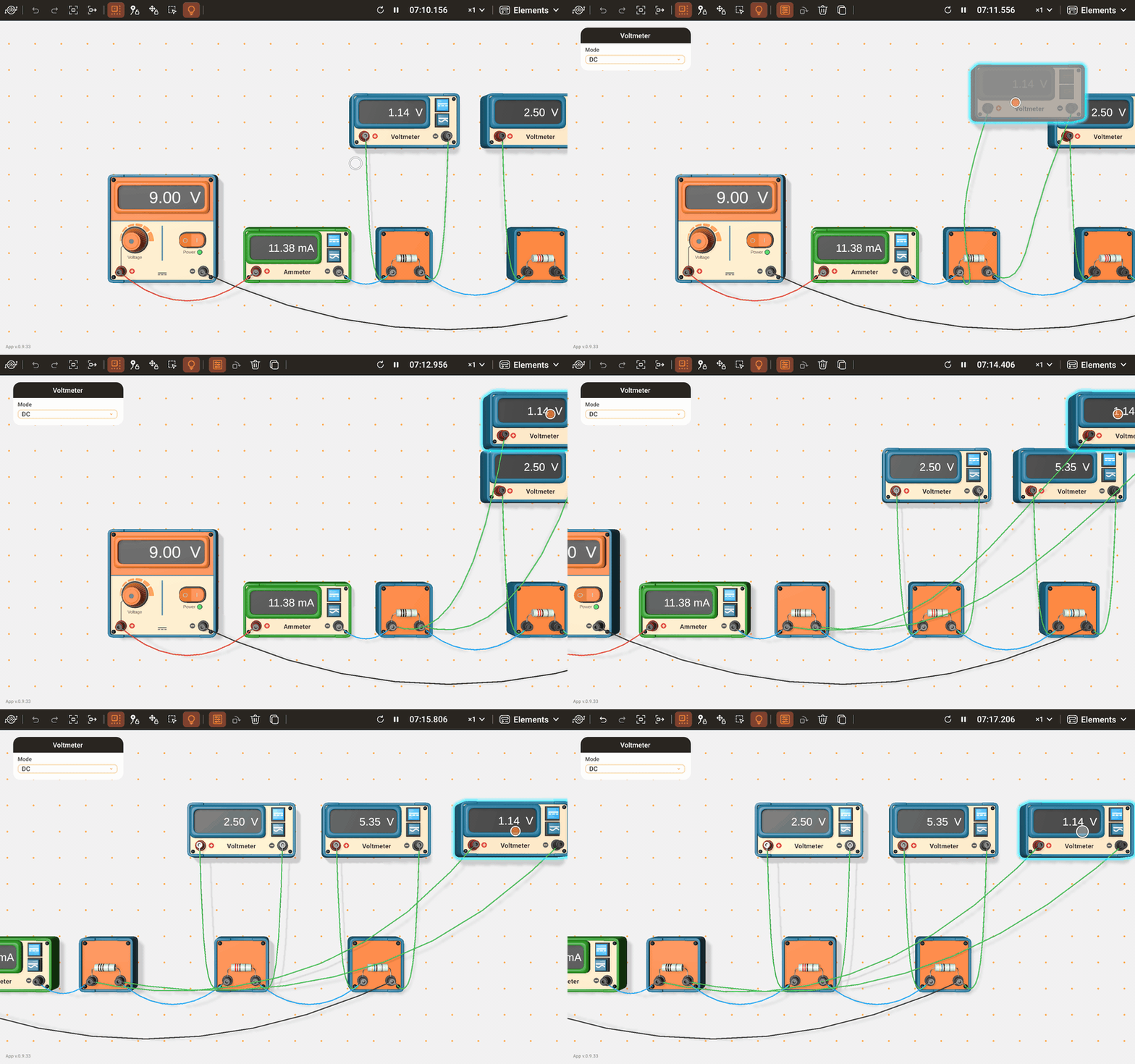
Чтобы дотянуться до клеммы за пределами видимой части, задержите штекер у края рабочей области: после короткой паузы вид прокручивается к этому краю — так же, как с прибором.
Кабели слегка провисают. Когда прибор движется, его кабели отстают, раскачиваются и успокаиваются. Чтобы они успокаивались сразу, выключите Анимацию кабелей в Настройках.
Выделение, поворот и удаление
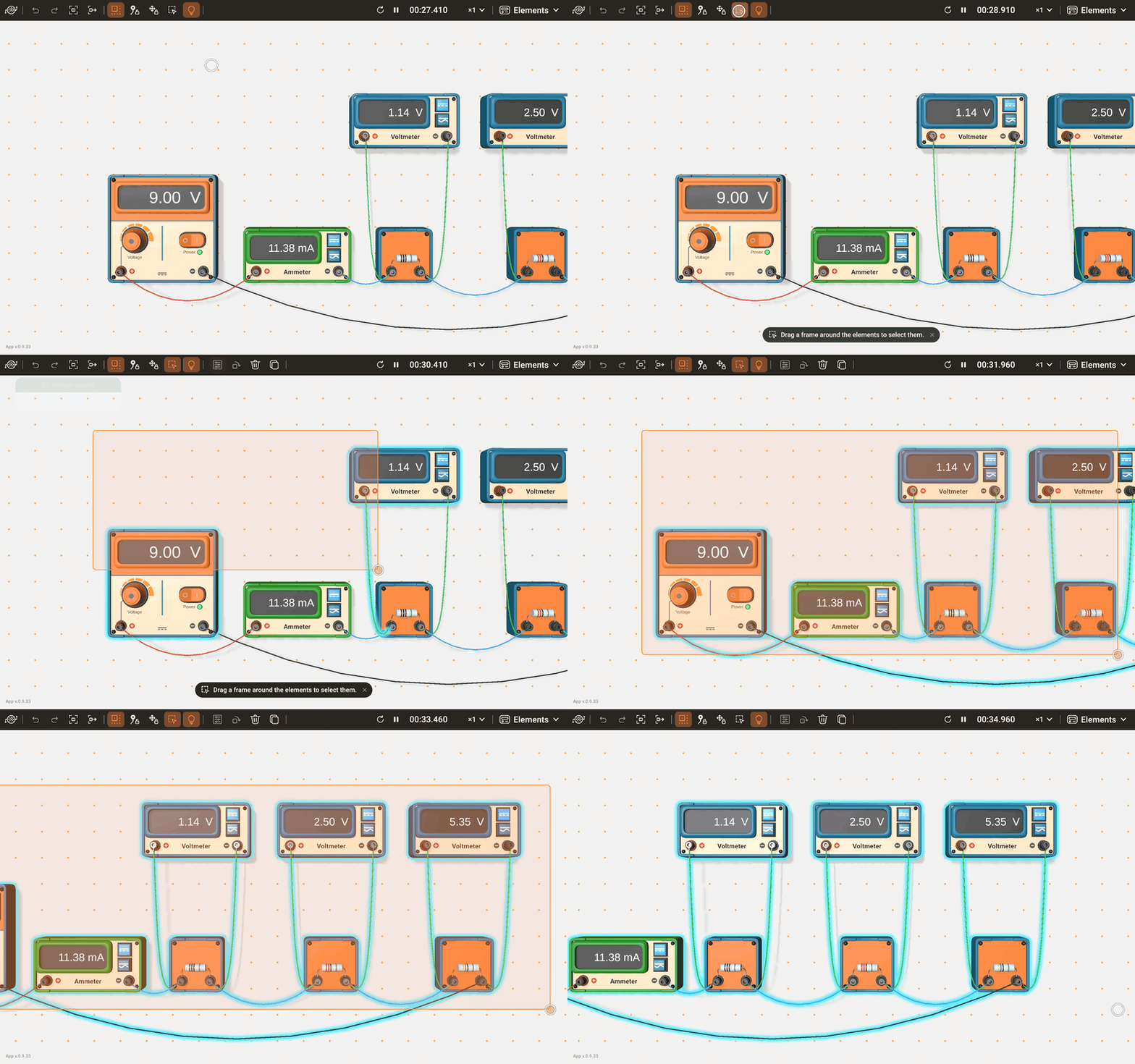
Чтобы выделить прибор или кабель, коснитесь его. Касание другого объекта заменяет выделение, а касание пустого места рабочей области снимает его. Чтобы выделить сразу несколько объектов, обведите их рамкой: она выделяет каждый прибор и кабель, которого касается, и выделение меняется вслед за рамкой, пока вы её тянете. Если потянуть один прибор выделенной группы, переместится вся группа. В карточке параметров кабеля — его цвет и сопротивление.
- Выделение рамкой: нажмите кнопку, затем проведите по рабочей области. Кнопка выключается, когда вы отпускаете рамку. Касание без перетаскивания или нажатие в любом месте вне рабочей области выключает её, ничего не выделяя.
- Мышью рамку можно нарисовать и без этой кнопки: перетаскиванием с нажатой правой кнопкой мыши.
Если задержать рамку у края рабочей области, после короткой паузы вид прокручивается к этому краю: медленно — рядом с краем, на полной скорости — на самом краю. Рамка остаётся закреплённой в точке, откуда вы начали, поэтому может захватить часть схемы, которой не было видно. Пока указатель находится над панелью, вид не прокручивается.
- Повернуть: поворачивает выделенный прибор на четверть оборота по часовой стрелке. Приборы с дисплеем не поворачиваются. Если для поворота нет места, прибор мигает серым и остаётся как был.
- Удалить: удаляет всё выделенное; прибор удаляется вместе со своими кабелями.
Копирование
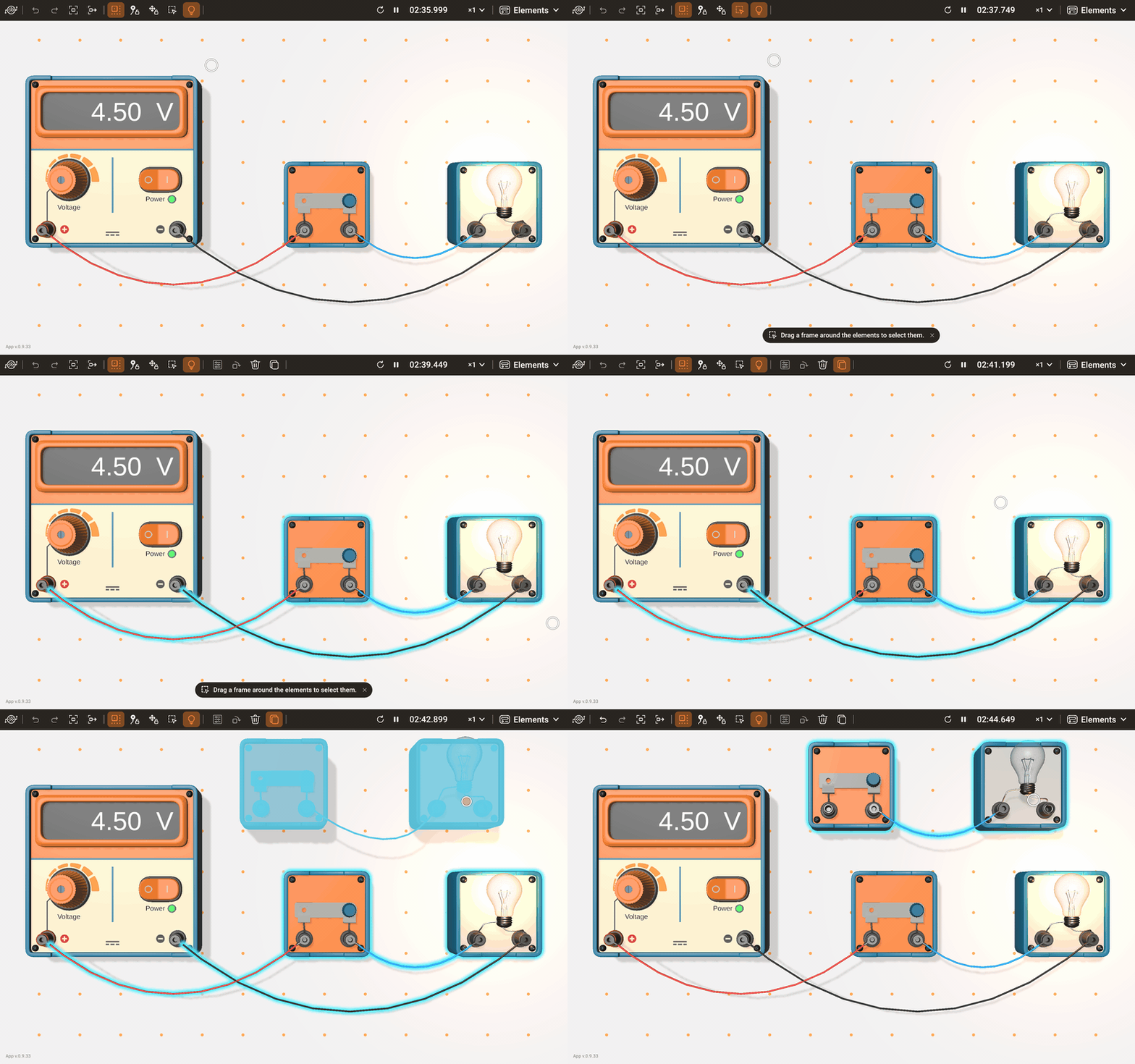
Выделите один или несколько приборов и нажмите Копировать. Затем:
- потяните один из выделенных приборов, и копия всей группы вместе с кабелями последует за указателем туда, где вы её отпустите;
- или коснитесь пустого места рабочей области, и копия появится там;
- или коснитесь выделенного прибора, и копия встанет рядом с ним.
Копия сохраняет все настройки оригинала: его параметры, положения ручек и рычажков, поворот и кабели, которые проходят между скопированными приборами. Если копия стала серой, там, где она находится, для неё нет места.
Отмена и повтор
Отменить и Повторить отменяют и повторяют изменения схемы: размещение, перемещение, поворот, подключение кабелей, удаление, новое значение параметра, повёрнутая ручка или переключённый выключатель. Перемещения камеры, выделение, скорость симуляции и настройки в историю не попадают. Новая, открытие схемы, файла или лабораторной работы начинают историю заново.
Отмена перезапускает симуляцию
История хранит схему, а не её электрическое состояние: заряд конденсатора, ток в катушке и нагрев нити накала между шагами не сохраняются. Каждое нажатие Отменить и Повторить возвращает время к нулю, и лаборатория рассчитывает цепь с самого начала.
Блокировка кабелей и приборов
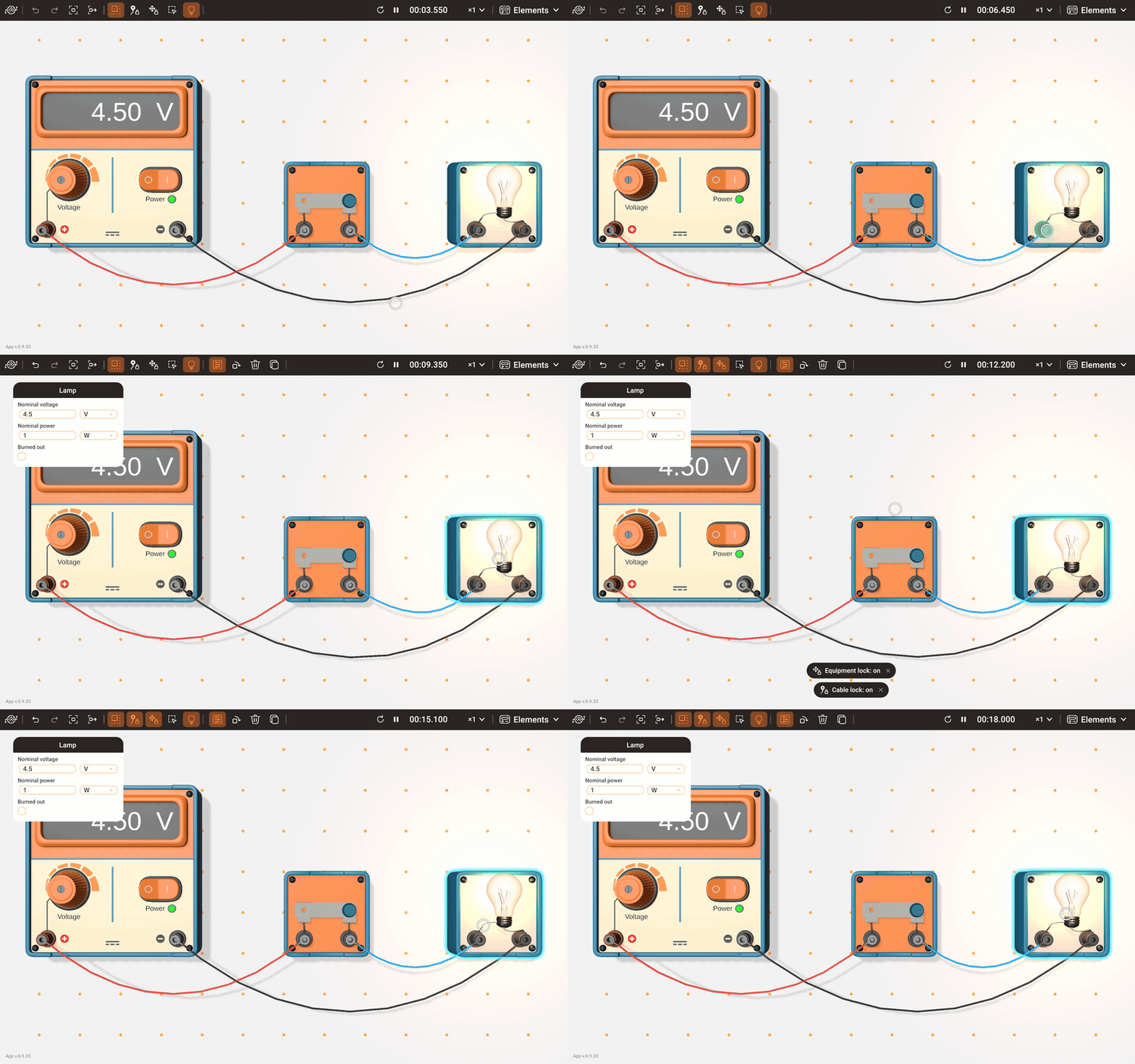
Когда схема собрана и вы хотите только работать с органами управления, блокировки не дают ей сдвинуться под пальцами. Когда включена Блокировка кабелей, перетаскивание кабеля или клеммы вместо этого двигает камеру: новый кабель не появляется, и штекеры не выходят из клемм. Блокировка приборов делает то же для приборов. Касанием по-прежнему можно выделять, а ручки, клавиши и выключатели по-прежнему работают. Каждое переключение подтверждает короткое сообщение, а при каждом запуске лаборатории обе блокировки снова выключены.
Работа с органами управления
В справочнике приборов перечислены органы управления каждого прибора. На всех приборах они работают одинаково.
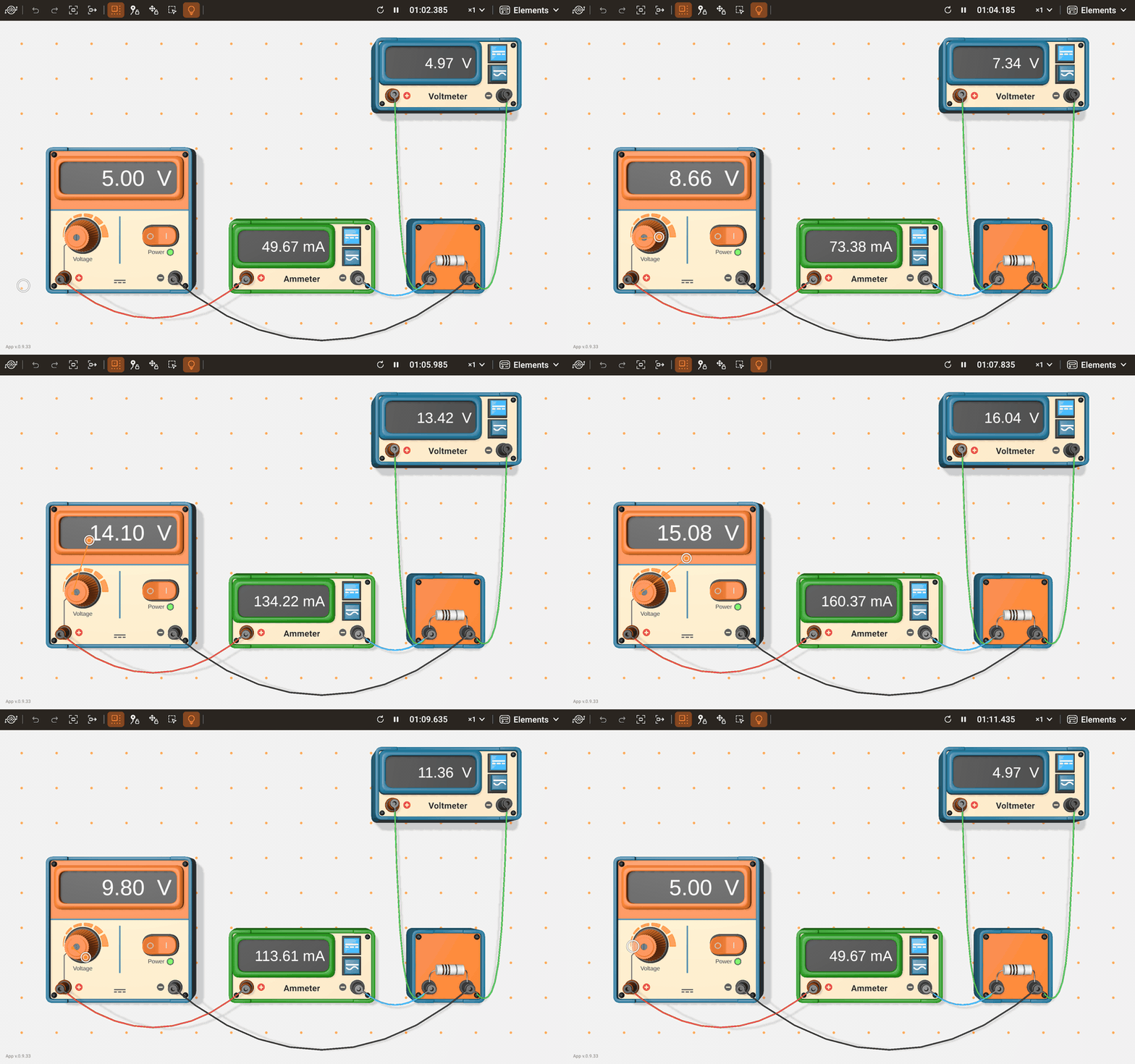
- Ручки: на источниках и осциллографе они вращаются без упора. Возьмитесь за ручку и ведите указатель вокруг её центра: по часовой стрелке значение растёт. Направляющая линия показывает, где вы держите ручку; чем дальше от центра вы её держите, тем точнее настройка.
- Потенциометр и реостат: ручка потенциометра поворачивается между двумя упорами; ползунок реостата движется вдоль дорожки.
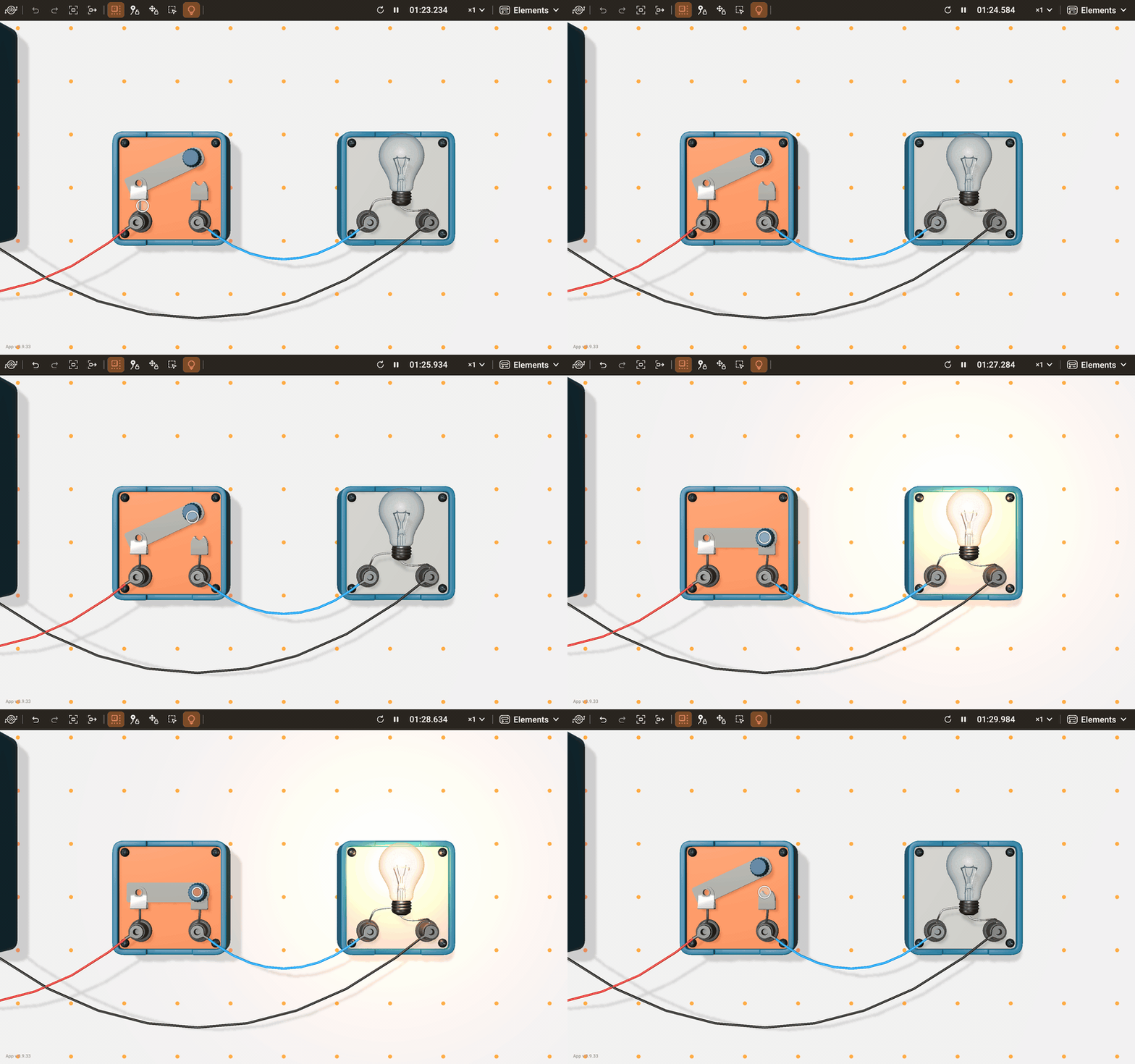
- Выключатели: рычажок выключателя следует за пальцем и, когда вы его отпускаете, защёлкивается в одном из крайних положений; касание переключает его. Кнопка держит цепь замкнутой, только пока вы её удерживаете. Переключатель с каждым касанием переходит в следующее положение, всегда проходя через разомкнутое.
- Клавиши: нажимаются касанием: клавиша питания источника, клавиши формы сигнала, клавиши DC и AC измерительных приборов, клавиши осциллографа и ваттметра.
Параметры
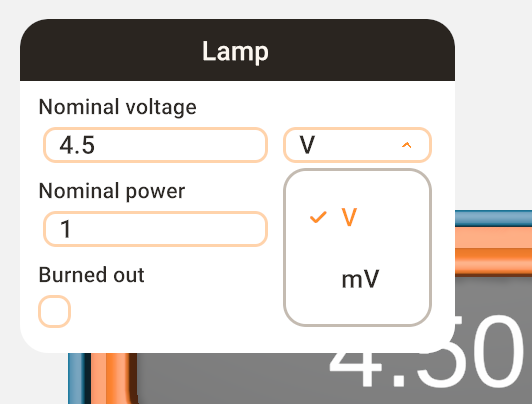
Выделите один прибор или кабель, и откроется его карточка параметров с настройками: напряжение, сопротивление, ёмкость, цвет светодиода или кабеля, тип батарейки, витки трансформатора. Кнопка Параметры скрывает карточку и снова показывает её; лаборатория запоминает ваш выбор для следующих выделений. Если выделено больше одного объекта, карточки нет.
- Введите число и нажмите Enter или перейдите к другому полю. Если число выходит за предел, появляется подсказка с этим пределом, и число возвращается в допустимый диапазон.
- Список единиц рядом с числом меняет приставку, например с кОм на Ом. Число пересчитывается, а само значение остаётся прежним.
- Изменение сразу действует на работающую цепь, и его можно отменить.
- Чтобы заменить перегоревшую лампочку или перегоревший предохранитель, снимите флажок Перегорела или Перегорел.
Время симуляции
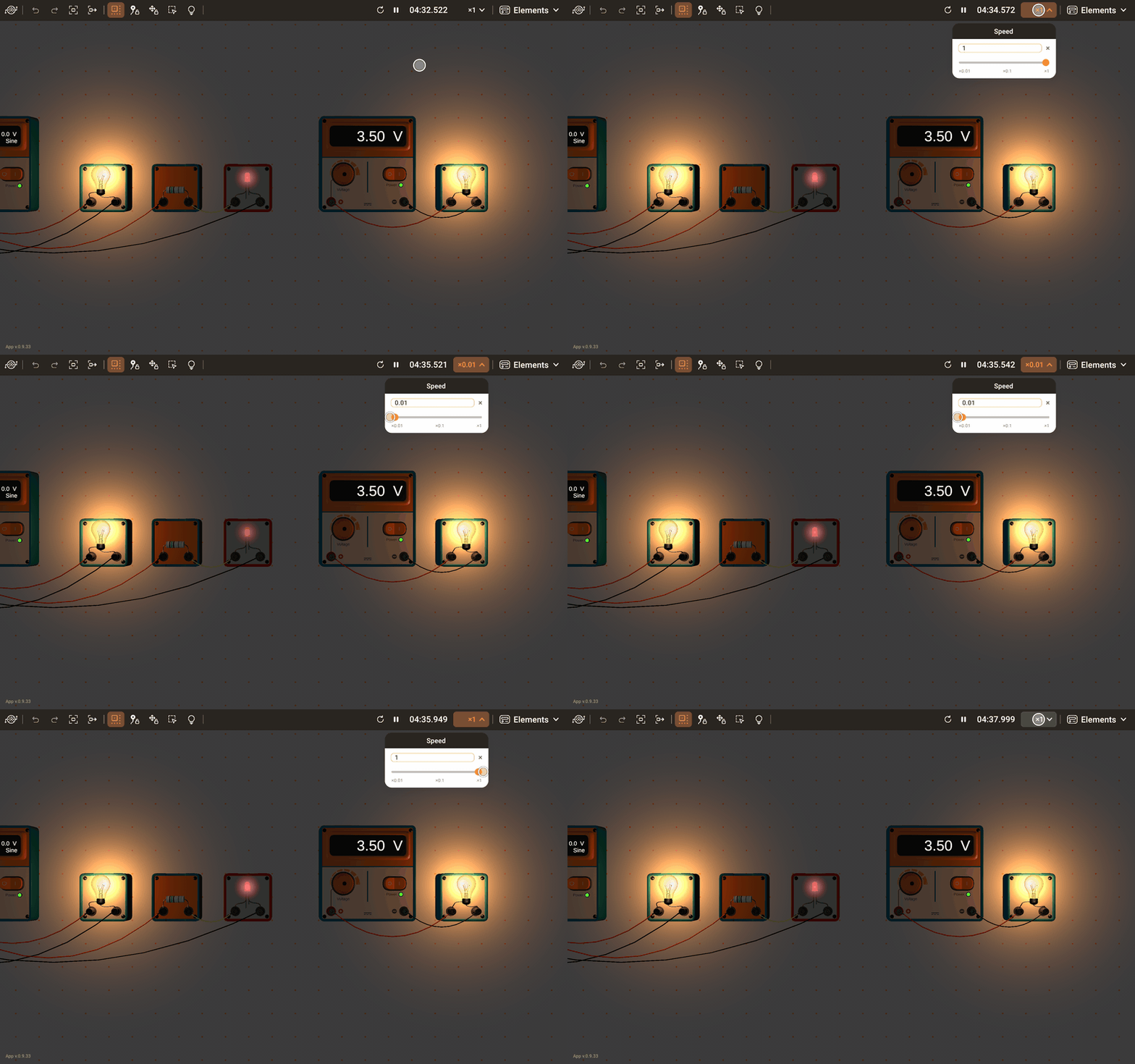
Часы симуляции показывают время симуляции и управляют им.
- Перезапуск: возвращает время к нулю, а каждый прибор — в начальное состояние. Если симуляция шла, она продолжает идти; если стояла на паузе, остаётся на паузе. Перегоревшие лампочка и предохранитель остаются неисправными, и счёт энергии на ваттметре сохраняется: лампочку и предохранитель замените в карточке параметров, а счёт обнулите клавишей СБРОС.
- Пуск и пауза: пауза замораживает всё, включая свет лампочек и осциллограмму на экране осциллографа. Пока симуляция стоит, время показано серым.
- Скорость: значение скорости на часах открывает ползунок Скорость, который замедляет симуляцию. Если замедлить её, лампочка на переменном токе заметно разгорается и тускнеет с каждой полуволной. Если большая схема не успевает, значение скорости становится янтарным, а ползунок показывает скорость, которой симуляция на самом деле достигает (Фактически). На малой скорости амперметру и вольтметру нужно больше времени на измерение, и пока показание не готово, они показывают прочерки.
Когда лаборатория не может рассчитать цепь, появляется сообщение «Ошибка расчёта», звучит сигнал тревоги, часы становятся красными и показывают знак предупреждения. Коснитесь знака, чтобы прочитать сообщение ещё раз. Исправьте цепь, и симуляция сама возобновится; кнопка Пуск тоже запускает её снова.
Мои схемы
Главное меню › Мои схемы собирает все способы открыть, сохранить и показать схему. Войдя в учётную запись, вы храните схемы в облаке — 10 мест с бесплатной записью, — и у каждой схемы есть ссылка, которая открывает её в браузере или в установленной лаборатории.
- Карточка «+»: последняя карточка, следующее свободное место, устроенная как остальные: картинка пустого места, под ней кнопка Сохранить сюда, под кнопкой — название схемы с экрана. Нажмите кнопку — и схема сохранится туда под этим названием, без вопросов. Схема, у которой место уже есть, предлагается как копия: Сохранить копию сюда, к названию добавлено (копия). Когда все места заняты, «+» нет, и об этом говорит заметка: удалите схему или замените одну из них.
- Карточки: картинка открывает схему; над её углами слева Поделиться, справа корзина (спрашивает перед удалением). Под картинкой: Сохранить на подсвеченной карточке открытой сейчас схемы (в её собственное место, без вопроса) или Заменить… на остальных (схема с экрана ложится на это место под своим названием, после вопроса); окно остаётся открытым, список обновляется. Под кнопкой — название в поле: правьте его, Enter или уход с поля сохраняет новое название. Кнопка Поделиться оранжевая, пока схема доступна по ссылке; карандаш рядом с названием показывает, что его можно править.
- Доступ: Поделиться на карточке открывает небольшое окно. Доступна по ссылке (стоит у каждой новой схемы): любой, у кого есть ссылка, откроет схему без входа; Скопировать ссылку кладёт ссылку в буфер обмена. Пароль под ней: поставьте галку и введите пароль — его спросят у всех, кроме вас; снимите галку, чтобы убрать его. Каждое изменение сохраняется сразу. Выключение ссылки подтверждается вопросом, потому что старая ссылка перестаёт работать навсегда; включение выдаёт новую ссылку и снимает пароль.
- Открыть по ссылке: нажмите Открыть по ссылке… внизу окна, вставьте ссылку в поле и нажмите Открыть. Ссылка, нажатая в другом приложении, открывает установленную лабораторию; ссылка в адресной строке браузера открывает веб-версию.
- Чужая схема: открытую по ссылке схему можно менять на экране, но сохраняется она только как ваша копия. Об этом говорит строка вверху окна; … рядом с ней отправляет нам жалобу на схему.
- Файлы: Открыть файл… показывает окно выбора файла вашей системы, и камера берёт в кадр загруженную схему; Сохранить в файл… записывает схему в файл на вашем устройстве. Файл содержит небольшую картинку схемы.
- Перед Новая и перед открытием схемы, файла или лабораторной работы окно спрашивает, отказаться ли от несохранённых изменений.
Файл хранит схему, а не момент
В файле сохраняются приборы, их настройки и кабели, но не электрическое состояние цепи: заряд конденсатора, ток в катушке, нагрев нити накала. Когда схема открывается, лаборатория рассчитывает её с самого начала.
- Браузер: облако и файлы просят войти в учётную запись. Если браузер не может спросить, куда положить файл, он скачивает его. Лаборатория не хранит вашу схему между посещениями, пока вы её не сохраните — в облако или в файл; на компьютере браузер спрашивает перед закрытием вкладки с несохранёнными изменениями, на телефоне или планшете он может закрыть вкладку без вопроса. Ссылка открывает схему напрямую: circuits.experimenters.app/?circuit=ohms-law открывает установку для закона Ома.
Настройки
Главное меню › Настройки. Изменения применяются сразу и сохраняются на этом устройстве.
- Язык: язык вашей системы или любой из языков, на которых говорит лаборатория.
- Анимация кабелей: кабели раскачиваются, когда их концы движутся; выключите её, чтобы кабели успокаивались сразу.
- Звук: включение и выключение, громкость. Приборы щёлкают, штекеры защёлкиваются, ручки пощёлкивают, а при
ошибке расчёта звучит сигнал тревоги; звук прибора идёт оттуда, где он стоит.
- Браузер: лаборатория молчит до вашего первого касания.
- Статистика использования: может ли лаборатория отправлять статистику использования в Unity Analytics: на каких устройствах работает лаборатория и сколько времени она открыта. Пока вы не ответили, лаборатория спрашивает при каждом запуске и тем временем работает как обычно; в Unity ничего не уходит, пока вы не разрешите. Выключение статистики останавливает её отправку и просит Unity удалить данные, собранные с этой установки приложения. Отчёты об ошибках от этой настройки не зависят: когда лаборатория сталкивается с ошибкой, она отправляет отчёт, по которому никого нельзя опознать. В Политике конфиденциальности перечислено, что содержат статистика и отчёты.
Учётная запись
Главное меню › Учётная запись. Вы входите по коду из письма, через Apple или через Google, и одна учётная запись работает в браузере, в настольном приложении, на iPhone и iPad.
Вход по коду
- Введите адрес электронной почты и нажмите Получить код.
- Введите код из письма и нажмите Войти. Действует только последний присланный код; Отправить снова присылает новый.
- Если для этого адреса ещё нет учётной записи, лаборатория сообщит об этом и предложит создать её: поставьте флажок Я принимаю условия использования и нажмите Создать учётную запись.
Вход через Apple или Google
Нажмите Войти с Apple или Войти с аккаунтом Google, завершите вход у провайдера, и лаборатория выполнит вход. Мы получаем только ваш адрес электронной почты. Если вы выберете Скрыть e-mail, Apple передаст нам адрес для пересылки, и коды для входа всё равно будут приходить вам через него.
- Браузер: вход открывается в новой вкладке.
- Настольное приложение: на Mac вход открывается в системном окне.
- iPhone и iPad: вход открывается в системном окне.
Страница учётной записи
Когда вы вошли, на странице учётной записи показаны ваш адрес и:
- Выйти: выполняет выход на этом устройстве.
- Способы входа: код на почту, Apple и Google, у каждого — Привязать или Отвязать. Код на почту остаётся всегда. Для отвязки нужен недавний вход; если вы входили давно, выйдите и войдите снова.
- Все устройства › Выйти: выполняет выход на всех устройствах, включая это.
- Учётная запись на сайте › Открыть: та же учётная запись в браузере.
- Удаление учётной записи › Удалить: открывает страницу удаления на нашем сайте. На ней перечислено, что будет стёрто; вы подтверждаете, что удаление нельзя отменить, а если вы входили давно, вводите свежий код из письма. Затем мы сразу удаляем учётную запись, её сеансы и способы входа.
Полноэкранный режим
На весь экран в главном меню разворачивает лабораторию во весь экран, а Выйти из полноэкранного режима возвращает её в окно.
- Браузер: на компьютере из полноэкранного режима можно выйти и клавишей Esc.
- Настольное приложение: окно заполняет экран, а при выходе возвращается к прежнему размеру.
- iPhone и iPad: приложение всегда занимает весь экран, и такого пункта в меню нет.
Выход (настольное приложение)
Выход в главном меню закрывает приложение. Если в схеме есть несохранённые изменения, приложение сначала спросит, отказаться ли от них; при закрытии окна вопрос тот же.
Справочник приборов
В описании каждого прибора сказано, для чего он нужен, как подключается и чем на нём управлять. Приборам свойственны несовершенства настоящих: у источника есть внутреннее сопротивление, измерительный прибор немного изменяет цепь, в которой проводит измерение, а у каждого кабеля есть небольшое сопротивление. Если значение параметра выходит за предел, появляется подсказка с этим пределом.
Источники питания
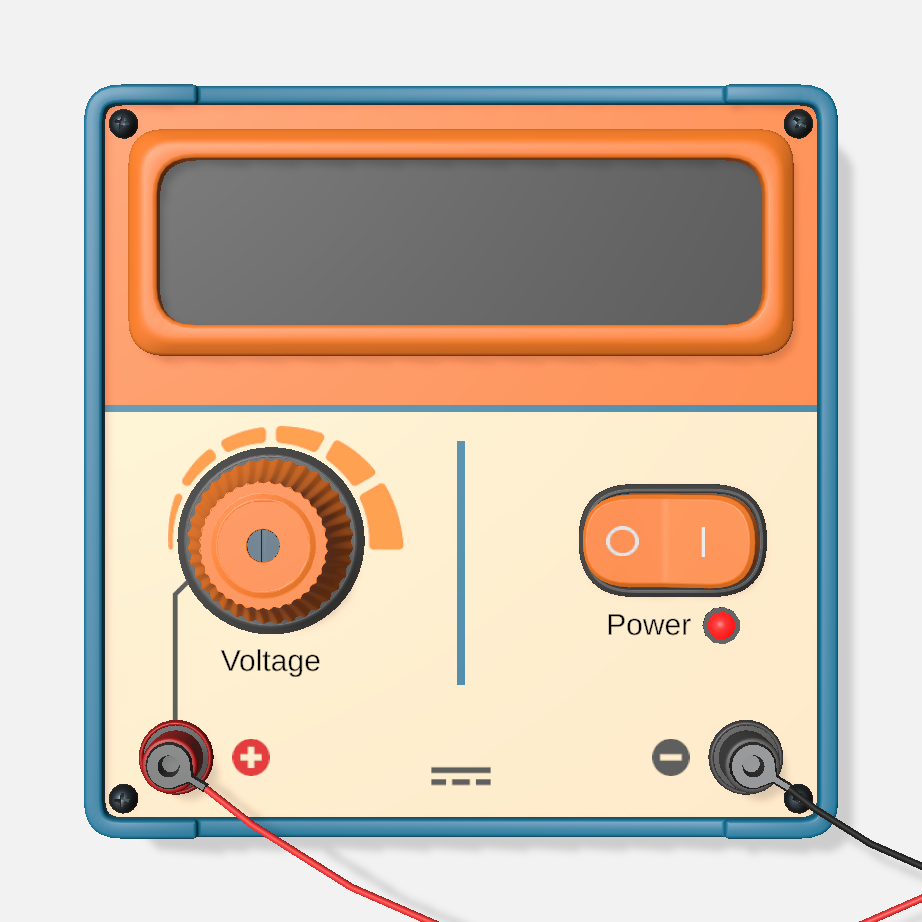
Источник постоянного напряжения
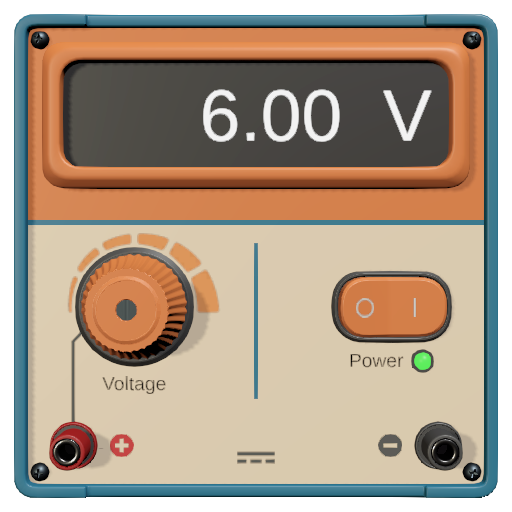
Лабораторный источник питания с регулируемым постоянным напряжением.
- Клеммы: отрицательная и положительная.
- На приборе: клавиша Питание, ручка Напряжение и дисплей.
- Параметры: Включено, Напряжение, Внутреннее сопротивление, Предел тока.
Когда ток превышает Предел тока, источник сам отключается; клавиша Питание снова включает его.
Источник переменного напряжения
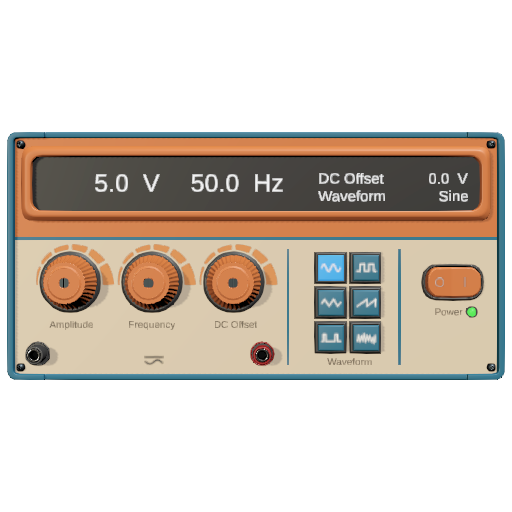
Функциональный генератор: переменное напряжение выбранной формы.
- Клеммы: два выхода.
- На приборе: клавиша Питание; ручки Амплитуда, Частота и Смещение со своими дисплеями; клавиши Форм. сигн.
- Параметры: Включено, Амплитуда, Частота, Смещение, Форма сигнала, Внутреннее сопротивление, Предел тока.
Когда ток превышает Предел тока, источник сам отключается; клавиша Питание снова включает его. Измерительный прибор в режиме AC показывает действующее значение, которое для синусоиды равно амплитуде, делённой на √2.
Батарейка
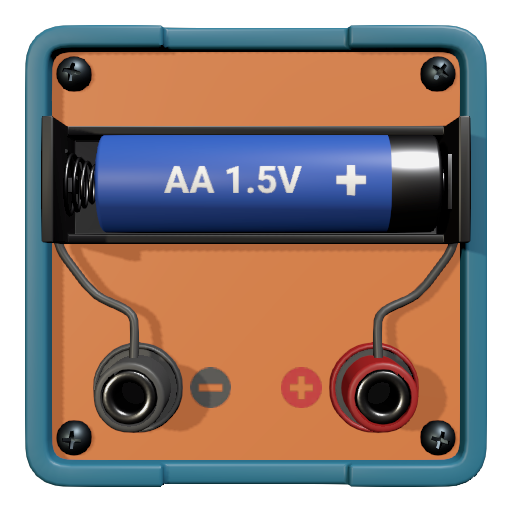
Химический источник тока: неизменное напряжение и последовательно с ним внутреннее сопротивление.
- Клеммы: отрицательная и положительная.
- Параметры: Тип — вид элемента; его напряжение указано в названии.
У батарейки нет предела тока, и она никогда не разряжается.
Резисторы, конденсаторы и катушки индуктивности
Резистор
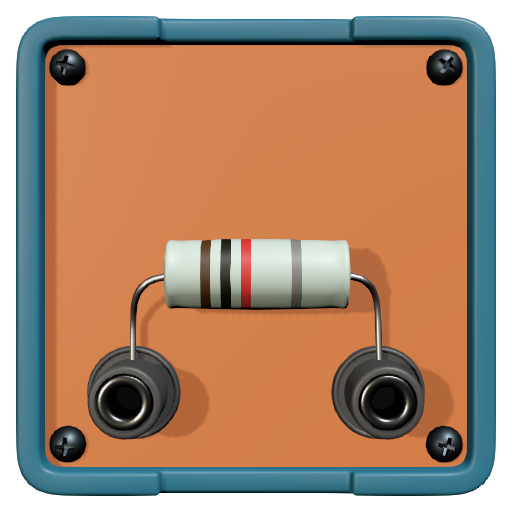
Постоянное сопротивление.
- Параметры: Сопротивление, Показывать полоски (значение в цветовой маркировке резисторов).
Реостат
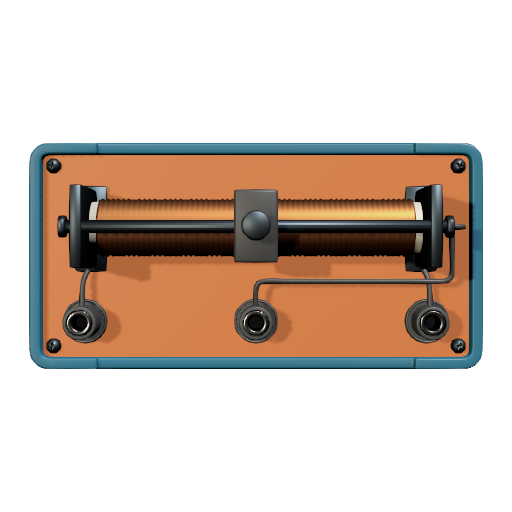
Переменный резистор с ползунком. Один конец дорожки и ползунок образуют переменное сопротивление; все три клеммы образуют делитель напряжения.
- Клеммы: два конца дорожки и ползунок.
- На приборе: ползунок.
- Параметры: Сопротивление — сопротивление всей дорожки.
Потенциометр
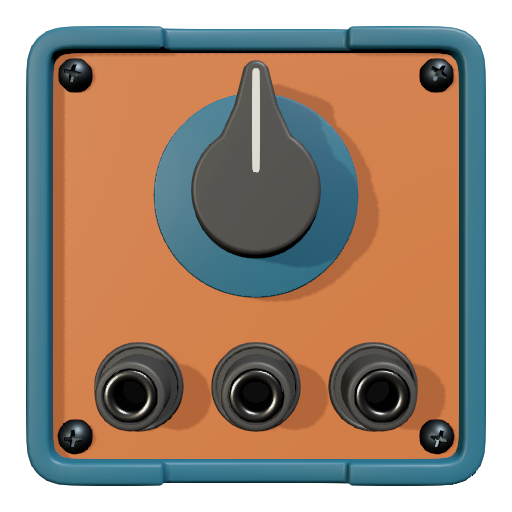
Переменный резистор с ручкой. Один конец дорожки и движок образуют переменное сопротивление; все три клеммы образуют делитель напряжения.
- Клеммы: два конца дорожки и движок.
- На приборе: ручка.
- Параметры: Сопротивление, Характеристика (как сопротивление зависит от поворота ручки).
Конденсатор
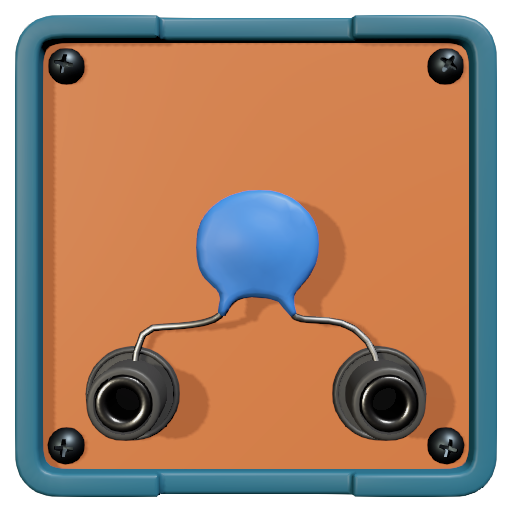
Накапливает электрический заряд. Вместе с резистором определяет, сколько времени длятся заряд и разряд.
- Параметры: Ёмкость.
Катушка индуктивности
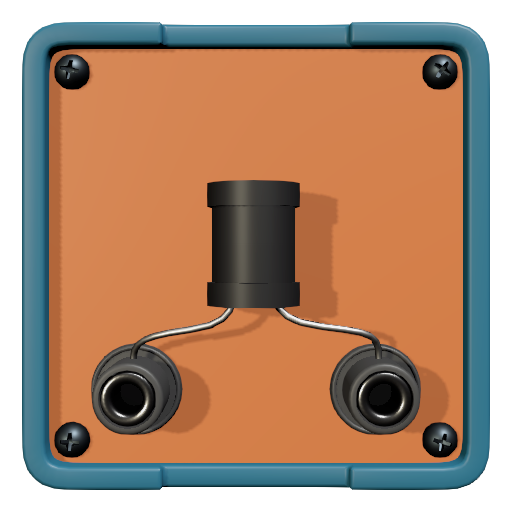
Катушка, которая препятствует изменению тока через неё.
- Параметры: Индуктивность, Сопротивление (сопротивление обмотки).
Трансформатор
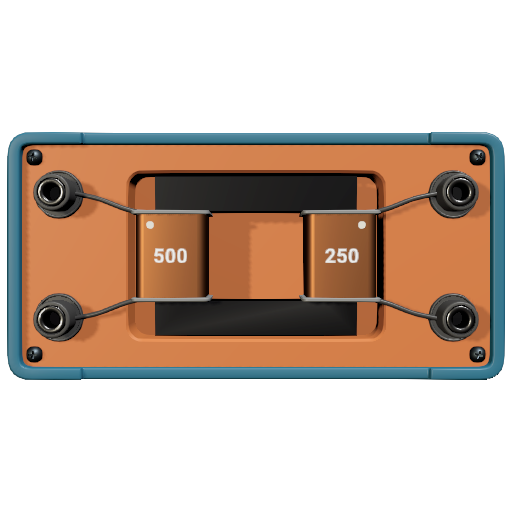
Изменяет переменное напряжение в соответствии с отношением чисел витков двух своих обмоток. На постоянном токе установившегося напряжения на выходе он не даёт.
- Клеммы: пара для первичной обмотки и пара для вторичной.
- Параметры: Витки первичной обмотки, Витки вторичной обмотки, Показывать витки. Если снять флажок Показывать витки, коэффициент трансформации придётся находить по напряжениям.
Выключатели и защита
Выключатель
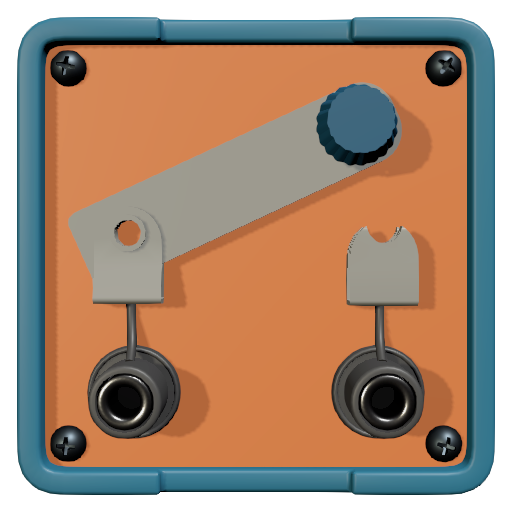
Размыкает и замыкает цепь.
- На приборе: рычажок; касание переключает его.
- Параметры: Включено.
Переключатель
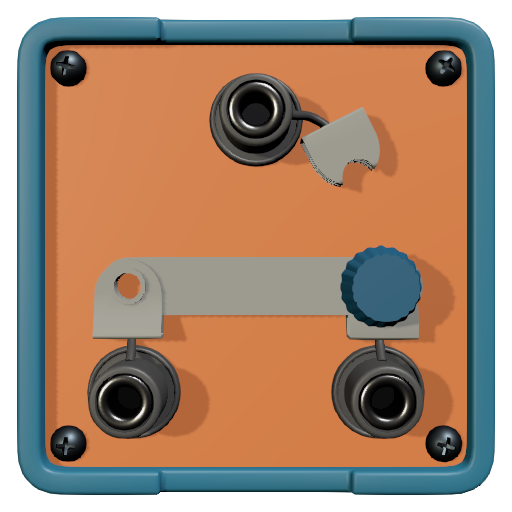
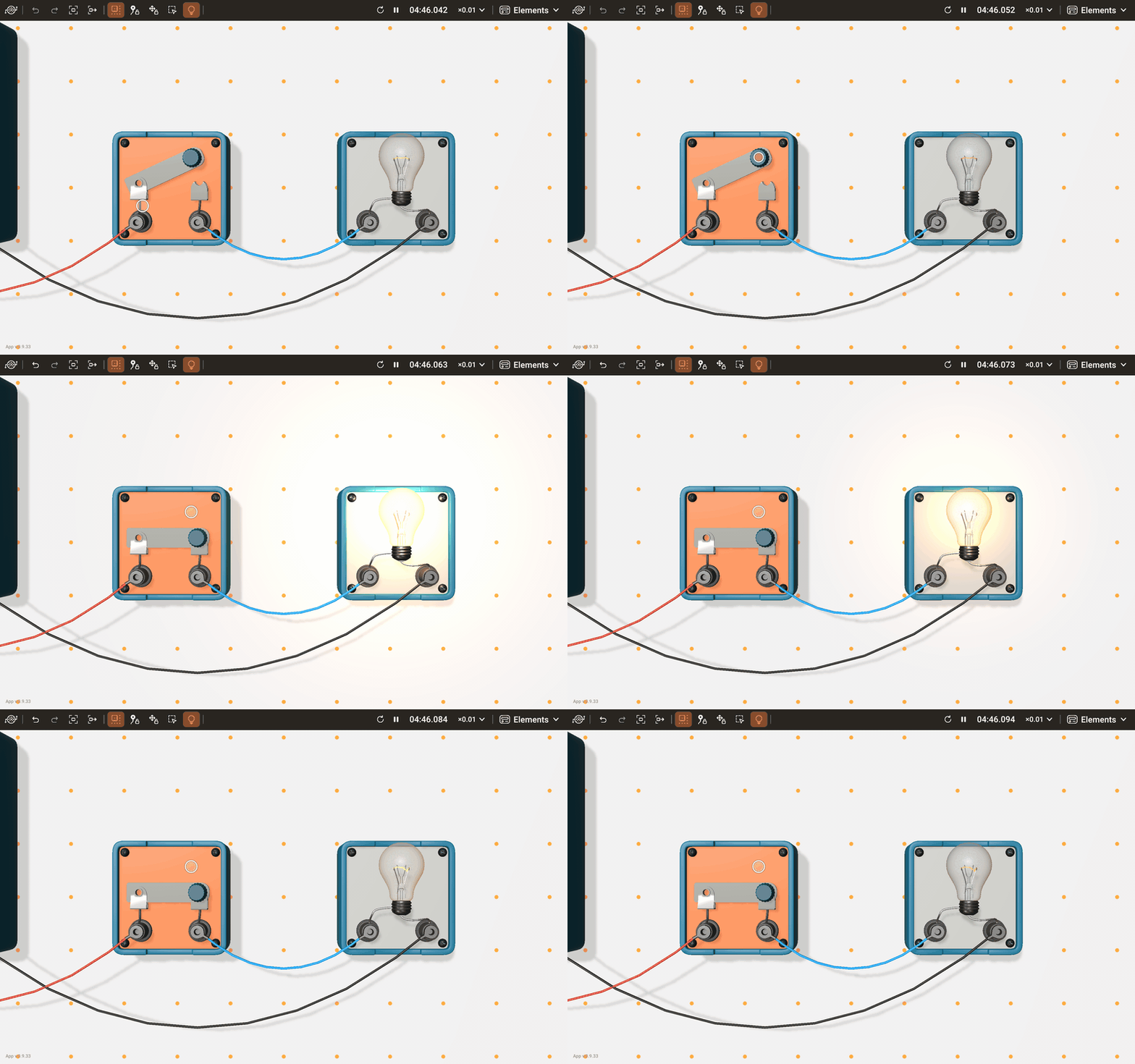
Соединяет общую клемму с клеммой 1 или клеммой 2; между двумя положениями обе цепи разомкнуты. Два таких переключателя управляют одной лампочкой из двух мест.
- Клеммы: общая клемма, 1 и 2.
- На приборе: рычажок; касание переводит его в следующее положение.
- Параметры: Положение.
Предохранитель
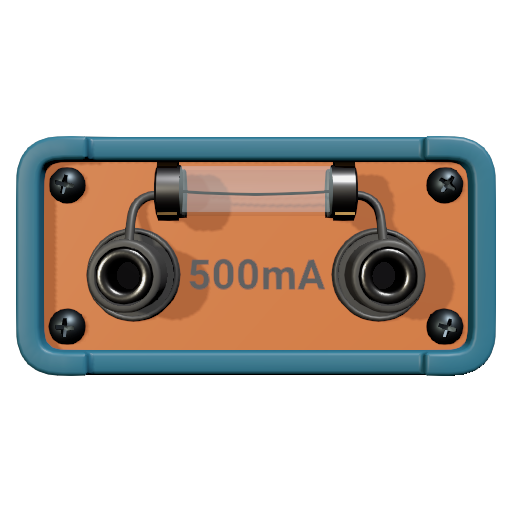
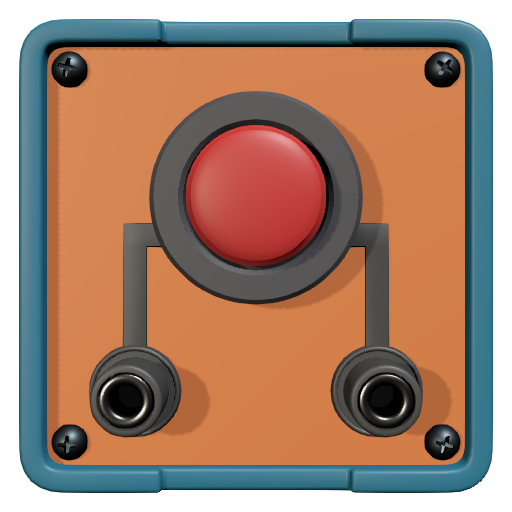
Разрывает цепь, когда ток слишком долго превышает номинальный; чем больше перегрузка, тем быстрее.
- Параметры: Номинальный ток, Перегорел. Снимите флажок Перегорел, чтобы поставить новый предохранитель.
Источники света
Лампочка
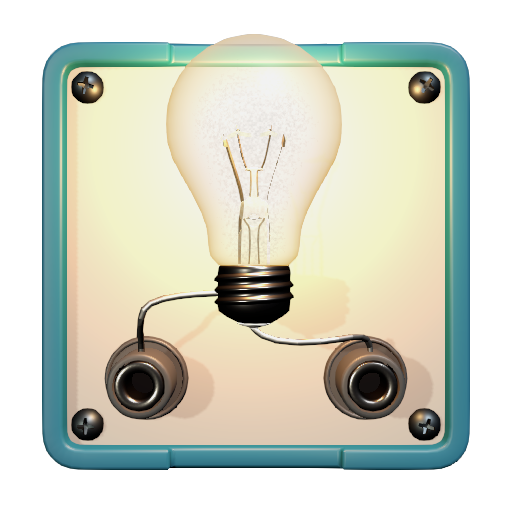
Лампочка накаливания. Её яркость зависит от напряжения, а при напряжении намного выше номинального она перегорает.
- Параметры: Номинальное напряжение, Номинальная мощность, Перегорела. Снимите флажок Перегорела, чтобы заменить лампочку.
Светодиод
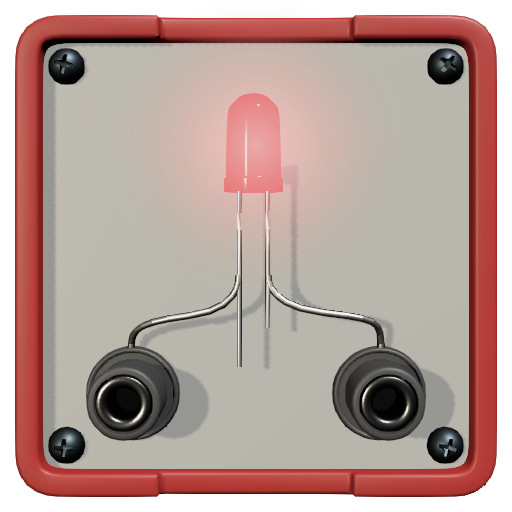
Светоизлучающий диод: он светится, когда ток идёт через него в прямом направлении.
- Параметры: Цвет.
Полупроводниковые приборы
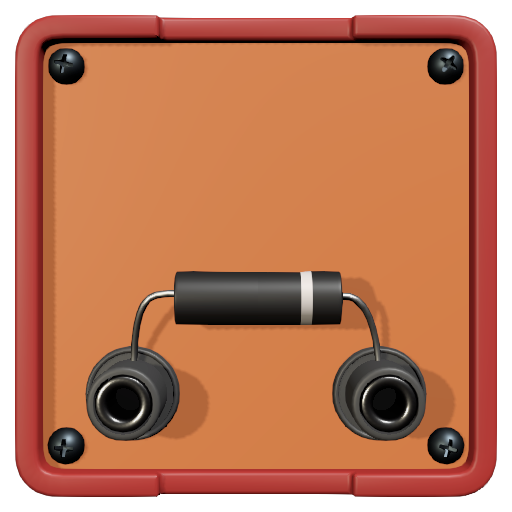
Транзистор n-p-n
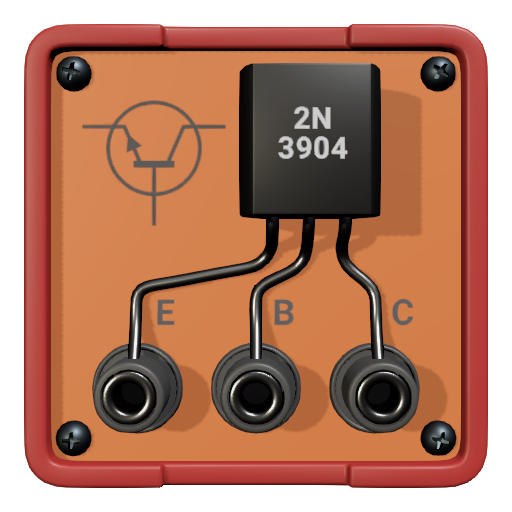
Биполярный транзистор: небольшой ток базы управляет более сильным током коллектора. Потенциал коллектора выше, чем у эмиттера, а ток базы втекает в базу.
- Клеммы: Э, Б и К (эмиттер, база, коллектор).
- Параметры: Коэффициент усиления β.
Транзистор p-n-p
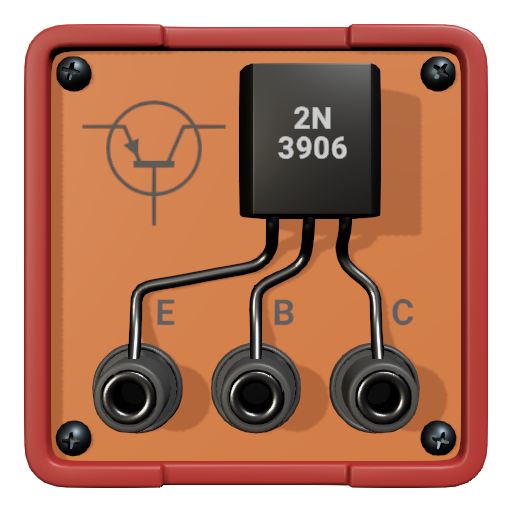
Биполярный транзистор обратной полярности: небольшой ток базы управляет более сильным током коллектора. Потенциал коллектора ниже, чем у эмиттера, а ток базы вытекает из базы.
- Клеммы: Э, Б и К (эмиттер, база, коллектор).
- Параметры: Коэффициент усиления β.
Измерительные приборы
Амперметр
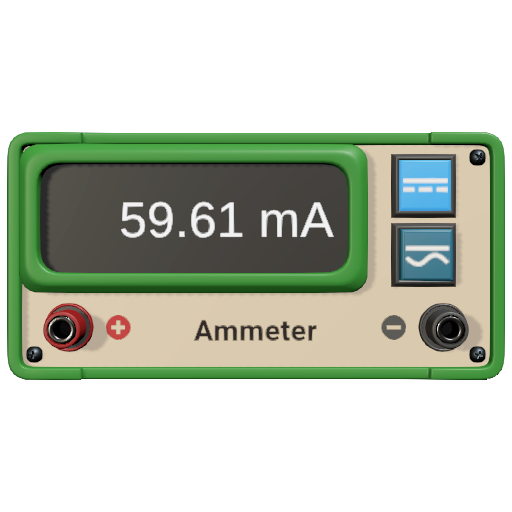
Измеряет силу тока. Включайте его последовательно с тем участком цепи, на котором измеряете ток.
- Клеммы: + и −. Если подключить его наоборот, прибор покажет отрицательное значение: ток течёт в другую сторону, и это нормально.
- На приборе: дисплей и клавиши DC и AC.
- Параметры: Режим: DC показывает среднее значение за короткий промежуток времени, поэтому переменный сигнал даёт показание около нуля; AC показывает действующее значение.
Вольтметр
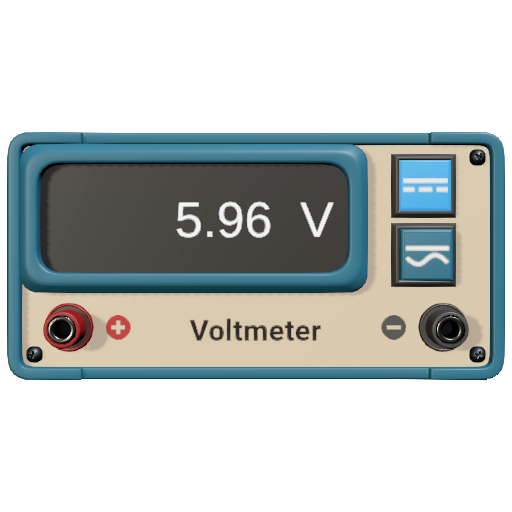
Измеряет напряжение. Включайте его параллельно тому участку цепи, на котором измеряете напряжение.
- Клеммы: + и −. Если подключить его наоборот, прибор покажет отрицательное значение, и это нормально.
- На приборе: дисплей и клавиши DC и AC.
- Параметры: Режим: DC показывает среднее значение за короткий промежуток времени, поэтому переменный сигнал даёт показание около нуля; AC показывает действующее значение.
Ваттметр
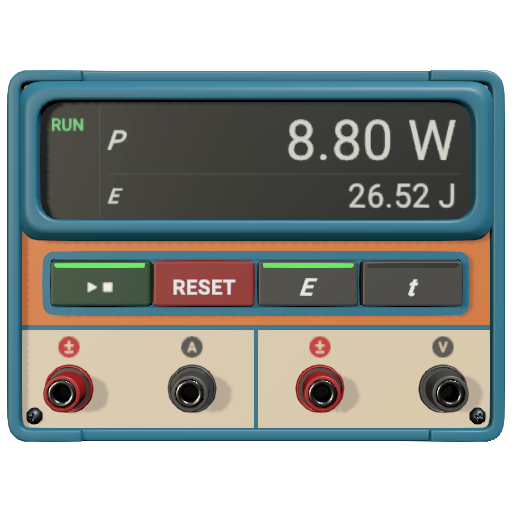
Измеряет мощность и считает энергию.
- Клеммы: токовая цепь (± и A) включается последовательно с нагрузкой; цепь напряжения (± и V) — параллельно ей. Если обе клеммы ± находятся со стороны источника, мощность положительна; при обратном подключении она отрицательна.
- На приборе: дисплей и клавиши ▶■, СБРОС, A и t. Дисплей показывает мощность, а также энергию (A) или время счёта (t). ▶■ запускает и останавливает счёт, СБРОС обнуляет его.
- Параметры: Предел тока; когда ток превышает его, на дисплее появляется знак предупреждения.
Осциллограф
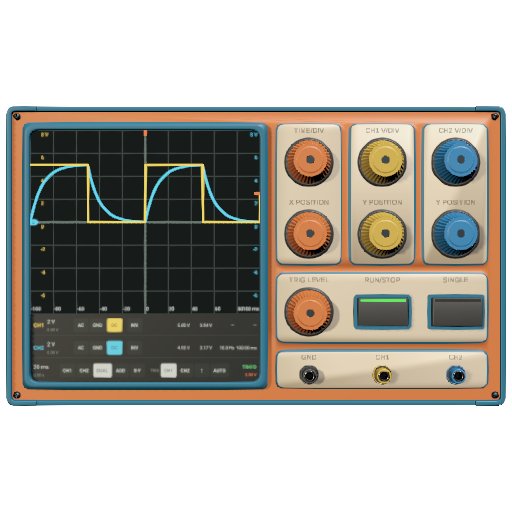
Показывает, как напряжения меняются со временем, по двум каналам.
- Клеммы: КАН 1, КАН 2 и ЗЕМЛЯ. Каждый канал показывает напряжение между своей клеммой и клеммой ЗЕМЛЯ, общей для обоих каналов. Если ни один конец участка не подключён к клемме ЗЕМЛЯ, инвертируйте один канал и выберите ADD: осциллограмма покажет разность.
- На приборе: ручки ВРЕМЯ/ДЕЛ, КАН1 В/ДЕЛ, КАН2 В/ДЕЛ, СМЕЩЕНИЕ X, СМЕЩЕНИЕ Y и УРОВЕНЬ СИНХР., а также клавиши ПУСК/СТОП и ОДНОКР.
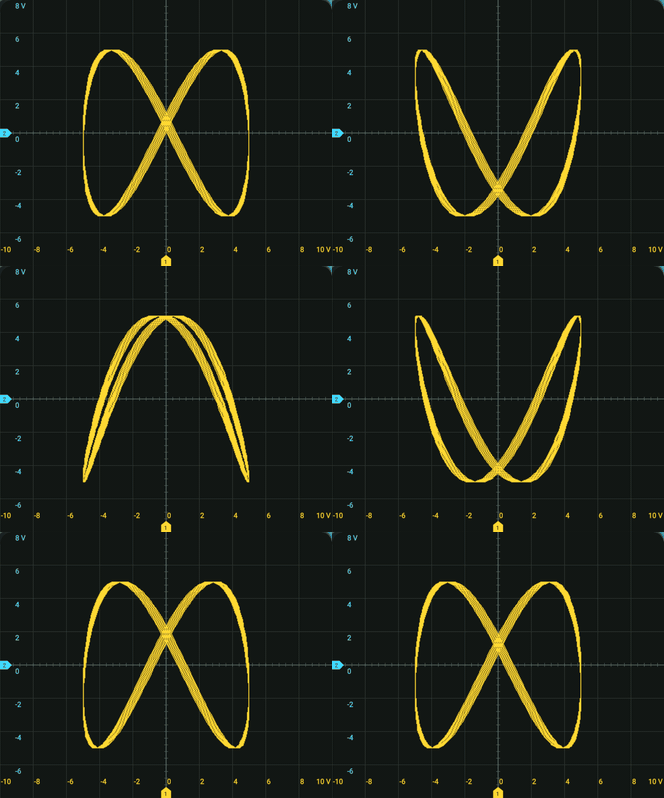
- На экране: связь по входу и инверсия каждого канала, режим отображения (X-Y рисует фигуры Лиссажу), источник, фронт и режим синхронизации; масштабы и измеренные значения: размах и действующее значение напряжения, частота и период.
Шина и кабели
Обратная связь
Если что-то работает не так, как здесь описано, или вам чего-то не хватает, напишите нам со страницы Контакты или через Связаться с нами в главном меню лаборатории.