Guía del laboratorio
Esta guía describe el laboratorio de circuitos. Usted monta un circuito con instrumentos y componentes, conecta los bornes con cables, maneja los controles y toma las lecturas de los instrumentos de medida. La simulación funciona todo el tiempo mientras trabaja: una conexión nueva, un mando girado o un parámetro cambiado se refleja en las lecturas al instante. El laboratorio no le impide cometer un error, como un cortocircuito. No modela todo lo que ocurre en un circuito real, pero algunas consecuencias de un error puede verlas usted aquí: una fuente se apaga sola, un fusible se funde, una bombilla se funde.
Electricidad real
Recuerde que trabajar con electricidad en la vida real exige cuidado. Lo que es inofensivo en el laboratorio puede quemar, provocar un incendio o dar una descarga eléctrica en un banco real.
La interfaz
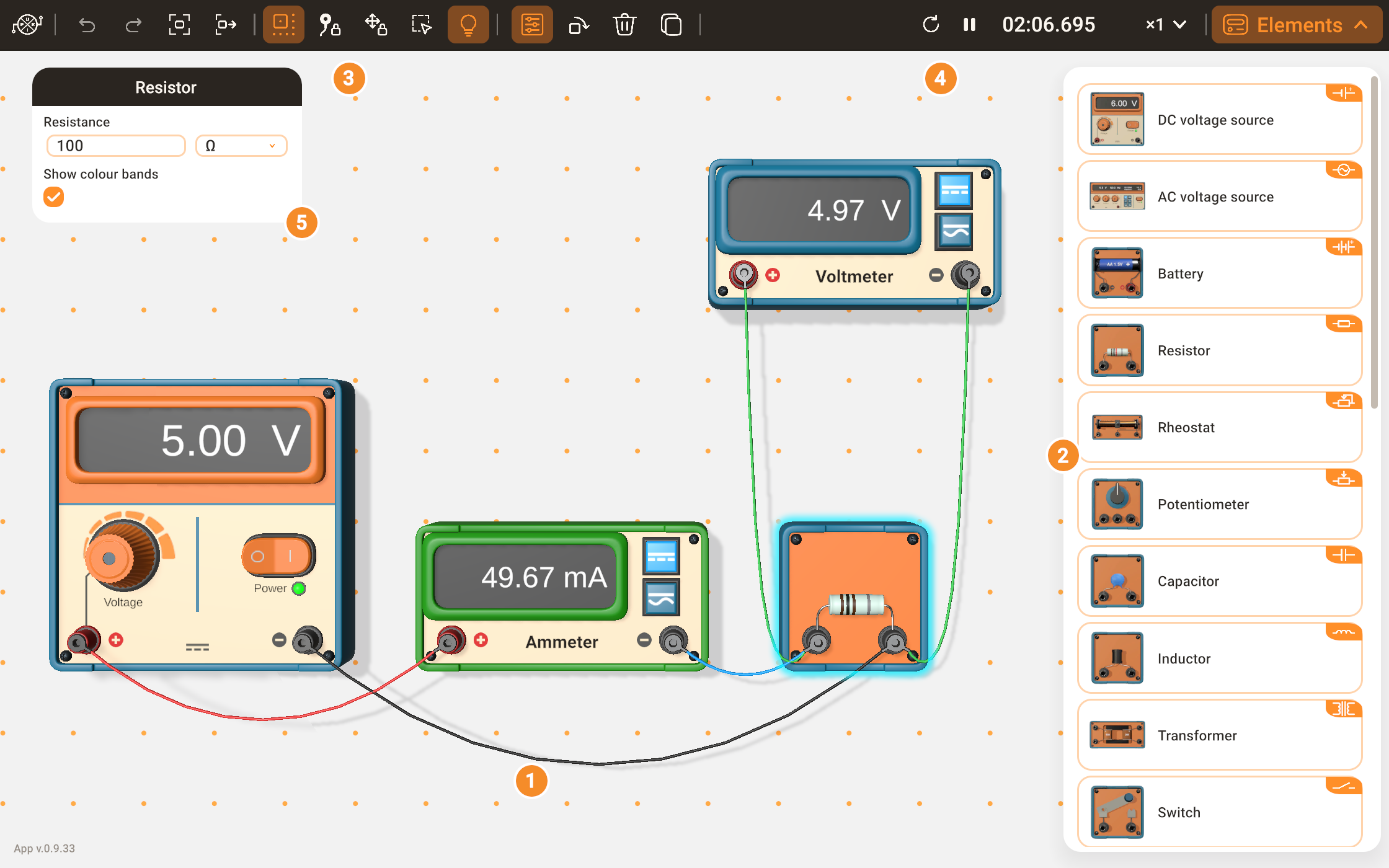
El laboratorio consta del espacio de trabajo y de los paneles de la interfaz; los números son los de la imagen.
- El espacio de trabajo es la zona 3D donde están los instrumentos y los componentes. Los cables los conectan, y la cámara se desplaza sobre ella.
- El panel Elementos contiene todos los instrumentos y componentes del laboratorio. El botón Elementos lo oculta y lo muestra.
- La barra de herramientas contiene botones con icono:
- el logotipo abre el menú principal: prácticas, sus circuitos, guardar, ajustes y la cuenta;
- Deshacer y Rehacer;
- Mostrar circuito y Siguiente elemento mueven la cámara;
- cinco interruptores: Ajustar a la cuadrícula, Bloquear cables, Bloquear equipos, Seleccionar con un marco y Luz de la sala;
- los botones de la selección, que aparecen mientras tiene algo seleccionado: Parámetros, Girar, Eliminar y Copiar.
- El reloj de simulación, en la barra de herramientas, muestra el tiempo simulado y lo controla.
- La tarjeta de parámetros se abre sola para el instrumento o el cable seleccionado y contiene sus ajustes.
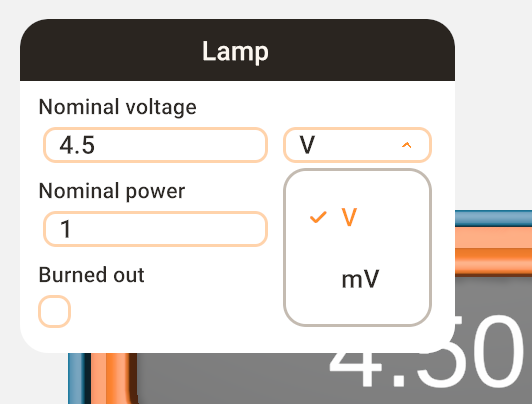
Luz de la sala apaga la luz principal de la sala. A oscuras destacan la luz de las bombillas y los LED y el brillo de un filamento caliente, y un filamento demasiado frío para verse a la luz del día se muestra de un rojo apagado. Un mensaje breve confirma cada cambio, y la luz vuelve a estar encendida en cada inicio del laboratorio.
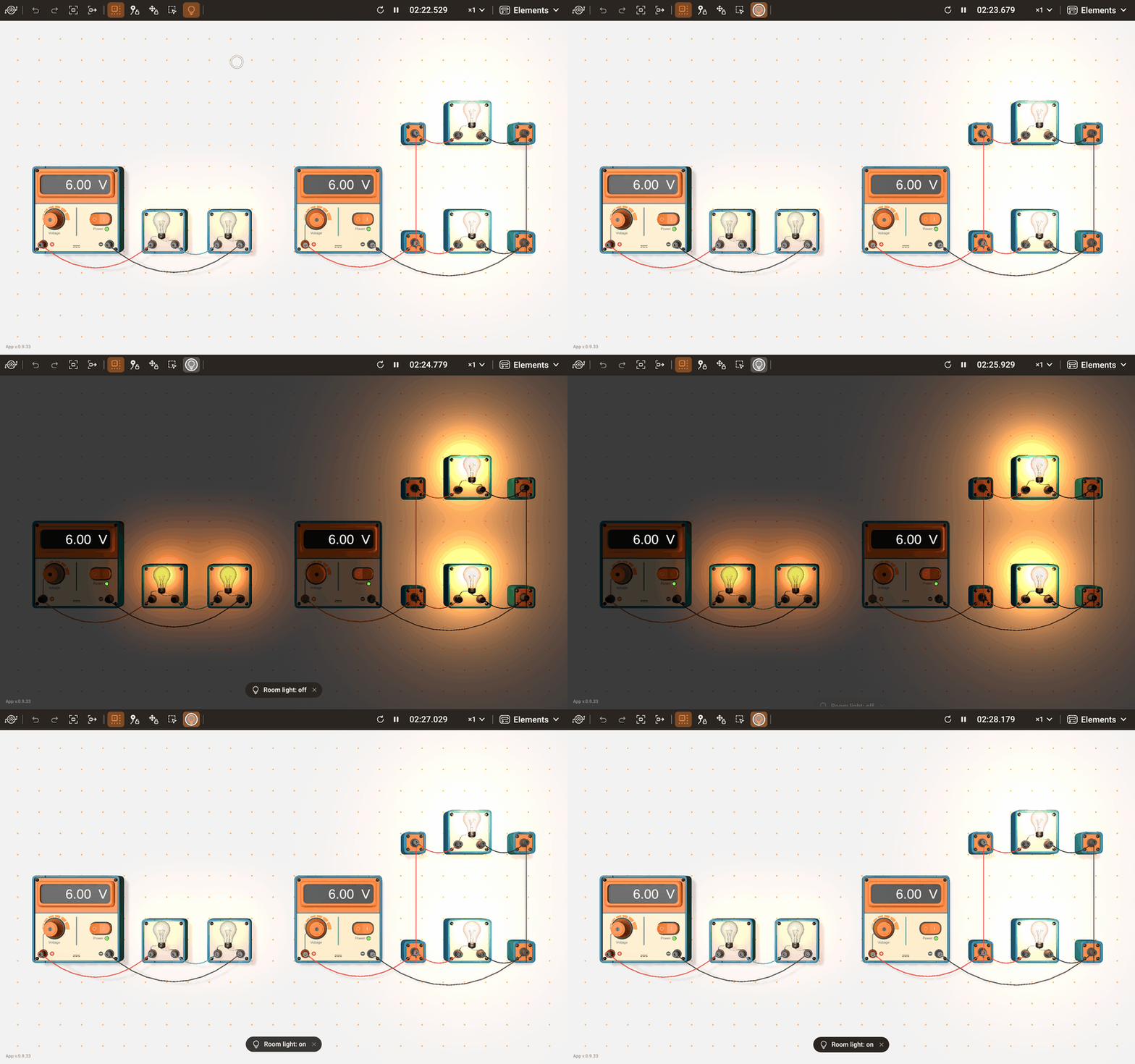
La disposición se adapta a la ventana y al dispositivo: en una ventana estrecha y en un teléfono, parte de la interfaz cambia de lugar.
Mover la cámara
- Desplazar: arrastre por una parte vacía del espacio de trabajo con un dedo o con el ratón.
- Zoom: pellizque, o gire la rueda del ratón.
- Mostrar circuito: la cámara se aleja hasta que todo el circuito queda a la vista.
- Siguiente elemento: selecciona el siguiente instrumento del circuito, fila por fila desde arriba y de izquierda a derecha en cada fila, y la cámara lo encuadra. Tras el último instrumento vuelve a empezar por el primero.
Prácticas
Una práctica es un montaje preparado para un experimento escolar: los instrumentos están en su sitio, los cables los conectan, y la cámara encuadra el montaje al abrirlo.
- Abra el menú principal y elija Prácticas.
- Elija una práctica. Las tarjetas vienen agrupadas en Primaria, Secundaria y Bachillerato.
- Si el circuito actual tiene cambios que no ha guardado, un diálogo le pregunta antes si quiere descartarlos.
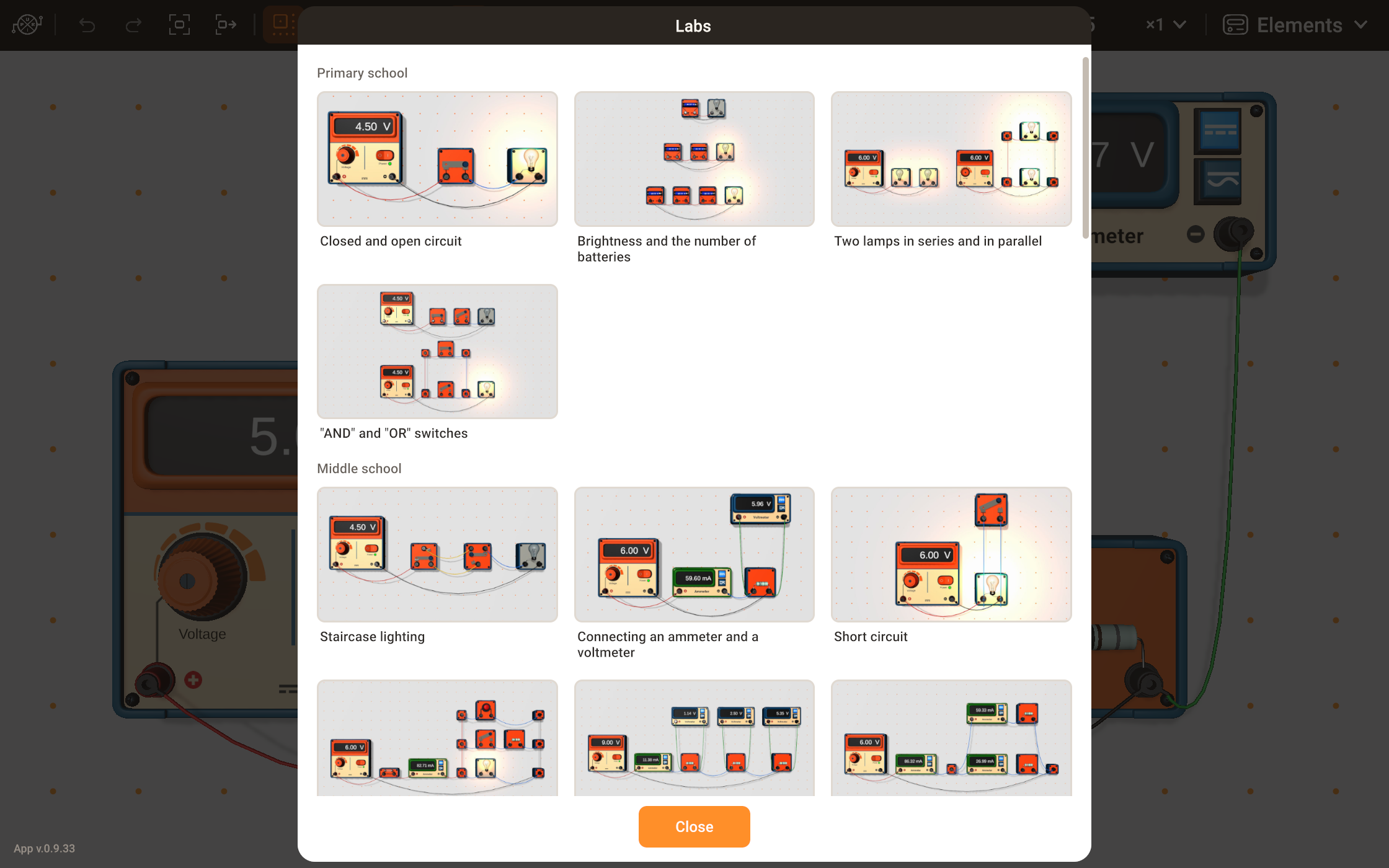
Una práctica abierta es un circuito normal: cambie los valores, añada instrumentos, vuelva a cablearla. Para conservar la versión que ha hecho, guárdela con Mis circuitos; la práctica preparada de la lista sigue como estaba. El objetivo, el procedimiento, el resultado esperado y las preguntas de cada práctica están en su página en Prácticas, donde el mismo montaje funciona dentro de la propia página.
Montar un circuito
Colocar un instrumento
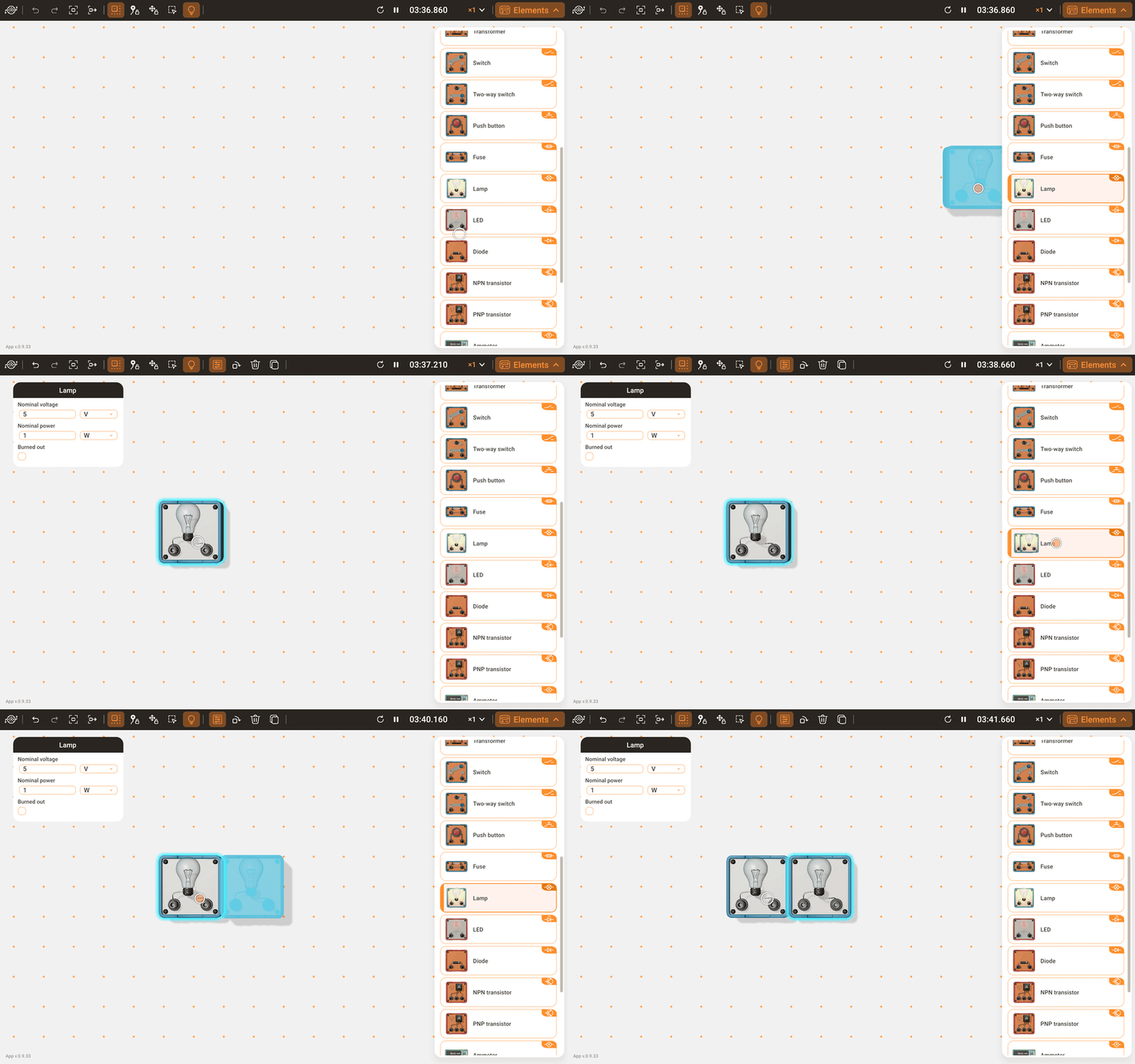
Arrastre una ficha del panel Elementos al espacio de trabajo: el icono se convierte en el instrumento al salir del panel, y usted lo suelta donde debe quedar. También puede tocar una ficha y luego tocar el punto del espacio de trabajo; un segundo toque en la ficha cancela la elección.
Si el sitio está ocupado, el instrumento se desplaza al lugar libre más cercano. Si no hay sitio en absoluto, el instrumento se vuelve gris, y soltarlo ahí cancela la colocación. Soltarlo sobre el panel o sobre otra parte de la interfaz también la cancela.
Mover y la cuadrícula
Arrastre un instrumento para moverlo; sus clavijas y sus cables se mueven con él. Con Ajustar a la cuadrícula activado, el espacio de trabajo muestra los puntos de la cuadrícula, y los bordes del instrumento que mueve se ajustan a ellos, de modo que los instrumentos quedan alineados. El interruptor afecta solo a lo que mueva a partir de entonces: los instrumentos ya colocados conservan su posición. Un mensaje breve confirma cada cambio, y el laboratorio recuerda el ajuste entre sesiones.
Los instrumentos no pueden superponerse. Un instrumento sostenido sobre otro se vuelve gris; si lo suelta ahí, vuelve a su sitio anterior.
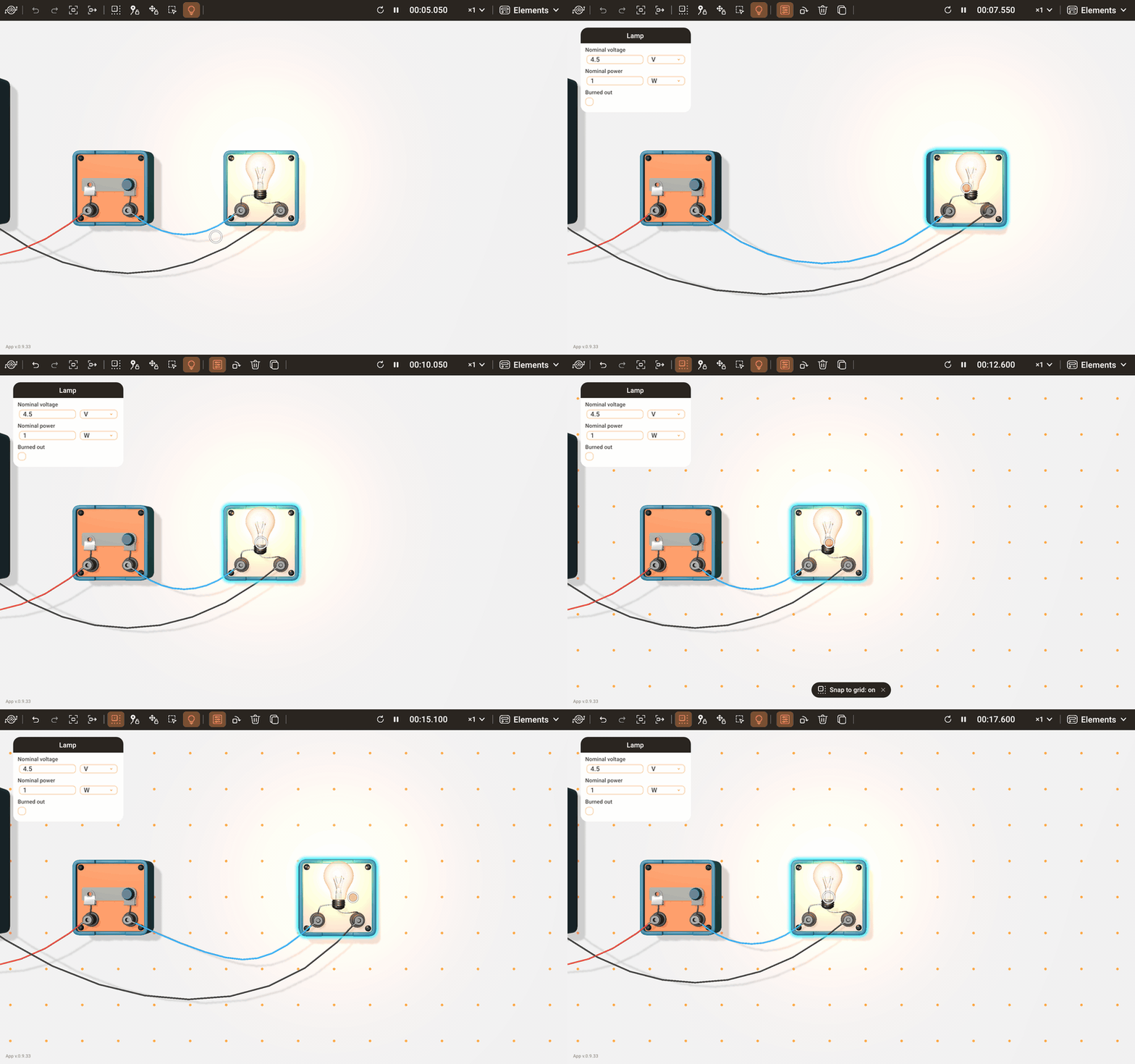
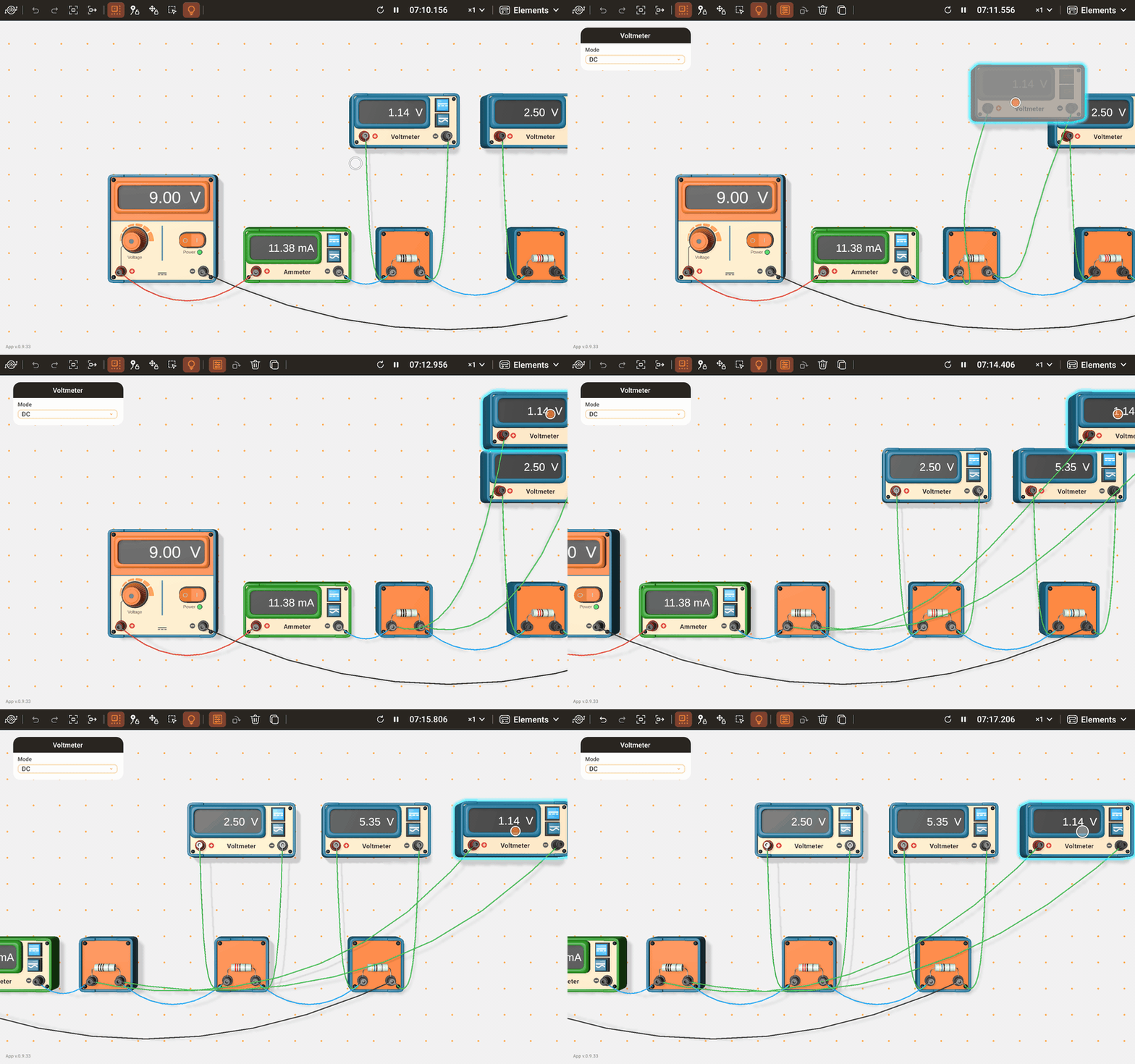
Para llevar un instrumento más allá de lo que está a la vista, manténgalo cerca de un borde del espacio de trabajo: tras una breve pausa la vista se desplaza hacia ese borde, y el instrumento sigue bajo el puntero. Funciona igual con un instrumento arrastrado desde el panel y con una copia. La vista no se desplaza mientras el puntero está sobre un panel.
Cableado
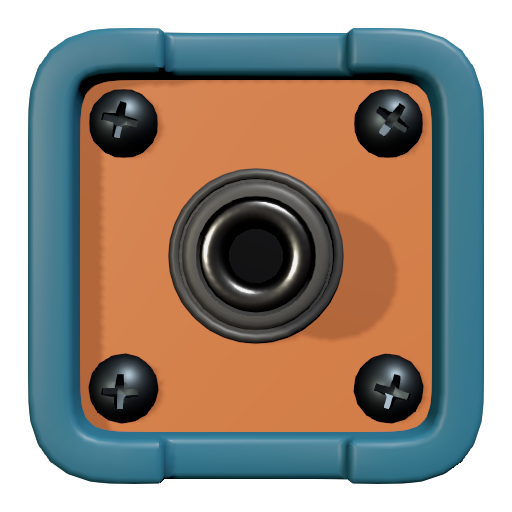
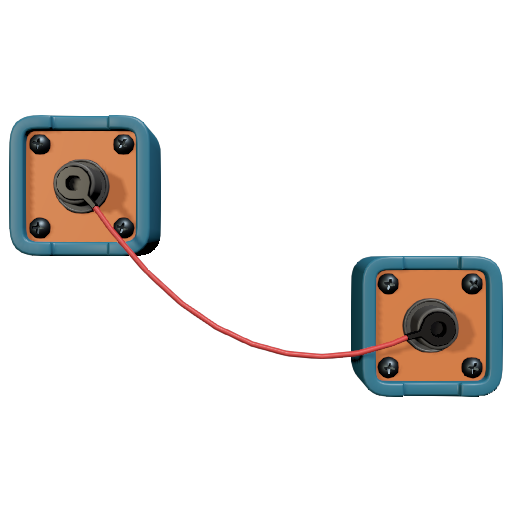
Un cable conecta dos bornes.
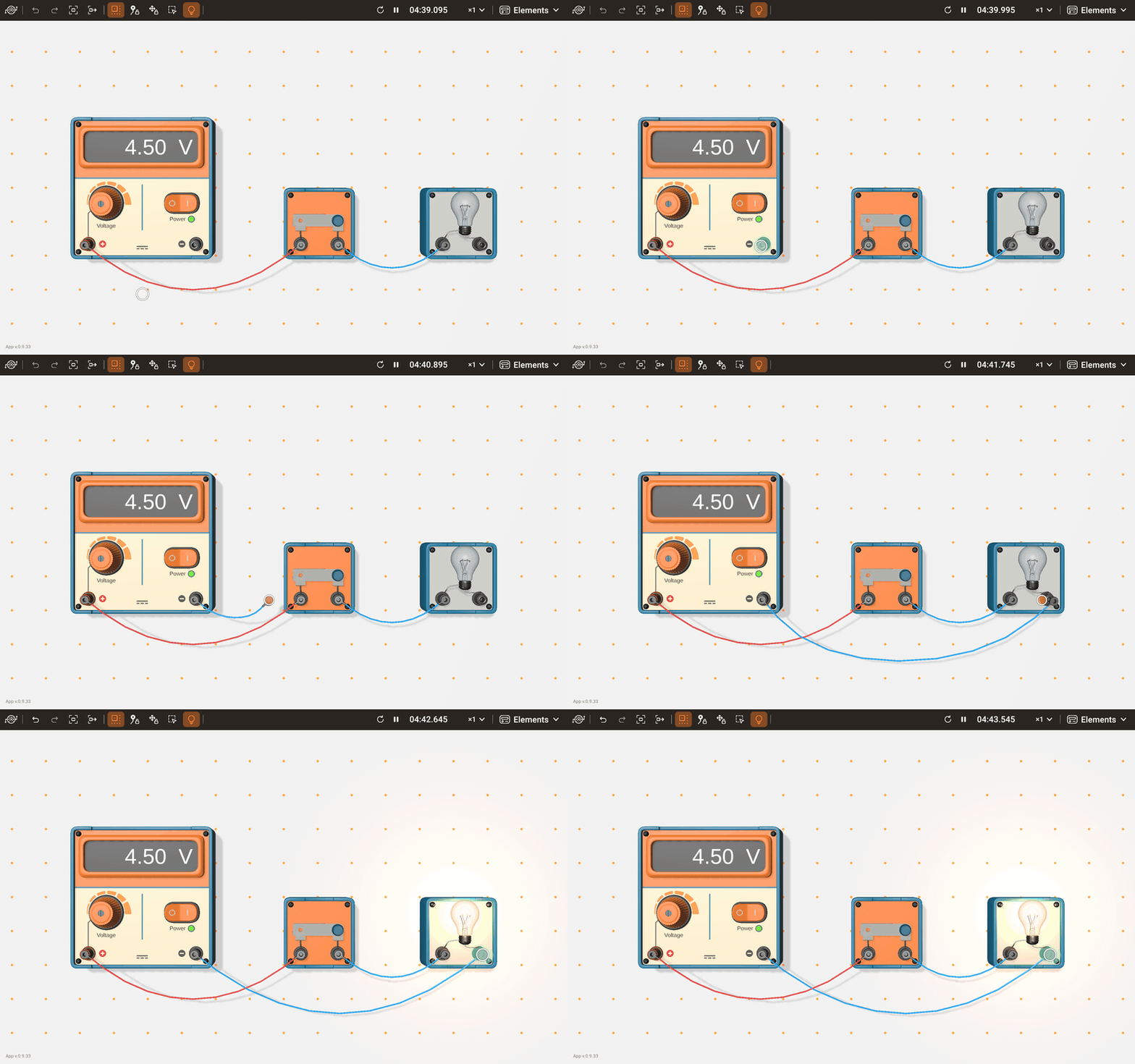
- Cable nuevo: arrastre desde un borne. Una clavija sigue al puntero y es atraída hacia el borne al que se acerca; suéltela ahí, y se enchufa. Si la suelta lejos de cualquier borne, el cable nuevo desaparece.
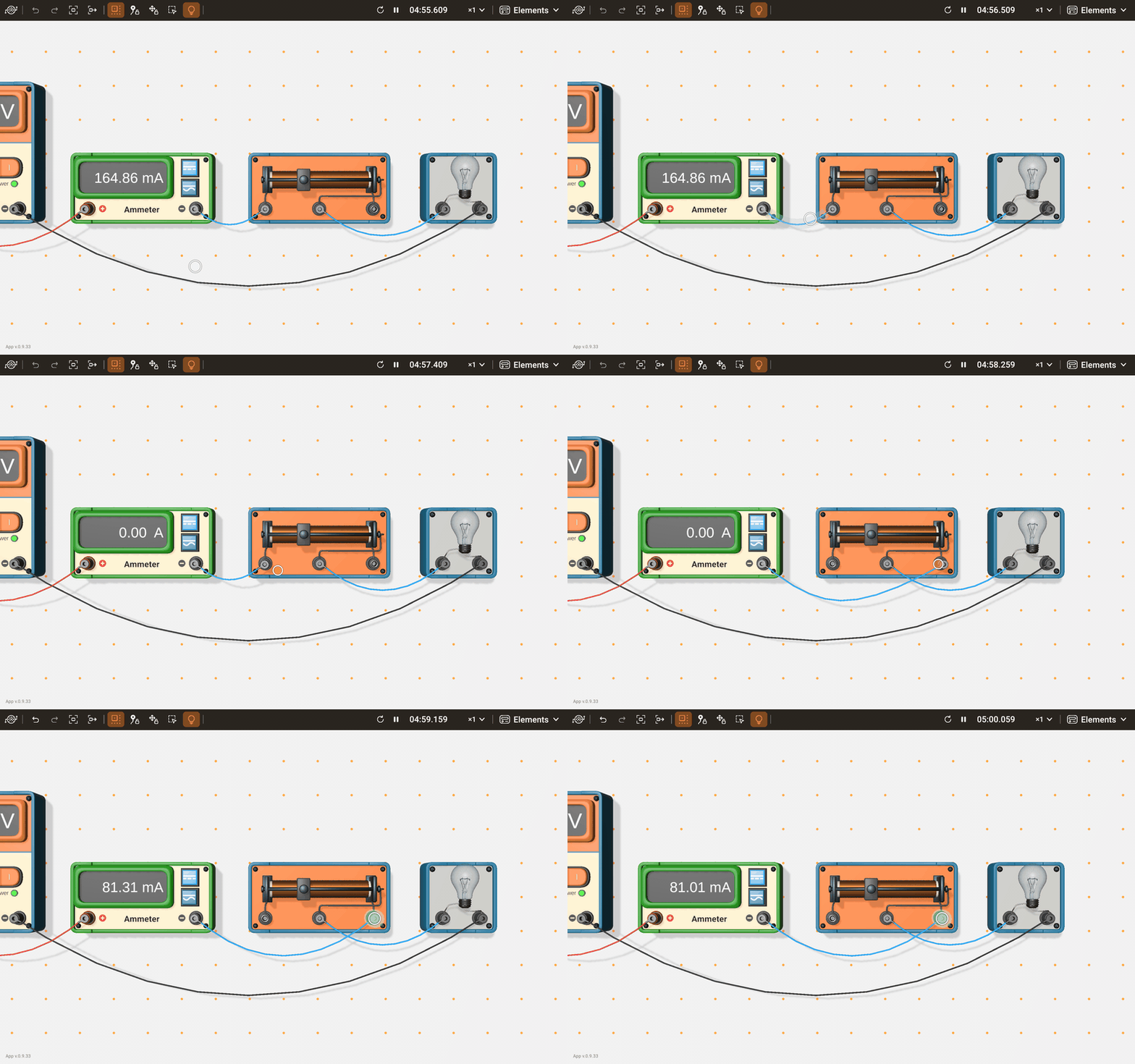
- Reconectar: arrastre el propio cable, por cualquier punto de su longitud. La clavija más cercana al puntero sale de su borne; suéltela en otro borne, y el cable se conecta ahí.
- Quitar: arrastre el cable del mismo modo y suelte la clavija lejos de cualquier borne: el cable desaparece. Eliminar también quita un cable seleccionado.
Un borne admite cualquier número de cables. Dos bornes se conectan solo una vez: un segundo cable entre el mismo par no se enchufa.
Para llegar a un borne que está fuera de la vista, mantenga la clavija cerca de un borde del espacio de trabajo: tras una breve pausa la vista se desplaza hacia ese borde, igual que con un instrumento.
Los cables cuelgan con una ligera comba. Cuando un instrumento se mueve, sus cables se quedan atrás, se balancean y se asientan. Para que se asienten al instante, desactive Animación de cables en Ajustes.
Seleccionar, girar y eliminar
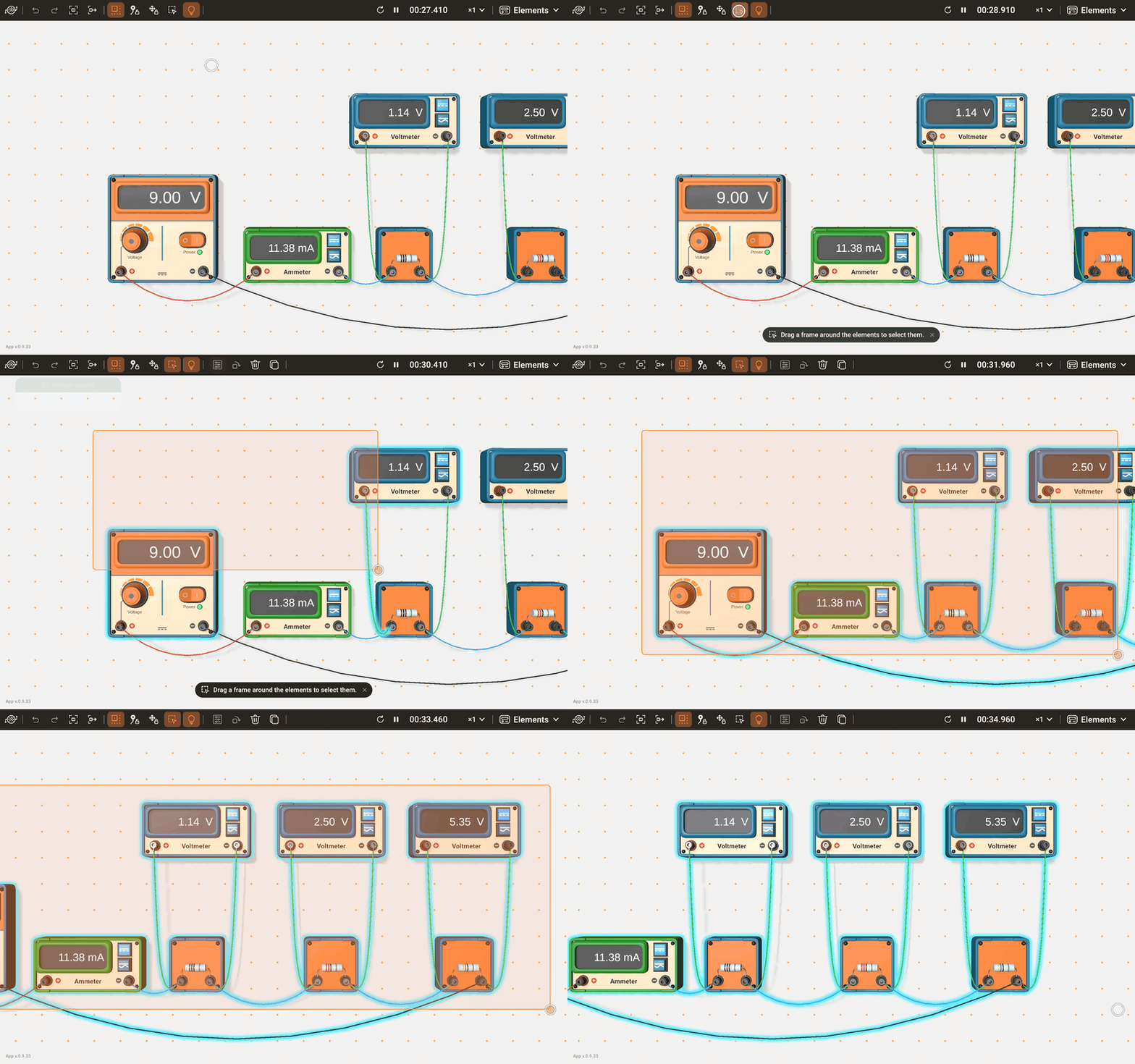
Toque un instrumento o un cable para seleccionarlo. Un toque en otro objeto sustituye la selección, y un toque en una parte vacía del espacio de trabajo la quita. Para seleccionar varios objetos a la vez, dibuje un marco alrededor de ellos: selecciona todos los instrumentos y cables que toca, y la selección sigue al marco mientras arrastra. Arrastrar un instrumento de un grupo seleccionado mueve todo el grupo. La tarjeta de parámetros de un cable contiene su color y su resistencia.
- Seleccionar con un marco: pulse el botón y luego arrastre por el espacio de trabajo. El botón se desactiva en cuanto usted suelta el marco. Un toque sin arrastrar, o una pulsación en cualquier lugar fuera del espacio de trabajo, lo desactiva sin seleccionar nada.
- Con un ratón, arrastrar con el botón derecho también dibuja un marco, sin el botón.
Mantenga el marco cerca de un borde del espacio de trabajo, y tras una breve pausa la vista se desplaza hacia ese borde: despacio cerca de él, a toda velocidad sobre él. El marco queda anclado donde empezó, así que puede abarcar una parte del circuito que estaba fuera de la vista. La vista no se desplaza mientras el puntero está sobre un panel.
- Girar: gira el instrumento seleccionado un cuarto de vuelta en el sentido de las agujas del reloj. Los instrumentos con pantalla no giran. Si no hay sitio para el giro, el instrumento parpadea en gris y se queda como estaba.
- Eliminar: quita todo lo seleccionado; un instrumento se lleva sus cables consigo.
Copiar
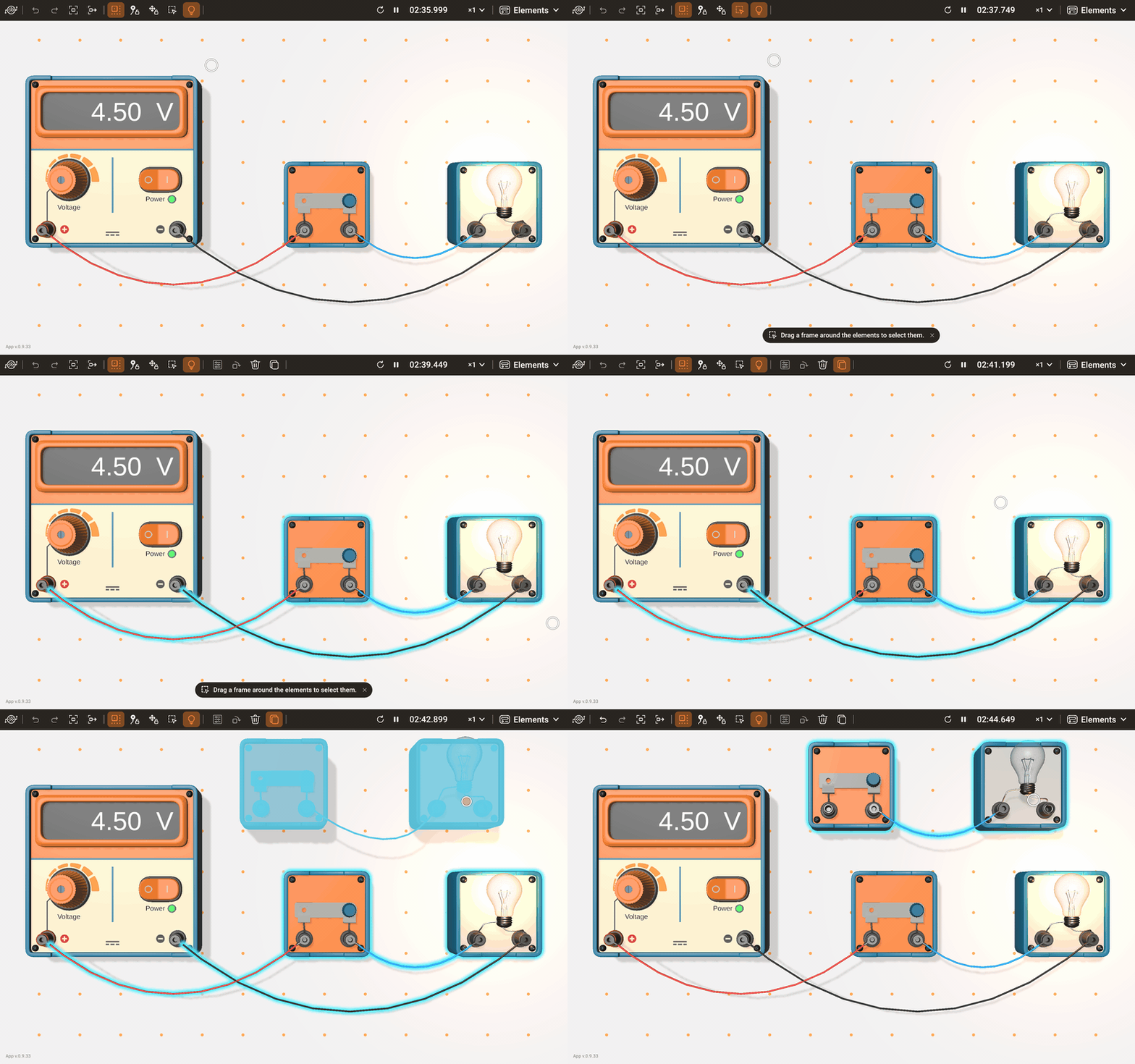
Seleccione uno o varios instrumentos y pulse Copiar. Después:
- arrastre uno de los instrumentos seleccionados, y una copia de todo el grupo, cables incluidos, sigue al puntero hasta donde la suelte;
- o toque una parte vacía del espacio de trabajo, y la copia aparece ahí;
- o toque un instrumento seleccionado, y la copia queda a su lado.
Una copia conserva todos los ajustes del original: sus parámetros, las posiciones de sus mandos y palancas, su giro y los cables que van entre los instrumentos copiados. Si la copia se vuelve gris, no hay sitio para ella donde está.
Deshacer y rehacer
Deshacer y Rehacer retiran y repiten cambios del circuito: colocar, mover, girar, cablear, eliminar, un nuevo valor de parámetro, un mando girado o un interruptor accionado. Los movimientos de cámara, la selección, la velocidad de simulación y los ajustes quedan fuera del historial. Nuevo y abrir un circuito, un archivo y abrir una práctica inician un historial nuevo.
Deshacer reinicia la simulación
El historial guarda el circuito, no su estado eléctrico: la carga de un condensador, la corriente en una bobina y el calor de un filamento no se conservan entre pasos. Cada Deshacer y Rehacer pone el tiempo a cero, y el laboratorio calcula el circuito desde el principio.
Bloquear cables y equipos
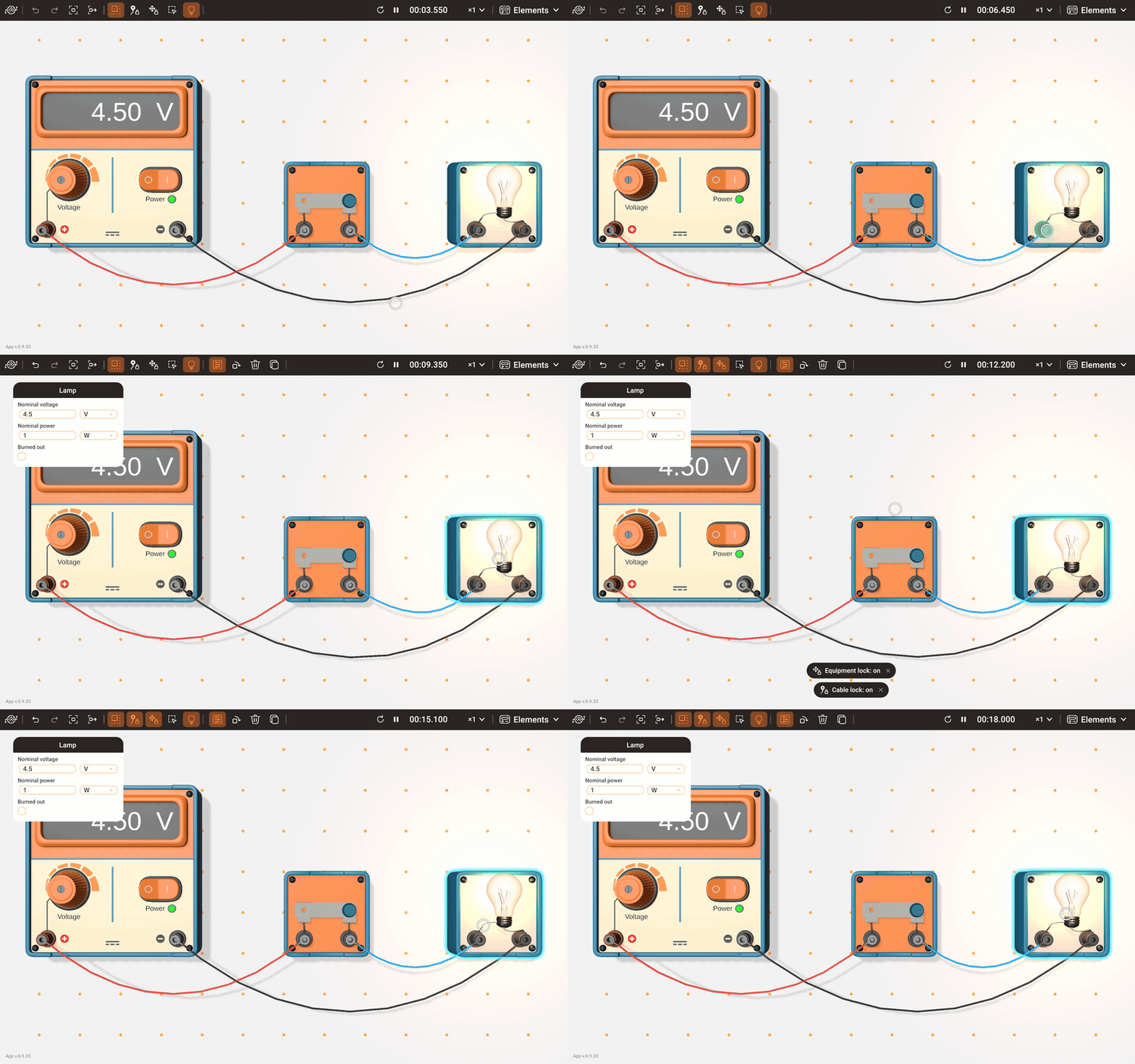
Cuando el circuito está listo y usted solo quiere manejar los controles, los bloqueos evitan que se mueva bajo sus dedos. Con Bloquear cables activado, arrastrar un cable o un borne mueve la cámara en su lugar: no empieza ningún cable nuevo y no sale ninguna clavija. Bloquear equipos hace lo mismo con los instrumentos. Los toques siguen seleccionando, y los mandos, las teclas y los interruptores siguen funcionando. Un mensaje breve confirma cada cambio, y ambos bloqueos vuelven a estar desactivados en cada inicio del laboratorio.
Manejar los controles
La Referencia de instrumentos enumera los controles de cada instrumento. Funcionan del mismo modo en todos los instrumentos.
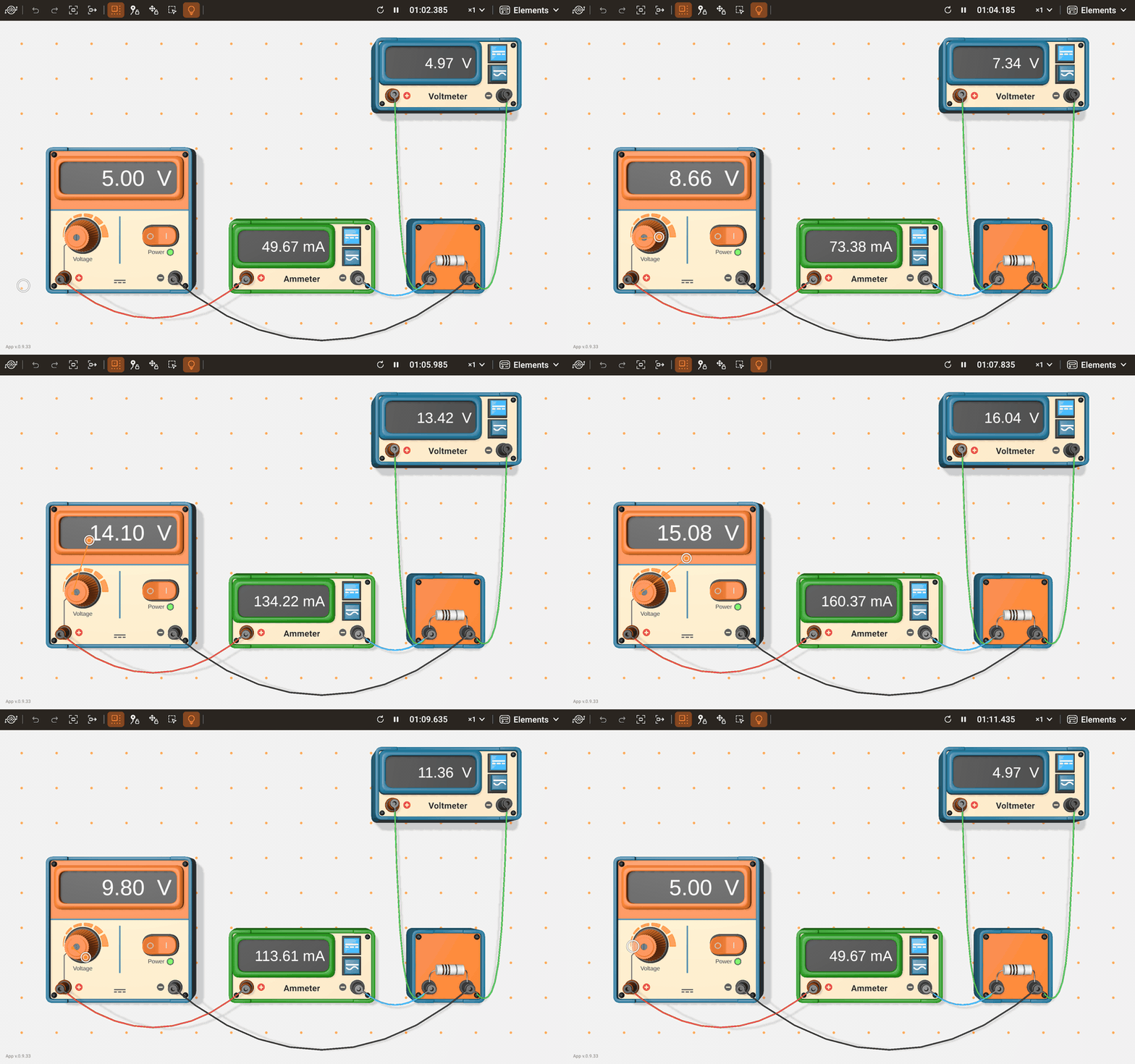
- Mandos: en las fuentes y en el osciloscopio giran sin fin. Agarre uno y mueva el puntero alrededor del centro del mando: en el sentido de las agujas del reloj el valor sube. Una línea guía muestra por dónde lo sostiene usted; cuanto más lejos del centro lo sostenga, más fino es el ajuste.
- Potenciómetro y reóstato: el mando del potenciómetro gira entre dos topes; el cursor del reóstato se desplaza a lo largo de la pista.
- Interruptores: la palanca de un interruptor sigue a su dedo y salta a un extremo cuando la suelta; un toque la acciona. El pulsador mantiene el circuito cerrado solo mientras usted lo tiene pulsado. El conmutador recorre sus posiciones con cada toque, pasando siempre por la posición abierta.
- Teclas: un toque las pulsa: la tecla de encendido de una fuente, las teclas de forma de onda, las teclas DC y AC de los medidores, las teclas del osciloscopio y del vatímetro.
Parámetros
Seleccione un solo instrumento o cable, y se abre la tarjeta de parámetros del objeto con sus ajustes: tensión, resistencia, capacidad, el color de un LED o de un cable, el tipo de una pila, las espiras de un transformador. El botón Parámetros oculta la tarjeta y la vuelve a mostrar; el laboratorio conserva su elección para las siguientes selecciones. Con más de un objeto seleccionado no hay tarjeta.
- Escriba un número y pulse Enter, o pase a otro campo. Un número fuera de un límite muestra un aviso con el límite y vuelve dentro de él.
- Junto a un número, una lista de unidades cambia el prefijo, por ejemplo de kΩ a Ω. El número se reescala, y el valor en sí no cambia.
- Un cambio actúa sobre el circuito en funcionamiento al instante y se puede deshacer.
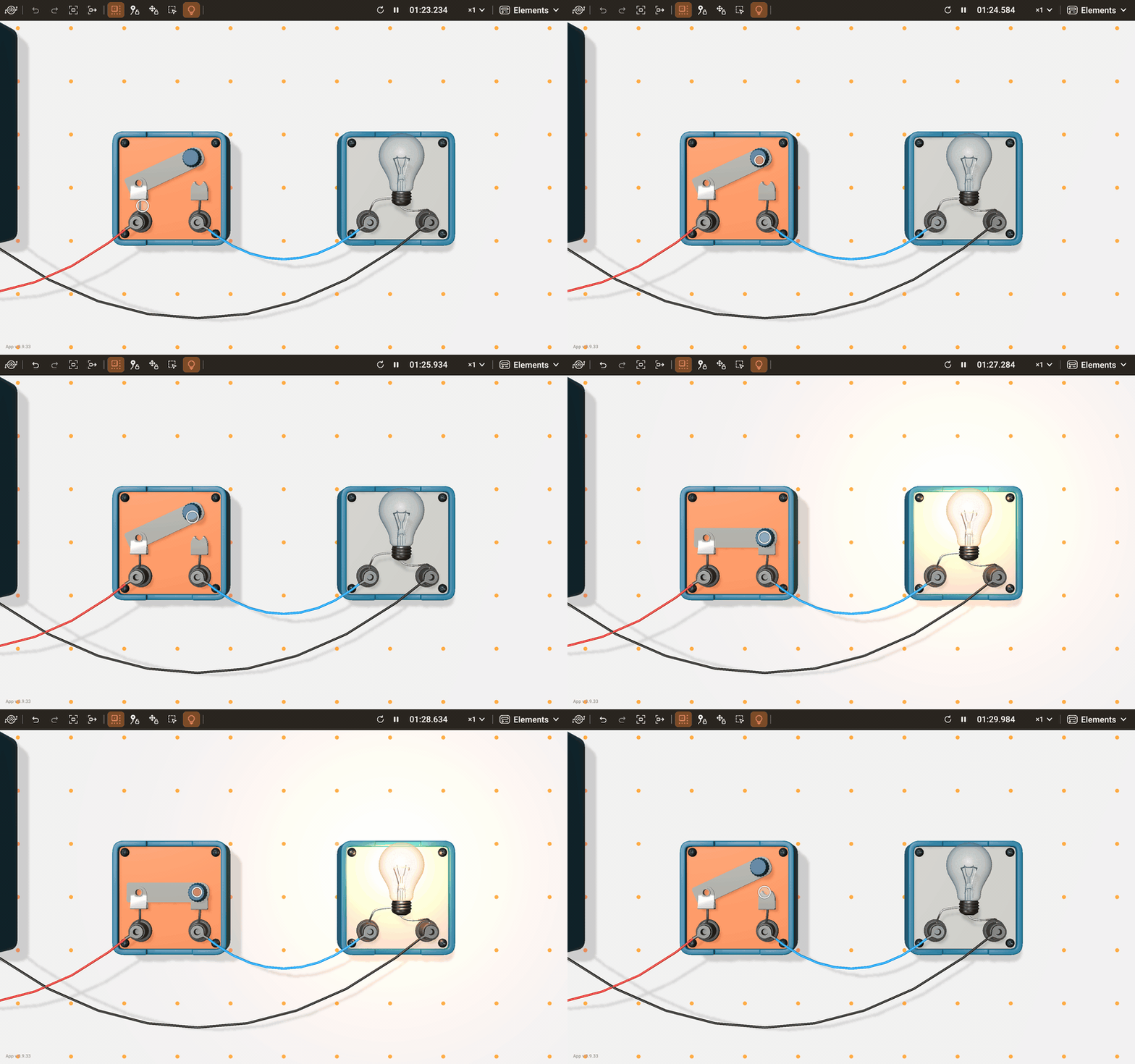
- Para sustituir una bombilla fundida o un fusible fundido, desmarque Fundida o Fundido.
Tiempo de simulación
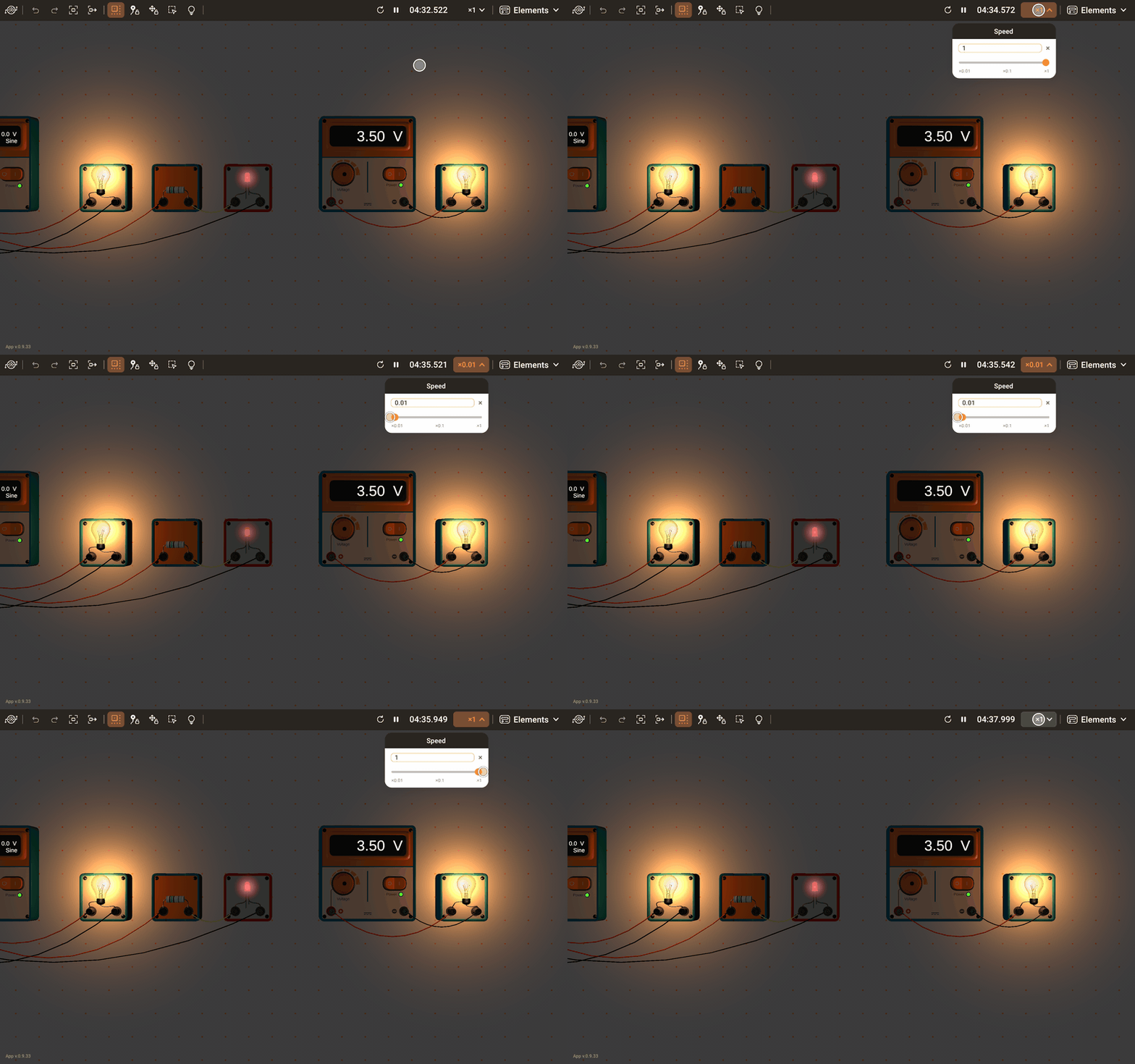
El reloj de simulación muestra el tiempo simulado y lo controla.
- Reiniciar: pone el tiempo a cero y devuelve cada instrumento a su estado inicial. Una simulación en marcha sigue en marcha, una en pausa sigue en pausa. Una bombilla fundida y un fusible fundido siguen rotos, y el recuento de energía del vatímetro se conserva: sustitúyalos en la tarjeta de parámetros, borre el recuento con RESET.
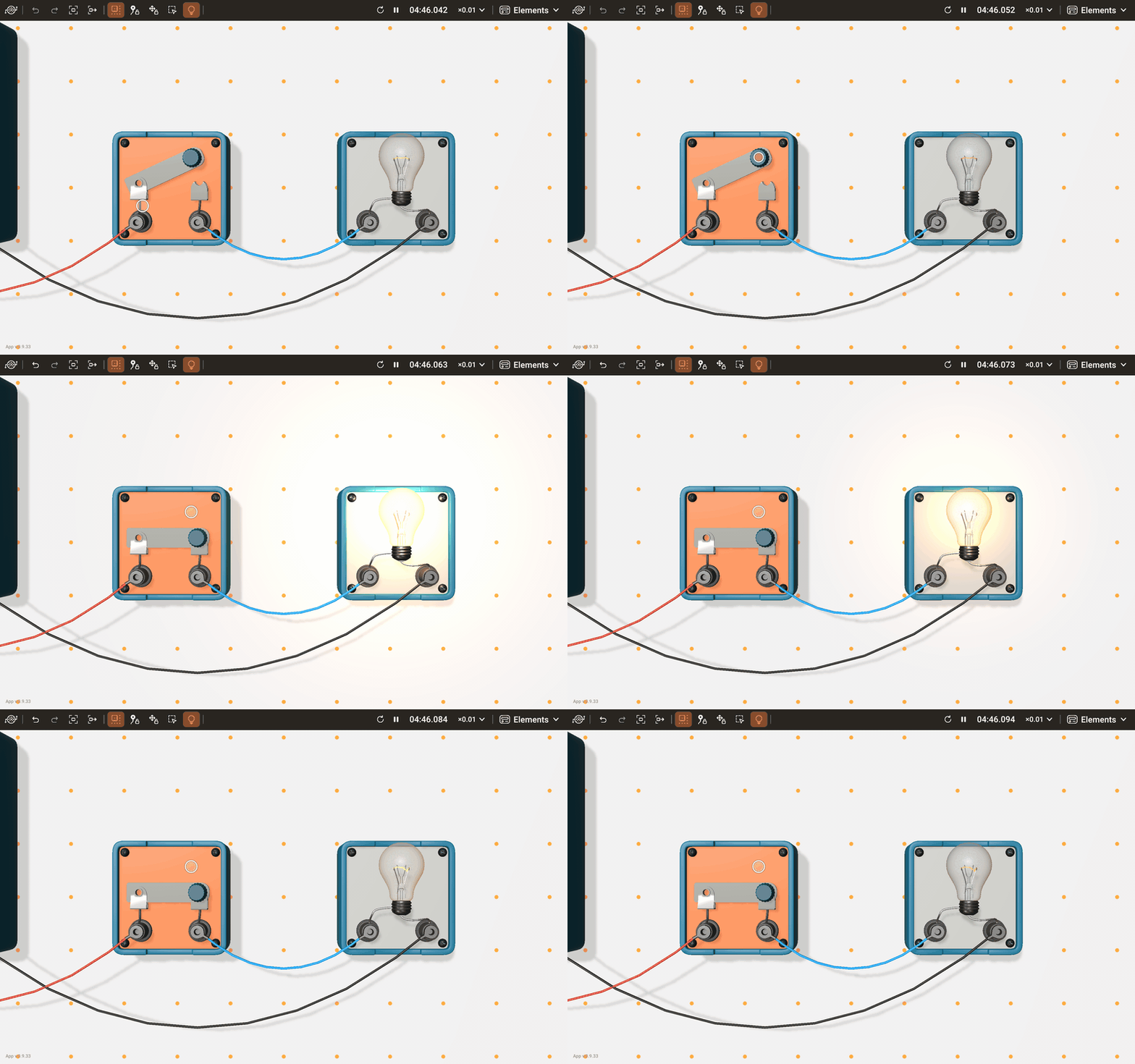
- Reproducir y pausar: una pausa congela todo, incluidas la luz de las bombillas y la traza del osciloscopio. El tiempo se muestra en gris mientras la simulación está detenida.
- Velocidad: el valor de velocidad del reloj abre el control deslizante Velocidad, que ralentiza la simulación. Ralentícela, y una bombilla en corriente alterna se ilumina y se atenúa visiblemente con cada semionda. Si un circuito grande no da abasto, el valor de velocidad se vuelve ámbar, y el control deslizante muestra la velocidad que la simulación alcanza realmente (Real). A baja velocidad, el amperímetro y el voltímetro necesitan más tiempo para medir y muestran guiones hasta que su lectura está lista.
Cuando el laboratorio no puede calcular el circuito, aparece el mensaje «Error de cálculo.», suena una alarma, el reloj se vuelve rojo y muestra un signo de aviso . Toque el signo para leer el mensaje de nuevo. Corrija el circuito, y la simulación se reanuda sola; el botón Reproducir también la reanuda.
Mis circuitos
Menú principal › Mis circuitos reúne todas las formas de abrir, guardar y compartir un circuito. Con la sesión iniciada, guarda circuitos en la nube —10 espacios con una cuenta gratuita— y cada circuito tiene un enlace que lo abre en el navegador o en el laboratorio instalado.
- La tarjeta «+»: la última tarjeta, el siguiente espacio libre, dispuesta como las demás: la imagen del espacio vacío, debajo el botón Guardar aquí y, bajo el botón, el nombre del circuito en pantalla. Pulse el botón y el circuito se guardará allí con ese nombre, sin preguntar. Un circuito que ya tiene su espacio se ofrece como copia: Guardar una copia aquí, con (copia) añadido al nombre. Cuando todos los espacios están ocupados, el «+» desaparece y una nota lo dice: elimine un circuito o sustituya uno de ellos.
- Las tarjetas: la imagen abre el circuito; sobre sus esquinas, Compartir a la izquierda y la papelera a la derecha (pregunta antes de eliminar). Debajo de la imagen: Guardar en la tarjeta resaltada del circuito abierto ahora (en su propio espacio, sin preguntar) o Sustituir… en las demás (el circuito en pantalla pasa a ese espacio con su propio nombre, tras una pregunta); la ventana sigue abierta y la lista se actualiza. Bajo el botón, el nombre en su campo: edítelo, y Enter o salir del campo guarda el nombre nuevo. El botón Compartir está en naranja mientras el circuito esté disponible por enlace; el lápiz junto al nombre indica que se puede editar.
- Compartir: Compartir en una tarjeta abre una ventana pequeña. Disponible por enlace (activada en cada circuito nuevo): cualquiera que tenga el enlace puede abrir el circuito sin iniciar sesión; Copiar enlace pone el enlace en el portapapeles. Contraseña debajo: márquela y escriba una, y se le pedirá a todos menos a usted; desmárquela para quitarla. Cada cambio se guarda en el momento. Desactivar el enlace se confirma, porque el enlace antiguo deja de funcionar para siempre; activarlo de nuevo emite un enlace nuevo y elimina la contraseña.
- Abrir por enlace: pulse Abrir por enlace… en la parte inferior de la ventana, pegue un enlace en el campo y pulse Abrir. Un enlace tocado en otra aplicación abre el laboratorio instalado; un enlace en la barra de direcciones de un navegador abre la versión web.
- El circuito de otra persona: abierto por enlace, puede cambiarlo en pantalla, pero solo se guarda como una copia propia. La línea de arriba de la ventana lo indica; el … de al lado nos denuncia el circuito.
- Archivos: Abrir archivo… muestra el selector de archivos de su sistema, y la cámara encuadra el circuito que se carga; Guardar como archivo… escribe el circuito en un archivo de su dispositivo. El archivo lleva una pequeña imagen del circuito.
- Antes de Nuevo y antes de abrir un circuito, un archivo o una práctica, un diálogo le pregunta si quiere descartar los cambios que no ha guardado.
Un archivo guarda el circuito, no el momento
Un archivo conserva los instrumentos, sus ajustes y los cables, pero no el estado eléctrico del circuito: la carga de un condensador, la corriente en una bobina, el calor de un filamento. Cuando se abre un circuito, el laboratorio lo calcula desde el principio.
- Navegador: la nube y los archivos le piden iniciar sesión. Un navegador que no puede preguntar dónde guardar el archivo lo descarga en su lugar. El laboratorio no conserva su circuito entre visitas a menos que lo guarde —en la nube o en un archivo—; en un ordenador el navegador pregunta antes de cerrar una pestaña con cambios sin guardar; en un teléfono o una tableta puede cerrarla sin preguntar. Un enlace abre un circuito directamente: circuits.experimenters.app/?circuit=ohms-law abre el montaje de la ley de Ohm.
Ajustes
Menú principal › Ajustes. Los cambios se aplican al instante y se conservan en este dispositivo.
- Idioma: el idioma de su sistema, o cualquier idioma que hable el laboratorio.
- Animación de cables: los cables se balancean cuando sus extremos se mueven; desactívela para que los cables se asienten al instante.
- Sonido: encendido y apagado, y el volumen. Los instrumentos hacen clic, las clavijas encajan, los mandos hacen tic
y la alarma suena en un error de cálculo; el sonido de un instrumento viene de donde está.
- Navegador: el laboratorio permanece en silencio hasta su primer toque.
- Estadísticas de uso: si el laboratorio puede enviar estadísticas de uso a Unity Analytics: en qué dispositivos funciona el laboratorio y cuánto tiempo permanece abierto. Hasta que usted responda, el laboratorio pregunta en cada inicio y mientras tanto funciona con normalidad; nada llega a Unity hasta que usted lo permita. Desactivar las estadísticas las detiene y pide a Unity que borre los datos recogidos de esta instalación. Los informes de error no dependen de este ajuste: cuando el laboratorio encuentra un error, envía un informe que no identifica a nadie. La Política de privacidad enumera lo que contienen las estadísticas y los informes.
Cuenta
Menú principal › Cuenta. Usted inicia sesión con un código del correo electrónico, con Apple o con Google, y una misma cuenta sirve para el navegador, la aplicación de escritorio, el iPhone y el iPad.
Iniciar sesión con un código
- Introduzca su dirección de correo electrónico y pulse Obtener código.
- Escriba el código del correo y pulse Iniciar sesión. Solo es válido el último código enviado; Reenviar envía uno nuevo.
- Si la dirección aún no tiene cuenta, el laboratorio se lo dice y le ofrece crear una: marque Acepto los Términos y condiciones y pulse Crear cuenta.
Iniciar sesión con Apple o Google
Pulse Iniciar sesión con Apple o Iniciar sesión con Google, complete el inicio de sesión con el proveedor, y el laboratorio le da acceso. Solo recibimos su dirección de correo electrónico. Si elige Ocultar mi correo, Apple nos pasa una dirección de reenvío, y los códigos de inicio de sesión le siguen llegando a través de ella.
- Navegador: el inicio de sesión se abre en una pestaña nueva.
- Aplicación de escritorio: en Mac, el inicio de sesión se abre en una ventana del sistema.
- iPhone y iPad: el inicio de sesión se abre en una ventana del sistema.
La página de la cuenta
Una vez que ha iniciado sesión, la página de la cuenta muestra su dirección y:
- Cerrar sesión: cierra la sesión en este dispositivo.
- Métodos de inicio de sesión: el código por correo, Apple y Google, cada uno con Vincular o Desvincular. El código por correo se mantiene siempre. Desvincular exige un inicio de sesión reciente; si el suyo es más antiguo, cierre sesión y vuelva a iniciarla.
- Todos los dispositivos › Cerrar sesión: cierra la sesión en todas partes, incluido este dispositivo.
- Cuenta en el sitio web › Abrir: la misma cuenta en el navegador.
- Eliminación de la cuenta › Eliminar: abre la página de eliminación en nuestro sitio web. Enumera lo que borra la eliminación; usted confirma que la eliminación no se puede deshacer, y si su inicio de sesión no es reciente, introduce un código nuevo de su correo. Entonces eliminamos de inmediato la cuenta, sus sesiones y sus métodos de inicio de sesión.
Pantalla completa
Pantalla completa en el menú principal amplía el laboratorio a toda la pantalla, y Salir de pantalla completa lo devuelve a la ventana.
- Navegador: en un ordenador, Esc también sale de la pantalla completa.
- Aplicación de escritorio: la ventana llena la pantalla y recupera su tamaño anterior al salir.
- iPhone y iPad: la aplicación siempre llena la pantalla, y el menú no tiene ese elemento.
Salir (aplicación de escritorio)
Salir en el menú principal cierra la aplicación. Si el circuito tiene cambios que no ha guardado, la aplicación le pregunta antes si quiere descartarlos; cerrar la ventana pregunta lo mismo.
Referencia de instrumentos
Cada entrada dice para qué sirve el instrumento, cómo se conecta y qué tiene para manejar. Los instrumentos tienen las imperfecciones de los reales: una fuente tiene resistencia interna, un medidor altera ligeramente el circuito que mide, y cada cable tiene una pequeña resistencia. Un valor fuera de un límite de un parámetro muestra un aviso con ese límite.
Fuentes de alimentación
Fuente de tensión continua
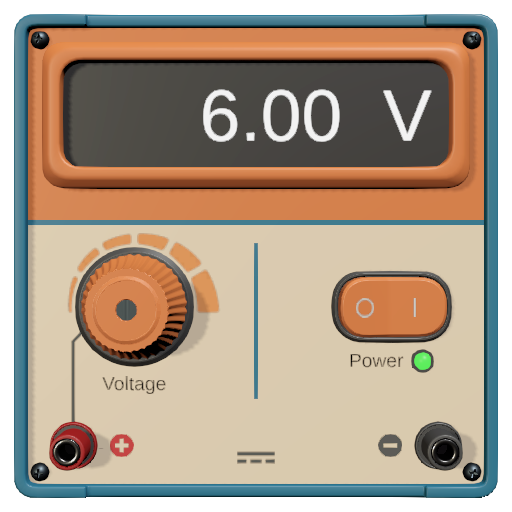
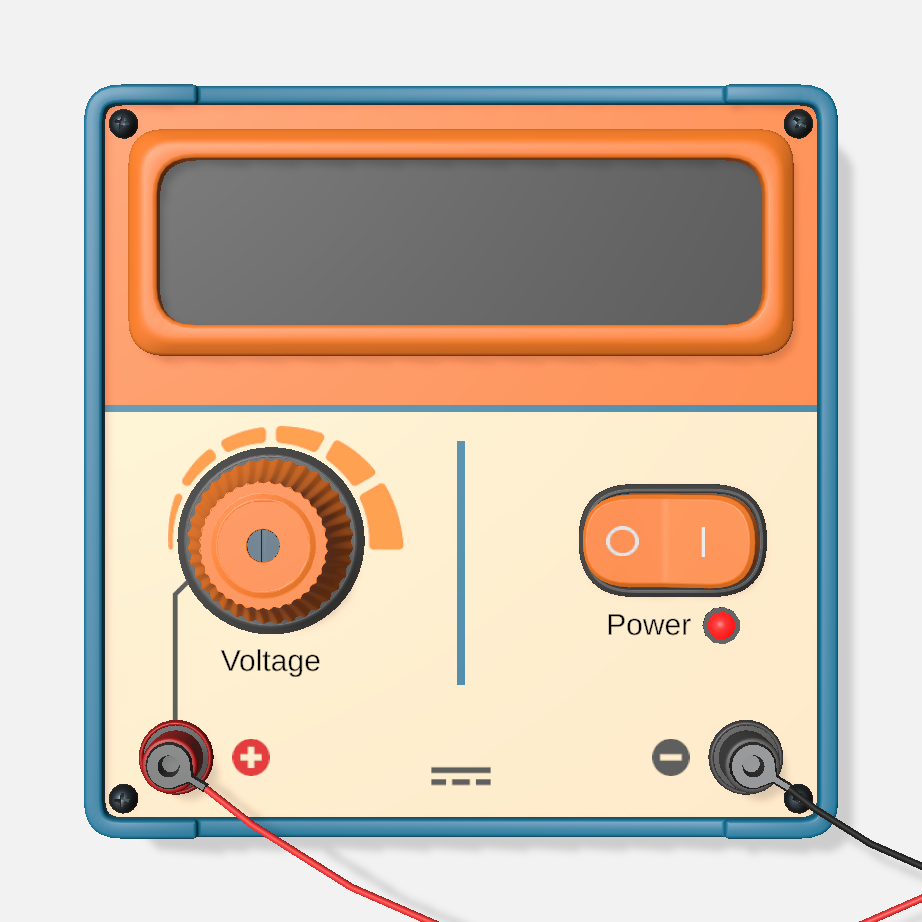
Una fuente de alimentación de laboratorio con tensión continua ajustable.
- Bornes: negativo y positivo.
- En el instrumento: la tecla Encendido, el mando Tensión y la pantalla.
- Parámetros: Encendido, Tensión, Resistencia interna, Límite de corriente.
Cuando la corriente supera el Límite de corriente, la fuente se apaga sola; la tecla Encendido la vuelve a encender.
Fuente de tensión alterna
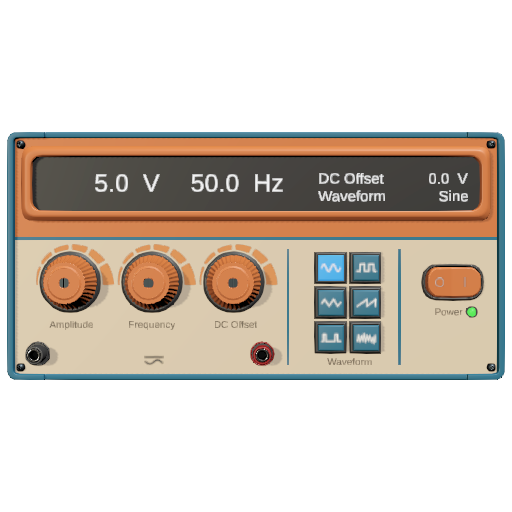
Un generador de funciones: una tensión alterna con la forma de onda elegida.
- Bornes: dos salidas.
- En el instrumento: la tecla Encendido; los mandos Amplitud, Frecuencia y Offset CC con sus pantallas; las teclas Onda.
- Parámetros: Encendido, Amplitud, Frecuencia, Desplazamiento CC, Forma de onda, Resistencia interna, Límite de corriente.
Por encima del Límite de corriente se apaga sola; la tecla Encendido la vuelve a encender. Un medidor en AC muestra el valor eficaz, que para una senoide es la amplitud dividida por √2.
Pila
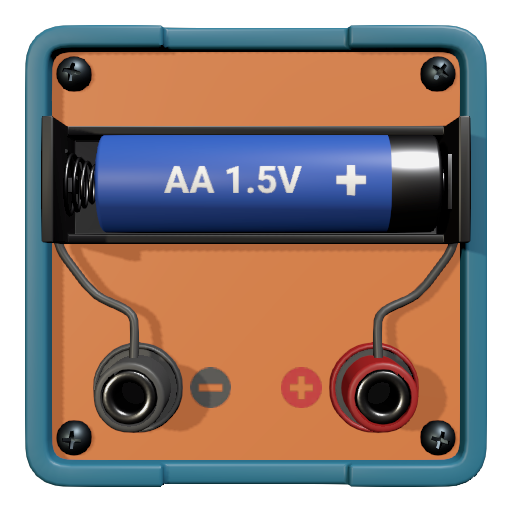
Una pila electroquímica: una tensión fija detrás de una resistencia interna.
- Bornes: negativo y positivo.
- Parámetros: Tipo, el tipo de pila; su tensión está en el nombre.
La pila no tiene límite de corriente y nunca se agota.
Resistencias, condensadores y bobinas
Resistencia
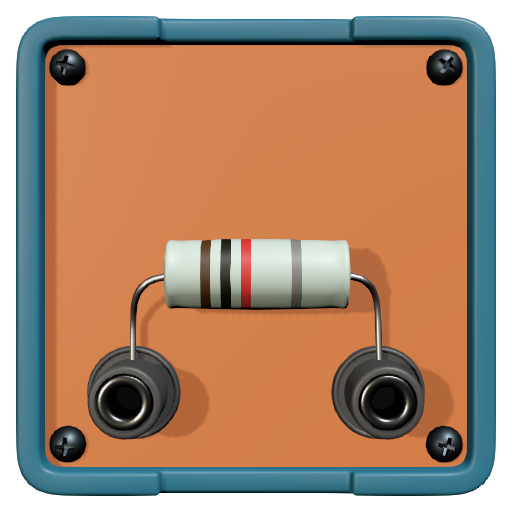
Una resistencia fija.
- Parámetros: Resistencia, Mostrar bandas de color (el valor en el código de colores de las resistencias).
Reóstato
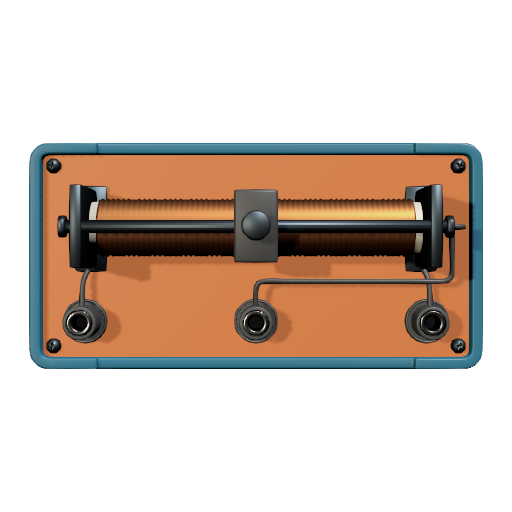
Una resistencia variable con cursor deslizante. Un extremo de la pista y el cursor forman una resistencia variable; los tres bornes forman un divisor de tensión.
- Bornes: los dos extremos de la pista y el cursor.
- En el instrumento: el cursor.
- Parámetros: Resistencia, la resistencia de toda la pista.
Potenciómetro
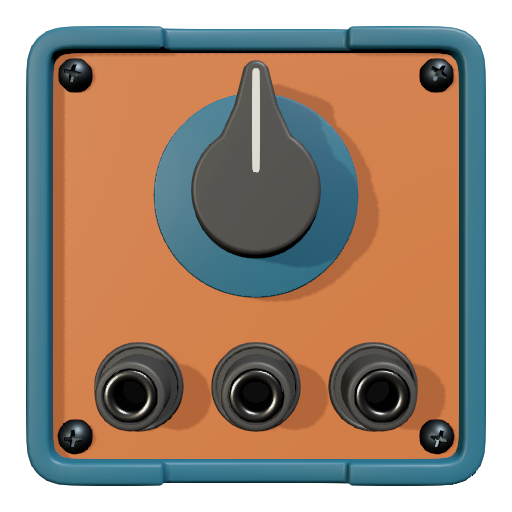
Una resistencia variable con mando. Un extremo de la pista y el cursor forman una resistencia variable; los tres bornes forman un divisor de tensión.
- Bornes: los dos extremos de la pista y el cursor.
- En el instrumento: el mando.
- Parámetros: Resistencia, Característica (cómo sigue la resistencia al giro del mando).
Condensador
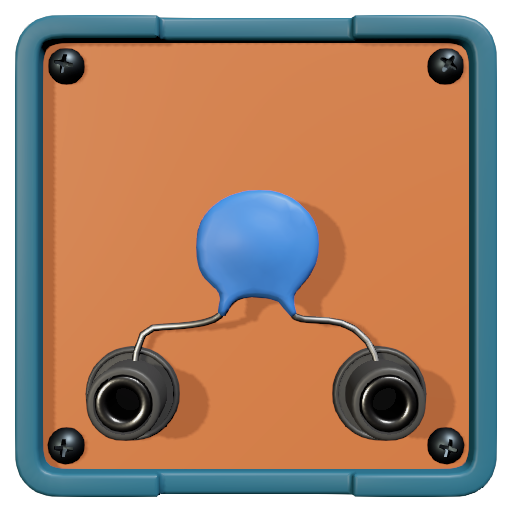
Almacena carga eléctrica. Con una resistencia, determina cuánto duran la carga y la descarga.
- Parámetros: Capacidad.
Bobina
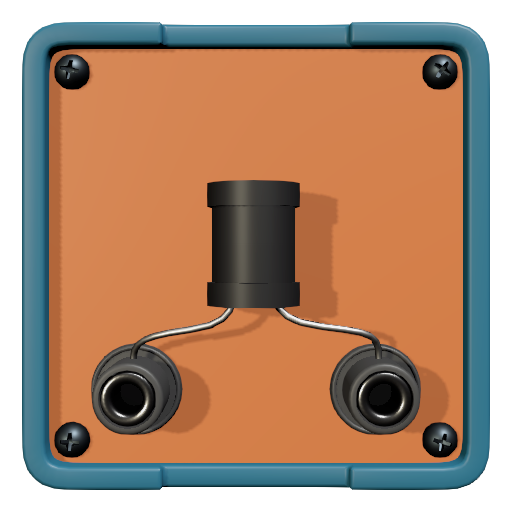
Una bobina que se opone a un cambio de la corriente que la atraviesa.
- Parámetros: Inductancia, Resistencia (la resistencia del devanado).
Transformador
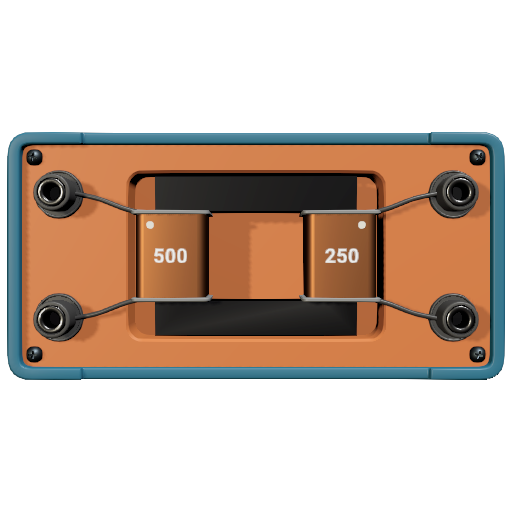
Cambia una tensión alterna en la relación de espiras de sus dos devanados. En corriente continua no da salida estable.
- Bornes: un par para el devanado primario y un par para el secundario.
- Parámetros: Espiras del primario, Espiras del secundario, Mostrar espiras. Desmarque Mostrar espiras y halle la relación de transformación a partir de las tensiones.
Interruptores y protección
Interruptor
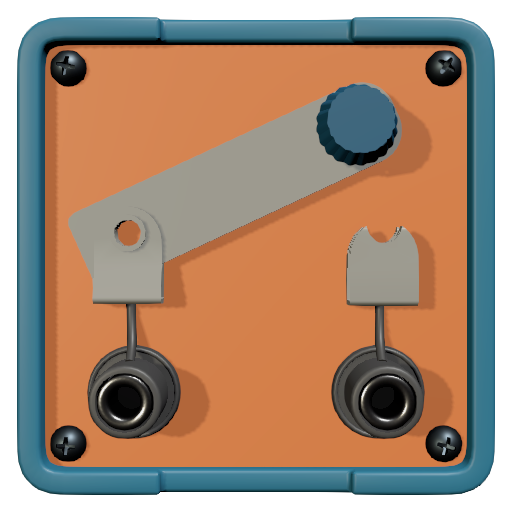
Abre y cierra un circuito.
- En el instrumento: la palanca; un toque la acciona.
- Parámetros: Encendido.
Conmutador
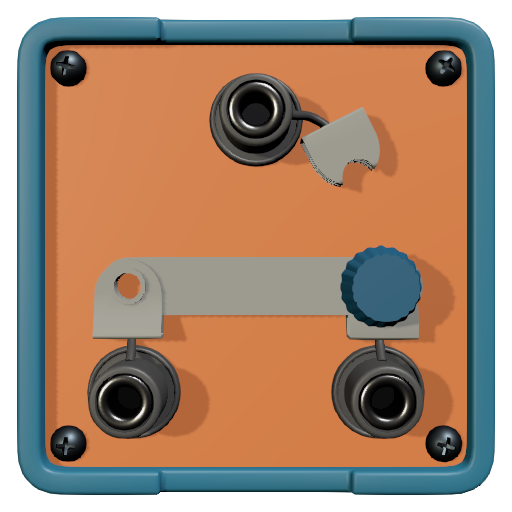
Conecta el borne común al borne 1 o al borne 2; entre las dos posiciones, ambos circuitos están abiertos. Dos conmutadores así controlan una bombilla desde dos lugares.
- Bornes: el borne común, 1 y 2.
- En el instrumento: la palanca; un toque recorre las posiciones.
- Parámetros: Posición.
Fusible
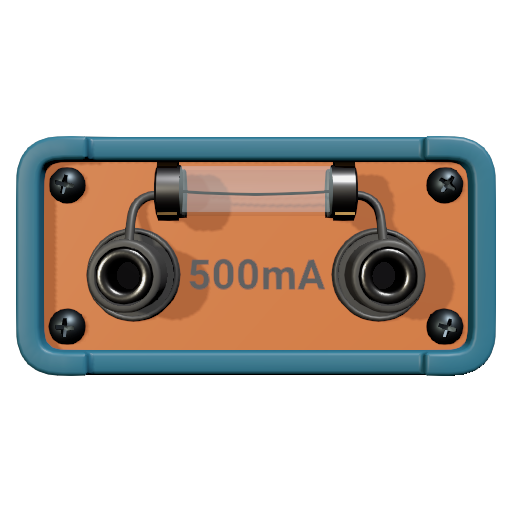
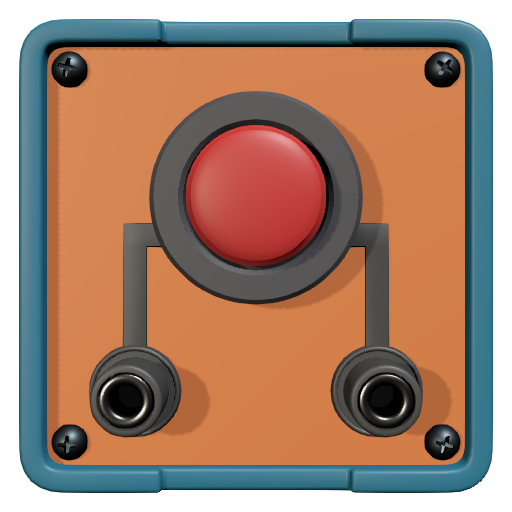
Corta el circuito cuando la corriente se mantiene por encima de su valor nominal demasiado tiempo; cuanto mayor es la sobrecarga, antes.
- Parámetros: Corriente nominal, Fundido. Desmarque Fundido para poner un fusible nuevo.
Fuentes de luz
Bombilla
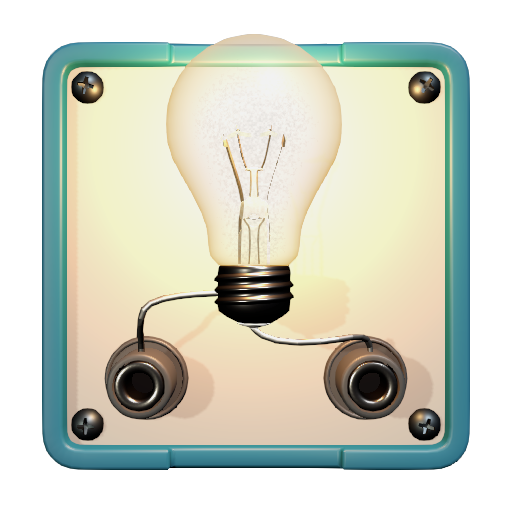
Una bombilla de filamento. Su brillo sigue a la tensión, y muy por encima de su valor nominal se funde.
- Parámetros: Tensión nominal, Potencia nominal, Fundida. Desmarque Fundida para sustituir la bombilla.
LED
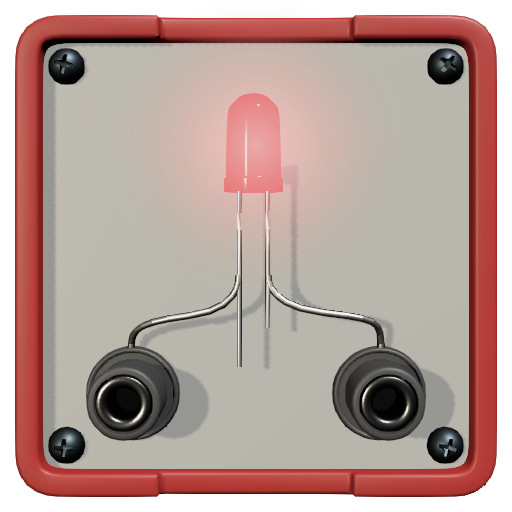
Un diodo emisor de luz: se enciende cuando la corriente lo atraviesa en sentido directo.
- Parámetros: Color.
Semiconductores
Diodo
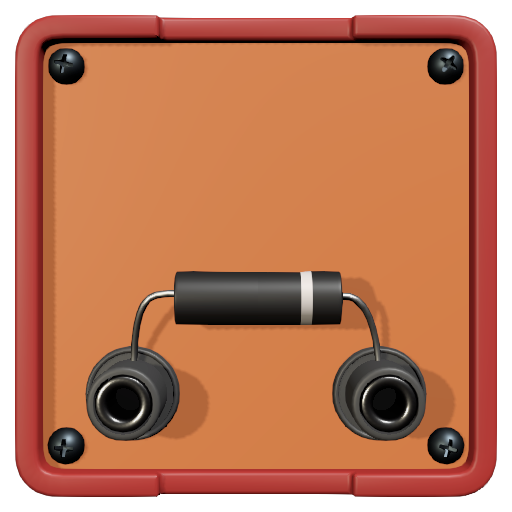
Conduce la corriente en un solo sentido: del ánodo al cátodo, el extremo marcado con una banda.
Transistor NPN
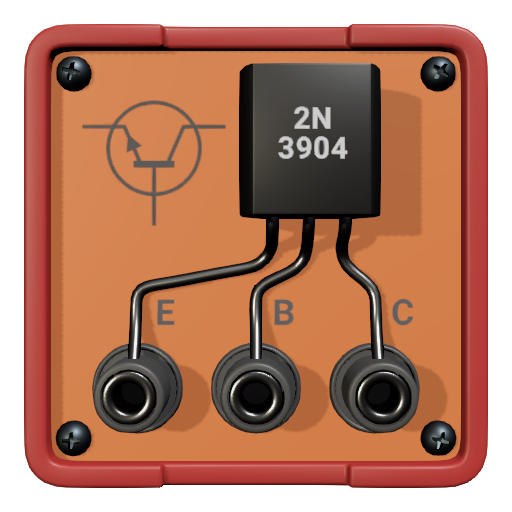
Un transistor bipolar: una pequeña corriente de base controla una corriente de colector mayor. El colector es más positivo que el emisor, y la corriente de base entra por la base.
- Bornes: E, B y C (emisor, base, colector).
- Parámetros: Ganancia de corriente β.
Transistor PNP
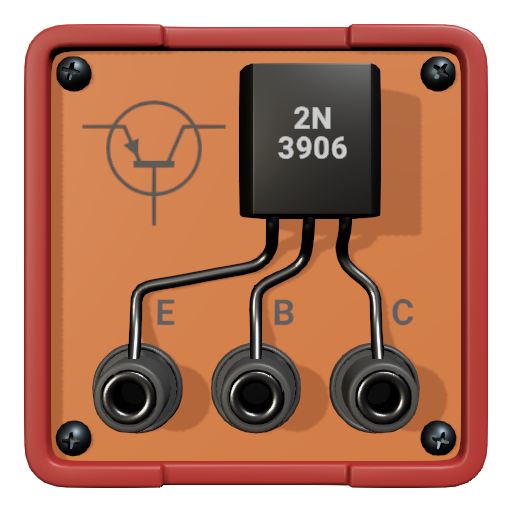
Un transistor bipolar de polaridad opuesta: una pequeña corriente de base controla una corriente de colector mayor. El colector es más negativo que el emisor, y la corriente de base sale por la base.
- Bornes: E, B y C (emisor, base, colector).
- Parámetros: Ganancia de corriente β.
Instrumentos de medida
Amperímetro
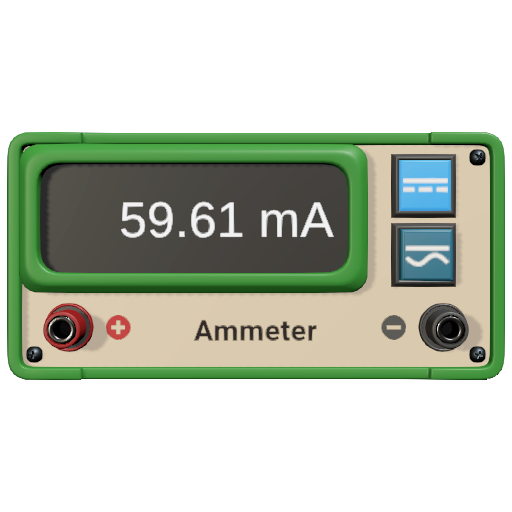
Mide la corriente. Conéctelo en serie con la parte del circuito que mide.
- Bornes: + y −. Conectado al revés, el medidor muestra una lectura negativa: la corriente circula en el otro sentido, y no pasa nada.
- En el instrumento: la pantalla y las teclas DC y AC.
- Parámetros: Modo: DC muestra el promedio en un intervalo corto, así que una señal alterna marca casi cero; AC muestra el valor eficaz.
Voltímetro
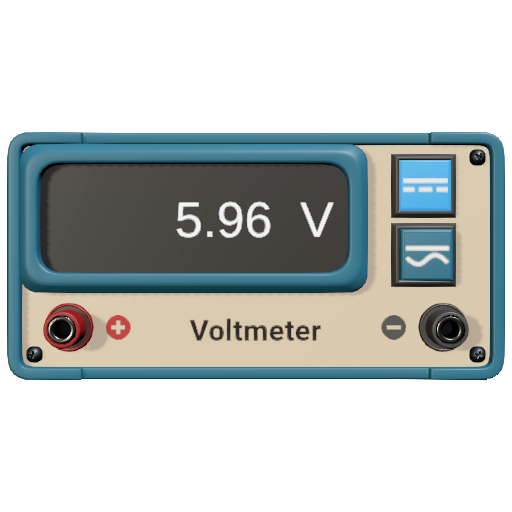
Mide la tensión. Conéctelo en paralelo con la parte del circuito que mide.
- Bornes: + y −. Conectado al revés, el medidor muestra una lectura negativa, y no pasa nada.
- En el instrumento: la pantalla y las teclas DC y AC.
- Parámetros: Modo: DC muestra el promedio en un intervalo corto, así que una señal alterna marca casi cero; AC muestra el valor eficaz.
Vatímetro
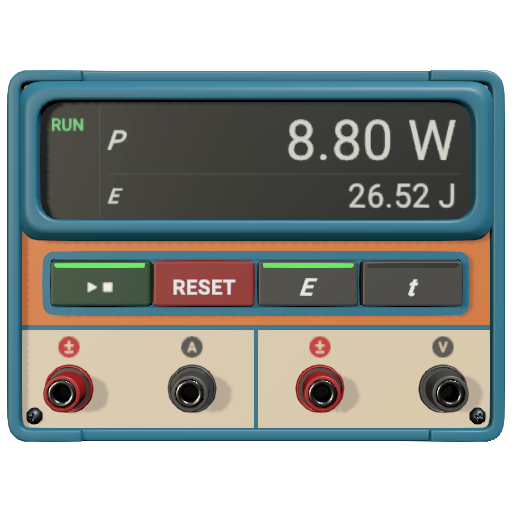
Mide la potencia y cuenta la energía.
- Bornes: el circuito de corriente, ± y A, va en serie con la carga; el circuito de tensión, ± y V, en paralelo con ella. Con ambos bornes ± del lado de la fuente, la potencia se lee positiva; cableado al revés, se lee negativa.
- En el instrumento: la pantalla y las teclas ▶■, RESET, E y t. La pantalla muestra la potencia y la energía (E) o el tiempo de recuento (t). ▶■ inicia y detiene el recuento, RESET lo borra.
- Parámetros: Límite de corriente; cuando la corriente lo supera, la pantalla muestra un signo de aviso.
Osciloscopio
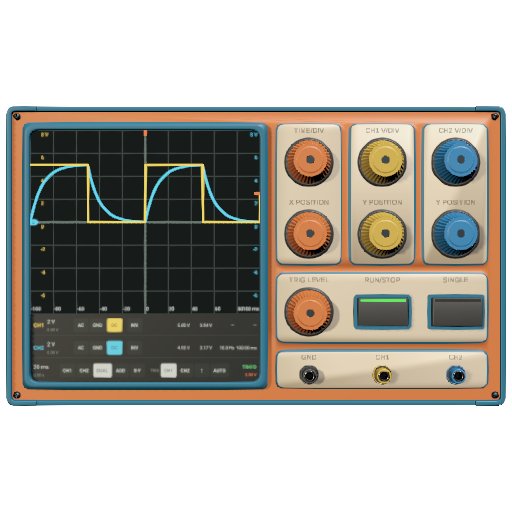
Muestra cómo cambian las tensiones con el tiempo, en dos canales.
- Bornes: CH1, CH2 y TIERRA. Cada canal muestra la tensión entre su borne y TIERRA, que ambos canales comparten. Para una parte sin ningún extremo en TIERRA, invierta un canal y elija ADD: la traza es la diferencia.
- En el instrumento: los mandos TIEMPO/DIV, CH1 V/DIV, CH2 V/DIV, POSICIÓN X, POSICIÓN Y y NIVEL DISPARO, y las teclas MARCHA/PARO y ÚNICO.
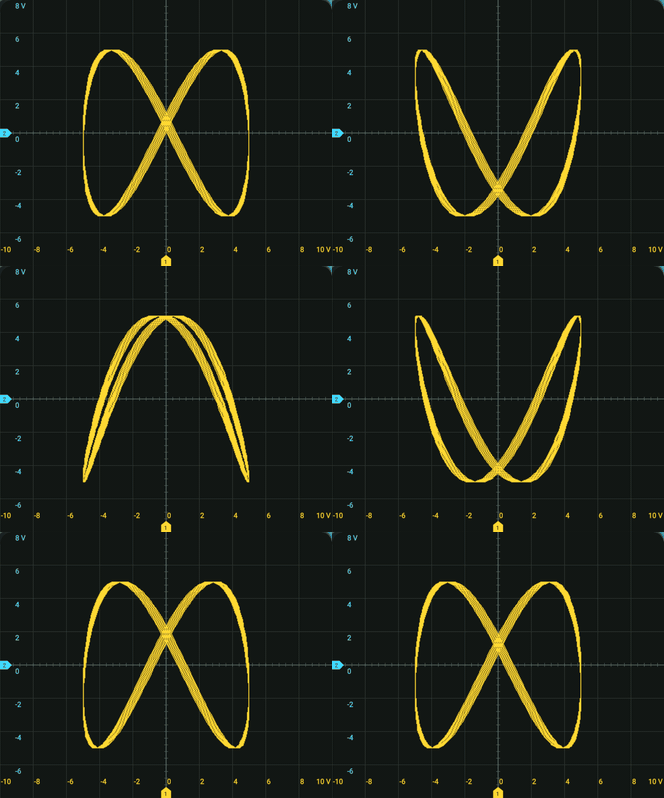
- En su pantalla: el acoplamiento y la inversión de cada canal, el modo de visualización (X-Y dibuja figuras de Lissajous), la fuente, el flanco y el modo de disparo; las escalas y la tensión pico a pico y eficaz, la frecuencia y el periodo medidos.
Bus y cables
Comentarios
Si algo no funciona como se describe aquí, o echa algo en falta, escríbanos desde la página de Contacto o con Contacto en el menú principal del laboratorio.