Guida al laboratorio
Questa guida descrive il laboratorio di circuiti. Si monta un circuito con strumenti e componenti, si collegano i loro morsetti con i cavi, si usano i comandi e si leggono i valori sugli strumenti di misura. La simulazione è in funzione per tutto il tempo in cui si lavora: un nuovo collegamento, una manopola girata o un parametro modificato si vede subito nelle letture. Il laboratorio non impedisce di commettere un errore come un cortocircuito. Non riproduce tutto ciò che accade in un circuito reale, ma qui si possono vedere alcune conseguenze di un errore: un generatore si spegne da solo, un fusibile salta, una lampadina si brucia.
Elettricità reale
Si ricordi che nella vita reale lavorare con l'elettricità richiede attenzione. Ciò che nel laboratorio è innocuo, su un banco reale può ustionare, provocare un incendio o dare una scossa elettrica.
L'interfaccia
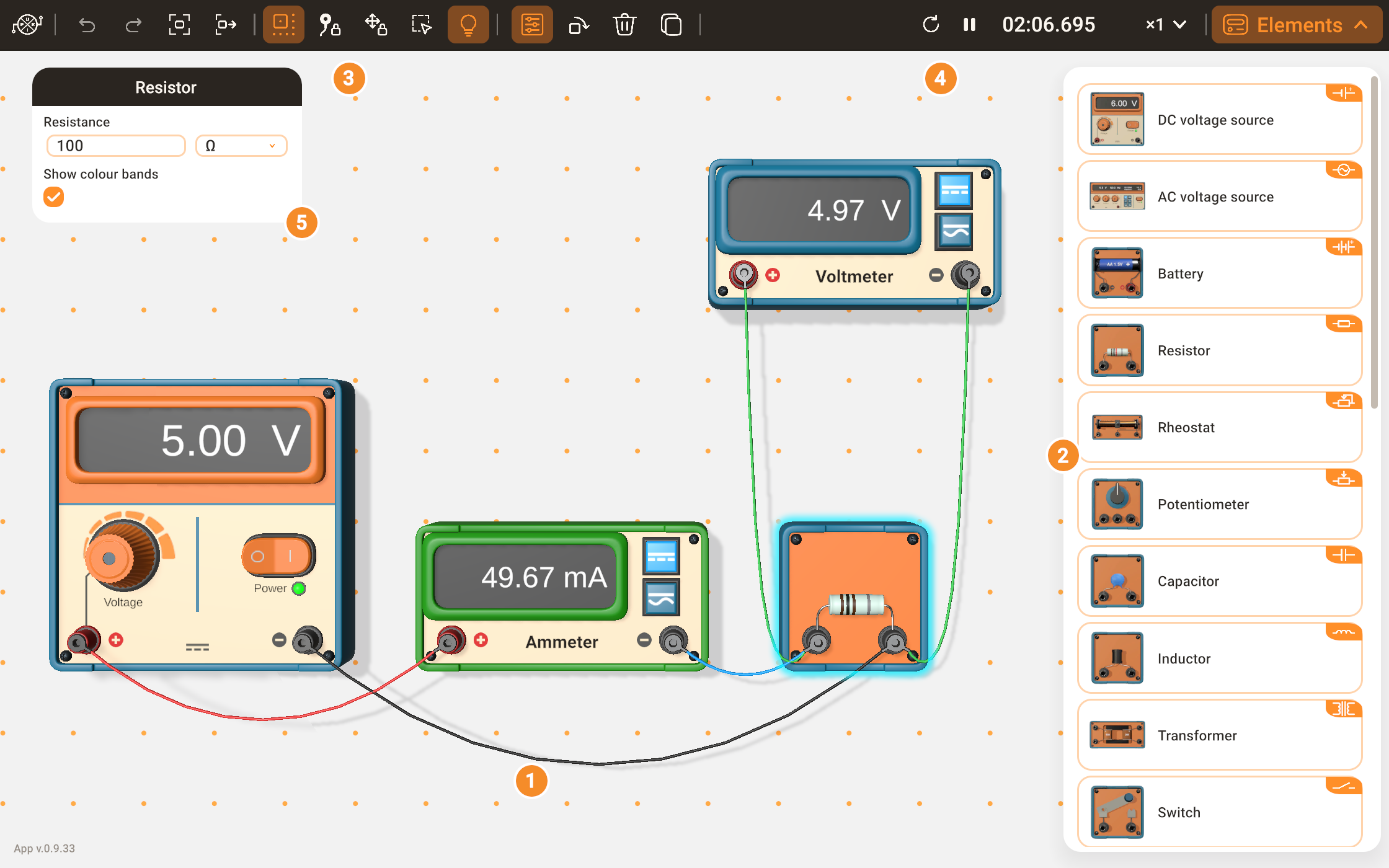
Il laboratorio è composto dall'area di lavoro e dai pannelli dell'interfaccia; i numeri sono quelli della figura.
- L'area di lavoro è lo spazio 3D in cui si trovano gli strumenti e i componenti. I cavi li collegano, e la telecamera si muove sopra di essa.
- Il pannello Componenti contiene tutti gli strumenti e i componenti del laboratorio. Il pulsante Componenti lo nasconde e lo mostra.
- La barra degli strumenti contiene pulsanti con icone:
- il logo apre il menu principale: esperimenti, i propri circuiti, salvataggio, impostazioni e account;
- Annulla e Ripeti;
- Mostra il circuito e Elemento successivo spostano la telecamera;
- cinque interruttori: Aggancia alla griglia, Blocca i cavi, Blocca gli strumenti, Seleziona con un riquadro e Luce della stanza;
- i pulsanti per la selezione, che compaiono quando c'è una selezione: Parametri, Ruota, Elimina e Copia.
- L'orologio della simulazione, sulla barra degli strumenti, mostra il tempo simulato e lo controlla.
- Il pannello dei parametri si apre da solo per lo strumento o il cavo selezionato e ne contiene le impostazioni.
Luce della stanza spegne la luce principale della stanza. Al buio risaltano la luce delle lampadine e dei LED e il bagliore di un filamento caldo, e un filamento non abbastanza caldo da vedersi alla luce del giorno appare di un rosso cupo. Un breve messaggio conferma ogni modifica, e a ogni avvio del laboratorio la luce è di nuovo accesa.
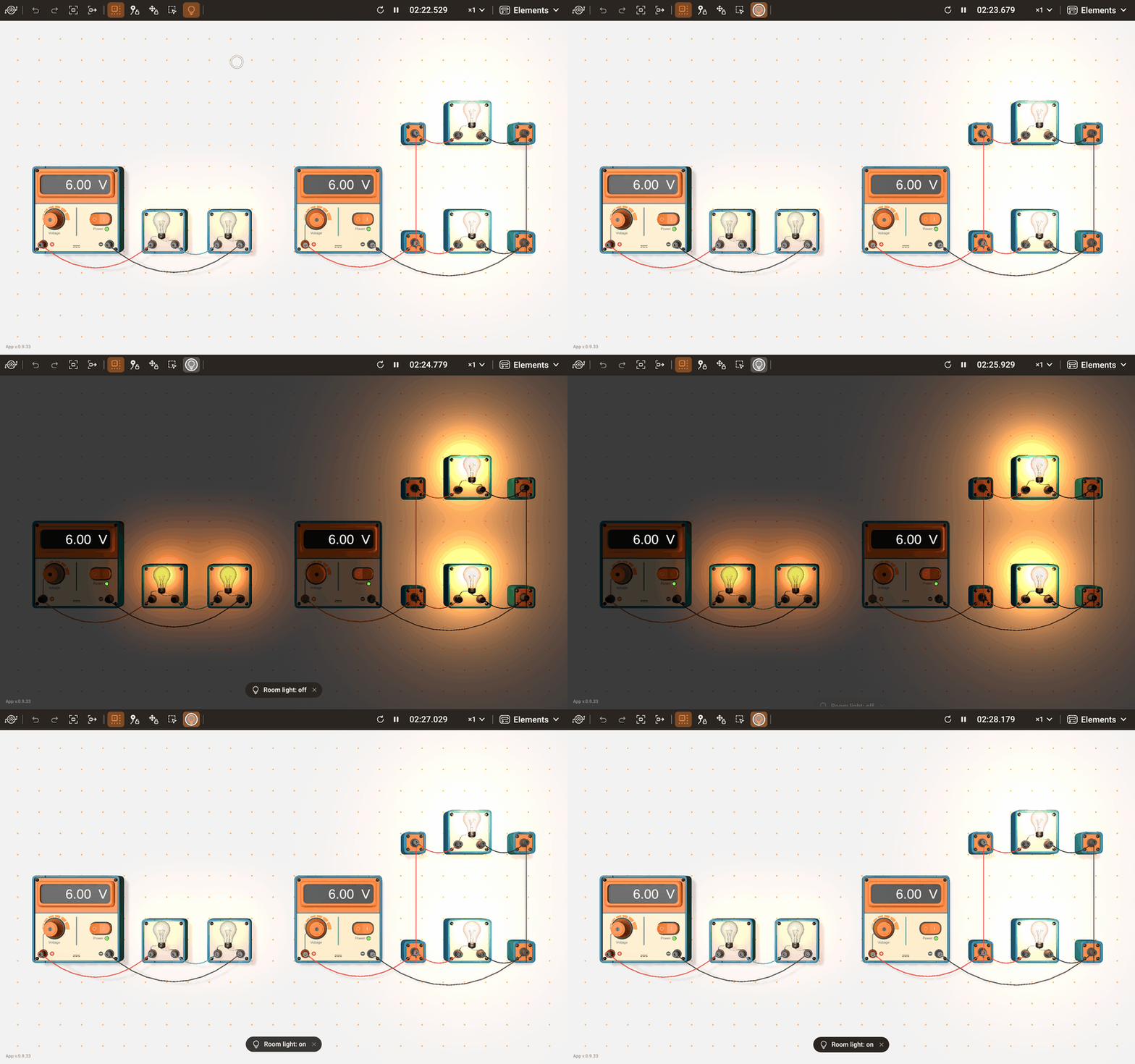
La disposizione si adatta alla finestra e al dispositivo: in una finestra stretta e sul telefono, una parte dell'interfaccia cambia posizione.
Muovere la telecamera
- Spostamento: trascinare con un dito o con il mouse su una parte vuota dell'area di lavoro.
- Zoom: pizzicare con due dita, oppure girare la rotellina del mouse.
- Mostra il circuito: la telecamera si allontana finché l'intero circuito non è inquadrato.
- Elemento successivo: seleziona lo strumento successivo del circuito, riga per riga dall'alto e da sinistra a destra in ogni riga, e la telecamera lo inquadra. Dopo l'ultimo strumento ricomincia dal primo.
Esperimenti
Un esperimento è un montaggio già pronto per un'esperienza di laboratorio a scuola: gli strumenti sono al loro posto, i cavi li collegano e, all'apertura, la telecamera inquadra il montaggio.
- Aprire il menu principale e scegliere Esperimenti.
- Scegliere un esperimento. Le schede sono divise in gruppi per la scuola primaria, media e superiore.
- Se il circuito attuale ha modifiche non salvate, una finestra di dialogo chiede prima se scartarle.
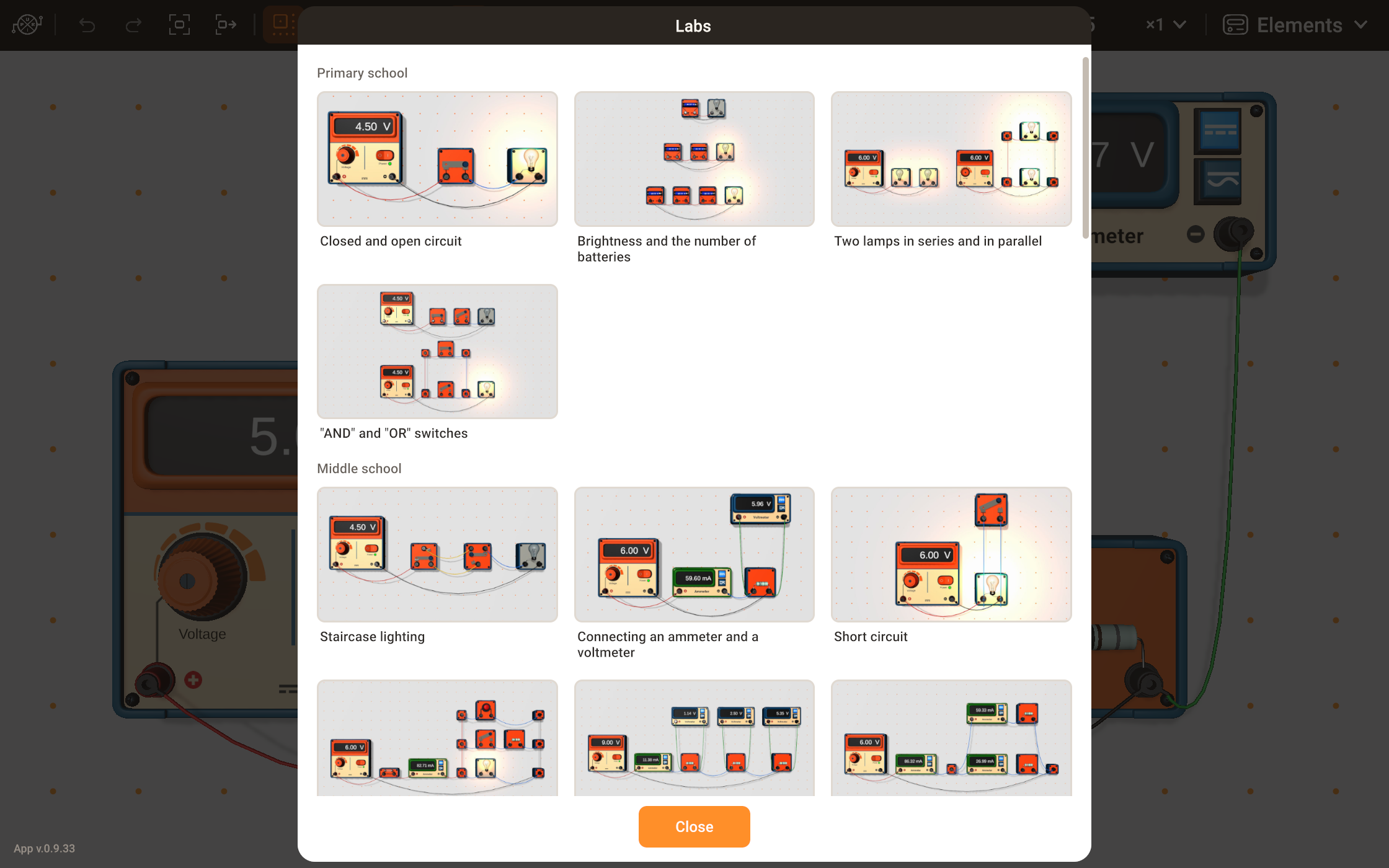
Un esperimento aperto è un circuito come gli altri: si possono cambiare i valori, aggiungere strumenti, rifare i collegamenti. Per conservare la propria versione, salvarla con I miei circuiti; l'esperimento pronto nell'elenco resta com'era. L'obiettivo, il procedimento, il risultato atteso e le domande di ogni esperimento si trovano nella sua pagina in Esperimenti, dove lo stesso montaggio funziona direttamente nella pagina.
Montare un circuito
Posizionare uno strumento
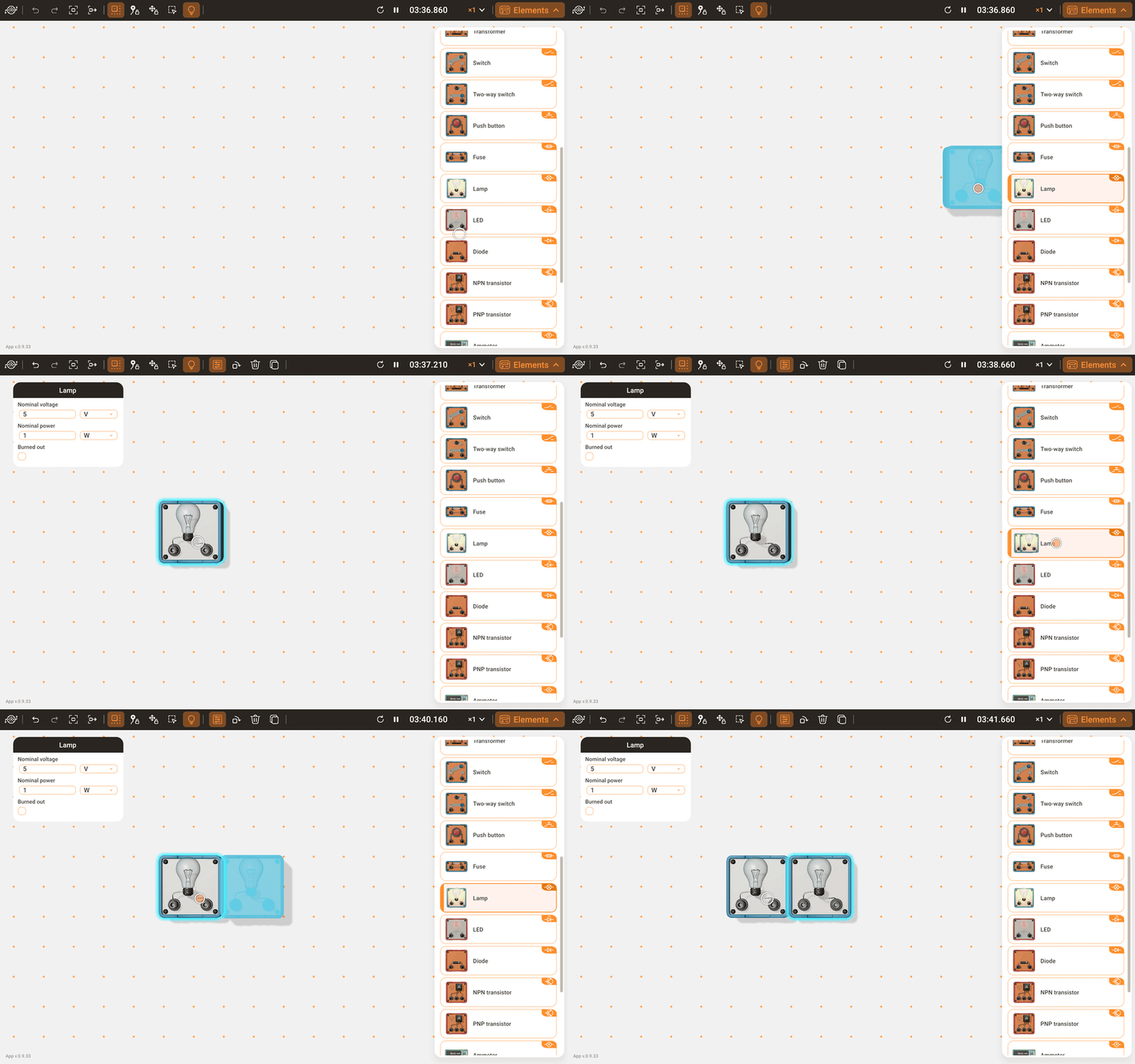
Trascinare una casella dal pannello Componenti nell'area di lavoro: l'icona si trasforma nello strumento appena esce dal pannello, e lo si rilascia dove deve stare. In alternativa, toccare una casella e poi toccare il punto nell'area di lavoro; un secondo tocco sulla casella annulla la scelta.
Se il punto è occupato, lo strumento si sposta nel posto libero più vicino. Se non c'è proprio spazio, lo strumento diventa grigio, e se lo si rilascia lì il posizionamento si annulla. Anche se lo si rilascia sopra il pannello o su un'altra parte dell'interfaccia, il posizionamento si annulla.
Spostamento e griglia
Trascinare uno strumento per spostarlo; i suoi spinotti e i suoi cavi lo seguono. Con Aggancia alla griglia attivato, l'area di lavoro mostra i punti della griglia, e i bordi dello strumento spostato si agganciano a essi, così gli strumenti si allineano. L'interruttore agisce solo su ciò che viene spostato da quel momento in poi: gli strumenti già al loro posto mantengono la propria posizione. Un breve messaggio conferma ogni modifica, e il laboratorio ricorda l'impostazione tra un avvio e l'altro.
Gli strumenti non possono sovrapporsi. Uno strumento tenuto sopra un altro diventa grigio; rilasciato lì, torna al posto precedente.
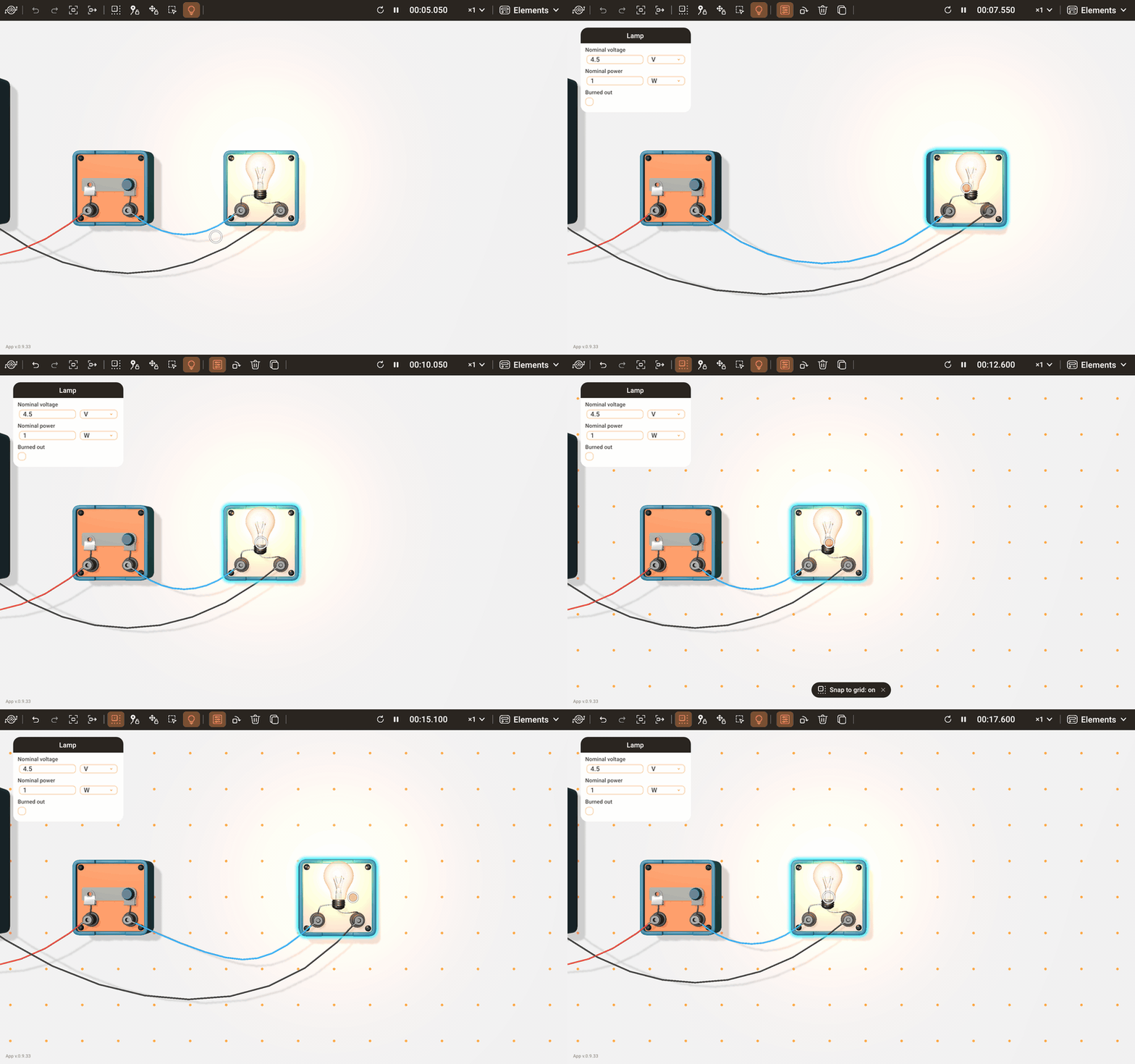
Per portare uno strumento oltre ciò che è inquadrato, tenerlo vicino a un bordo dell'area di lavoro: dopo una breve pausa la vista scorre verso quel bordo, e lo strumento resta sotto il puntatore. Funziona allo stesso modo per uno strumento trascinato fuori dal pannello e per una copia. La vista non scorre mentre il puntatore è sopra un pannello.
Cablaggio
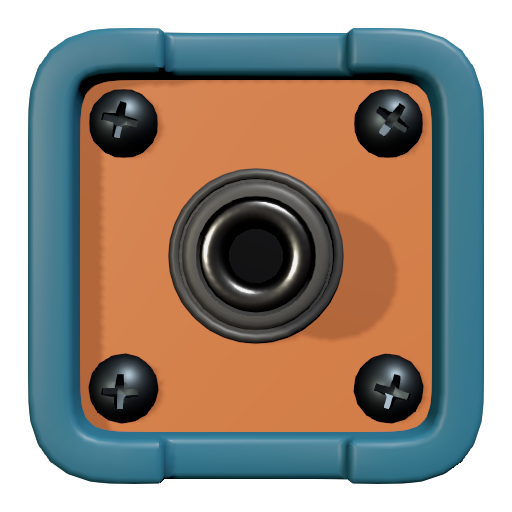
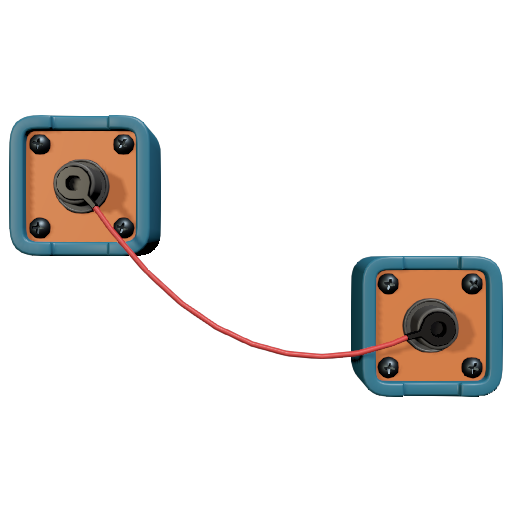
Un cavo collega due morsetti.
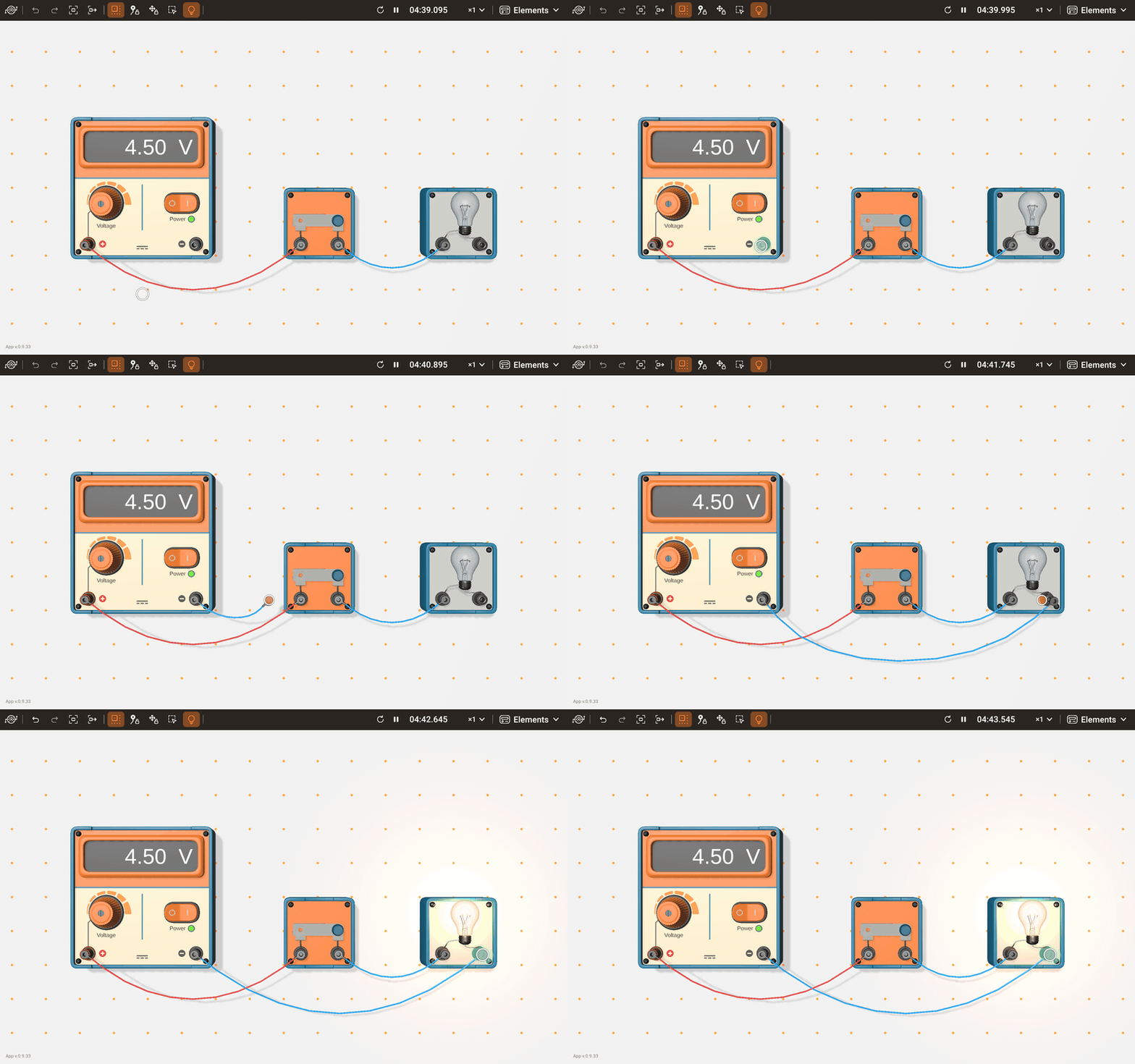
- Nuovo cavo: trascinare da un morsetto. Uno spinotto segue il puntatore ed è attratto dal morsetto a cui si avvicina; rilasciato lì, si inserisce. Se lo si rilascia lontano da qualsiasi morsetto, il nuovo cavo scompare.
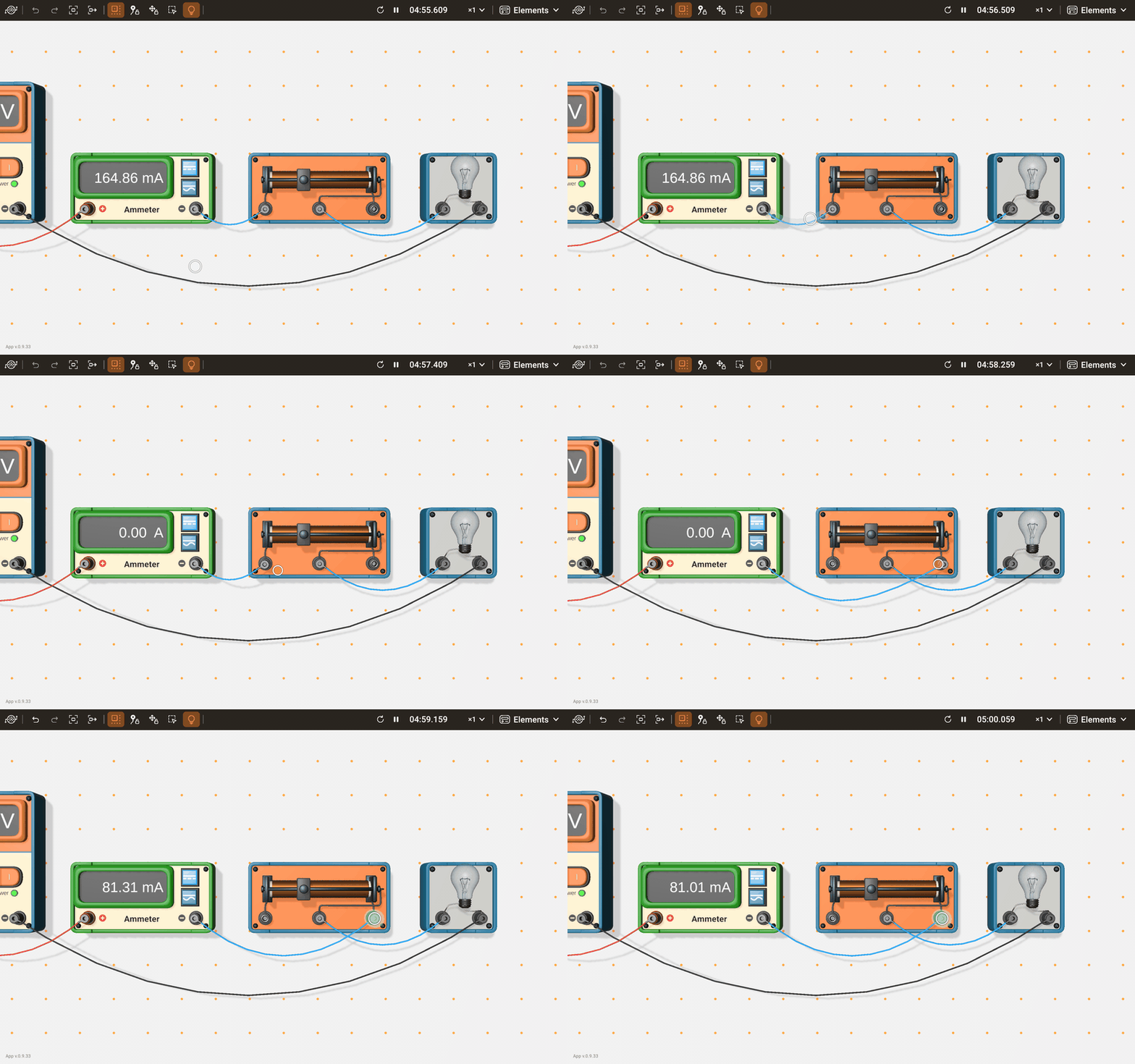
- Ricollegamento: trascinare il cavo stesso, in un punto qualsiasi della sua lunghezza. Lo spinotto più vicino al puntatore esce dal suo morsetto; se lo si lascia su un altro morsetto, il cavo si collega lì.
- Rimozione: trascinare il cavo allo stesso modo e lasciare lo spinotto lontano da qualsiasi morsetto: il cavo scompare. Anche Elimina rimuove un cavo selezionato.
Un morsetto accetta un numero qualsiasi di cavi. Due morsetti si collegano una volta sola: un secondo cavo tra la stessa coppia non si inserisce.
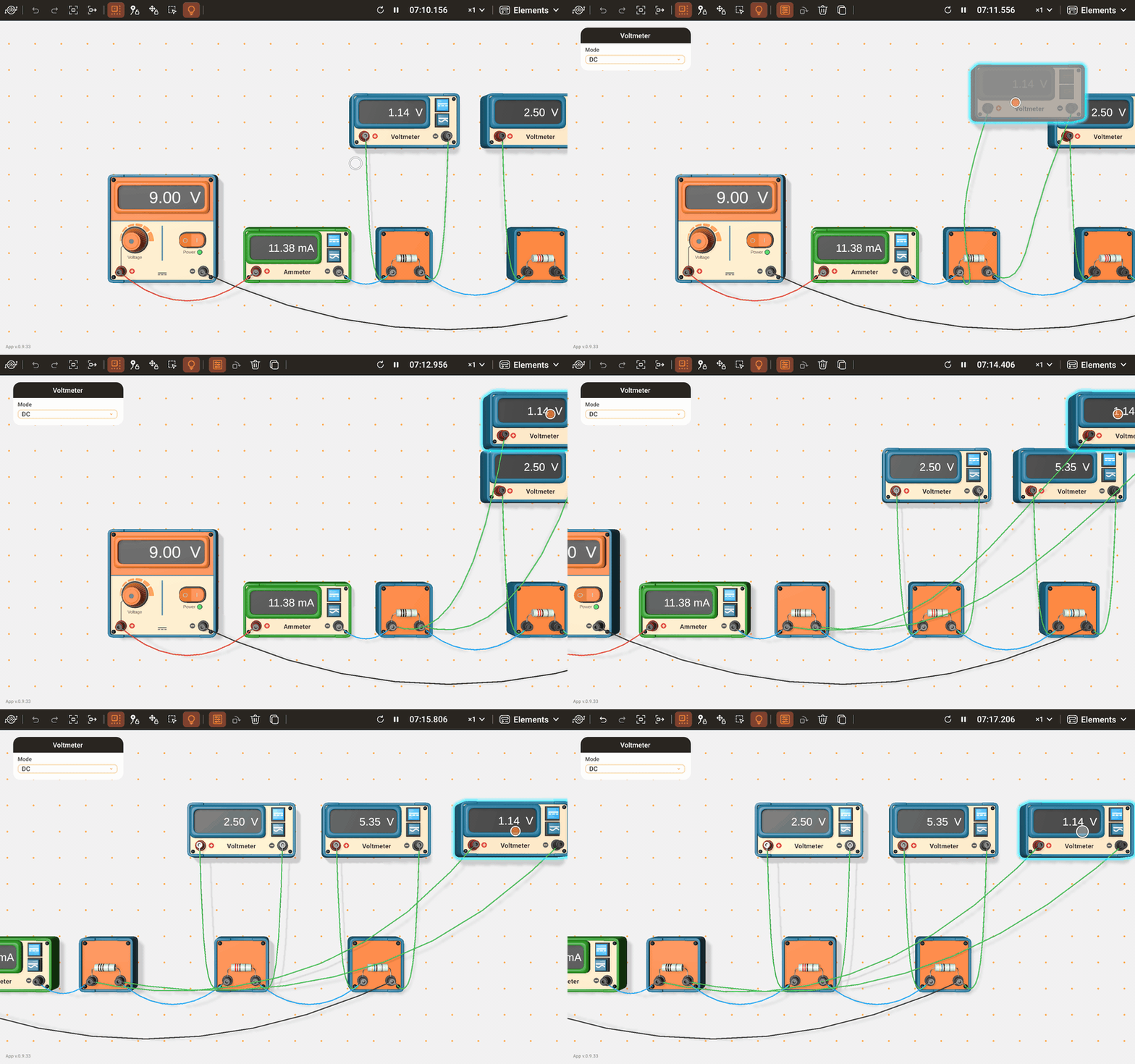
Per raggiungere un morsetto fuori dalla vista, tenere lo spinotto vicino a un bordo dell'area di lavoro: dopo una breve pausa la vista scorre verso quel bordo, come con uno strumento.
I cavi pendono con una leggera curvatura. Quando uno strumento si sposta, i suoi cavi restano indietro, oscillano e si assestano. Per farli assestare subito, disattivare Animazione dei cavi in Impostazioni.
Selezionare, ruotare ed eliminare
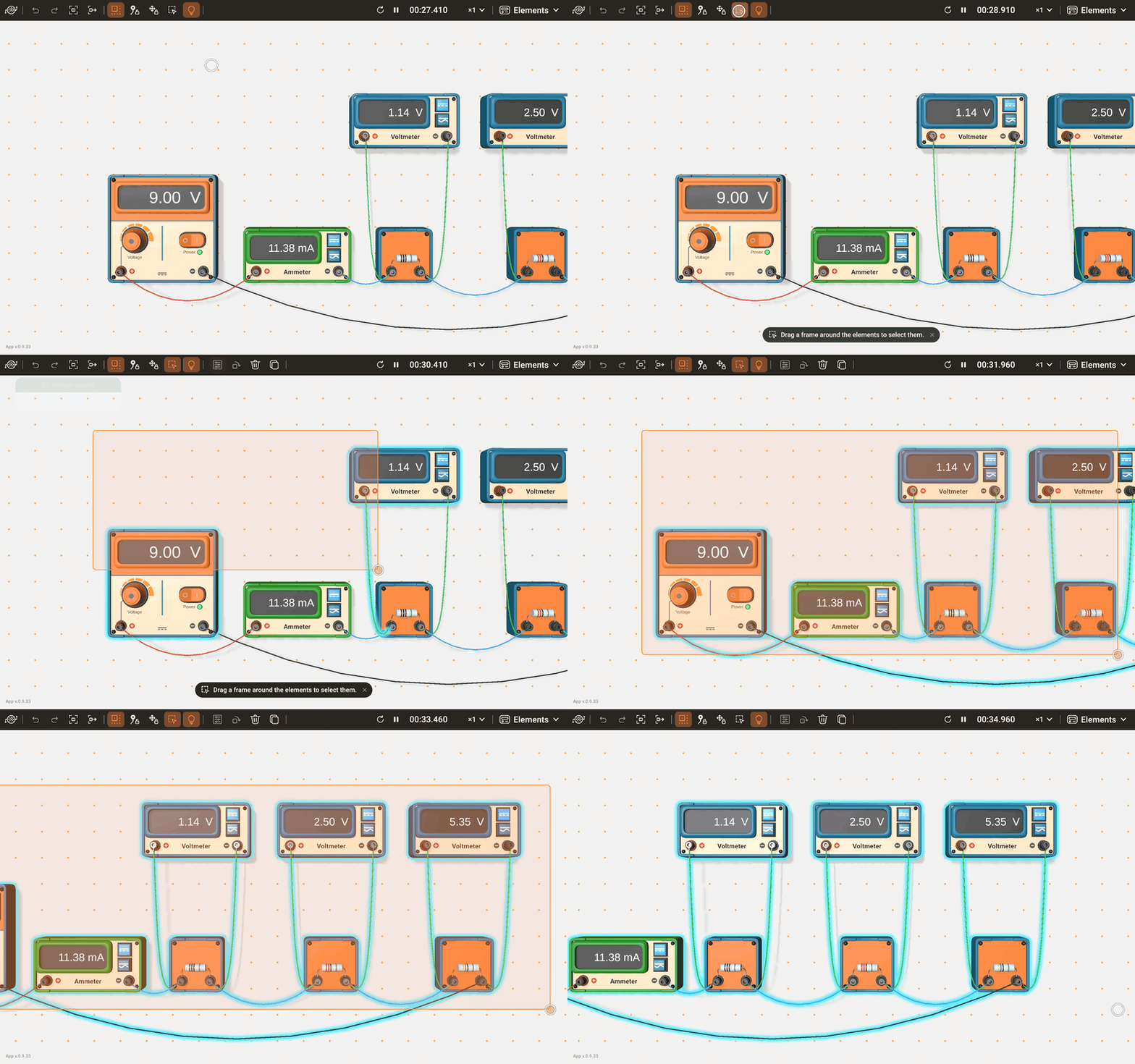
Toccare uno strumento o un cavo per selezionarlo. Un tocco su un altro oggetto sostituisce la selezione, e un tocco su una parte vuota dell'area di lavoro la annulla. Per selezionare più oggetti insieme, tracciare un riquadro intorno a essi: seleziona ogni strumento e cavo che tocca, e la selezione segue il riquadro mentre si trascina. Se si trascina uno strumento di un gruppo selezionato, si sposta tutto il gruppo. Il pannello dei parametri di un cavo ne contiene il colore e la resistenza.
- Seleziona con un riquadro: premere il pulsante, poi trascinare sull'area di lavoro. Il pulsante si disattiva al rilascio del riquadro. Un tocco senza trascinare, o una pressione in un punto qualsiasi fuori dall'area di lavoro, lo disattiva senza selezionare nulla.
- Con il mouse, anche un trascinamento con il tasto destro traccia un riquadro, senza il pulsante.
Se si tiene il riquadro vicino a un bordo dell'area di lavoro, dopo una breve pausa la vista scorre verso quel bordo: lentamente vicino al bordo, alla massima velocità sul bordo. Il riquadro resta ancorato al punto di partenza, così può comprendere una parte del circuito che era fuori dalla vista. La vista non scorre mentre il puntatore è sopra un pannello.
- Ruota: gira lo strumento selezionato di un quarto di giro in senso orario. Gli strumenti con un display non ruotano. Se non c'è spazio per la rotazione, lo strumento lampeggia in grigio e resta com'era.
- Elimina: rimuove tutto ciò che è selezionato; uno strumento porta con sé i suoi cavi.
Copiare
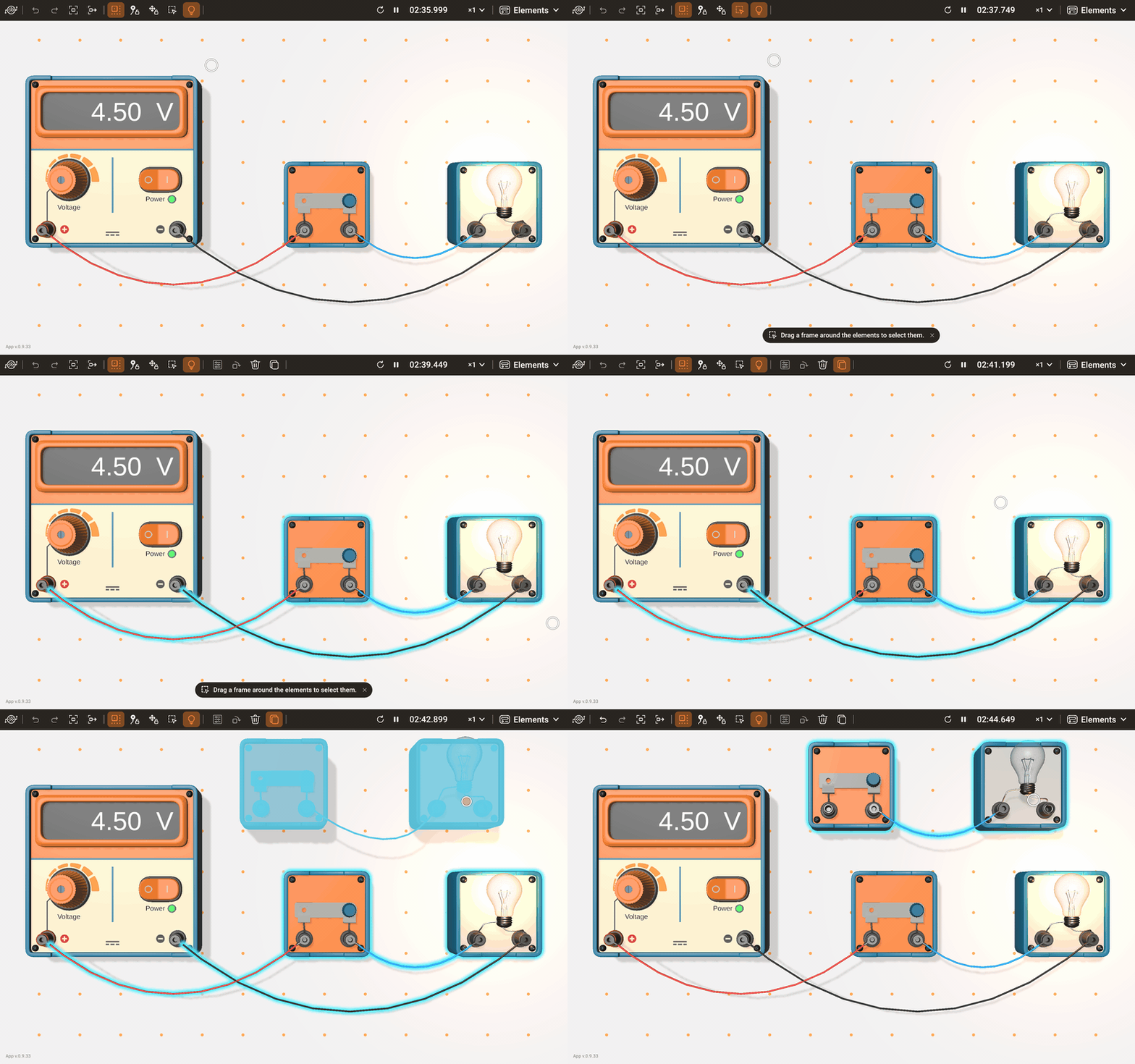
Selezionare uno o più strumenti e premere Copia. Poi:
- trascinare uno degli strumenti selezionati: una copia dell'intero gruppo, cavi compresi, segue il puntatore fino al punto in cui la si rilascia;
- oppure toccare una parte vuota dell'area di lavoro: la copia compare lì;
- oppure toccare uno strumento selezionato: la copia viene posata accanto a esso.
Una copia conserva tutte le impostazioni dell'originale: i parametri, le posizioni delle manopole e delle levette, la rotazione e i cavi che collegano tra loro gli strumenti copiati. Se la copia diventa grigia, nel punto in cui si trova non c'è spazio per collocarla.
Annullare e ripetere
Annulla e Ripeti annullano e ripetono le modifiche al circuito: posizionamento, spostamento, rotazione, cablaggio, eliminazione, un nuovo valore di un parametro, una manopola girata o un interruttore azionato. I movimenti della telecamera, la selezione, la velocità della simulazione e le impostazioni restano fuori dalla cronologia. Nuovo e l'apertura di un circuito, di un file o di un esperimento avviano una nuova cronologia.
Annulla fa ripartire la simulazione
La cronologia conserva il circuito, non il suo stato elettrico: la carica di un condensatore, la corrente in una bobina e il calore di un filamento non vengono memorizzati tra un passo e l'altro. Ogni Annulla e Ripeti riporta il tempo a zero, e il laboratorio calcola il circuito dall'inizio.
Bloccare cavi e strumenti
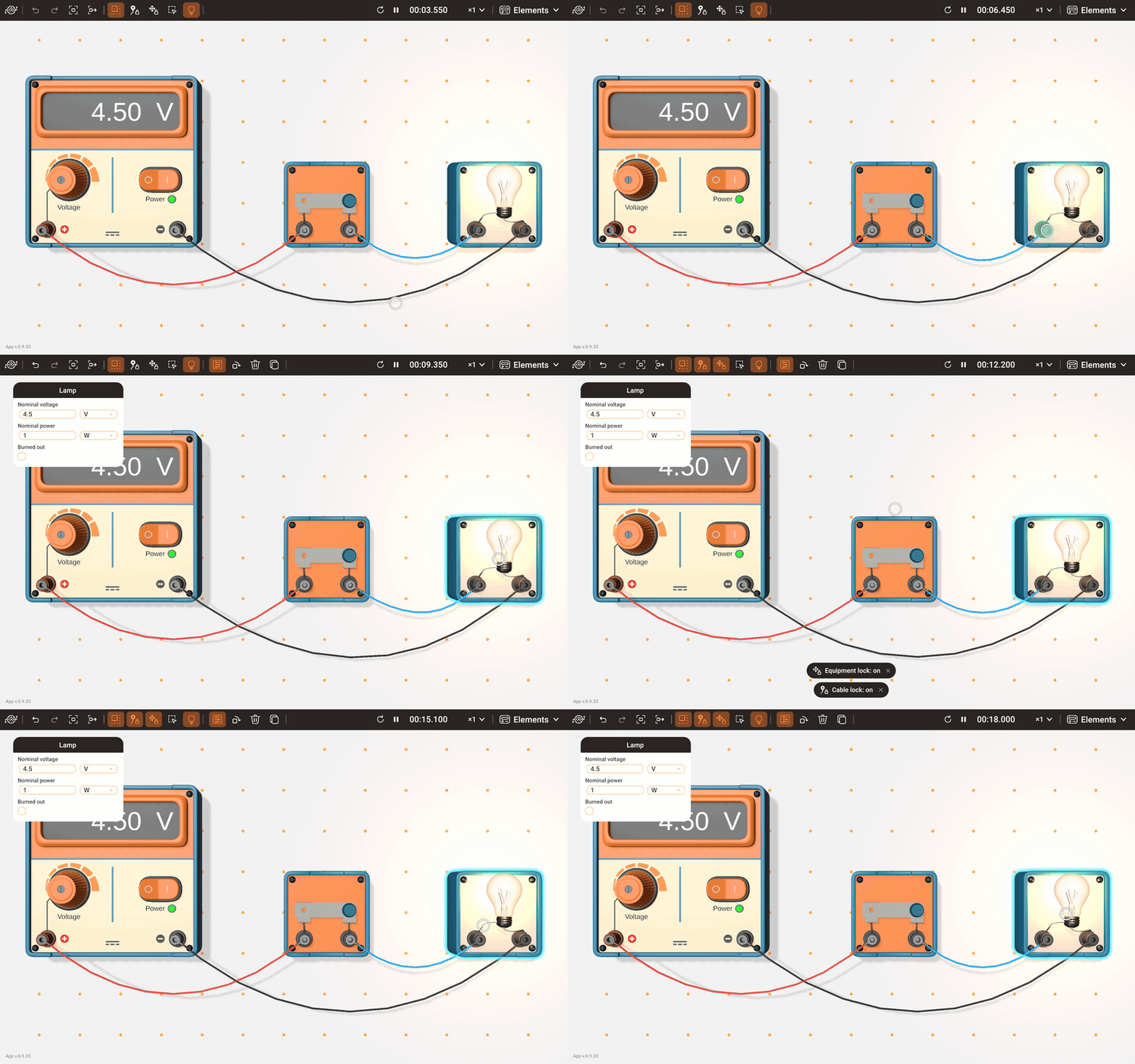
Quando il circuito è pronto e si vogliono soltanto usare i comandi, i blocchi evitano che si sposti sotto le dita. Con Blocca i cavi attivato, trascinare un cavo o un morsetto sposta invece la telecamera: non parte nessun nuovo cavo e nessuno spinotto esce. Blocca gli strumenti fa lo stesso per gli strumenti. Il tocco seleziona come prima, e manopole, tasti e interruttori continuano a funzionare. Un breve messaggio conferma ogni modifica, e a ogni avvio del laboratorio entrambi i blocchi sono di nuovo disattivati.
Usare i comandi
La Descrizione degli strumenti elenca i comandi di ogni strumento. Funzionano allo stesso modo su tutti gli strumenti.
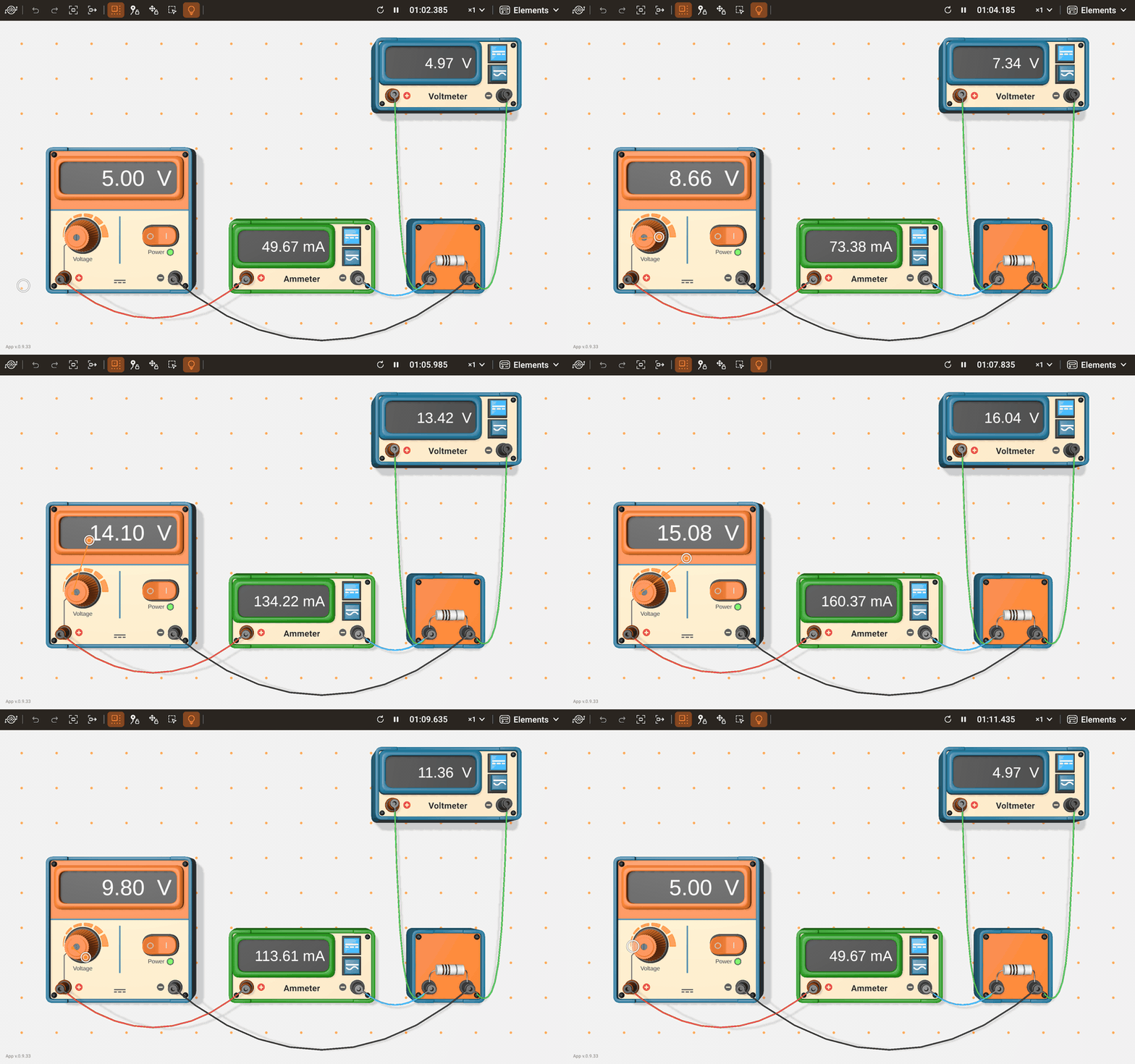
- Manopole: sui generatori e sull'oscilloscopio girano senza fine. Afferrarne una e muovere il puntatore intorno al suo centro: in senso orario il valore aumenta. Una linea guida mostra il punto in cui la si tiene; più lontano dal centro la si tiene, più fine è la regolazione.
- Potenziometro e reostato: la manopola del potenziometro gira tra due fermi; il cursore del reostato scorre lungo la pista.
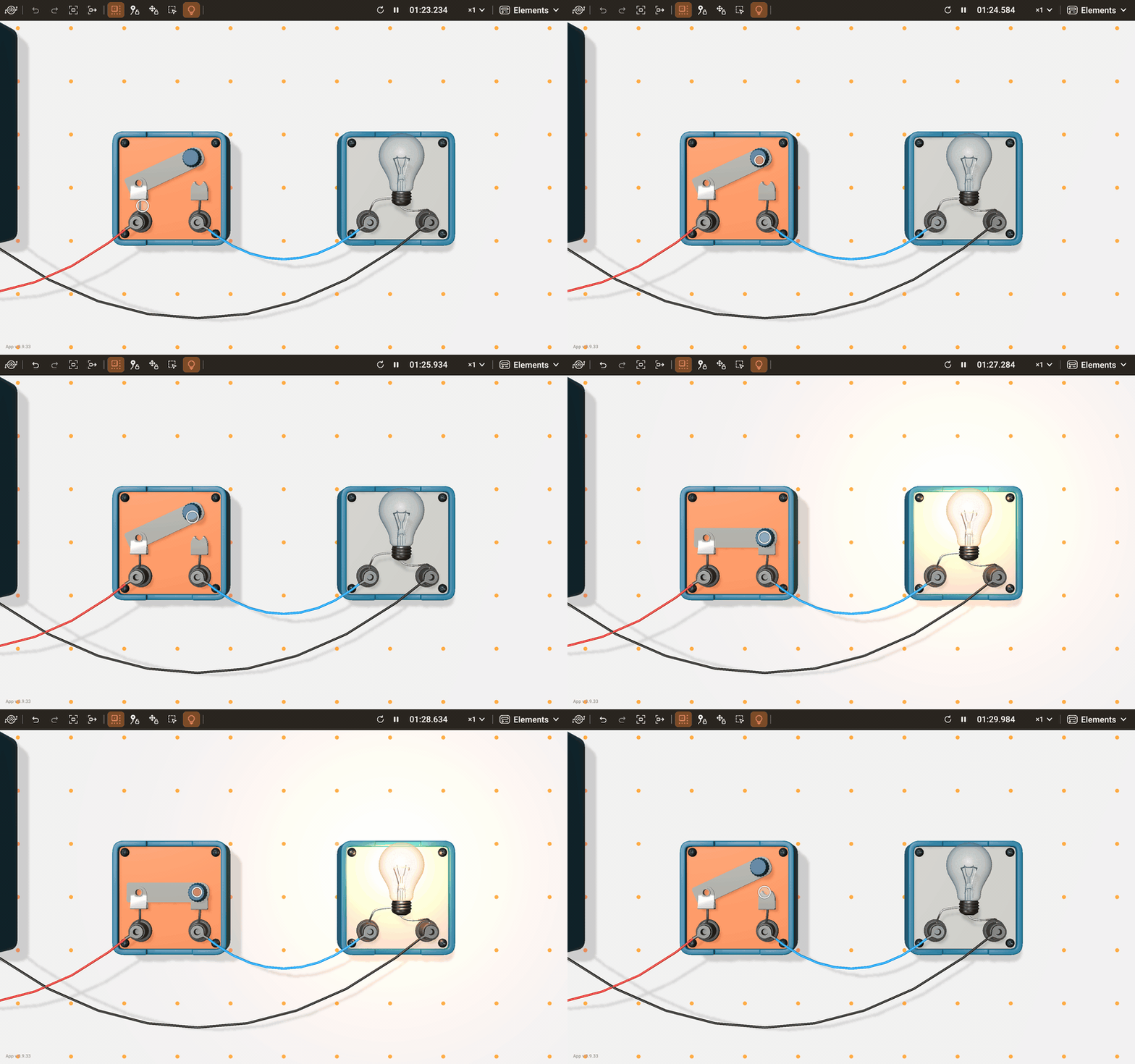
- Interruttori: la levetta di un interruttore segue il dito e scatta a un'estremità quando la si rilascia; un tocco la commuta. Il pulsante tiene chiuso il circuito solo finché lo si tiene premuto. Il deviatore passa da una posizione all'altra a ogni tocco, sempre attraverso la posizione aperta.
- Tasti: si premono con un tocco: il tasto di rete di un generatore, i tasti della forma d'onda, i tasti DC e AC degli strumenti di misura, i tasti dell'oscilloscopio e del wattmetro.
Parametri
Selezionando un solo strumento o cavo, se ne apre il pannello dei parametri con le relative impostazioni: tensione, resistenza, capacità, il colore di un LED o di un cavo, il tipo di una pila, le spire di un trasformatore. Il pulsante Parametri nasconde il pannello e lo mostra di nuovo; il laboratorio mantiene la scelta fatta per le selezioni successive. Con più di un oggetto selezionato, il pannello non c'è.
- Digitare un numero e premere Invio, oppure passare a un altro campo. Un numero che supera un limite fa comparire un avviso con quel limite e torna entro il limite.
- Accanto a un numero, un elenco delle unità cambia il prefisso, per esempio da kΩ a Ω. Il numero cambia di scala, e il valore resta lo stesso.
- Una modifica agisce subito sul circuito in funzione e si può annullare.
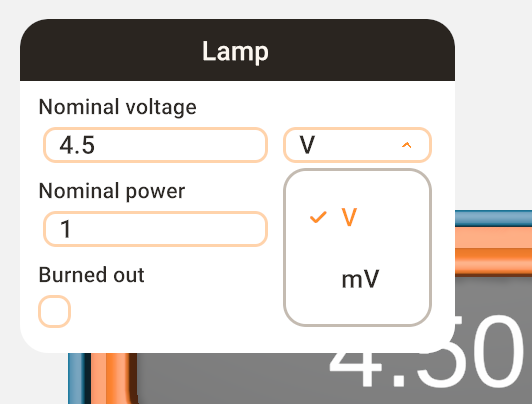
- Per sostituire una lampadina bruciata o un fusibile bruciato, togliere la spunta da Bruciata o Bruciato.
Tempo della simulazione
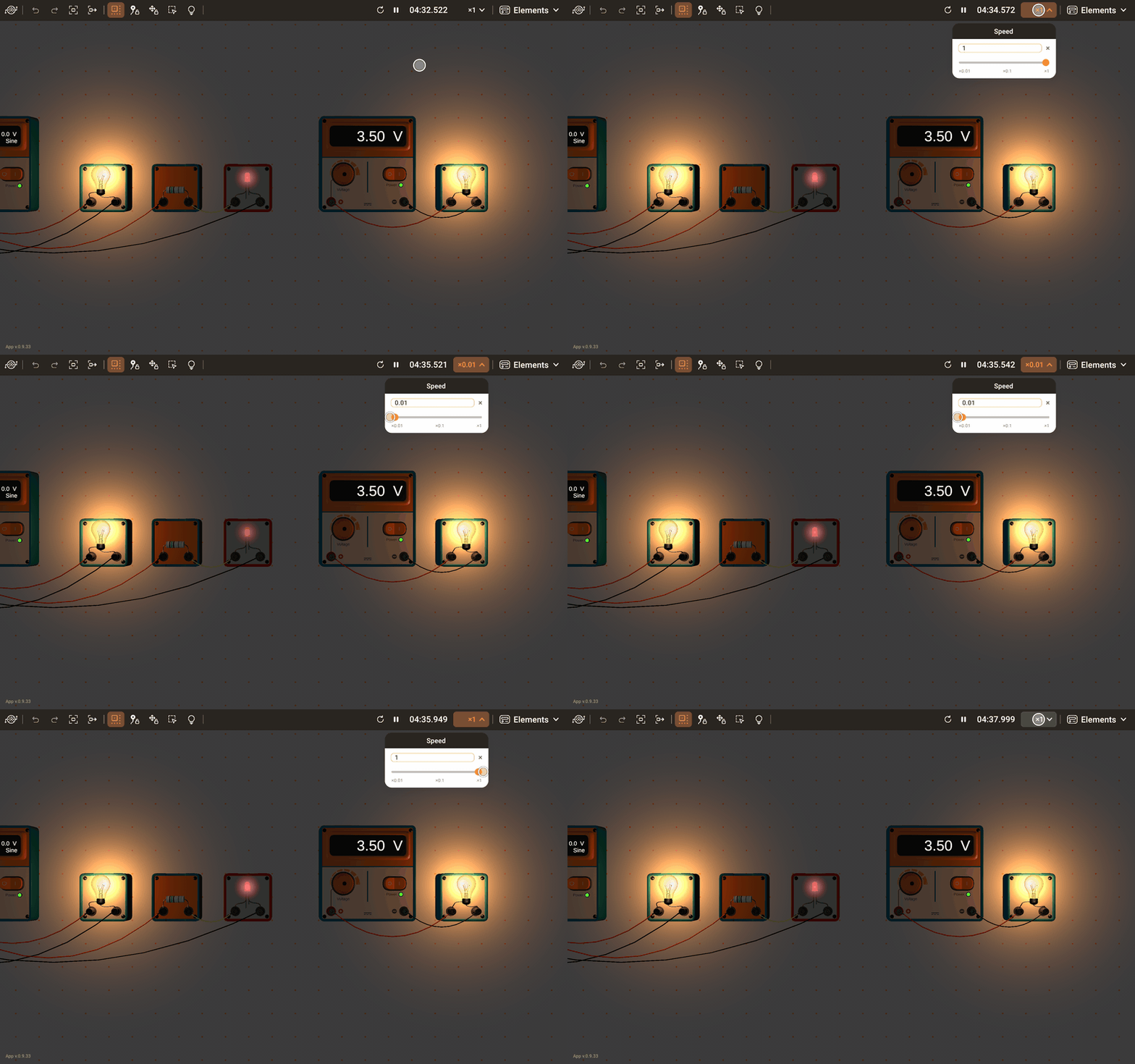
L'orologio della simulazione mostra il tempo simulato e lo controlla.
- Riavvia: riporta il tempo a zero e ogni strumento al suo stato iniziale. Una simulazione in corso continua, una in pausa resta in pausa. Una lampadina bruciata e un fusibile bruciato restano guasti, e il conteggio dell'energia del wattmetro resta: sostituirli nel pannello dei parametri, azzerare il conteggio con RESET.
- Avvio e pausa: la pausa ferma tutto, anche la luce delle lampadine e la traccia sull'oscilloscopio. Mentre la simulazione è ferma, il tempo è mostrato in grigio.
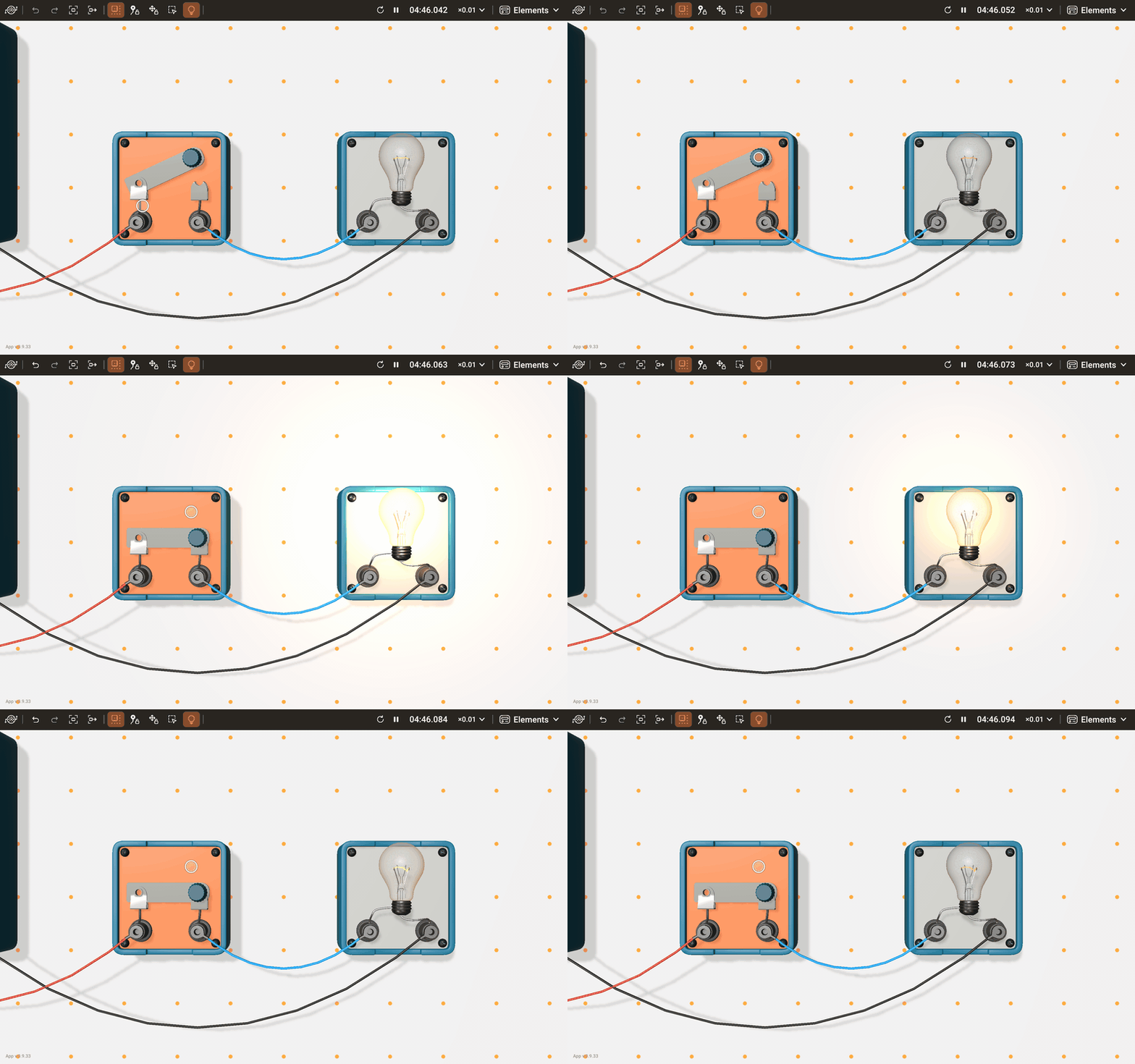
- Velocità: il valore della velocità sull'orologio apre il cursore Velocità, che rallenta la simulazione. Se la si rallenta, una lampadina in corrente alternata si illumina e si affievolisce visibilmente a ogni semionda. Se un circuito grande non riesce a stare al passo, il valore della velocità diventa color ambra, e il cursore mostra la velocità che la simulazione raggiunge davvero (Effettiva). A bassa velocità, l'amperometro e il voltmetro hanno bisogno di più tempo per misurare e mostrano dei trattini finché la lettura non è pronta.
Quando il laboratorio non riesce a calcolare il circuito, compare il messaggio «Errore di calcolo.», suona un allarme, l'orologio diventa rosso e mostra un segnale di avviso. Toccare il segnale per rileggere il messaggio. Se si corregge il circuito, la simulazione riprende da sola; anche il pulsante Avvia la fa ripartire.
I miei circuiti
Menu principale › I miei circuiti raccoglie tutti i modi di aprire, salvare e condividere un circuito. Con l'accesso effettuato, i circuiti si conservano nel cloud – 10 posti con un account gratuito – e ogni circuito ha un link che lo apre nel browser o nel laboratorio installato.
- La scheda "+": l'ultima scheda, il prossimo posto libero, disposta come le altre: l'immagine del posto vuoto, sotto il pulsante Salva qui e, sotto il pulsante, il nome del circuito sullo schermo. Premi il pulsante e il circuito viene salvato lì con quel nome, senza domande. Un circuito che ha già un posto viene proposto come copia: Salva una copia qui, con (copia) aggiunto al nome. Quando tutti i posti sono occupati, il "+" sparisce e una nota lo dice: elimina un circuito o sostituiscine uno.
- Le schede: l'immagine apre il circuito; sui suoi angoli, Condividi a sinistra e il cestino a destra (chiede prima di eliminare). Sotto l'immagine: Salva sulla scheda evidenziata del circuito aperto ora (nel suo posto, senza chiedere) o Sostituisci… su ogni altra (il circuito sullo schermo va in quel posto con il proprio nome, dopo una domanda); la finestra resta aperta e l'elenco si aggiorna. Sotto il pulsante, il nome nel suo campo: modificalo, Invio o l'uscita dal campo salva il nuovo nome. Il pulsante Condividi è arancione finché il circuito è disponibile tramite link; la matita accanto al nome indica che si può modificare.
- Condivisione: Condividi su una scheda apre una piccola finestra. Disponibile tramite link (attiva per ogni nuovo circuito): chiunque abbia il link può aprire il circuito senza accedere; Copia link mette il link negli appunti. Password sotto: spuntala e digitane una, e verrà chiesta a tutti tranne che a te; togli la spunta per rimuoverla. Ogni modifica viene salvata subito. Disattivare il link viene confermato, perché il vecchio link smette di funzionare per sempre; riattivarlo emette un nuovo link e rimuove la password.
- Apri tramite link: premi Apri tramite link… in fondo alla finestra, incolla un link nel campo e premi Apri. Un link toccato in un'altra app apre il laboratorio installato; un link nella barra degli indirizzi di un browser apre la versione web.
- Il circuito di un'altra persona: aperto tramite link, si può modificare sullo schermo, ma si salva solo come propria copia. La riga in alto nella finestra lo dice; il … accanto ci segnala il circuito.
- File: Apri file… mostra la finestra di selezione dei file del tuo sistema, e la camera inquadra il circuito caricato; Salva come file… scrive il circuito in un file sul tuo dispositivo. Il file porta con sé una piccola immagine del circuito.
- Prima di Nuovo e prima dell'apertura di un circuito, di un file o di un esperimento, una finestra di dialogo chiede se scartare le modifiche non salvate.
Un file contiene il circuito, non il momento
Un file conserva gli strumenti, le loro impostazioni e i cavi, ma non lo stato elettrico del circuito: la carica di un condensatore, la corrente in una bobina, il calore di un filamento. Quando un circuito si apre, il laboratorio lo calcola dall'inizio.
- Browser: il cloud e i file chiedono di accedere. Un browser che non può chiedere dove salvare il file lo scarica. Il laboratorio non conserva il circuito tra una visita e l'altra se non viene salvato – nel cloud o in un file; su un computer il browser chiede prima di chiudere una scheda con modifiche non salvate; su un telefono o un tablet può chiuderla senza chiedere. Un link apre un circuito direttamente: circuits.experimenters.app/?circuit=ohms-law apre il montaggio della legge di Ohm.
Impostazioni
Menu principale › Impostazioni. Le modifiche si applicano subito e restano su questo dispositivo.
- Lingua: la lingua del sistema, oppure una qualsiasi delle lingue che il laboratorio parla.
- Animazione dei cavi: i cavi oscillano quando le loro estremità si muovono; disattivarla per avere cavi che si assestano subito.
- Audio: attivato o disattivato, e il volume. Gli strumenti fanno clic, gli spinotti scattano in sede, le manopole
ticchettano e l'allarme suona in caso di errore di calcolo; il suono di uno strumento proviene dal punto in cui si
trova.
- Browser: il laboratorio resta in silenzio fino al primo tocco.
- Statistiche d’uso: se il laboratorio può inviare statistiche d'uso a Unity Analytics: su quali dispositivi funziona il laboratorio e per quanto tempo resta aperto. Finché non si risponde, il laboratorio lo chiede a ogni avvio e intanto funziona normalmente; nulla arriva a Unity finché non lo si consente. Se si disattivano le statistiche, il laboratorio smette di inviarle e chiede a Unity di eliminare i dati raccolti da questa installazione. Le segnalazioni di errore non dipendono da questa impostazione: quando il laboratorio incontra un errore, invia una segnalazione che non identifica nessuno. L'Informativa sulla privacy elenca che cosa contengono le statistiche e le segnalazioni.
Account
Menu principale › Account. Si accede con un codice ricevuto via email, con Apple o con Google, e un solo account vale per il browser, l'app desktop, iPhone e iPad.
Accesso con un codice
- Inserire il proprio indirizzo email e premere Ricevi il codice.
- Digitare il codice dall'email e premere Accedi. È valido solo il codice più recente; Invia di nuovo ne invia uno nuovo.
- Se per l'indirizzo non esiste ancora un account, il laboratorio lo segnala e propone di crearne uno: spuntare Accetto i Termini e condizioni e premere Crea account.
Accesso con Apple o Google
Premere Accedi con Apple o Accedi con Google e completare l'accesso presso il provider: il laboratorio esegue quindi l'accesso. Riceviamo solo l'indirizzo email. Se si sceglie Nascondi la mia email, Apple ci trasmette un indirizzo di inoltro, e i codici di accesso arrivano comunque attraverso di esso.
- Browser: l'accesso si apre in una nuova scheda.
- App desktop: su Mac, l'accesso si apre in una finestra di sistema.
- iPhone e iPad: l'accesso si apre in una finestra di sistema.
La pagina dell'account
Dopo l'accesso, la pagina dell'account mostra l'indirizzo email e:
- Esci: disconnette questo dispositivo.
- Metodi di accesso: il codice via email, Apple e Google, ciascuno con Collega o Scollega. Il codice via email resta sempre. Per scollegare serve un accesso recente; se l'ultimo accesso è più vecchio, uscire e accedere di nuovo.
- Tutti i dispositivi › Esci: disconnette ovunque, compreso questo dispositivo.
- Account sul sito › Apri: lo stesso account nel browser.
- Eliminazione account › Elimina: apre la pagina di eliminazione sul nostro sito. La pagina elenca ciò che l'eliminazione cancella; occorre confermare che l'eliminazione non si può annullare e, se l'accesso non è recente, inserire un nuovo codice ricevuto via email. Poi eliminiamo subito l'account, le sue sessioni e i suoi metodi di accesso.
Schermo intero
Schermo intero nel menu principale estende il laboratorio a tutto lo schermo, e Esci da schermo intero lo riporta nella finestra.
- Browser: su un computer, anche Esc fa uscire dallo schermo intero.
- App desktop: la finestra occupa tutto lo schermo e all'uscita torna alla dimensione precedente.
- iPhone e iPad: l'app occupa sempre tutto lo schermo, e il menu non ha questa voce.
Esci dall'app (versione desktop)
Esci dall'app nel menu principale chiude l'app. Se il circuito ha modifiche non salvate, l'app chiede prima se scartarle; se si chiude la finestra, chiede la stessa cosa.
Descrizione degli strumenti
Ogni voce dice a che cosa serve lo strumento, come si collega e quali comandi ha. Gli strumenti hanno le imperfezioni di quelli reali: un generatore ha una resistenza interna, uno strumento di misura modifica leggermente il circuito che misura, e ogni cavo ha una piccola resistenza. Un valore oltre un limite di un parametro fa comparire un avviso con quel limite.
Generatori
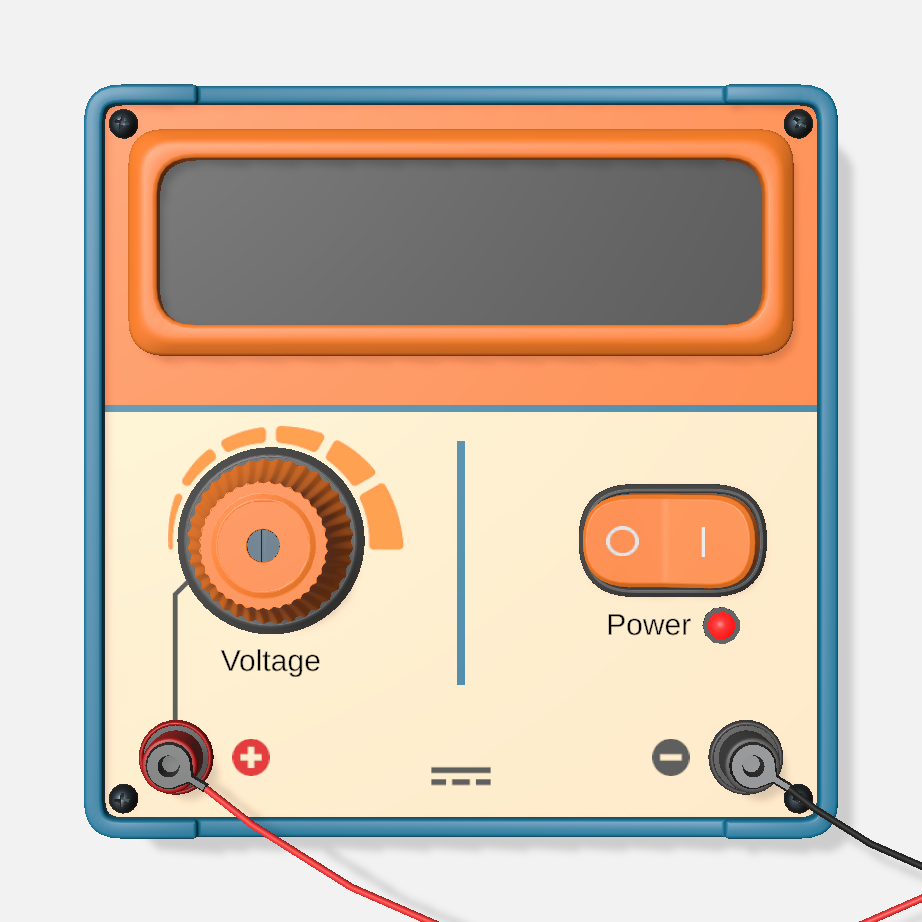
Generatore di tensione continua
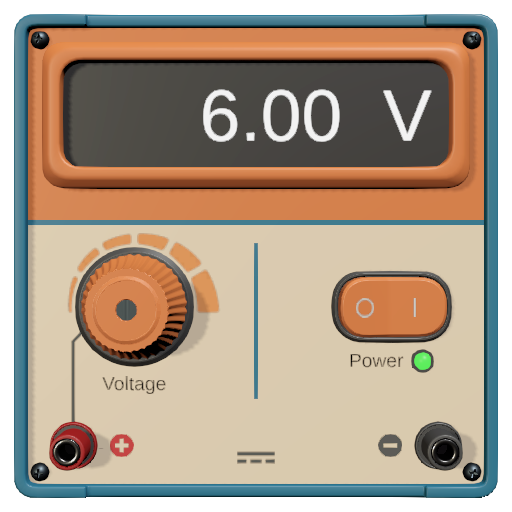
Un alimentatore da laboratorio con tensione continua regolabile.
- Morsetti: negativo e positivo.
- Sullo strumento: il tasto Rete, la manopola Tensione e il display.
- Parametri: Acceso, Tensione, Resistenza interna, Limite di corrente.
Quando la corrente supera il Limite di corrente, il generatore si spegne da solo; il tasto Rete lo riaccende.
Generatore di tensione alternata
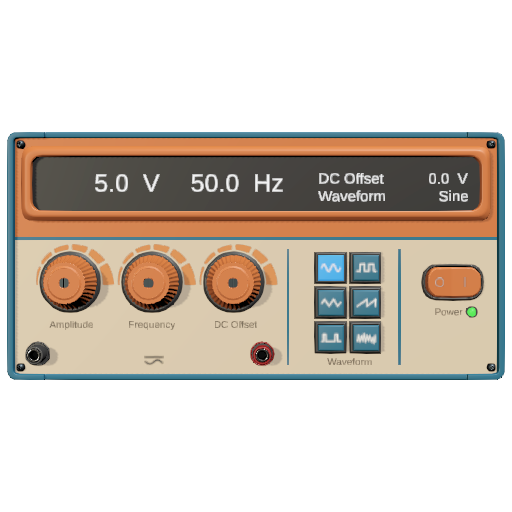
Un generatore di funzioni: una tensione alternata della forma d'onda scelta.
- Morsetti: due uscite.
- Sullo strumento: il tasto Rete; le manopole Ampiezza, Frequenza e Offset CC con i loro display; i tasti Onda.
- Parametri: Acceso, Ampiezza, Frequenza, Offset CC, Forma d’onda, Resistenza interna, Limite di corrente.
Oltre il Limite di corrente si spegne da solo; il tasto Rete lo riaccende. Uno strumento di misura in modalità AC mostra il valore efficace, che per una sinusoide è l'ampiezza divisa per √2.
Pila
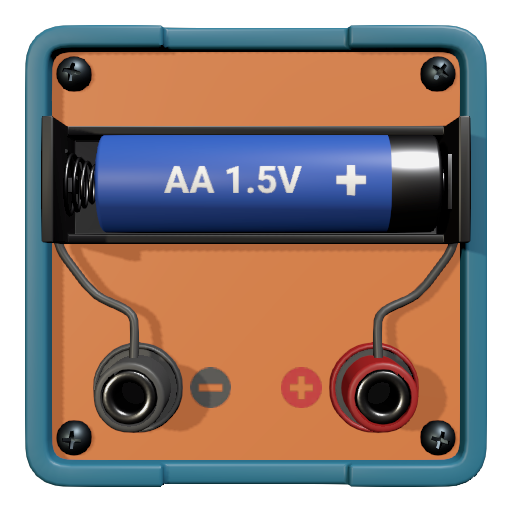
Una cella elettrochimica: una tensione fissa in serie con una resistenza interna.
- Morsetti: negativo e positivo.
- Parametri: Tipo, il modello della pila; la sua tensione è indicata nel nome.
La pila non ha limite di corrente e non si scarica mai.
Resistori, condensatori e induttori
Resistore
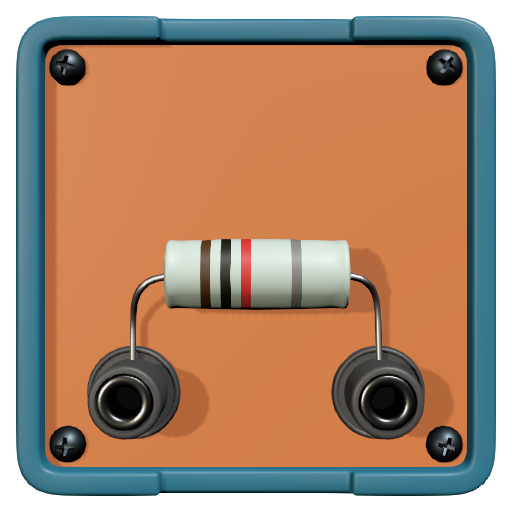
Una resistenza fissa.
- Parametri: Resistenza, Mostra le fasce colorate (il valore nel codice dei colori dei resistori).
Reostato
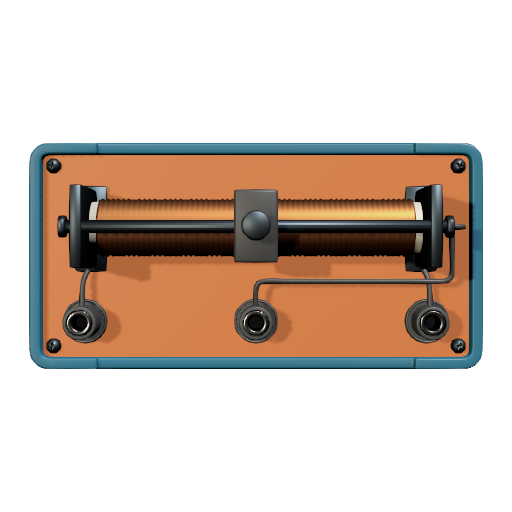
Un resistore variabile con cursore. Un'estremità della pista e il cursore formano una resistenza variabile; tutti e tre i morsetti formano un partitore di tensione.
- Morsetti: le due estremità della pista e il cursore.
- Sullo strumento: il cursore.
- Parametri: Resistenza, la resistenza dell'intera pista.
Potenziometro
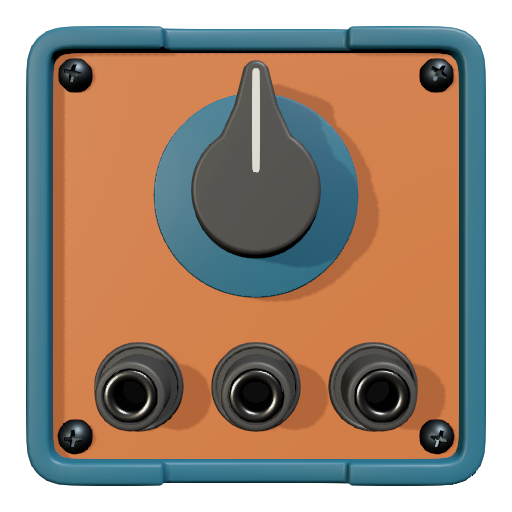
Un resistore variabile con manopola. Un'estremità della pista e il cursore formano una resistenza variabile; tutti e tre i morsetti formano un partitore di tensione.
- Morsetti: le due estremità della pista e il cursore.
- Sullo strumento: la manopola.
- Parametri: Resistenza, Andamento (come la resistenza segue la rotazione della manopola).
Condensatore
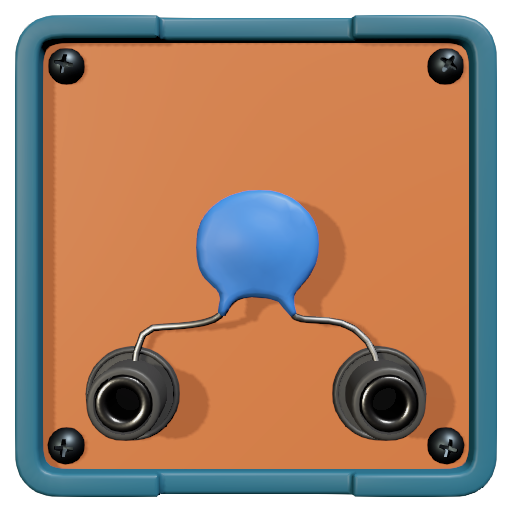
Accumula carica elettrica. Con un resistore, determina quanto durano la carica e la scarica.
- Parametri: Capacità.
Induttore
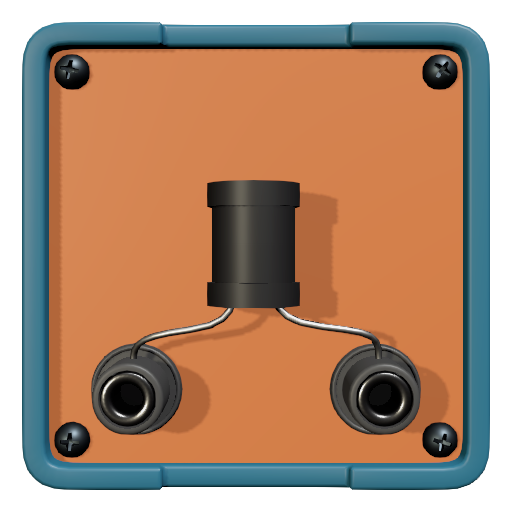
Una bobina che si oppone a una variazione della corrente che la attraversa.
- Parametri: Induttanza, Resistenza (la resistenza dell'avvolgimento).
Trasformatore
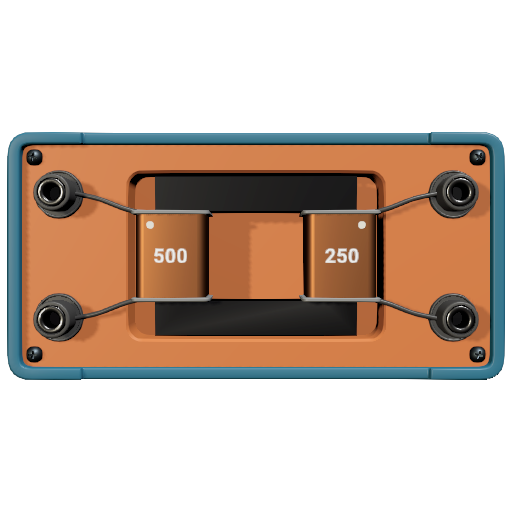
Trasforma una tensione alternata secondo il rapporto tra le spire dei suoi due avvolgimenti. In corrente continua non fornisce un'uscita stabile.
- Morsetti: una coppia per l'avvolgimento primario e una coppia per il secondario.
- Parametri: Spire del primario, Spire del secondario, Mostra le spire. Togliendo la spunta da Mostra le spire, il rapporto di trasformazione si ricava dalle tensioni.
Interruttori e protezione
Interruttore
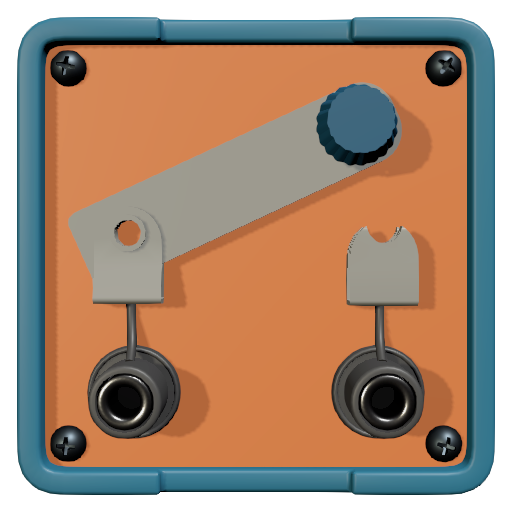
Apre e chiude un circuito.
- Sullo strumento: la levetta; un tocco la commuta.
- Parametri: Acceso.
Deviatore
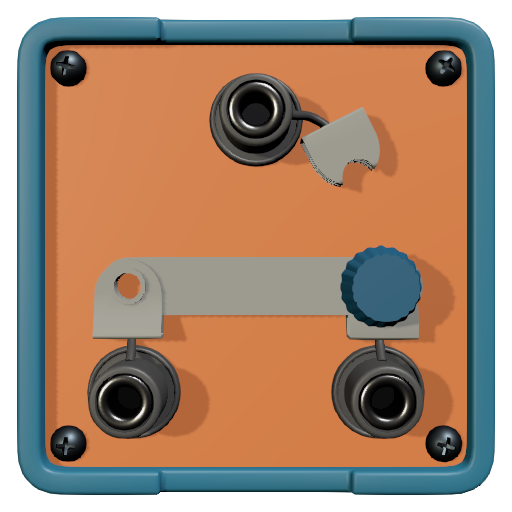
Collega il morsetto comune al morsetto 1 o al morsetto 2; tra le due posizioni, entrambi i circuiti sono aperti. Due deviatori di questo tipo comandano una lampadina da due punti.
- Morsetti: il morsetto comune, 1 e 2.
- Sullo strumento: la levetta; un tocco passa da una posizione all'altra.
- Parametri: Posizione.
Fusibile
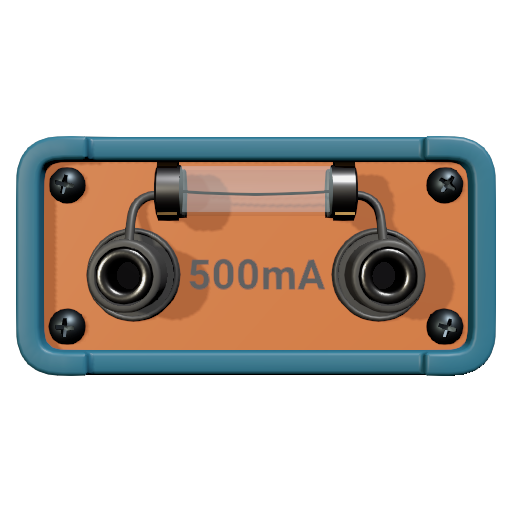
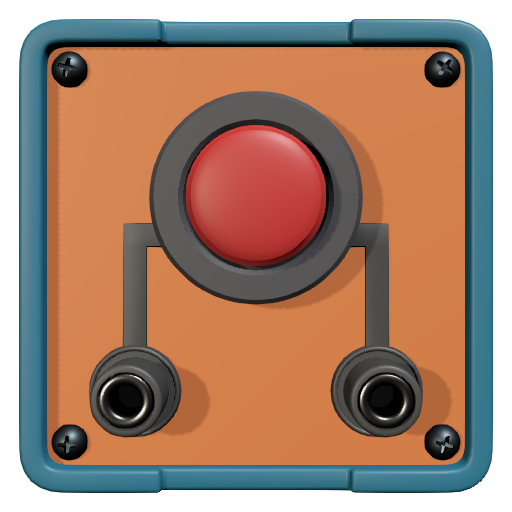
Interrompe il circuito quando la corrente resta troppo a lungo sopra il suo valore nominale; più grande è il sovraccarico, prima interviene.
- Parametri: Corrente nominale, Bruciato. Togliere la spunta da Bruciato per inserire un fusibile nuovo.
Sorgenti luminose
Lampadina
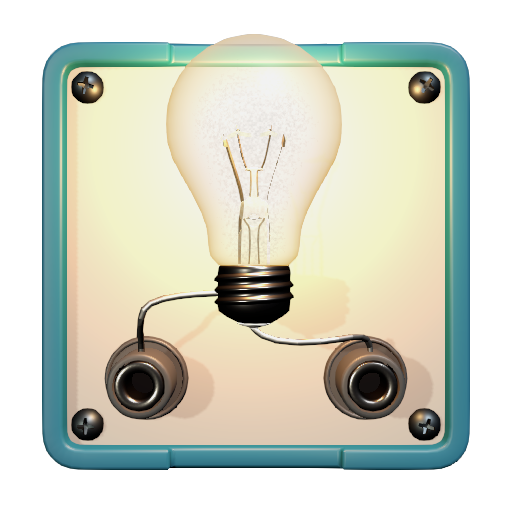
Una lampadina a filamento. La sua luminosità segue la tensione, e molto al di sopra del valore nominale si brucia.
- Parametri: Tensione nominale, Potenza nominale, Bruciata. Togliere la spunta da Bruciata per sostituire la lampadina.
LED
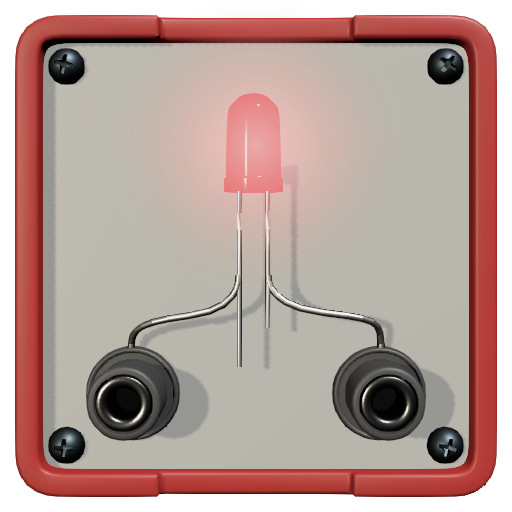
Un diodo a emissione di luce: si accende quando la corrente lo attraversa in senso diretto.
- Parametri: Colore.
Semiconduttori
Diodo
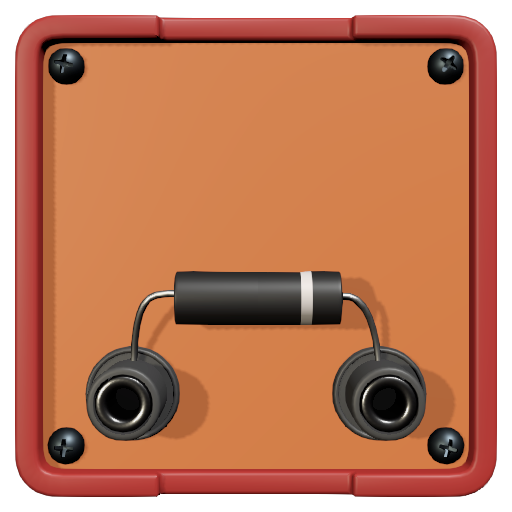
Conduce la corrente in un solo verso: dall'anodo al catodo, l'estremità contrassegnata da una fascia.
Transistor NPN
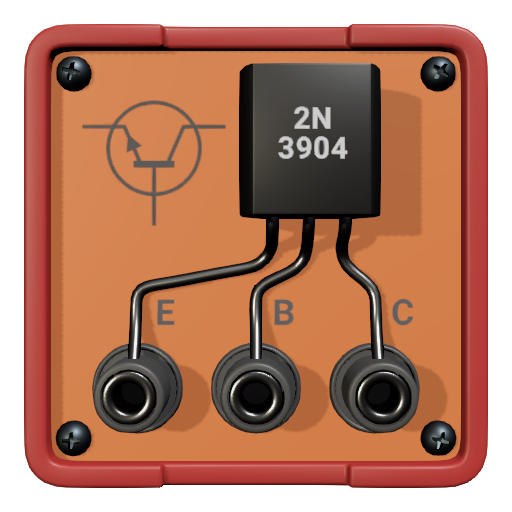
Un transistor bipolare: una piccola corrente di base controlla una corrente di collettore più grande. Il collettore è più positivo dell'emettitore, e la corrente di base entra nella base.
- Morsetti: E, B e C (emettitore, base, collettore).
- Parametri: Guadagno di corrente β.
Transistor PNP
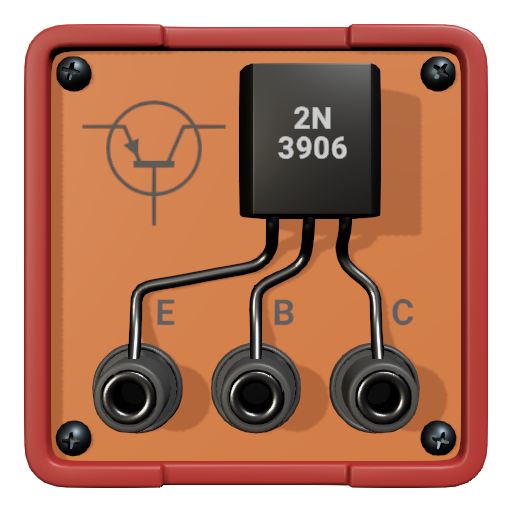
Un transistor bipolare di polarità opposta: una piccola corrente di base controlla una corrente di collettore più grande. Il collettore è più negativo dell'emettitore, e la corrente di base esce dalla base.
- Morsetti: E, B e C (emettitore, base, collettore).
- Parametri: Guadagno di corrente β.
Strumenti di misura
Amperometro
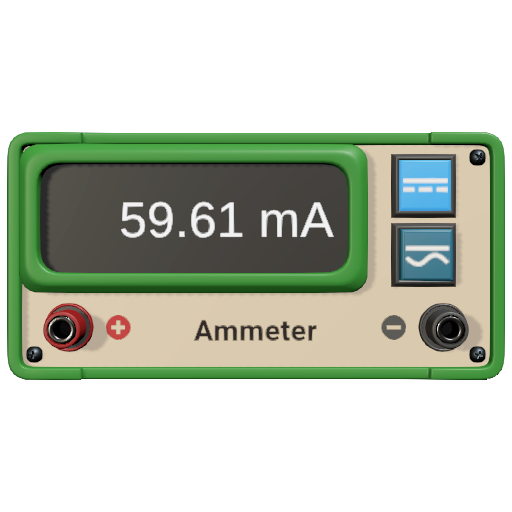
Misura la corrente. Collegarlo in serie alla parte del circuito da misurare.
- Morsetti: + e −. Collegato al contrario, lo strumento mostra una lettura negativa: la corrente scorre nell'altro verso, e va bene così.
- Sullo strumento: il display e i tasti DC e AC.
- Parametri: Modalità: DC mostra la media su un breve intervallo, quindi un segnale alternato dà una lettura vicina a zero; AC mostra il valore efficace.
Voltmetro
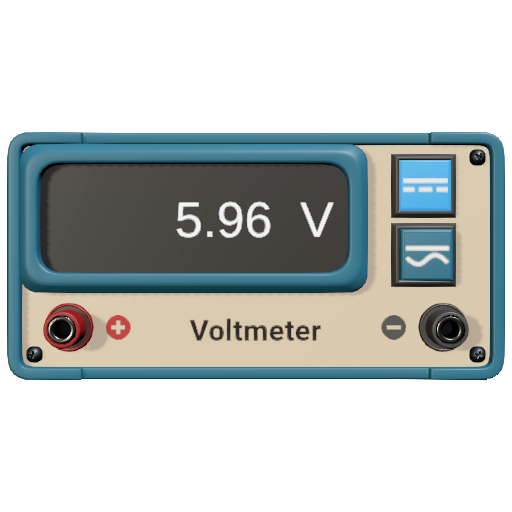
Misura la tensione. Collegarlo in parallelo alla parte del circuito da misurare.
- Morsetti: + e −. Collegato al contrario, lo strumento mostra una lettura negativa, e va bene così.
- Sullo strumento: il display e i tasti DC e AC.
- Parametri: Modalità: DC mostra la media su un breve intervallo, quindi un segnale alternato dà una lettura vicina a zero; AC mostra il valore efficace.
Wattmetro
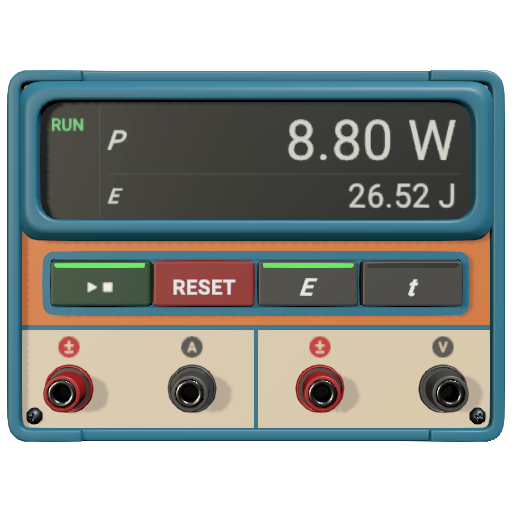
Misura la potenza e conta l'energia.
- Morsetti: il circuito amperometrico, ± e A, va in serie al carico; il circuito voltmetrico, ± e V, in parallelo a esso. Con entrambi i morsetti ± dal lato del generatore, la potenza risulta positiva; con i collegamenti invertiti, risulta negativa.
- Sullo strumento: il display e i tasti ▶■, RESET, E e t. Il display mostra la potenza e l'energia (E) o il tempo di conteggio (t). ▶■ avvia e ferma il conteggio, RESET lo azzera.
- Parametri: Limite di corrente; quando la corrente lo supera, il display mostra un segnale di avviso.
Oscilloscopio
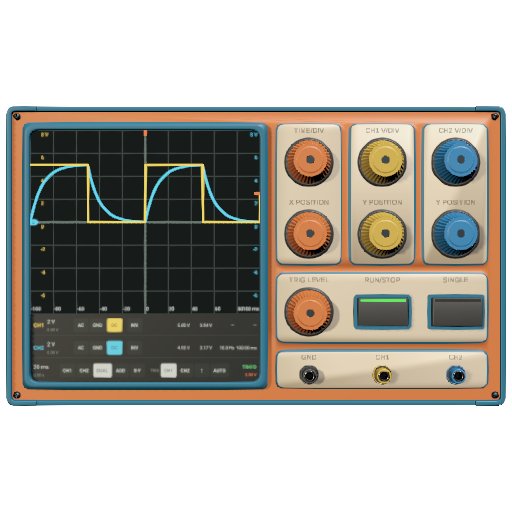
Mostra come variano le tensioni nel tempo, su due canali.
- Morsetti: CH1, CH2 e MASSA. Ogni canale mostra la tensione tra il suo morsetto e MASSA, che i due canali hanno in comune. Per una parte del circuito che non ha nessuna estremità a MASSA, invertire un canale e scegliere ADD: la traccia è la differenza.
- Sullo strumento: le manopole TEMPO/DIV, CH1 V/DIV, CH2 V/DIV, POSIZIONE X, POSIZIONE Y e LIVELLO TRIG., e i tasti AVVIO/STOP e SINGOLO.
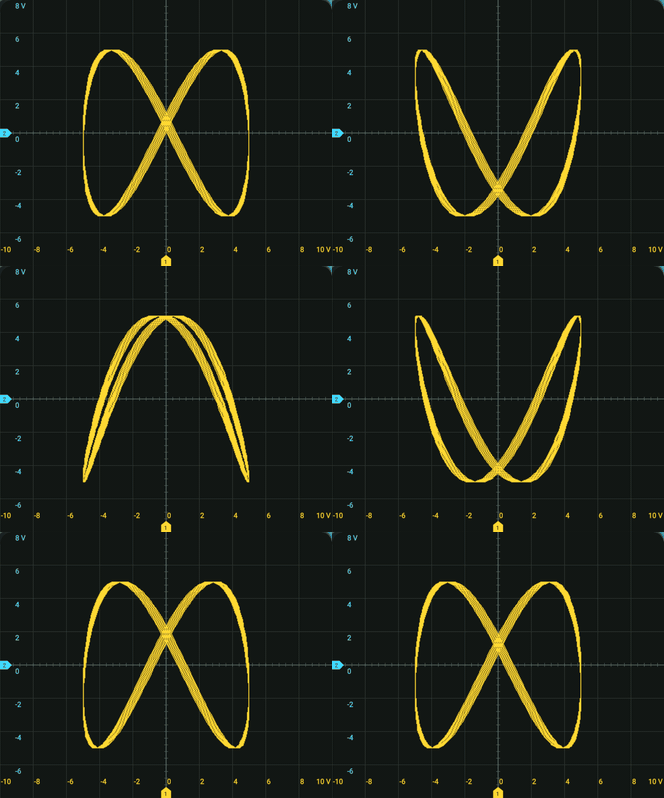
- Sul suo schermo: l'accoppiamento e l'inversione di ogni canale, la modalità di visualizzazione (X-Y disegna figure di Lissajous), la sorgente, la pendenza e la modalità del trigger; le scale e le misure della tensione picco-picco ed efficace, della frequenza e del periodo.
Barra e cavi
Segnalazioni e suggerimenti
Se qualcosa non funziona come descritto qui, o se manca qualcosa, ci scriva dalla pagina Contatti o con Contattaci nel menu principale del laboratorio.