Guide du laboratoire
Ce guide décrit le laboratoire de circuits. Vous montez un circuit avec des appareils et des composants, vous reliez leurs bornes par des câbles, vous manipulez les commandes et vous relevez les indications des appareils de mesure. La simulation tourne pendant tout votre travail : une nouvelle connexion, un bouton tourné ou un paramètre modifié se voit aussitôt dans les indications. Le laboratoire ne vous empêche pas de faire une erreur, comme un court-circuit. Il ne modélise pas tout ce qui se passe dans un circuit réel, mais vous pouvez observer ici certaines conséquences d’une erreur : une source se coupe d’elle-même, un fusible fond, une ampoule grille.
Électricité réelle
N’oubliez pas que, dans la réalité, travailler avec l’électricité demande de la prudence. Ce qui est sans danger dans le laboratoire peut, sur une vraie paillasse, brûler, déclencher un incendie ou provoquer une décharge électrique.
L’interface
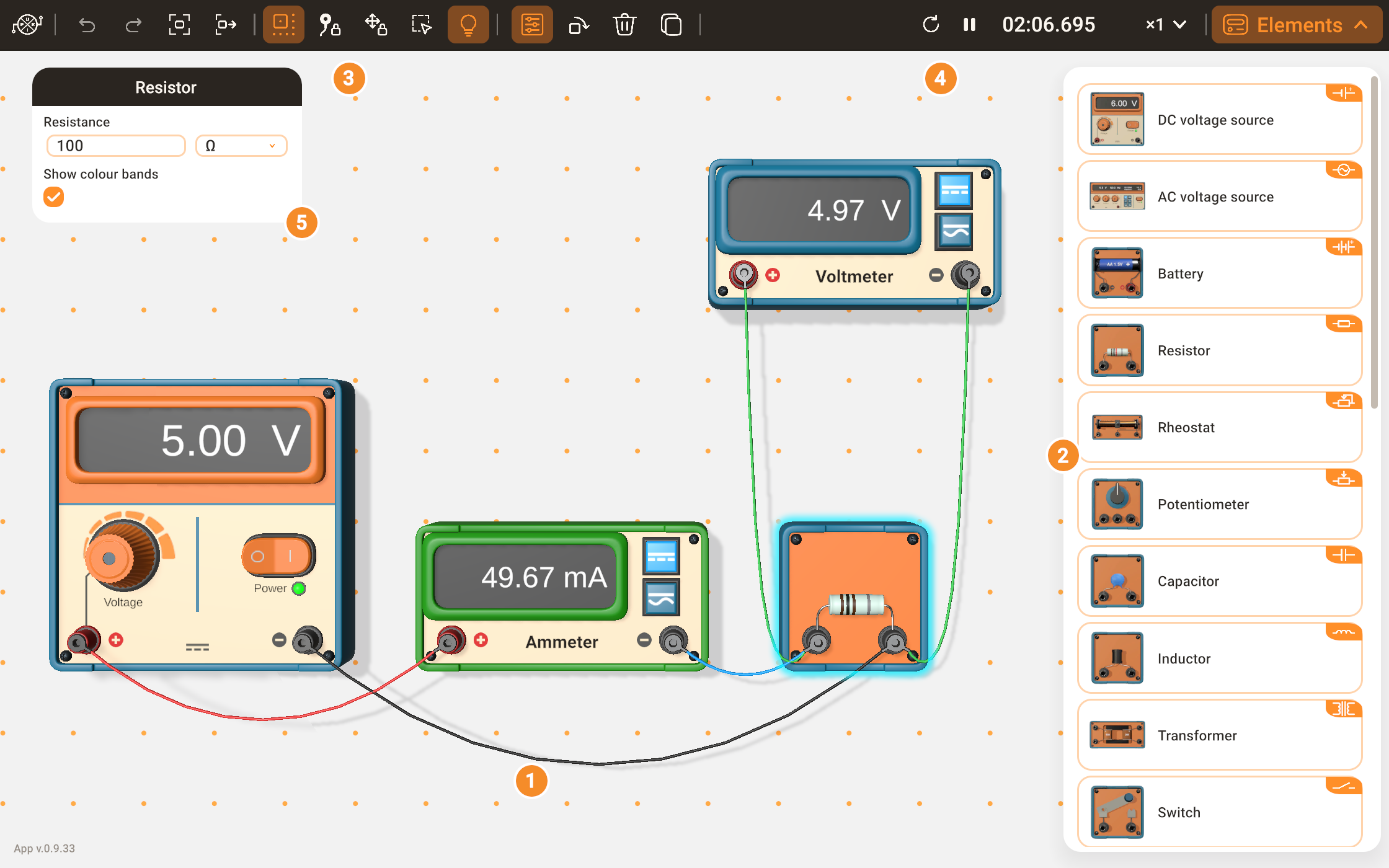
Le laboratoire se compose de l’espace de travail et des panneaux de l’interface ; les numéros sont ceux de l’image.
- L’espace de travail est la zone 3D où se trouvent les appareils et les composants. Les câbles les relient, et la caméra se déplace au-dessus.
- Le panneau Composants contient tous les appareils et composants du laboratoire. Le bouton Composants le masque et l’affiche.
- La barre d’outils contient des boutons à icône :
- le logo ouvre le menu principal : expériences, vos circuits, enregistrement, paramètres et compte ;
- Annuler et Rétablir ;
- Afficher le circuit et Composant suivant déplacent la caméra ;
- cinq boutons à bascule : Aligner sur la grille, Verrouiller les câbles, Verrouiller les appareils, Sélectionner avec un cadre et Éclairage de la pièce ;
- les boutons de la sélection, qui apparaissent tant que vous avez une sélection : Paramètres, Pivoter, Supprimer et Copier.
- L’horloge de simulation, dans la barre d’outils, affiche le temps simulé et le commande.
- Le panneau des paramètres s’ouvre de lui-même pour l’appareil ou le câble sélectionné et contient ses réglages.
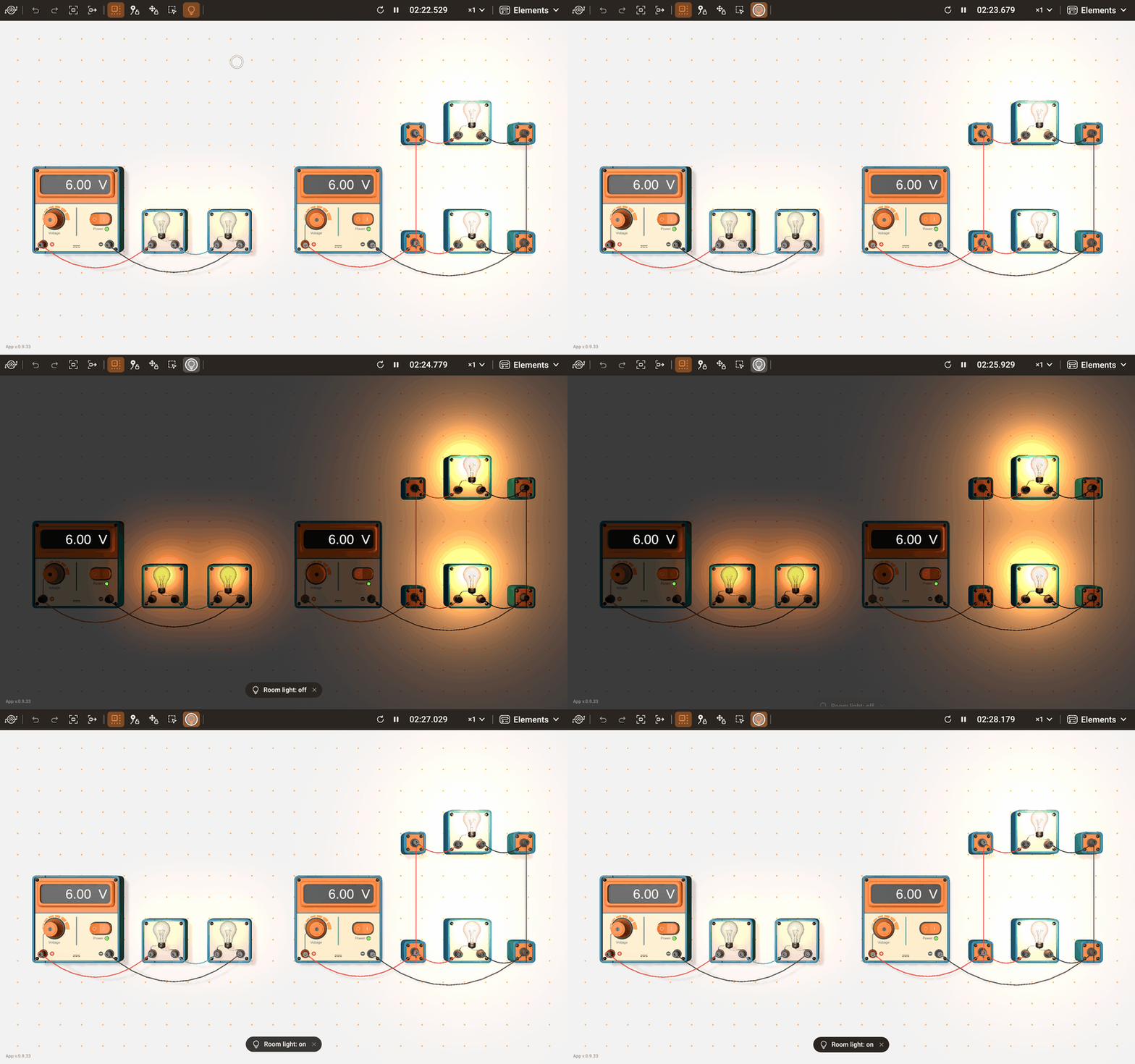
Éclairage de la pièce éteint la lumière principale de la pièce. Dans l’obscurité, la lumière des ampoules et des LED et la lueur d’un filament chaud ressortent, et un filament pas assez chaud pour être visible à la lumière du jour luit d’un rouge terne. Un court message confirme chaque changement, et la lumière est rallumée à chaque démarrage du laboratoire.
La disposition s’adapte à la fenêtre et à l’appareil utilisé : dans une fenêtre étroite et sur un téléphone, une partie de l’interface change de place.
Déplacer la caméra
- Déplacement : faites glisser un doigt ou la souris sur une partie vide de l’espace de travail.
- Zoom : pincez, ou tournez la molette de la souris.
- Afficher le circuit : la caméra recule jusqu’à ce que tout le circuit soit visible.
- Composant suivant : sélectionne l’appareil suivant du circuit, rangée par rangée en partant du haut et de gauche à droite dans chaque rangée, et la caméra le cadre. Après le dernier appareil, le bouton repart du premier.
Expériences
Une expérience est un montage tout prêt pour un travail pratique en classe : les appareils sont en place, les câbles les relient, et la caméra cadre le montage au chargement de l’expérience.
- Ouvrez le menu principal et choisissez Expériences.
- Choisissez une expérience. Les cartes sont réparties en groupes : école primaire, collège et lycée.
- Si le circuit actuel contient des modifications que vous n’avez pas enregistrées, une boîte de dialogue demande d’abord s’il faut les abandonner.
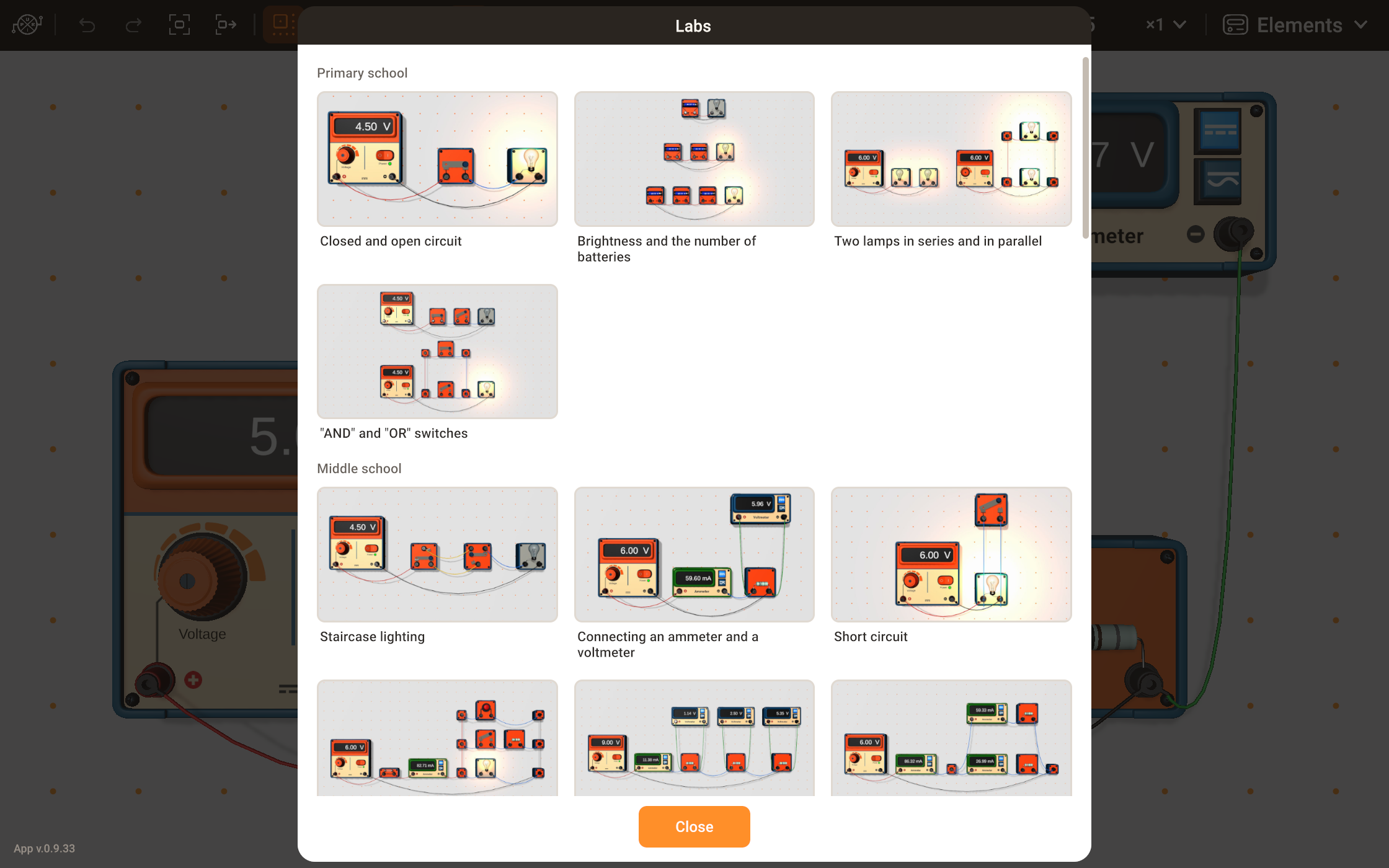
Une expérience ouverte est un circuit ordinaire : modifiez les valeurs, ajoutez des appareils, changez le câblage. Pour conserver votre version, enregistrez-la avec Mes circuits ; l’expérience toute prête de la liste reste telle qu’elle était. L’objectif, le protocole, le résultat attendu et les questions de chaque expérience se trouvent sur sa page dans Expériences, où le même montage fonctionne directement dans la page.
Monter un circuit
Placer un appareil
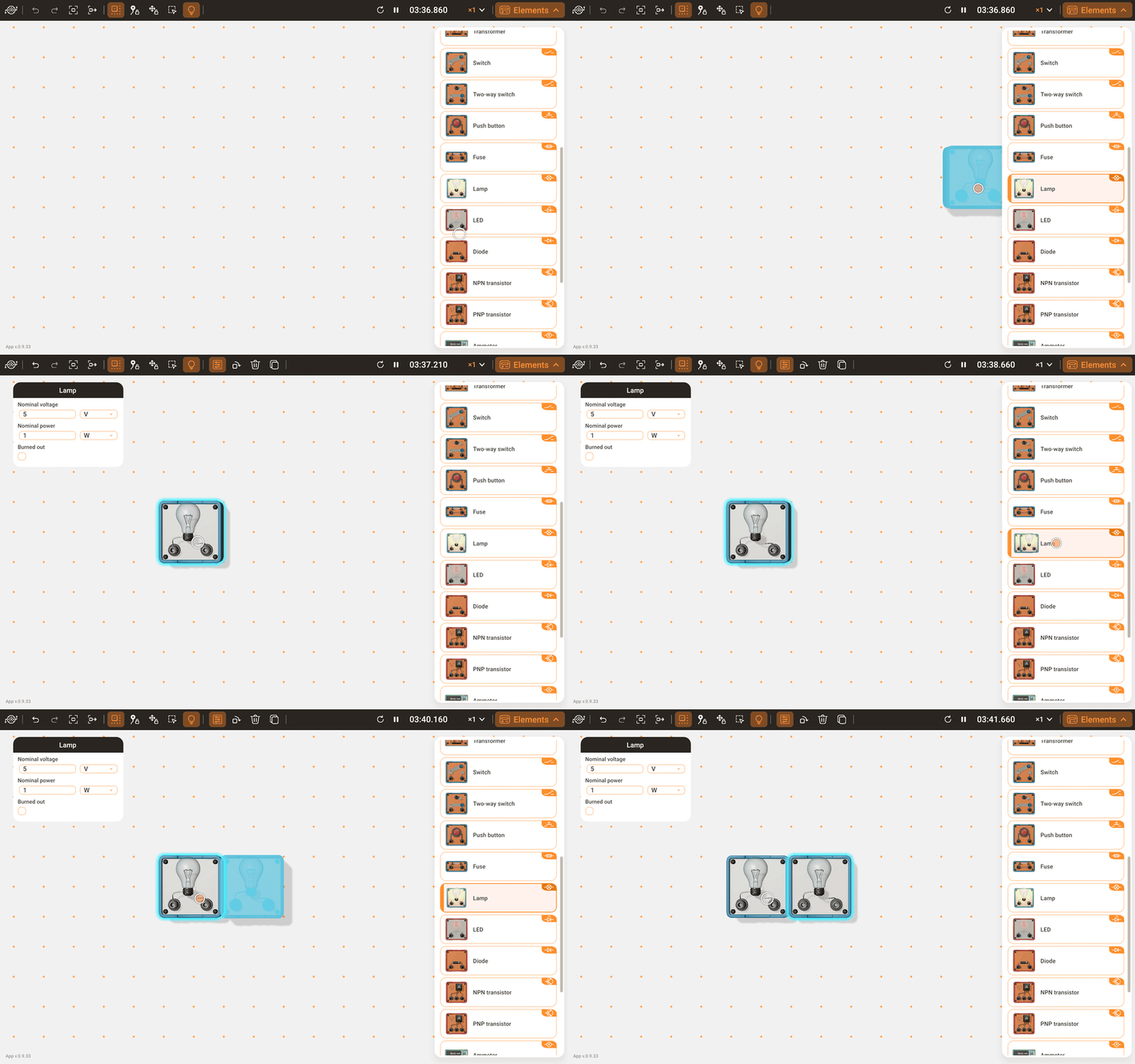
Faites glisser une vignette du panneau Composants dans l’espace de travail : l’icône se transforme en appareil dès qu’elle quitte le panneau, et vous le relâchez là où il doit se trouver. Vous pouvez aussi toucher une vignette, puis toucher l’emplacement dans l’espace de travail ; toucher une seconde fois la vignette annule le choix.
Si l’emplacement est occupé, l’appareil se déplace vers la place libre la plus proche. S’il n’y a aucune place libre, l’appareil devient gris, et le relâcher à cet endroit annule le placement. Le relâcher au-dessus du panneau ou d’une autre partie de l’interface l’annule également.
Déplacement et grille
Faites glisser un appareil pour le déplacer ; ses fiches et ses câbles le suivent. Avec Aligner sur la grille activé, l’espace de travail affiche les points de la grille, et les bords d’un appareil déplacé s’y accrochent, si bien que les appareils se retrouvent alignés. Ce bouton n’agit que sur ce que vous déplacez par la suite : les appareils déjà en place gardent leur position. Un court message confirme chaque changement, et le laboratoire mémorise ce réglage d’un lancement à l’autre.
Les appareils ne peuvent pas se chevaucher. Un appareil tenu au-dessus d’un autre devient gris ; relâché à cet endroit, il retourne à sa place précédente.
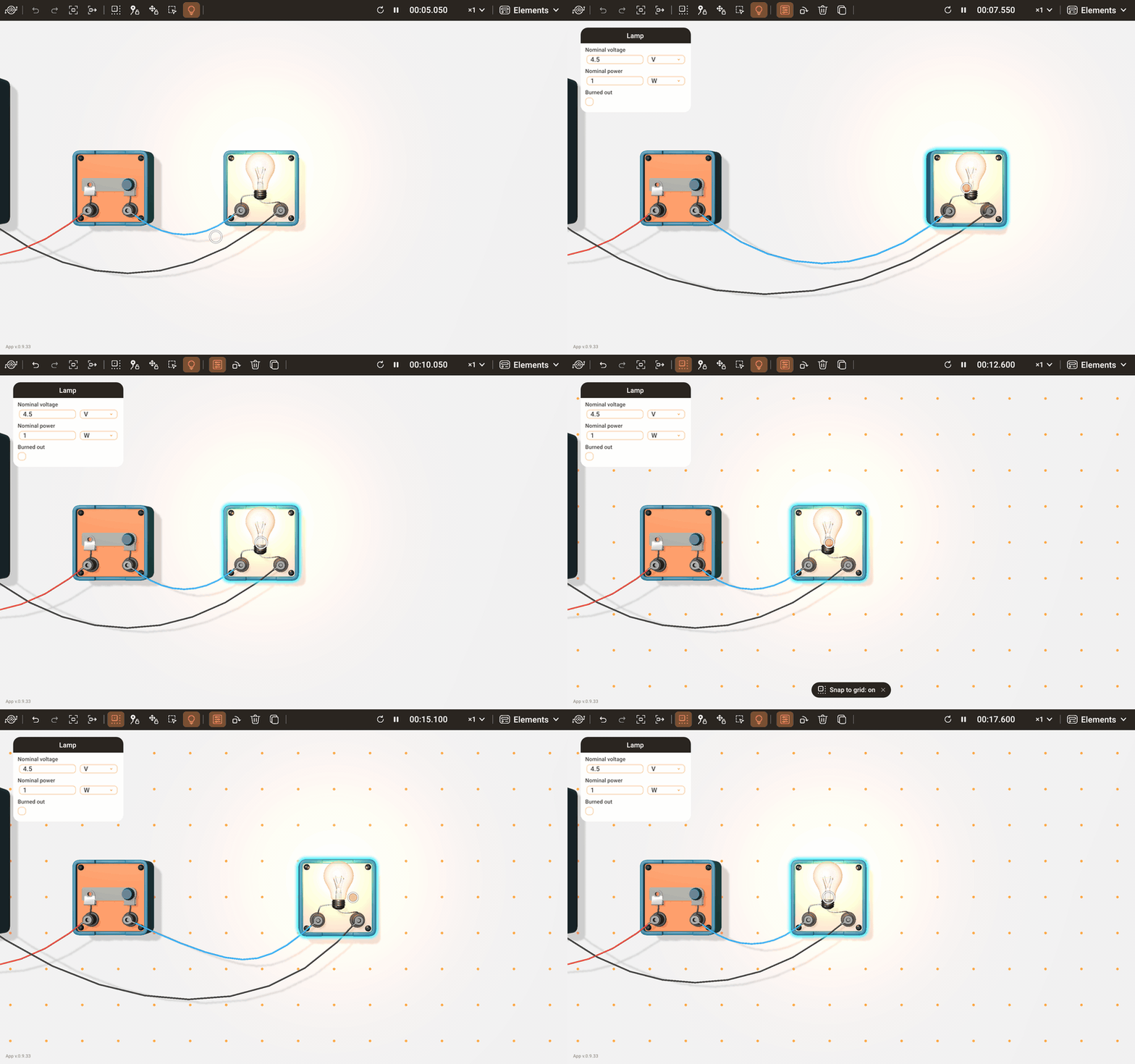
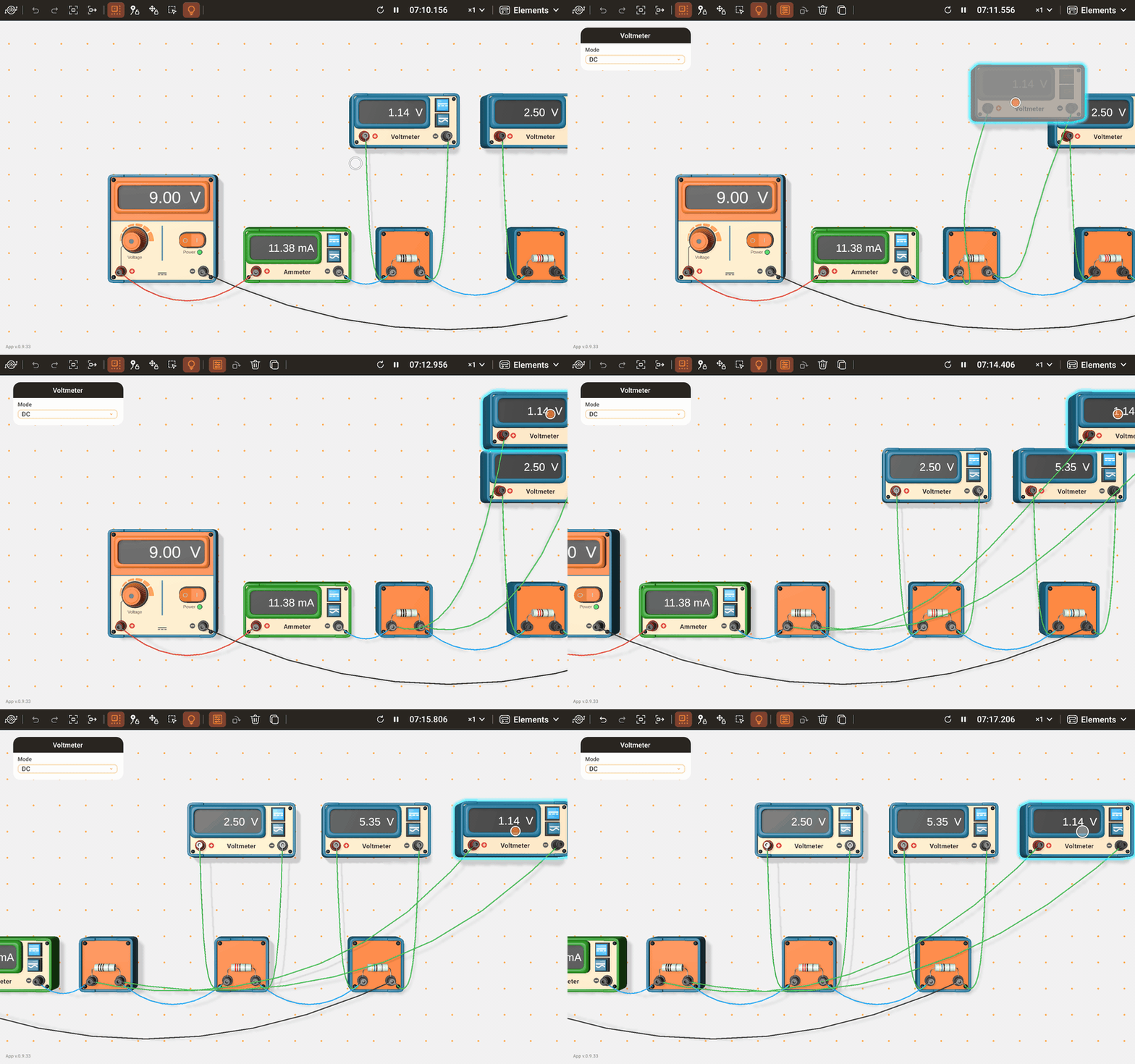
Pour emmener un appareil au-delà de la partie visible, maintenez-le près d’un bord de l’espace de travail : après une courte pause, la vue défile vers ce bord, et l’appareil reste sous le pointeur. Cela fonctionne de la même façon pour un appareil sorti du panneau et pour une copie. La vue ne défile pas tant que le pointeur est au-dessus d’un panneau.
Câblage
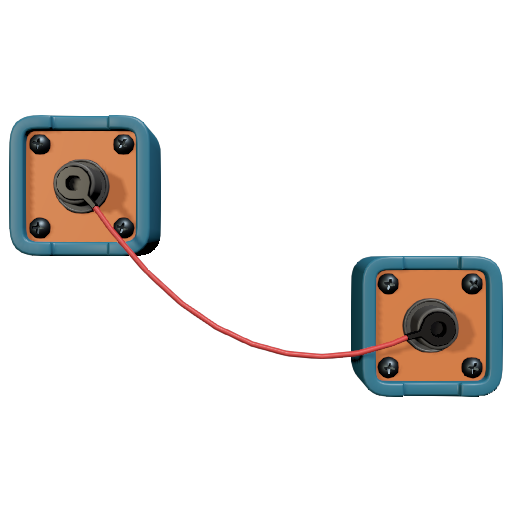
Un câble relie deux bornes.
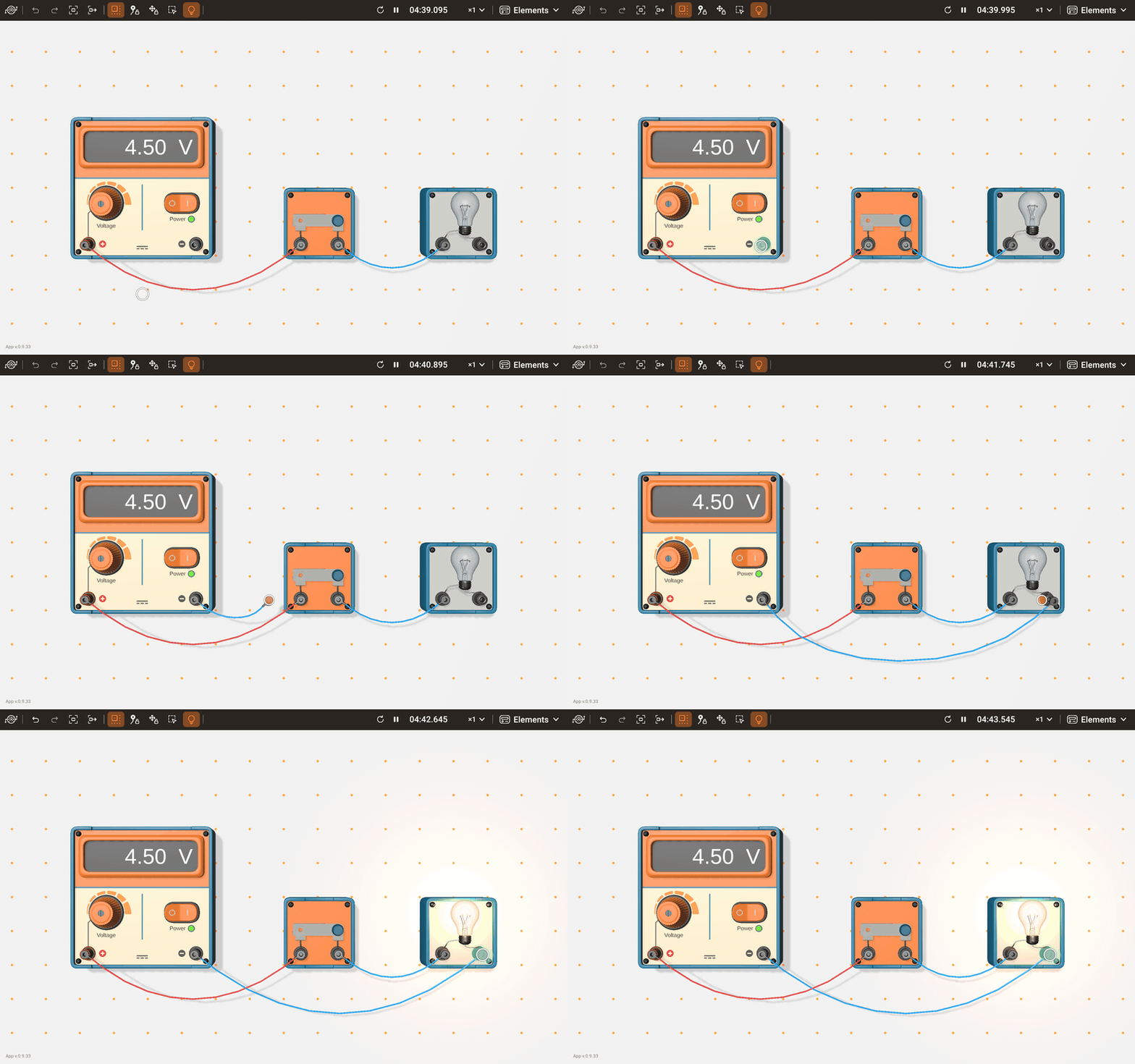
- Nouveau câble : faites glisser à partir d’une borne. Une fiche suit le pointeur et est attirée par une borne dont elle s’approche ; relâchez-la à cet endroit, et elle se branche. Relâché loin de toute borne, le nouveau câble disparaît.
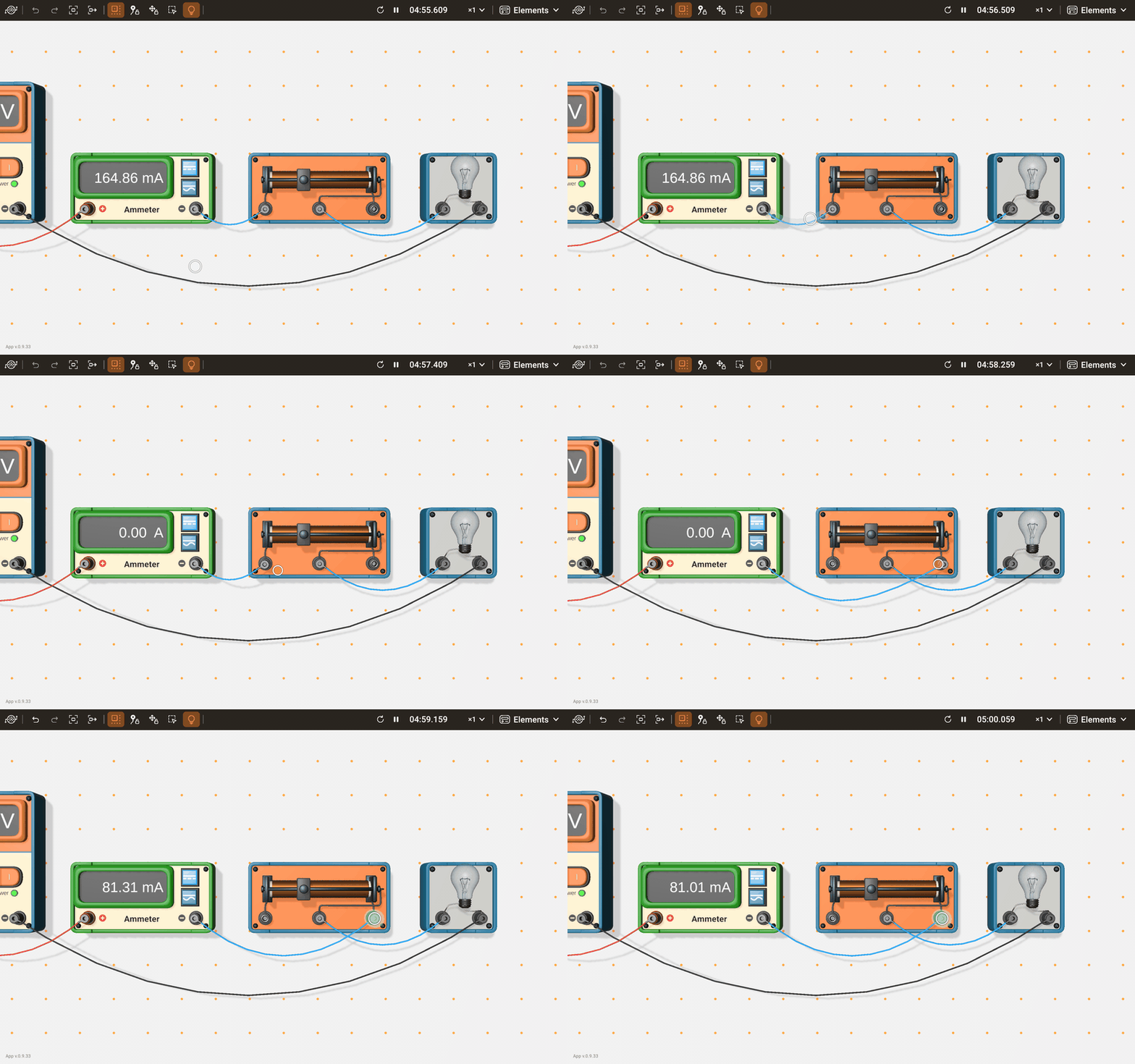
- Rebranchement : faites glisser le câble lui-même, n’importe où sur sa longueur. La fiche la plus proche du pointeur sort de sa borne ; déposez-la sur une autre borne, et le câble s’y branche.
- Suppression : faites glisser le câble de la même manière et lâchez la fiche loin de toute borne : le câble disparaît. Supprimer retire aussi un câble sélectionné.
Une borne accepte n’importe quel nombre de câbles. Deux bornes ne se relient qu’une seule fois : un second câble entre les deux mêmes bornes ne se branche pas.
Pour atteindre une borne hors de vue, maintenez la fiche près d’un bord de l’espace de travail : après une courte pause, la vue défile vers ce bord, comme avec un appareil.
Les câbles pendent en formant une légère courbe. Quand un appareil se déplace, ses câbles suivent avec du retard, se balancent et se stabilisent. Pour qu’ils se stabilisent immédiatement, désactivez Animation des câbles dans Paramètres.
Sélectionner, pivoter et supprimer
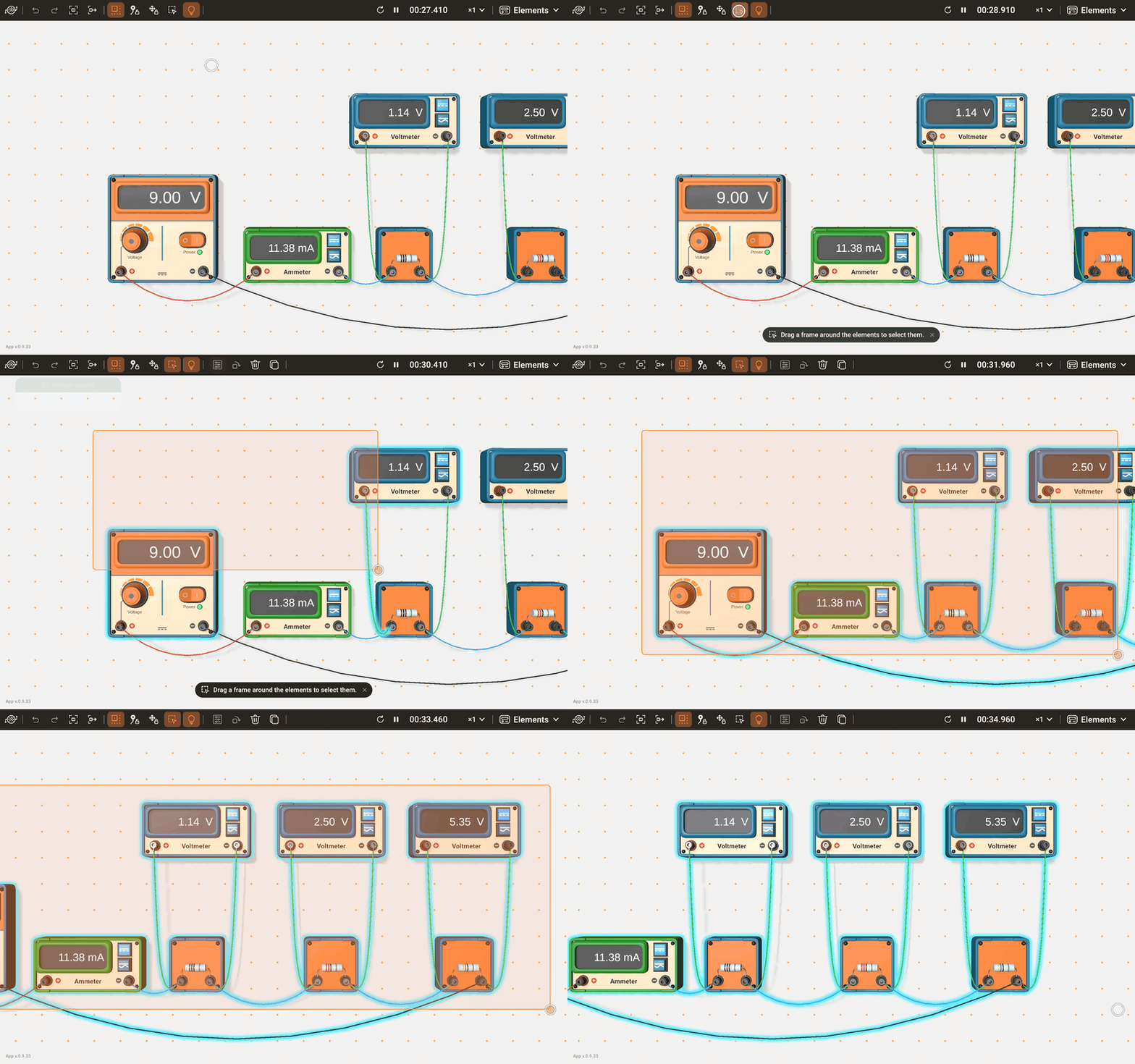
Touchez un appareil ou un câble pour le sélectionner. Toucher un autre objet remplace la sélection, et toucher une partie vide de l’espace de travail l’annule. Pour sélectionner plusieurs objets à la fois, tracez un cadre autour d’eux : il sélectionne chaque appareil et chaque câble qu’il touche, et la sélection suit le cadre pendant que vous le faites glisser. Faire glisser un appareil d’un groupe sélectionné déplace tout le groupe. Le panneau des paramètres d’un câble contient sa couleur et sa résistance.
- Sélectionner avec un cadre : appuyez sur le bouton, puis faites glisser sur l’espace de travail. Le bouton se désactive dès que vous relâchez le cadre. Un appui sans glissement, ou un appui n’importe où en dehors de l’espace de travail, le désactive sans rien sélectionner.
- À la souris, faire glisser avec le clic droit trace aussi un cadre, sans passer par le bouton.
Maintenez le cadre près d’un bord de l’espace de travail, et après une courte pause la vue défile vers ce bord : lentement près du bord, à pleine vitesse sur le bord. Le cadre reste ancré là où vous l’avez commencé, si bien qu’il peut englober une partie du circuit qui était hors de vue. La vue ne défile pas tant que le pointeur est au-dessus d’un panneau.
- Pivoter : fait tourner l’appareil sélectionné d’un quart de tour dans le sens des aiguilles d’une montre. Les appareils à afficheur ne pivotent pas. S’il n’y a pas de place pour la rotation, l’appareil clignote en gris et reste tel quel.
- Supprimer : retire tout ce qui est sélectionné ; un appareil emporte ses câbles avec lui.
Copier
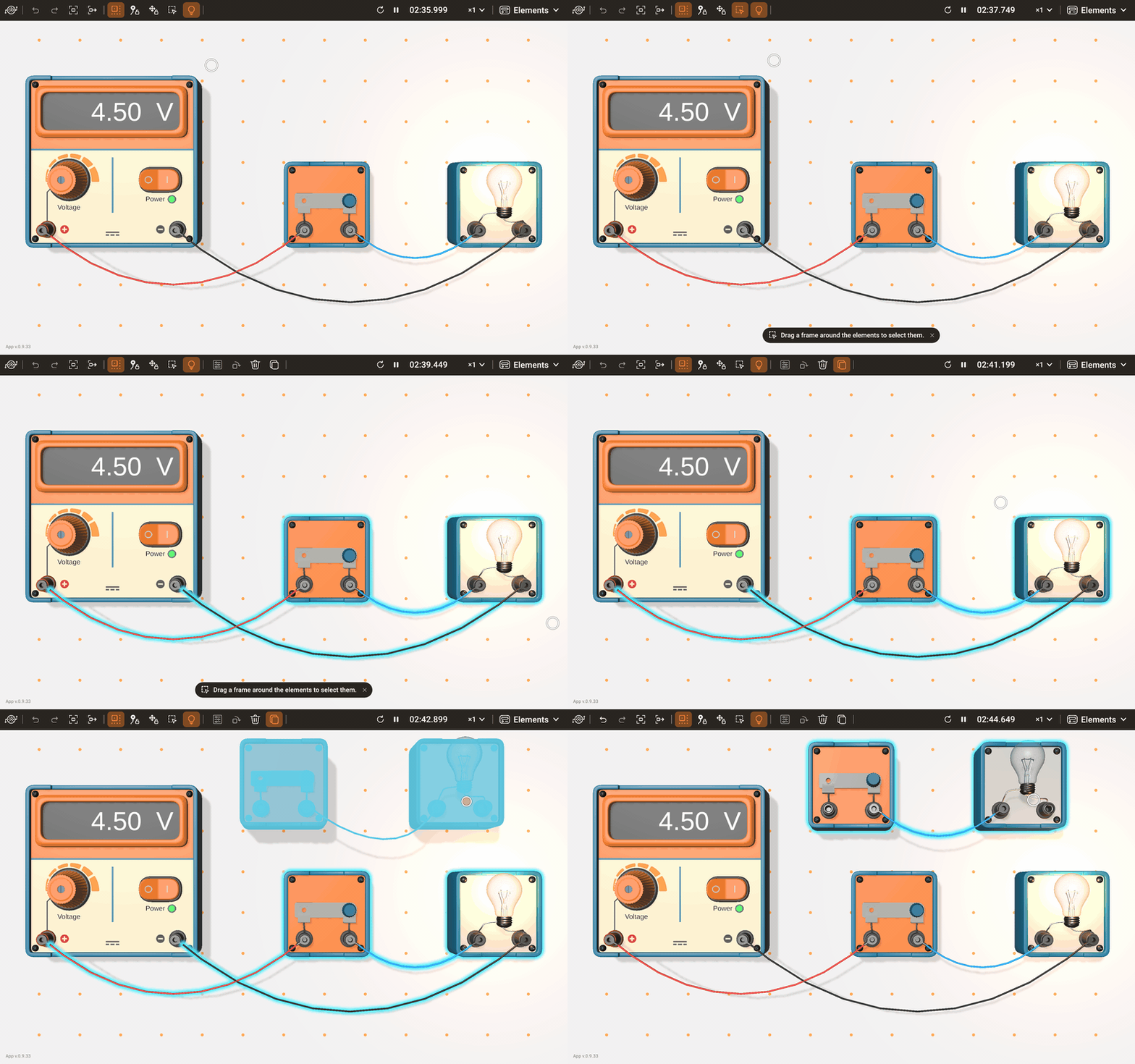
Sélectionnez un ou plusieurs appareils et appuyez sur Copier. Ensuite :
- faites glisser l’un des appareils sélectionnés, et une copie de tout le groupe, câbles compris, suit le pointeur jusqu’à l’endroit où vous la relâchez ;
- ou touchez une partie vide de l’espace de travail, et la copie y apparaît ;
- ou touchez un appareil sélectionné, et la copie se place à côté de lui.
Une copie conserve tous les réglages de l’original : ses paramètres, la position de ses boutons et de ses leviers, son orientation, et les câbles qui relient les appareils copiés entre eux. Si la copie devient grise, il n’y a pas de place pour elle à cet endroit.
Annuler et rétablir
Annuler et Rétablir défont et refont les modifications du circuit : placement, déplacement, rotation, câblage, suppression, nouvelle valeur d’un paramètre, bouton tourné ou interrupteur basculé. Les mouvements de la caméra, la sélection, la vitesse de simulation et les paramètres de l’application restent hors de l’historique. Nouveau et l’ouverture d’un circuit, d’un fichier ou d’une expérience démarrent un nouvel historique.
Annuler relance la simulation
L’historique conserve le circuit, pas son état électrique : la charge d’un condensateur, le courant dans une bobine et la chaleur d’un filament ne sont pas mémorisés d’une étape à l’autre. Chaque Annuler et Rétablir remet le temps à zéro, et le laboratoire calcule le circuit depuis le début.
Verrouiller les câbles et les appareils
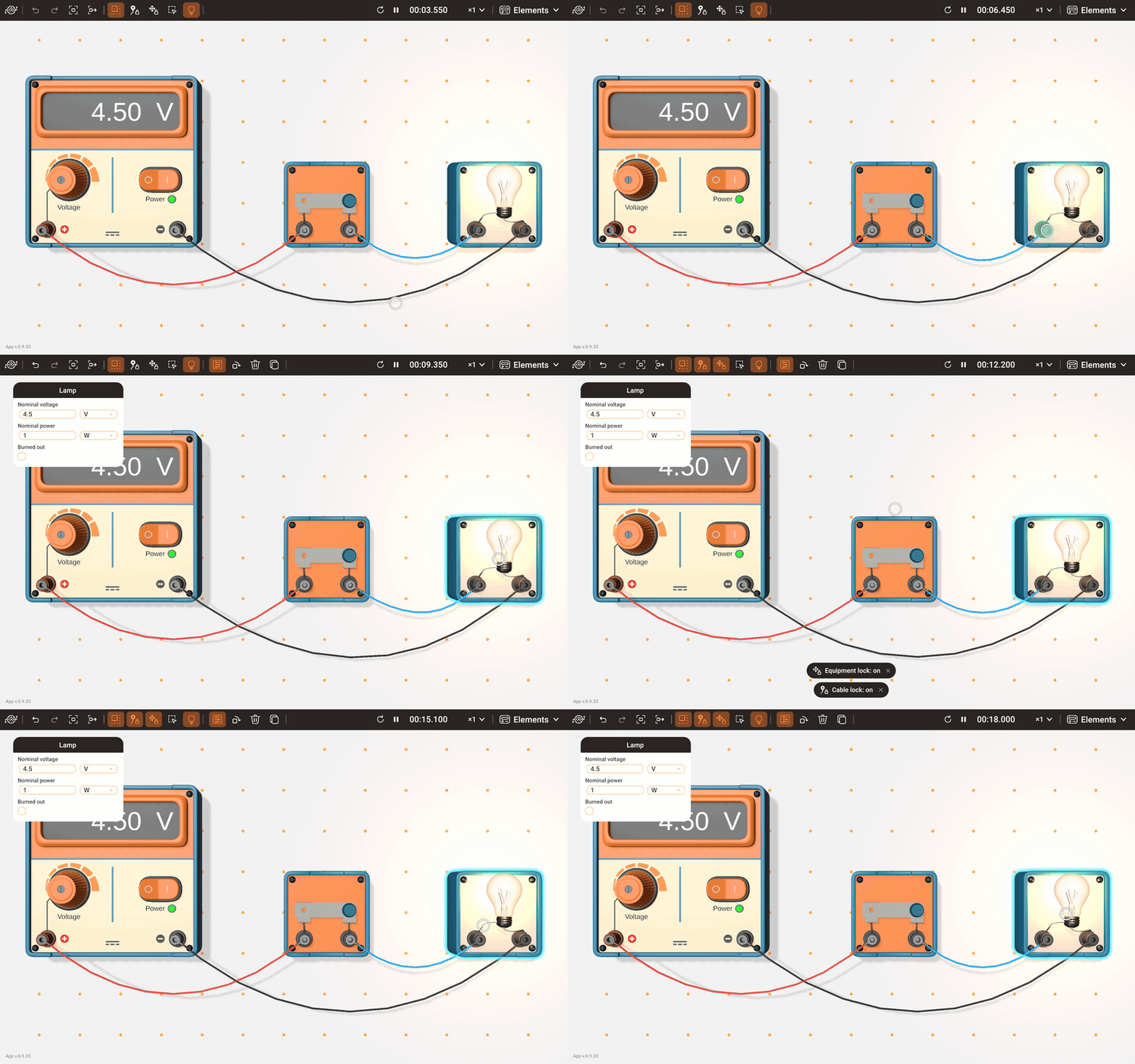
Quand le circuit est prêt et que vous voulez seulement manipuler les commandes, les verrous l’empêchent de bouger sous vos doigts. Avec Verrouiller les câbles activé, faire glisser un câble ou une borne déplace la caméra à la place : aucun nouveau câble ne part et aucune fiche ne sort. Verrouiller les appareils fait de même pour les appareils. Toucher un objet le sélectionne comme avant, et les boutons, les touches et les interrupteurs fonctionnent toujours. Un court message confirme chaque changement, et les deux verrous sont de nouveau désactivés à chaque démarrage du laboratoire.
Utiliser les commandes
La Description des appareils énumère les commandes de chaque appareil. Elles fonctionnent de la même façon sur tous les appareils.
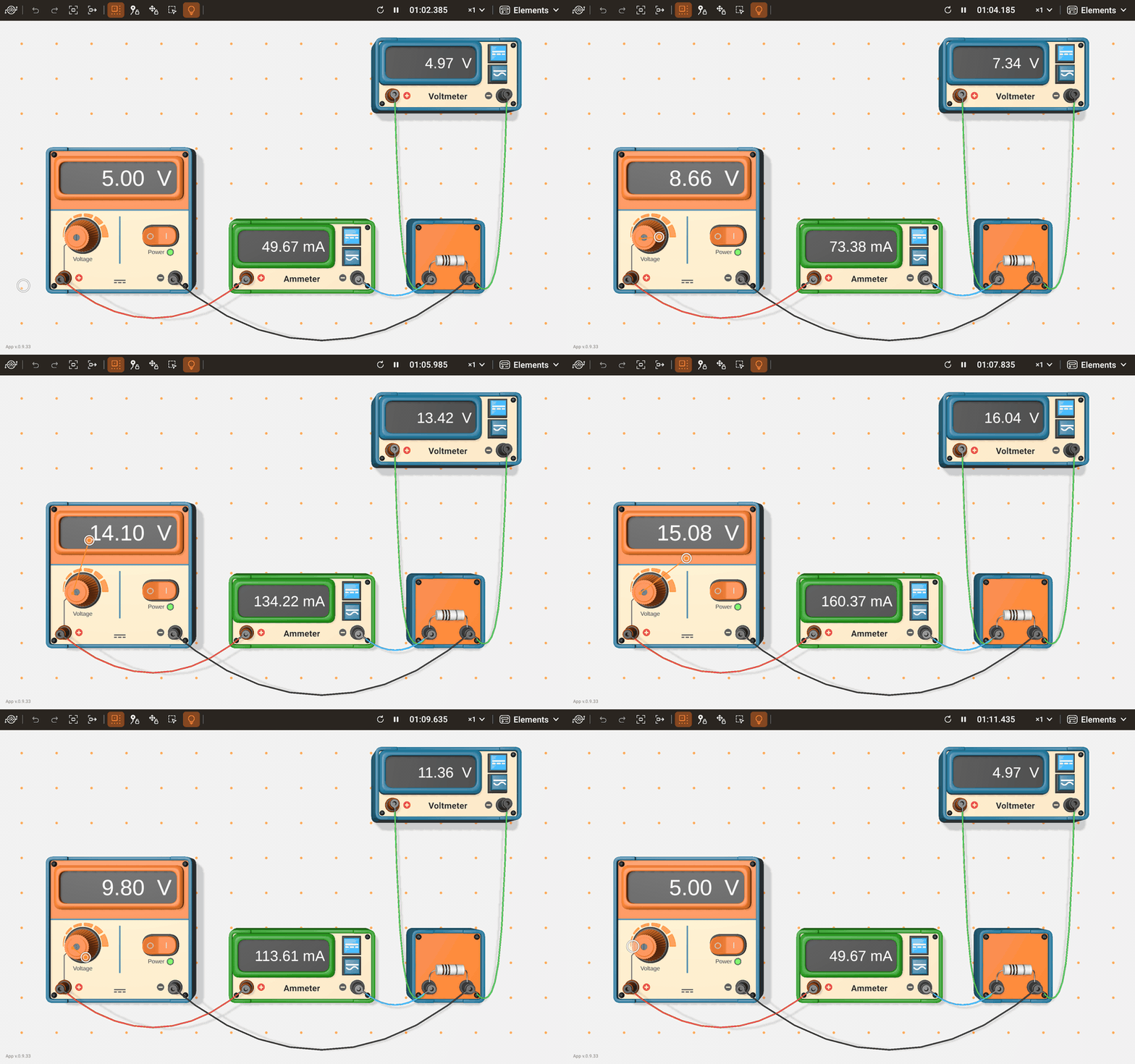
- Boutons rotatifs : sur les sources et l’oscilloscope, ils tournent sans fin. Saisissez-en un et déplacez le pointeur autour de son centre : dans le sens des aiguilles d’une montre, la valeur augmente. Une ligne de guidage montre où vous le tenez ; plus vous le tenez loin du centre, plus le réglage est fin.
- Potentiomètre et rhéostat : le bouton du potentiomètre tourne entre deux butées ; le curseur du rhéostat se déplace le long de la piste.
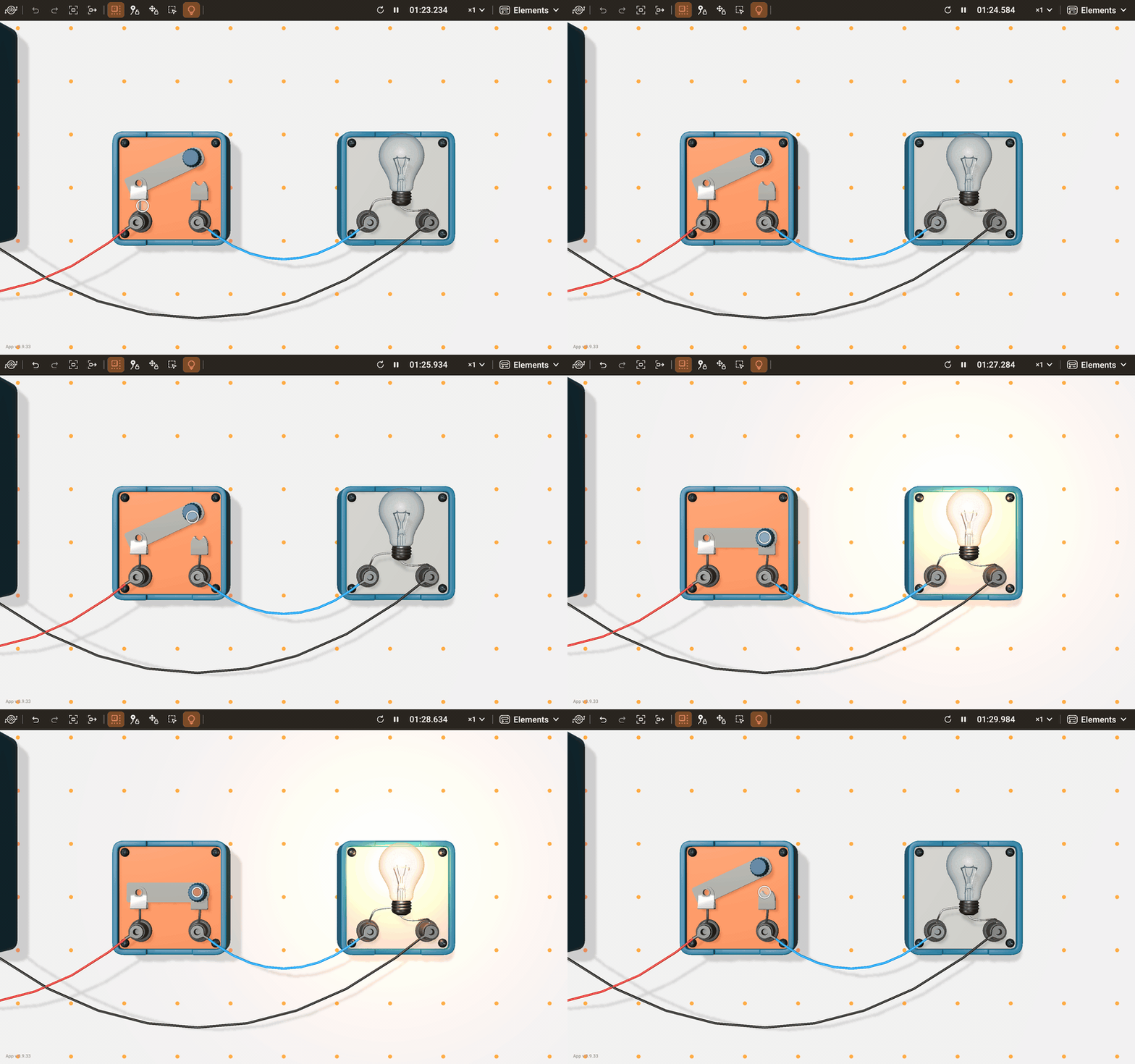
- Interrupteurs : le levier d’un interrupteur suit votre doigt et bascule vers une extrémité quand vous le relâchez ; le toucher le fait basculer. Le bouton-poussoir ne ferme le circuit que tant que vous le maintenez enfoncé. Le commutateur avance d’une position à chaque appui, toujours en passant par la position ouverte.
- Touches : il suffit de les toucher pour les enfoncer : la touche de mise en marche d’une source, les touches de forme d’onde, les touches DC et AC des appareils de mesure, les touches de l’oscilloscope et du wattmètre.
Panneau des paramètres
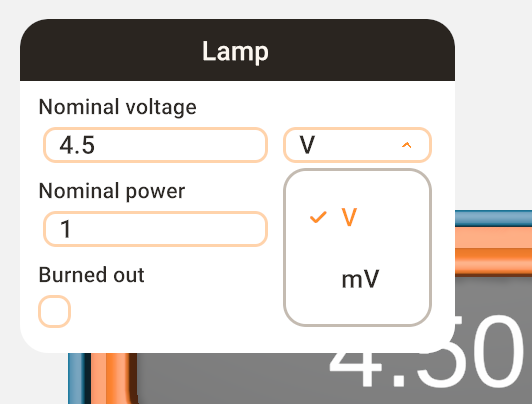
Sélectionnez un seul appareil ou un seul câble, et son panneau des paramètres s’ouvre avec ses réglages : tension, résistance, capacité, couleur d’une LED ou d’un câble, type d’une pile, nombres de spires d’un transformateur. Le bouton Paramètres masque le panneau et l’affiche à nouveau ; le laboratoire garde votre choix pour les sélections suivantes. Quand plusieurs objets sont sélectionnés, il n’y a pas de panneau.
- Tapez un nombre et appuyez sur Entrée, ou passez à un autre champ. Un nombre hors limite fait apparaître un message indiquant la limite, puis revient dans la plage autorisée.
- À côté d’un nombre, une liste d’unités change le préfixe, par exemple de kΩ à Ω. Le nombre est converti, et la valeur elle-même ne change pas.
- Une modification agit aussitôt sur le circuit en fonctionnement et peut être annulée.
- Pour remplacer une ampoule grillée ou un fusible fondu, décochez Grillée ou Fondu.
Temps de simulation
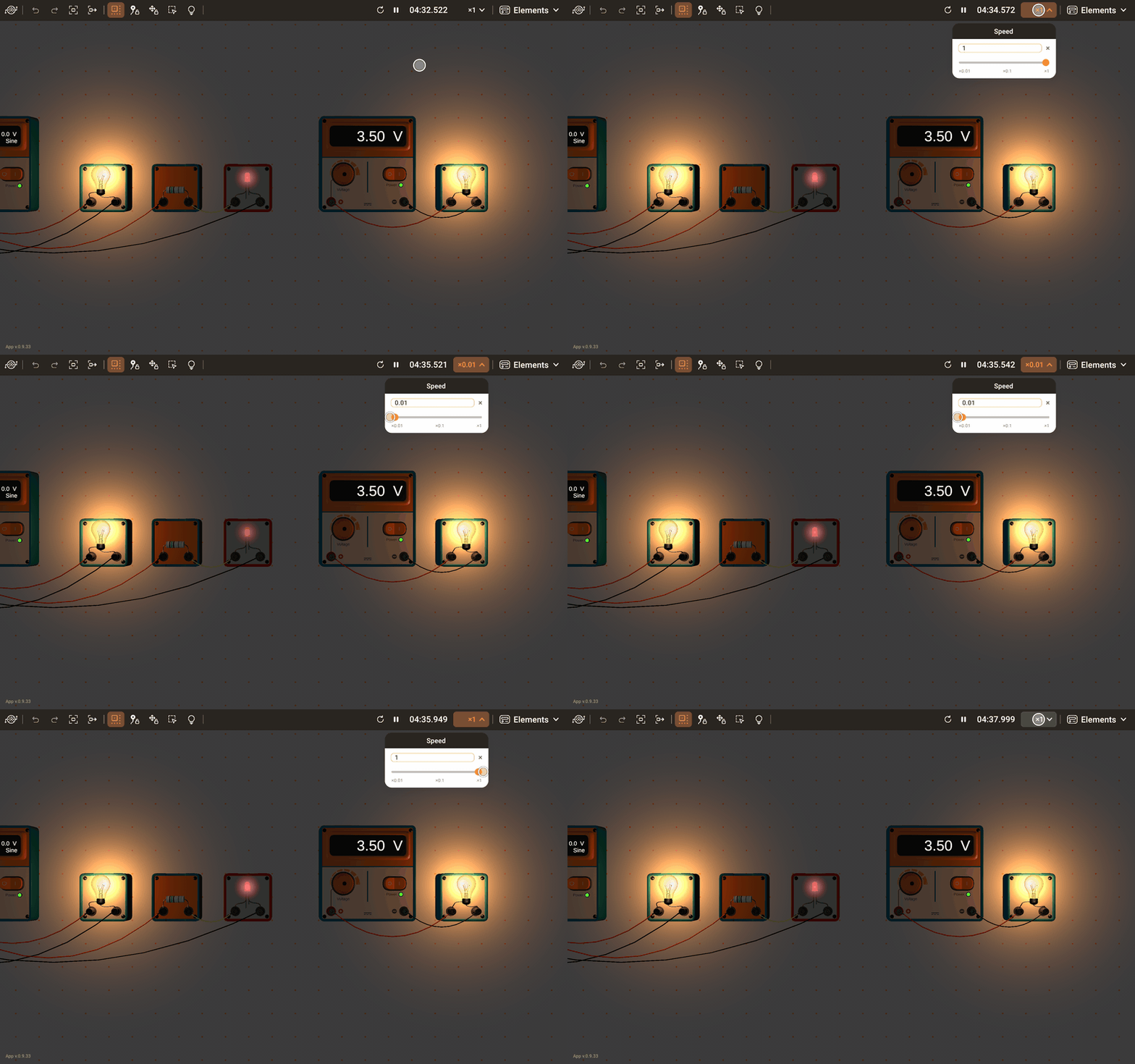
L’horloge de simulation affiche le temps simulé et le commande.
- Redémarrer : remet le temps à zéro et ramène chaque appareil à son état initial. Une simulation en cours continue, une simulation en pause reste en pause. Une ampoule grillée et un fusible fondu restent hors d’usage, et le compteur d’énergie du wattmètre est conservé : remplacez-les dans le panneau des paramètres, remettez le compteur à zéro avec RAZ.
- Lecture et pause : une pause fige tout, y compris la lumière des ampoules et la trace sur l’oscilloscope. Le temps s’affiche en gris tant que la simulation est à l’arrêt.
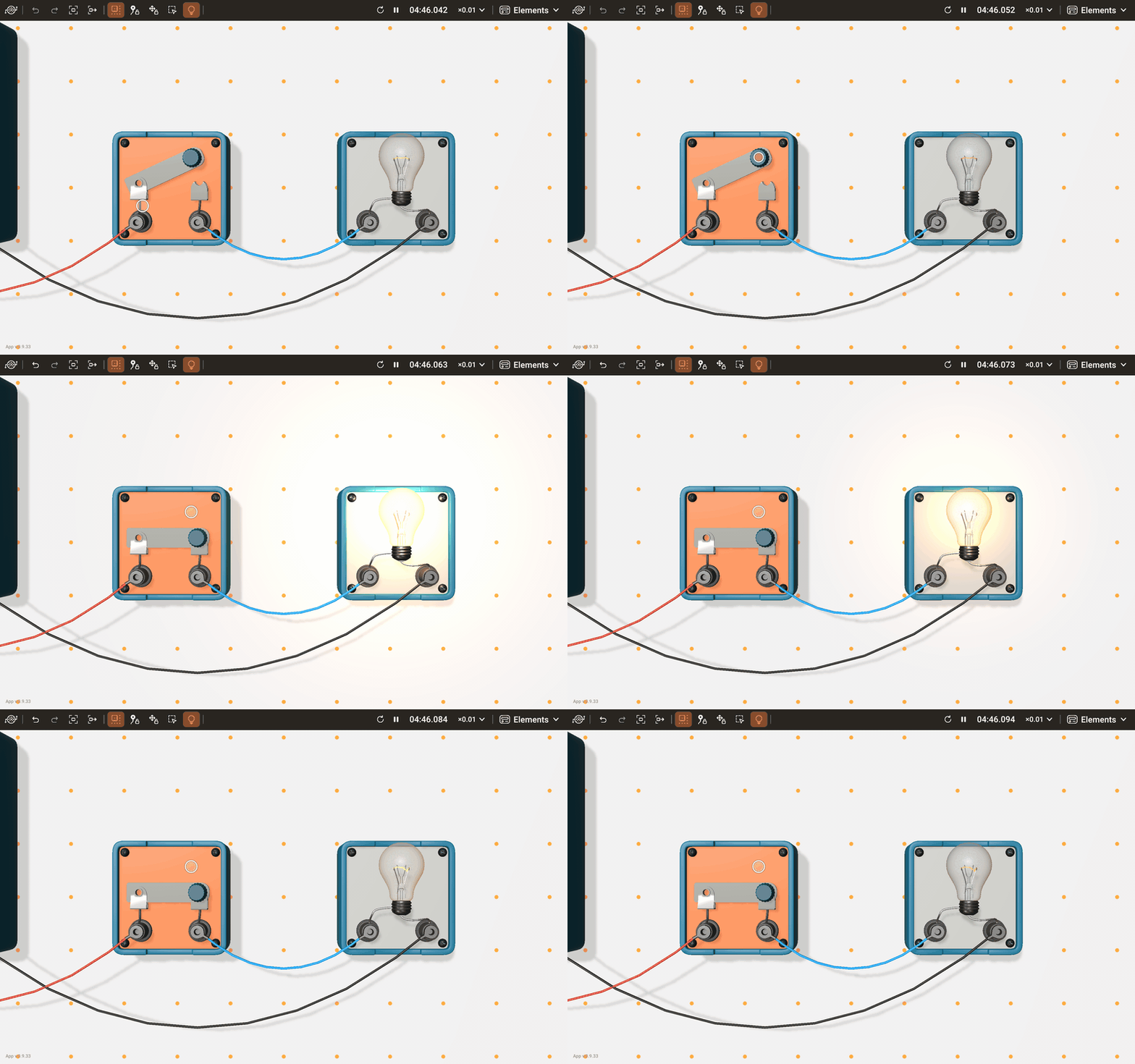
- Vitesse : la valeur de vitesse sur l’horloge ouvre le curseur Vitesse, qui ralentit la simulation. Ralentissez-la, et une ampoule en courant alternatif s’éclaire et faiblit visiblement à chaque alternance. Si un grand circuit ne suit pas, la valeur de vitesse devient orange, et le curseur indique la vitesse que la simulation atteint réellement (Réelle). À faible vitesse, l’ampèremètre et le voltmètre mettent plus de temps à mesurer et affichent des tirets jusqu’à ce que leur mesure soit prête.
Quand le laboratoire ne parvient pas à calculer le circuit, le message « Erreur de calcul. » apparaît, une alarme retentit, l’horloge devient rouge et affiche un signe d’avertissement. Touchez ce signe pour relire le message. Corrigez le circuit, et la simulation reprend d’elle-même ; le bouton Lecture la relance aussi.
Mes circuits
Menu principal › Mes circuits rassemble toutes les façons d’ouvrir, d’enregistrer et de partager un circuit. Connecté, vous conservez des circuits dans le cloud – 10 emplacements avec un compte gratuit – et chaque circuit a un lien qui l’ouvre dans le navigateur ou dans le laboratoire installé.
- La carte « + » : la dernière carte, le prochain emplacement libre, disposée comme les autres : l’image de l’emplacement vide, en dessous le bouton Enregistrer ici et, sous le bouton, le nom du circuit à l’écran. Appuyez sur le bouton, et le circuit y est enregistré sous ce nom, sans question. Un circuit qui a déjà un emplacement est proposé en copie : Enregistrer une copie ici, avec (copie) ajouté au nom. Quand tous les emplacements sont pris, le « + » disparaît et une note le dit : supprimez un circuit ou remplacez-en un.
- Les cartes : l’image ouvre le circuit ; sur ses coins, Partager à gauche et la corbeille à droite (elle demande avant de supprimer). Sous l’image : Enregistrer sur la carte mise en évidence du circuit ouvert actuellement (dans son propre emplacement, sans demander) ou Remplacer… sur toute autre (le circuit à l’écran prend cet emplacement sous son propre nom, après une question) ; la fenêtre reste ouverte et la liste se rafraîchit. Sous le bouton, le nom dans son champ : modifiez-le, Entrée ou quitter le champ enregistre le nouveau nom. Le bouton Partager est orange tant que le circuit est disponible par lien ; le crayon à côté du nom indique qu’on peut le modifier.
- Partage : Partager sur une carte ouvre une petite fenêtre. Disponible par lien (cochée pour chaque nouveau circuit) : quiconque a le lien peut ouvrir le circuit sans se connecter ; Copier le lien met le lien dans le presse-papiers. Mot de passe en dessous : cochez-la et saisissez-en un, et il sera demandé à tout le monde sauf à vous ; décochez-la pour le retirer. Chaque modification est enregistrée aussitôt. La désactivation du lien est confirmée, car l’ancien lien cesse de fonctionner pour de bon ; le réactiver délivre un nouveau lien et retire le mot de passe.
- Ouvrir par lien : appuyez sur Ouvrir par lien… en bas de la fenêtre, collez un lien dans le champ et appuyez sur Ouvrir. Un lien touché dans une autre application ouvre le laboratoire installé ; un lien dans la barre d’adresse d’un navigateur ouvre la version web.
- Le circuit de quelqu’un d’autre : ouvert par lien, vous pouvez le modifier à l’écran, mais il ne s’enregistre que comme votre propre copie. La ligne en haut de la fenêtre le dit ; le … à côté nous signale le circuit.
- Fichiers : Ouvrir un fichier… affiche le sélecteur de fichiers de votre système, et la caméra cadre le circuit chargé ; Enregistrer comme fichier… écrit le circuit dans un fichier sur votre appareil. Le fichier contient une petite image du circuit.
- Avant Nouveau et avant l’ouverture d’un circuit, d’un fichier ou d’une expérience, une boîte de dialogue demande s’il faut abandonner les modifications non enregistrées.
Un fichier contient le circuit, pas l’instant
Un fichier conserve les appareils, leurs réglages et les câbles, mais pas l’état électrique du circuit : la charge d’un condensateur, le courant dans une bobine, la chaleur d’un filament. Quand un circuit s’ouvre, le laboratoire le calcule depuis le début.
- Navigateur : le cloud et les fichiers vous demandent de vous connecter. Un navigateur qui ne peut pas demander où placer le fichier le télécharge à la place. Le laboratoire ne garde pas votre circuit entre deux visites tant que vous ne l’enregistrez pas – dans le cloud ou dans un fichier ; sur un ordinateur, le navigateur demande avant de fermer un onglet avec des modifications non enregistrées ; sur un téléphone ou une tablette, il peut le fermer sans demander. Un lien ouvre un circuit directement : circuits.experimenters.app/?circuit=ohms-law ouvre le montage de la loi d’Ohm.
Paramètres
Menu principal › Paramètres. Les modifications s’appliquent aussitôt et restent sur cet appareil.
- Langue : la langue de votre système, ou n’importe quelle langue que parle le laboratoire.
- Animation des câbles : les câbles se balancent quand leurs extrémités bougent ; désactivez-la pour des câbles qui se stabilisent immédiatement.
- Son : activé ou désactivé, et le volume. Les appareils font des clics, les fiches s’enclenchent avec un bruit sec,
les boutons rotatifs émettent un léger cliquetis et l’alarme retentit en cas d’erreur de calcul ; le son d’un
appareil vient de l’endroit où il se trouve.
- Navigateur : le laboratoire reste silencieux jusqu’à votre premier appui.
- Statistiques d’utilisation : autoriser ou non le laboratoire à envoyer des statistiques d’utilisation à Unity Analytics : sur quels appareils il tourne et combien de temps il reste ouvert. Tant que vous n’avez pas répondu, le laboratoire pose la question à chaque démarrage et fonctionne normalement en attendant ; rien n’est envoyé à Unity tant que vous ne l’avez pas autorisé. Désactiver les statistiques les arrête et demande à Unity de supprimer les données collectées depuis cette installation. Les rapports d’erreur ne dépendent pas de ce réglage : quand le laboratoire rencontre une erreur, il envoie un rapport qui n’identifie personne. La Politique de confidentialité précise le contenu des statistiques et des rapports.
Compte
Menu principal › Compte. Vous vous connectez avec un code reçu par e-mail, avec Apple ou avec Google, et un seul compte sert pour le navigateur, l’application de bureau, l’iPhone et l’iPad.
Se connecter avec un code
- Saisissez votre adresse e-mail et appuyez sur Recevoir un code.
- Tapez le code reçu par e-mail et appuyez sur Se connecter. Seul le dernier code envoyé est valable ; Renvoyer en envoie un nouveau.
- Si l’adresse n’a pas encore de compte, le laboratoire vous le signale et propose d’en créer un : cochez J’accepte les Conditions générales et appuyez sur Créer un compte.
Se connecter avec Apple ou Google
Appuyez sur Se connecter avec Apple ou Se connecter avec Google, terminez la connexion chez le fournisseur, et le laboratoire vous connecte. Nous ne recevons que votre adresse e-mail. Si vous choisissez Masquer mon adresse e-mail, Apple nous transmet une adresse relais, et les codes de connexion vous parviennent quand même par son intermédiaire.
- Navigateur : la connexion s’ouvre dans un nouvel onglet.
- Application de bureau : sur Mac, la connexion s’ouvre dans une fenêtre système.
- iPhone et iPad : la connexion s’ouvre dans une fenêtre système.
La page du compte
Une fois la connexion établie, la page du compte affiche votre adresse et :
- Se déconnecter : déconnecte cet appareil.
- Méthodes de connexion : le code par e-mail, Apple et Google, chacun avec Associer ou Dissocier. Le code par e-mail est toujours conservé. Dissocier exige une connexion récente ; si la vôtre est plus ancienne, déconnectez-vous puis reconnectez-vous.
- Tous les appareils › Se déconnecter : déconnecte partout, cet appareil compris.
- Compte sur le site › Ouvrir : le même compte dans le navigateur.
- Suppression du compte › Supprimer : ouvre la page de suppression sur notre site. Elle indique ce que la suppression efface ; vous confirmez que la suppression ne peut pas être annulée, et si votre connexion n’est pas récente, vous saisissez un nouveau code reçu par e-mail. Nous supprimons alors immédiatement le compte, ses sessions et ses méthodes de connexion.
Plein écran
Plein écran dans le menu principal étend le laboratoire à tout l’écran, et Quitter le plein écran le ramène dans la fenêtre.
- Navigateur : sur un ordinateur, Échap permet aussi de quitter le plein écran.
- Application de bureau : la fenêtre occupe tout l’écran et reprend sa taille précédente à la sortie.
- iPhone et iPad : l’application occupe toujours tout l’écran, et le menu ne propose pas cette commande.
Quitter (application de bureau)
Quitter dans le menu principal ferme l’application. Si le circuit contient des modifications que vous n’avez pas enregistrées, l’application demande d’abord s’il faut les abandonner ; fermer la fenêtre pose la même question.
Description des appareils
Chaque entrée indique à quoi sert l’appareil, comment il se branche et quelles commandes il comporte. Les appareils ont les imperfections des vrais : une source a une résistance interne, un appareil de mesure modifie légèrement le circuit qu’il mesure, et chaque câble a une petite résistance. Une valeur qui dépasse une limite d’un paramètre fait apparaître un message indiquant cette limite.
Sources d’alimentation
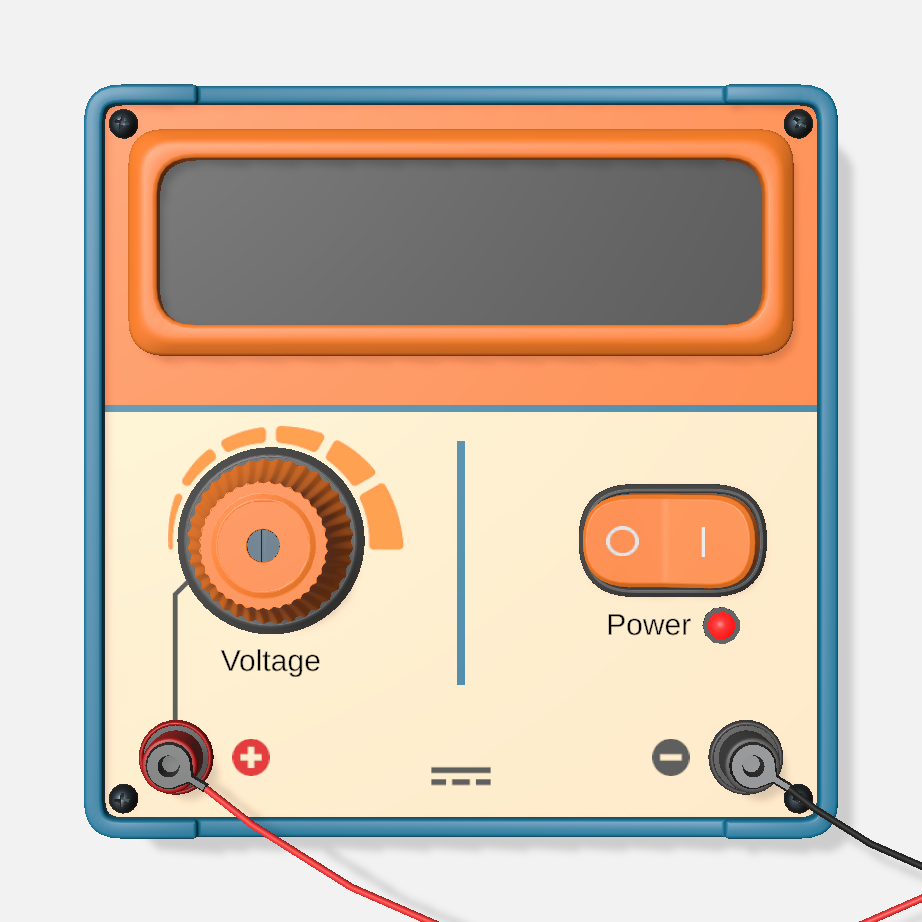
Source de tension continue
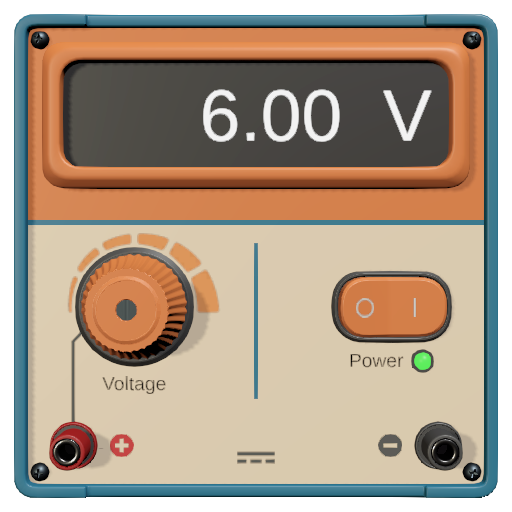
Une alimentation de laboratoire à tension continue réglable.
- Bornes : négative et positive.
- Sur l’appareil : la touche Secteur, le bouton Tension et l’afficheur.
- Paramètres : Allumé, Tension, Résistance interne, Limite de courant.
Quand l’intensité dépasse la Limite de courant, la source se coupe d’elle-même ; la touche Secteur la remet en marche.
Source de tension alternative
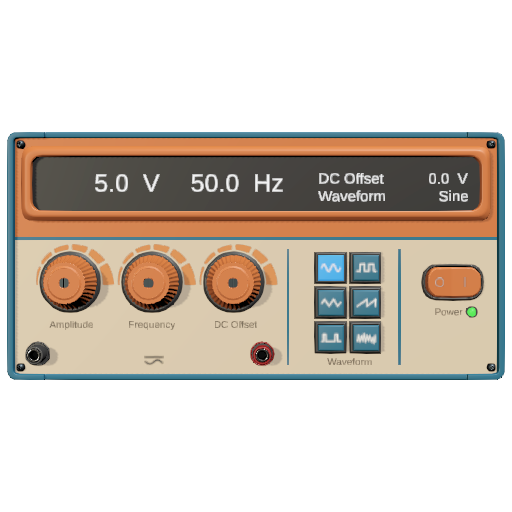
Un générateur de fonctions : une tension alternative de la forme d’onde choisie.
- Bornes : deux sorties.
- Sur l’appareil : la touche Secteur ; les boutons Amplitude, Fréquence et Offset CC avec leurs afficheurs ; les touches Onde.
- Paramètres : Allumé, Amplitude, Fréquence, Décalage CC, Forme d’onde, Résistance interne, Limite de courant.
Au-delà de la Limite de courant, la source se coupe d’elle-même ; la touche Secteur la remet en marche. Un appareil de mesure en AC affiche la valeur efficace, qui, pour une sinusoïde, est l’amplitude divisée par √2.
Pile
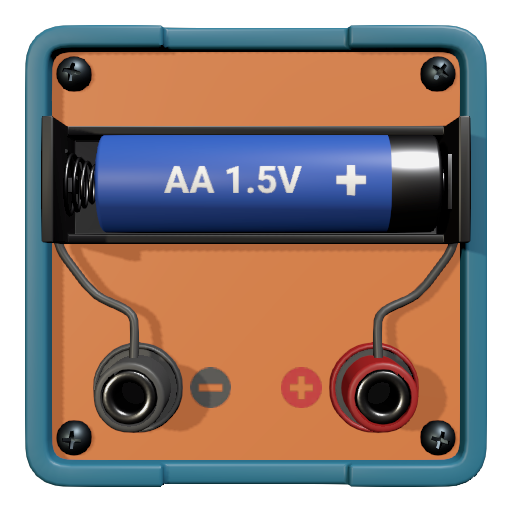
Un générateur électrochimique : une tension fixe en série avec une résistance interne.
- Bornes : négative et positive.
- Paramètres : Type, le modèle de pile ; sa tension figure dans le nom.
La pile n’a pas de limite de courant et ne se décharge jamais.
Résistances, condensateurs et bobines
Résistance
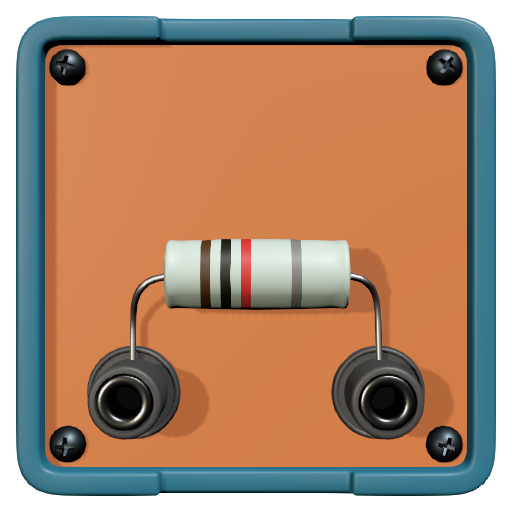
Une résistance de valeur fixe.
- Paramètres : Résistance, Afficher les anneaux (la valeur selon le code des couleurs des résistances).
Rhéostat
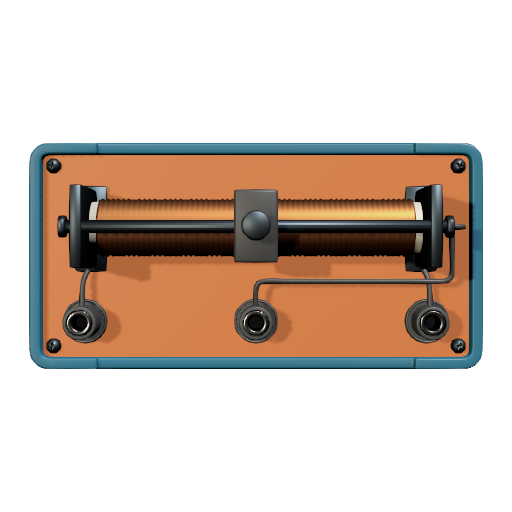
Une résistance variable à curseur. Une extrémité de la piste et le curseur forment une résistance variable ; les trois bornes ensemble forment un diviseur de tension.
- Bornes : les deux extrémités de la piste et le curseur.
- Sur l’appareil : le curseur.
- Paramètres : Résistance, la résistance de toute la piste.
Potentiomètre
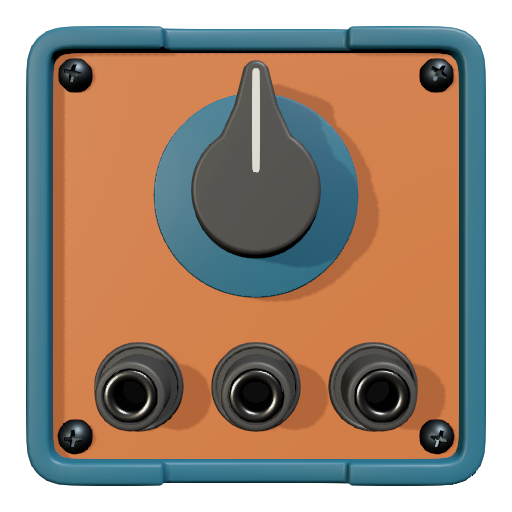
Une résistance variable à bouton. Une extrémité de la piste et le curseur forment une résistance variable ; les trois bornes ensemble forment un diviseur de tension.
- Bornes : les deux extrémités de la piste et le curseur.
- Sur l’appareil : le bouton.
- Paramètres : Résistance, Caractéristique (la façon dont la résistance suit la rotation du bouton).
Condensateur
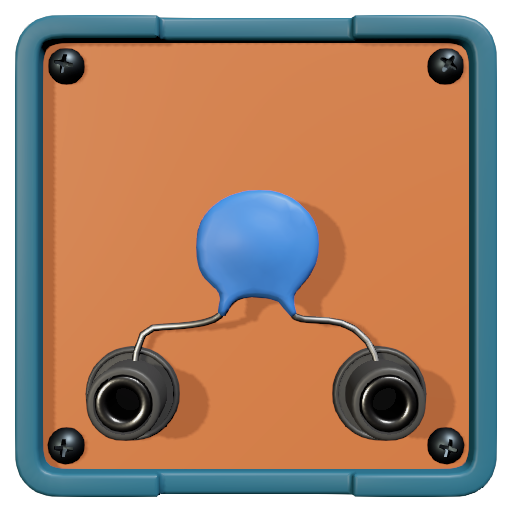
Stocke une charge électrique. Avec une résistance, il détermine la durée de la charge et de la décharge.
- Paramètres : Capacité.
Bobine
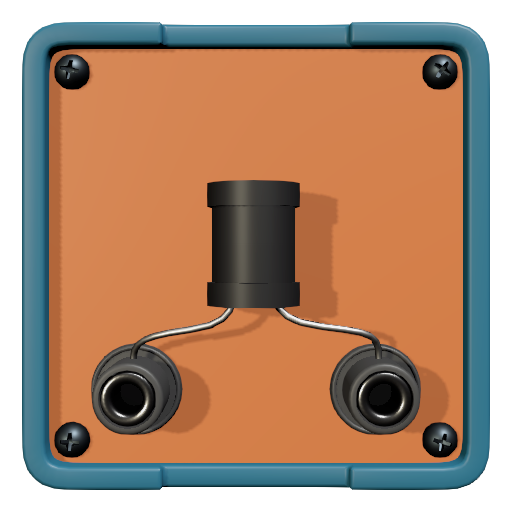
Un enroulement qui s’oppose aux variations du courant qui le traverse.
- Paramètres : Inductance, Résistance (la résistance de l’enroulement).
Transformateur
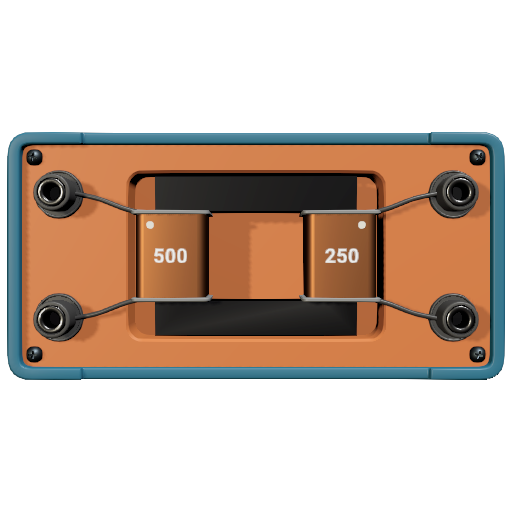
Modifie une tension alternative dans le rapport des nombres de spires de ses deux enroulements. En courant continu, il ne fournit pas de tension de sortie permanente.
- Bornes : une paire pour l’enroulement primaire et une paire pour le secondaire.
- Paramètres : Spires du primaire, Spires du secondaire, Afficher les spires. Décochez Afficher les spires, et vous trouverez le rapport de transformation à partir des tensions.
Interrupteurs et protection
Interrupteur
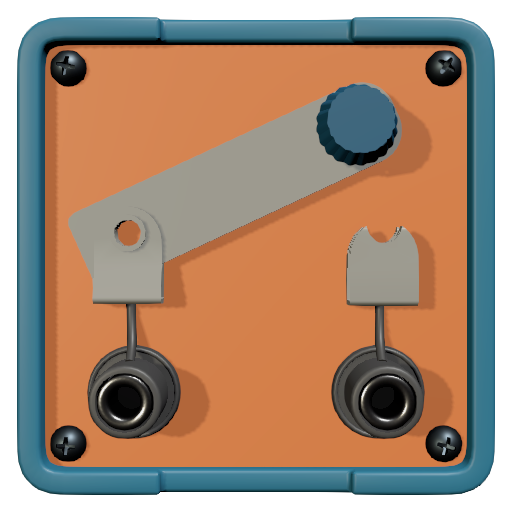
Ouvre et ferme un circuit.
- Sur l’appareil : le levier ; le toucher le fait basculer.
- Paramètres : Allumé.
Commutateur
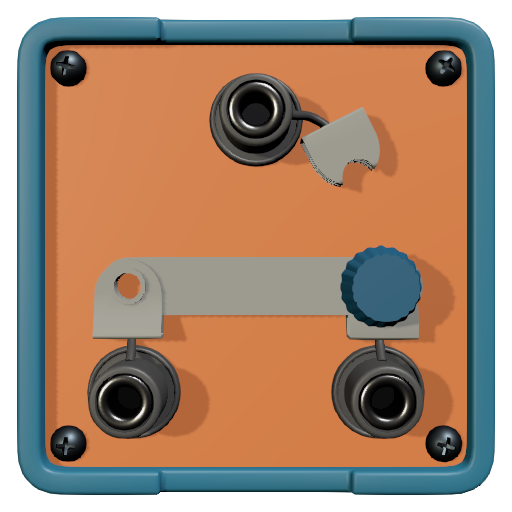
Relie la borne commune à la borne 1 ou à la borne 2 ; entre les deux positions, les deux circuits sont ouverts. Deux commutateurs de ce type commandent une ampoule depuis deux endroits.
- Bornes : la borne commune, 1 et 2.
- Sur l’appareil : le levier ; chaque appui le fait passer à la position suivante.
- Paramètres : Position.
Fusible
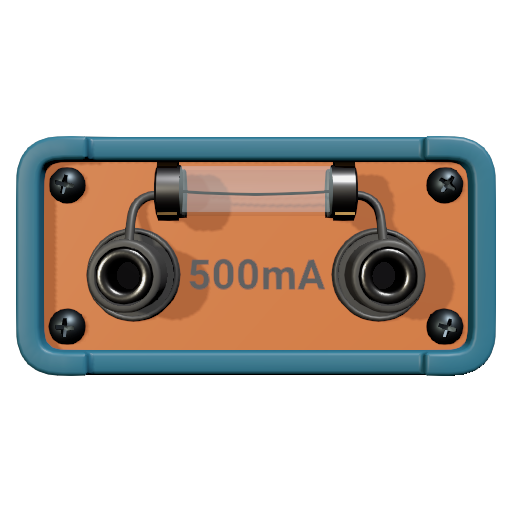
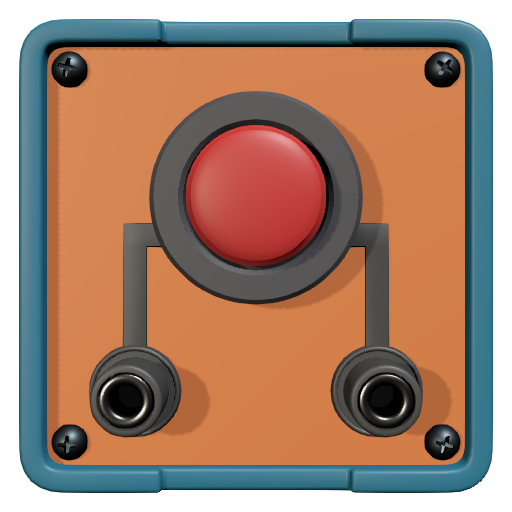
Coupe le circuit quand l’intensité reste trop longtemps au-dessus de sa valeur nominale ; plus la surcharge est forte, plus il coupe vite.
- Paramètres : Courant nominal, Fondu. Décochez Fondu pour mettre un fusible neuf.
Sources lumineuses
Ampoule
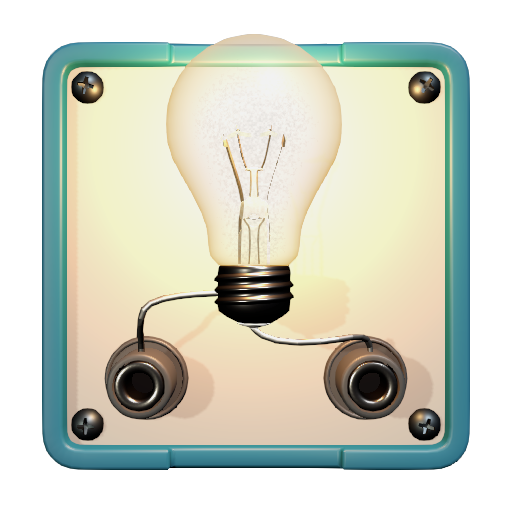
Une ampoule à filament. Sa luminosité suit la tension, et bien au-delà de sa valeur nominale, elle grille.
- Paramètres : Tension nominale, Puissance nominale, Grillée. Décochez Grillée pour remplacer l’ampoule.
LED
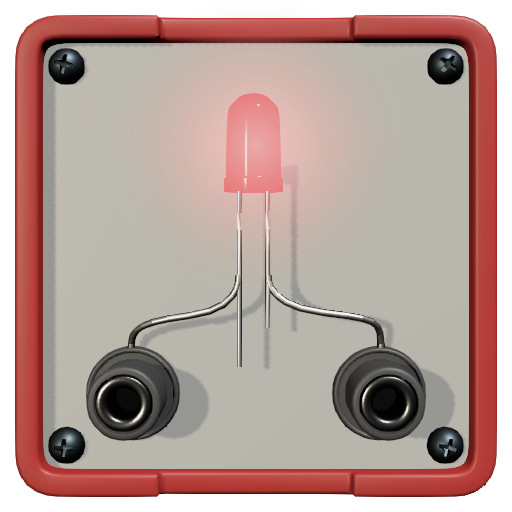
Une diode électroluminescente : elle s’allume quand le courant la traverse dans le sens direct.
- Paramètres : Couleur.
Semi-conducteurs
Diode
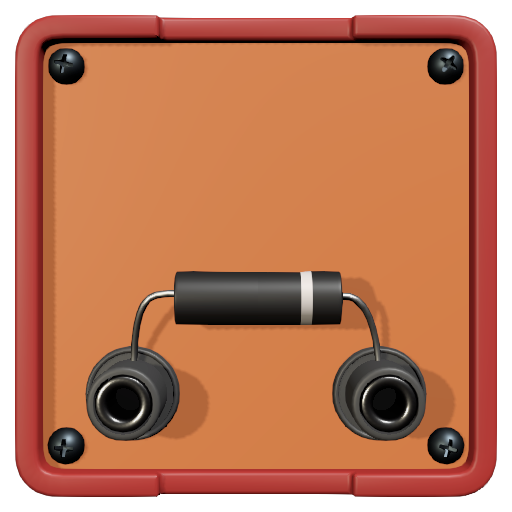
Ne laisse passer le courant que dans un seul sens : de l’anode vers la cathode, l’extrémité marquée d’un anneau.
Transistor NPN
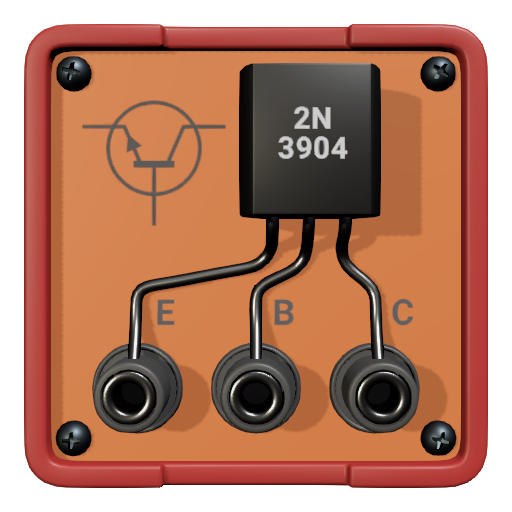
Un transistor bipolaire : un faible courant de base commande un courant de collecteur plus fort. Le collecteur est plus positif que l’émetteur, et le courant de base entre dans la base.
- Bornes : E, B et C (émetteur, base, collecteur).
- Paramètres : Gain en courant β.
Transistor PNP
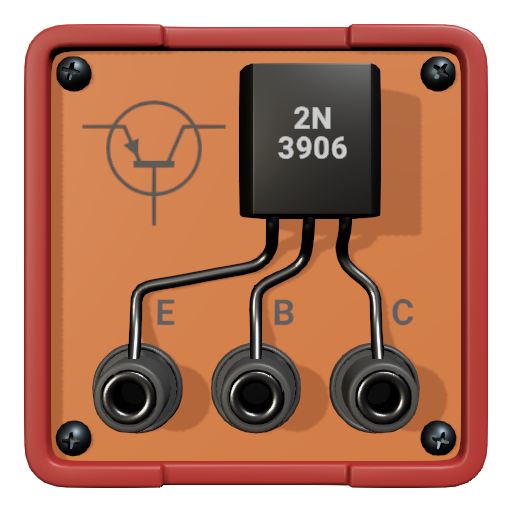
Un transistor bipolaire de polarité inverse : un faible courant de base commande un courant de collecteur plus fort. Le collecteur est plus négatif que l’émetteur, et le courant de base sort de la base.
- Bornes : E, B et C (émetteur, base, collecteur).
- Paramètres : Gain en courant β.
Appareils de mesure
Ampèremètre
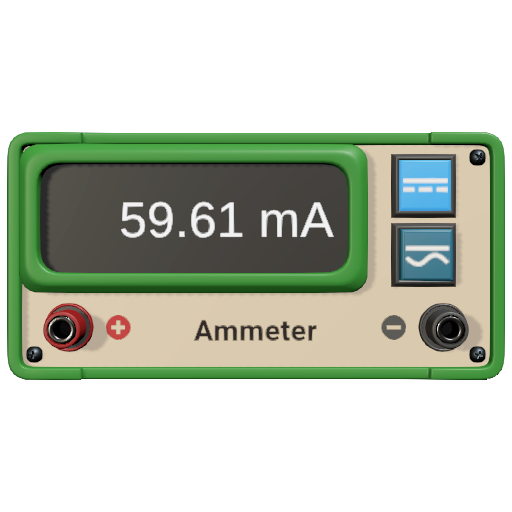
Mesure l’intensité du courant. Branchez-le en série avec la partie du circuit que vous mesurez.
- Bornes : + et −. Branché dans l’autre sens, l’appareil affiche une valeur négative : le courant circule dans l’autre sens, et c’est normal.
- Sur l’appareil : l’afficheur et les touches DC et AC.
- Paramètres : Mode : DC affiche la moyenne sur un court intervalle, si bien qu’un signal alternatif donne une valeur proche de zéro ; AC affiche la valeur efficace.
Voltmètre
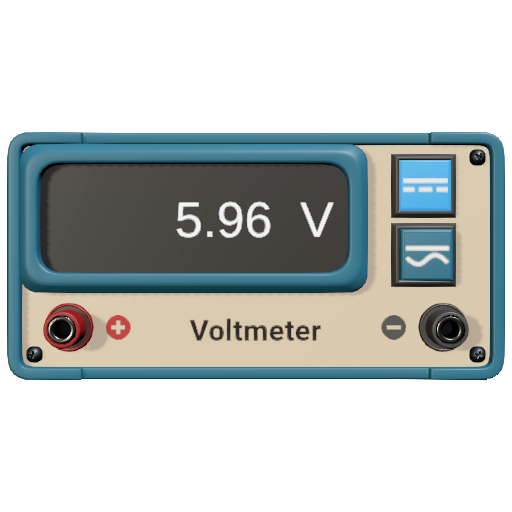
Mesure la tension. Branchez-le en dérivation aux bornes de la partie du circuit que vous mesurez.
- Bornes : + et −. Branché dans l’autre sens, l’appareil affiche une valeur négative, et c’est normal.
- Sur l’appareil : l’afficheur et les touches DC et AC.
- Paramètres : Mode : DC affiche la moyenne sur un court intervalle, si bien qu’un signal alternatif donne une valeur proche de zéro ; AC affiche la valeur efficace.
Wattmètre
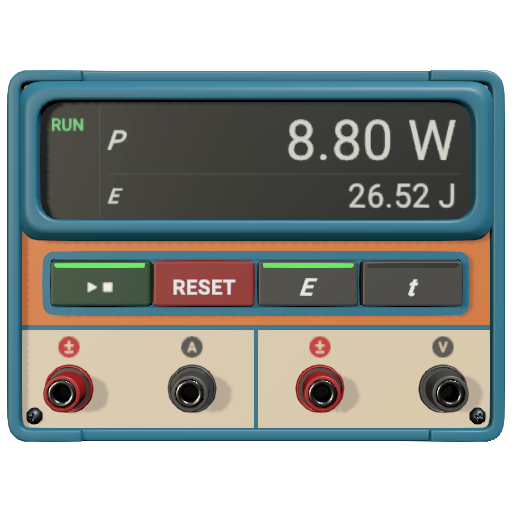
Mesure la puissance et compte l’énergie.
- Bornes : le circuit courant, ± et A, se branche en série avec la charge ; le circuit tension, ± et V, en dérivation sur celle-ci. Avec les deux bornes ± du côté de la source, la puissance est positive ; avec le branchement inverse, elle est négative.
- Sur l’appareil : l’afficheur et les touches ▶■, RAZ, E et t. L’afficheur indique la puissance et l’énergie (E) ou la durée du comptage (t). ▶■ lance et arrête le comptage, RAZ le remet à zéro.
- Paramètres : Limite de courant ; quand l’intensité la dépasse, l’afficheur montre un signe d’avertissement.
Oscilloscope
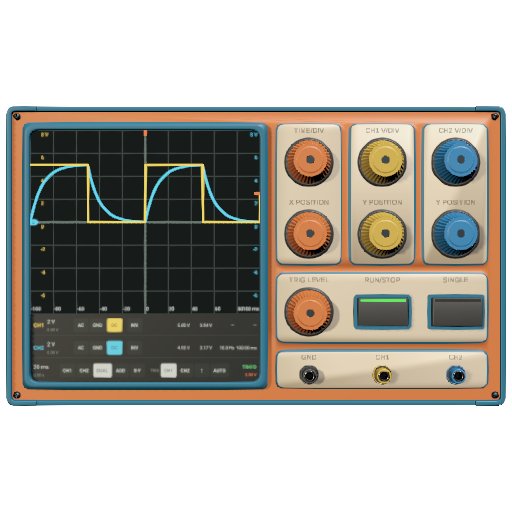
Montre comment les tensions évoluent au cours du temps, sur deux voies.
- Bornes : CH1, CH2 et MASSE. Chaque voie affiche la tension entre sa borne et MASSE, borne commune aux deux voies. Pour un élément dont aucune extrémité n’est reliée à MASSE, inversez une voie et choisissez ADD : la trace est la différence.
- Sur l’appareil : les boutons TEMPS/DIV, CH1 V/DIV, CH2 V/DIV, POSITION X, POSITION Y et NIVEAU DÉCL., et les touches MARCHE/ARRÊT et MONOCOUP.
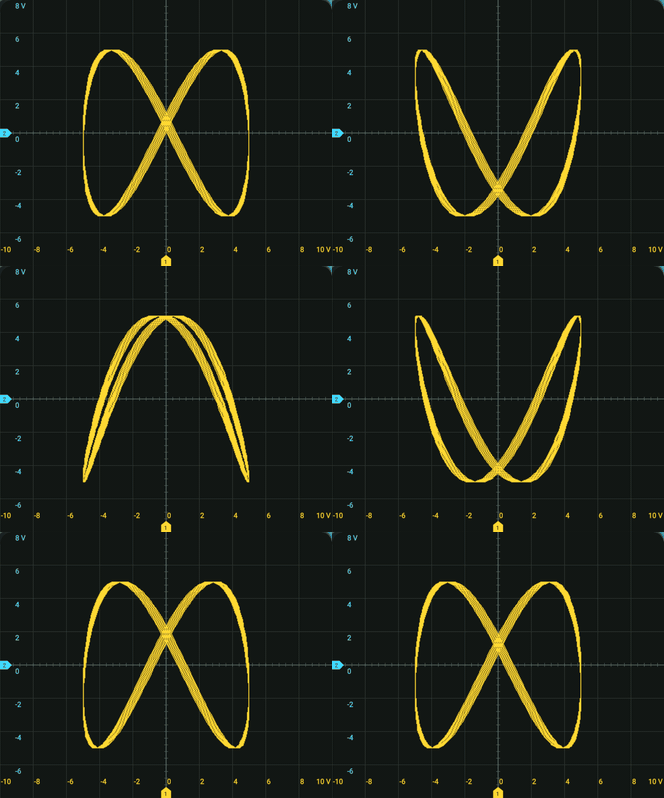
- Sur son écran : le couplage et l’inversion de chaque voie, le mode d’affichage (X-Y trace des courbes de Lissajous), la source, la pente et le mode de déclenchement ; les échelles et les valeurs mesurées de la tension crête à crête et de la tension efficace, de la fréquence et de la période.
Bus et câbles
Vos retours
Si quelque chose ne fonctionne pas comme décrit ici, ou s’il vous manque quelque chose, écrivez-nous depuis la page Contact ou avec Nous contacter dans le menu principal du laboratoire.