实验室指南
本指南介绍电路实验室。您用仪器和元件搭建电路,用电缆连接它们的接线柱,操作控件,并读取测量仪器的示数。在您操作的整个过程中,仿真一直在运行:新的连接、转动的旋钮或改动的参数会立即反映在示数中。实验室不会阻止您犯错,例如造成短路。它并不模拟真实电路中发生的一切,但错误导致的一部分后果可以在这里看到:电压源自行关断,保险丝熔断,灯泡烧断。
现实中的电
请记住,在现实生活中用电需要小心。在实验室里无害的操作,在真实的实验台上可能造成烧伤、引起火灾或导致触电。
界面
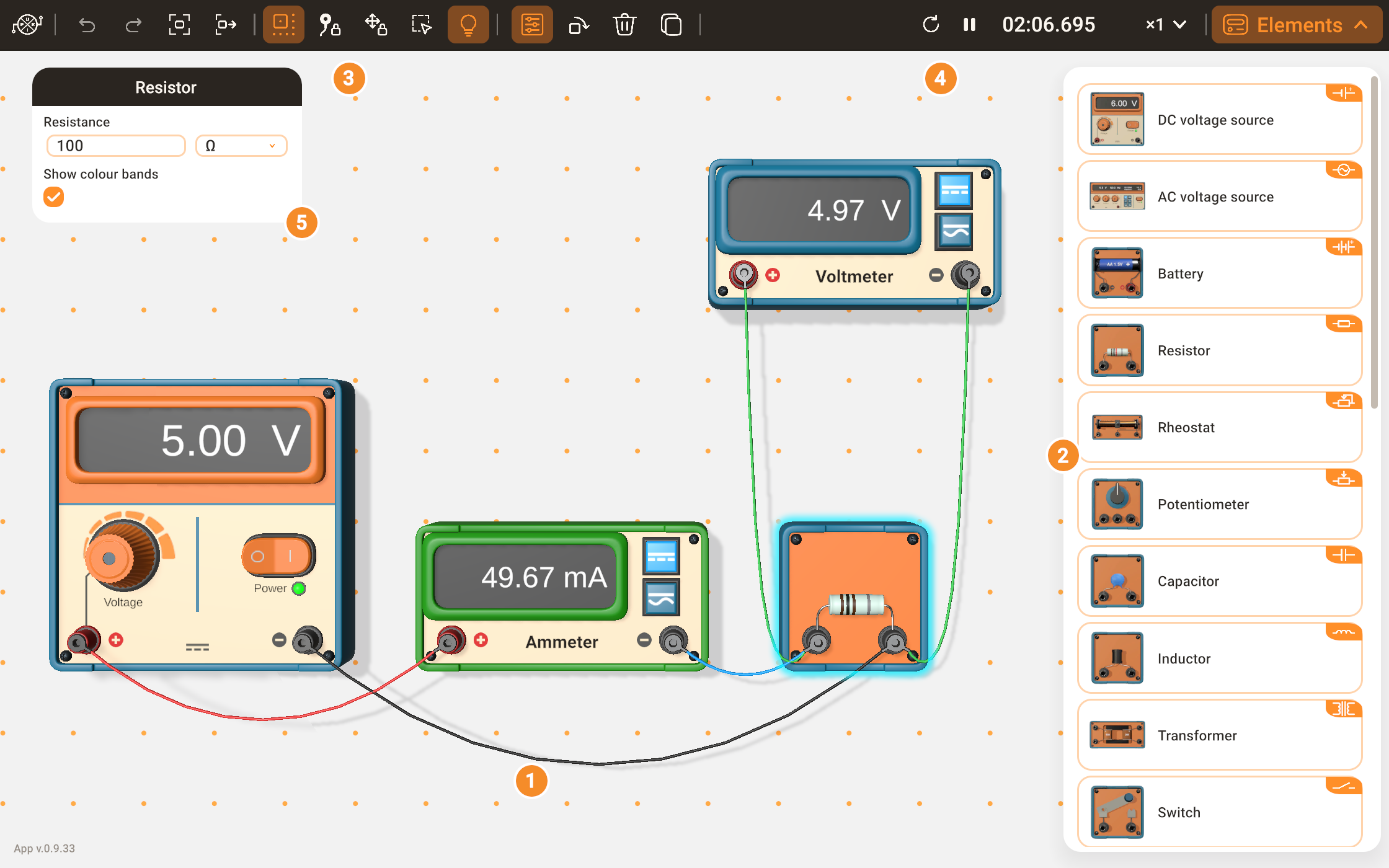
实验室由工作区和界面面板组成;编号与图中一致。
- 工作区是摆放仪器和元件的 3D 区域。电缆把它们连接起来,镜头在它的上方移动。
- “元件”面板包含实验室的全部仪器和元件。 元件按钮用于隐藏和显示该面板。
- 工具栏包含图标按钮:
- 标志 打开主菜单:实验、我的电路、保存、设置和账户;
- 撤销和 重做;
- 显示电路和 下一个元件用于移动镜头;
- 五个开关: 对齐网格、 锁定电缆、 锁定仪器、 框选和 房间照明;
- 针对选中对象的按钮,只在有选中对象时出现: 参数、 旋转、 删除和 复制。
- 仿真时钟位于工具栏上,显示并控制仿真时间。
- 参数面板会为选中的仪器或电缆自动打开,其中包含它的设置。
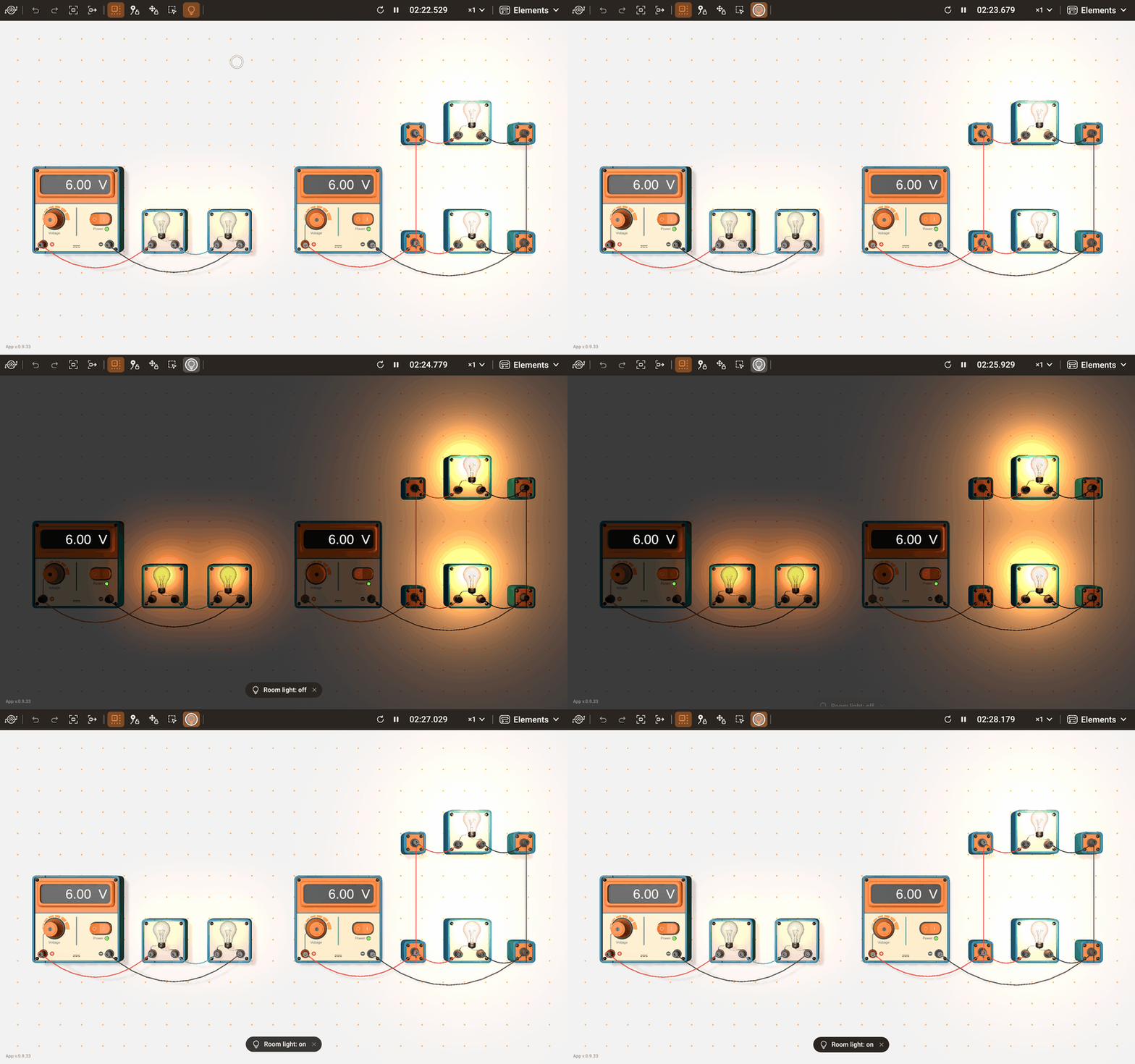
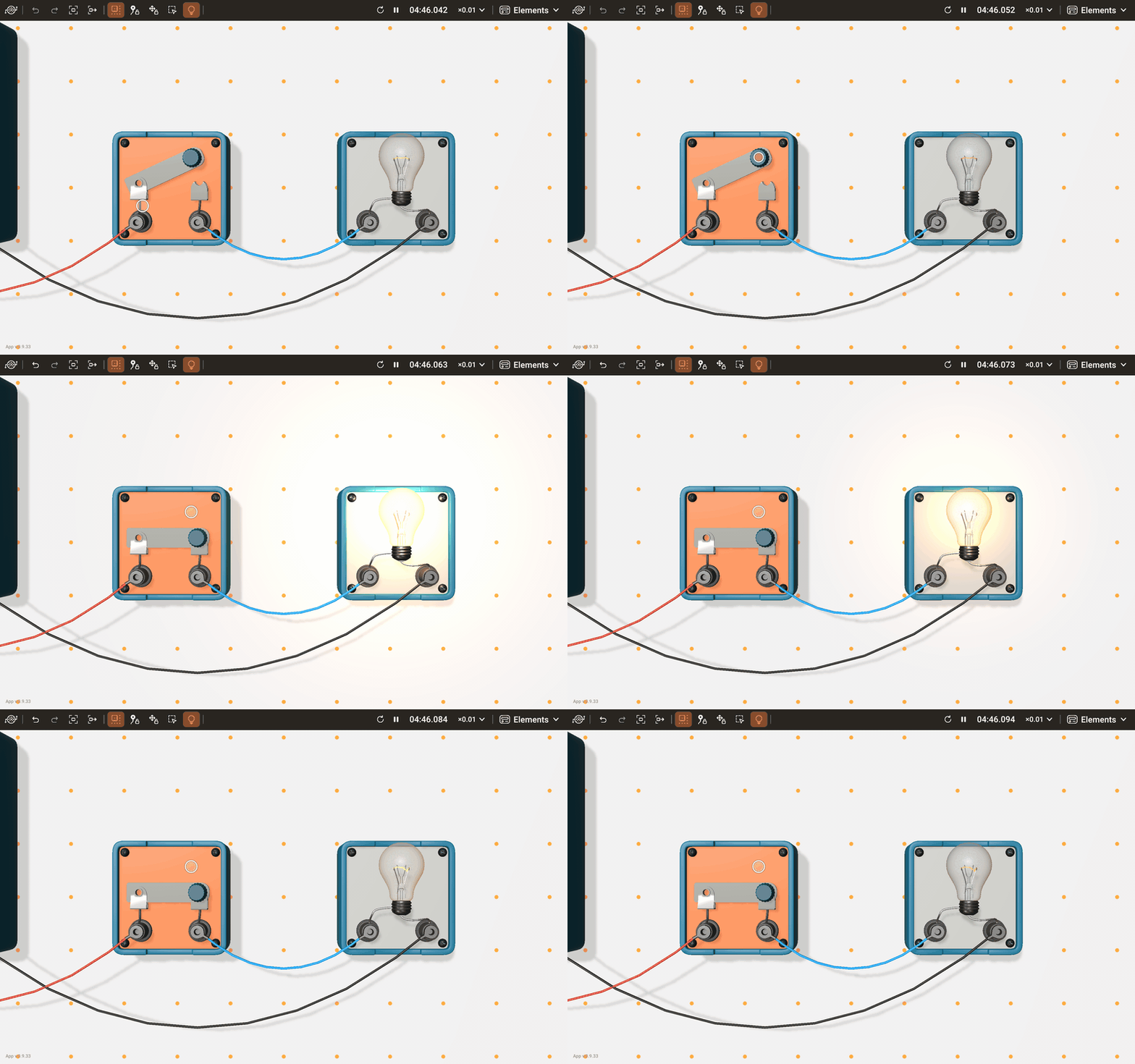
房间照明会关闭房间的主灯。在黑暗中,灯泡和 LED 发出的光以及炽热灯丝的辉光格外醒目,而在日光下因温度太低看不出发光的灯丝会显出暗红色。每次切换都会弹出一条简短的提示,每次启动实验室时灯都会重新打开。
布局会适应窗口和设备:在窄窗口中和手机上,部分界面会换到别的位置。
移动镜头
- 平移:用手指或鼠标在工作区的空白处拖动。
- 缩放:双指捏合,或滚动鼠标滚轮。
- 显示电路:镜头后退,直到整个电路都在视野内。
- 下一个元件:选中电路中的下一台仪器,从上到下逐行、每行从左到右,镜头随之对准它。最后一台仪器之后又从第一台开始。
实验
一个实验就是一套现成的学校实验装置:仪器已摆放到位,电缆已连接好,打开实验时镜头会对准装置。
- 打开主菜单 ,选择 实验。
- 选择一个实验。卡片按小学、初中和高中分组。
- 如果当前电路有未保存的更改,会先弹出对话框询问是否放弃这些更改。
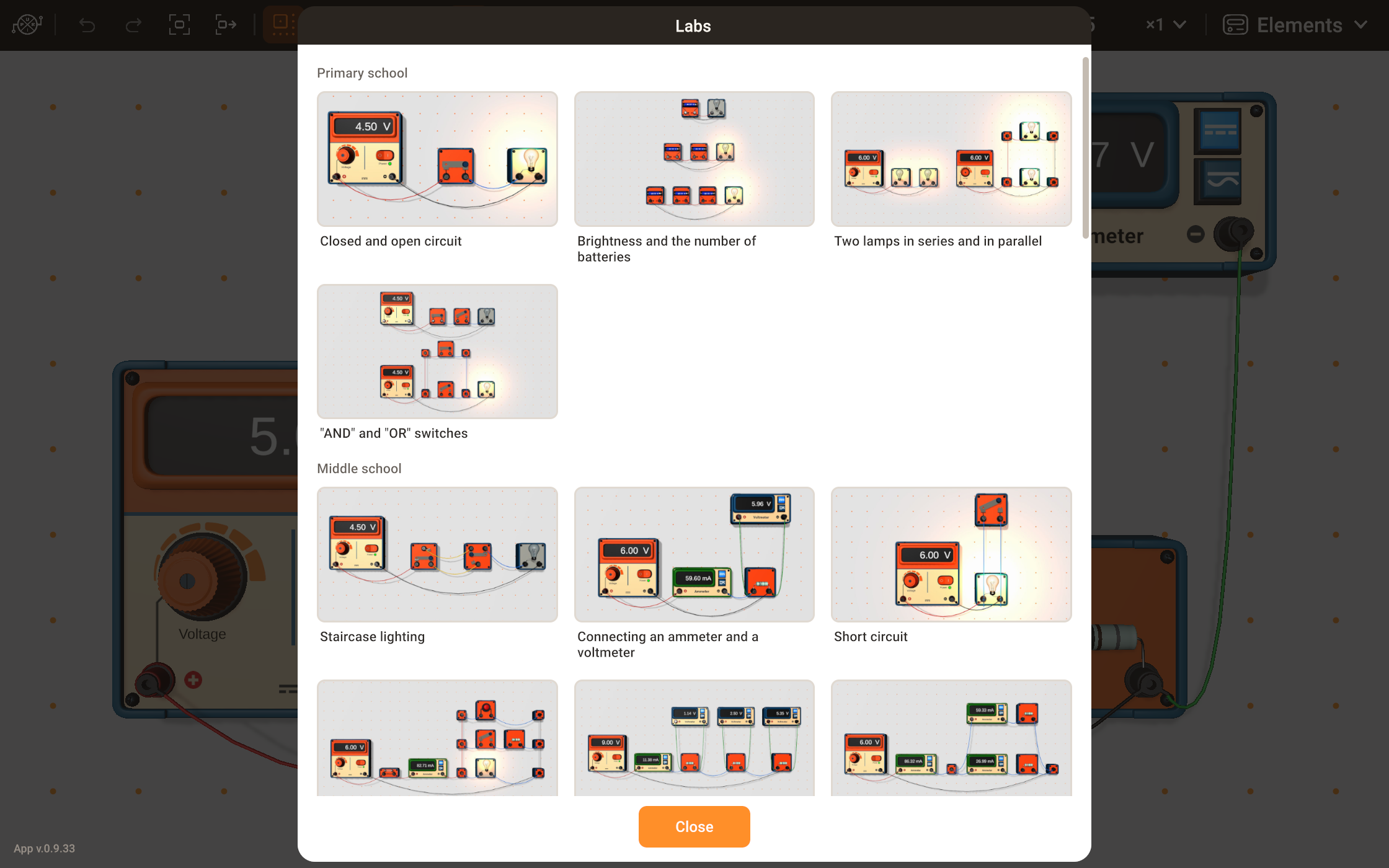
打开的实验就是一个普通电路:可以修改数值、添加仪器、重新接线。若要保留您的版本,请用 我的电路保存它;列表中的现成实验保持原样。每个实验的实验目的、实验步骤、预期结果和问题都在实验中该实验的页面上,同样的装置可以直接在页面中运行。
搭建电路
放置仪器
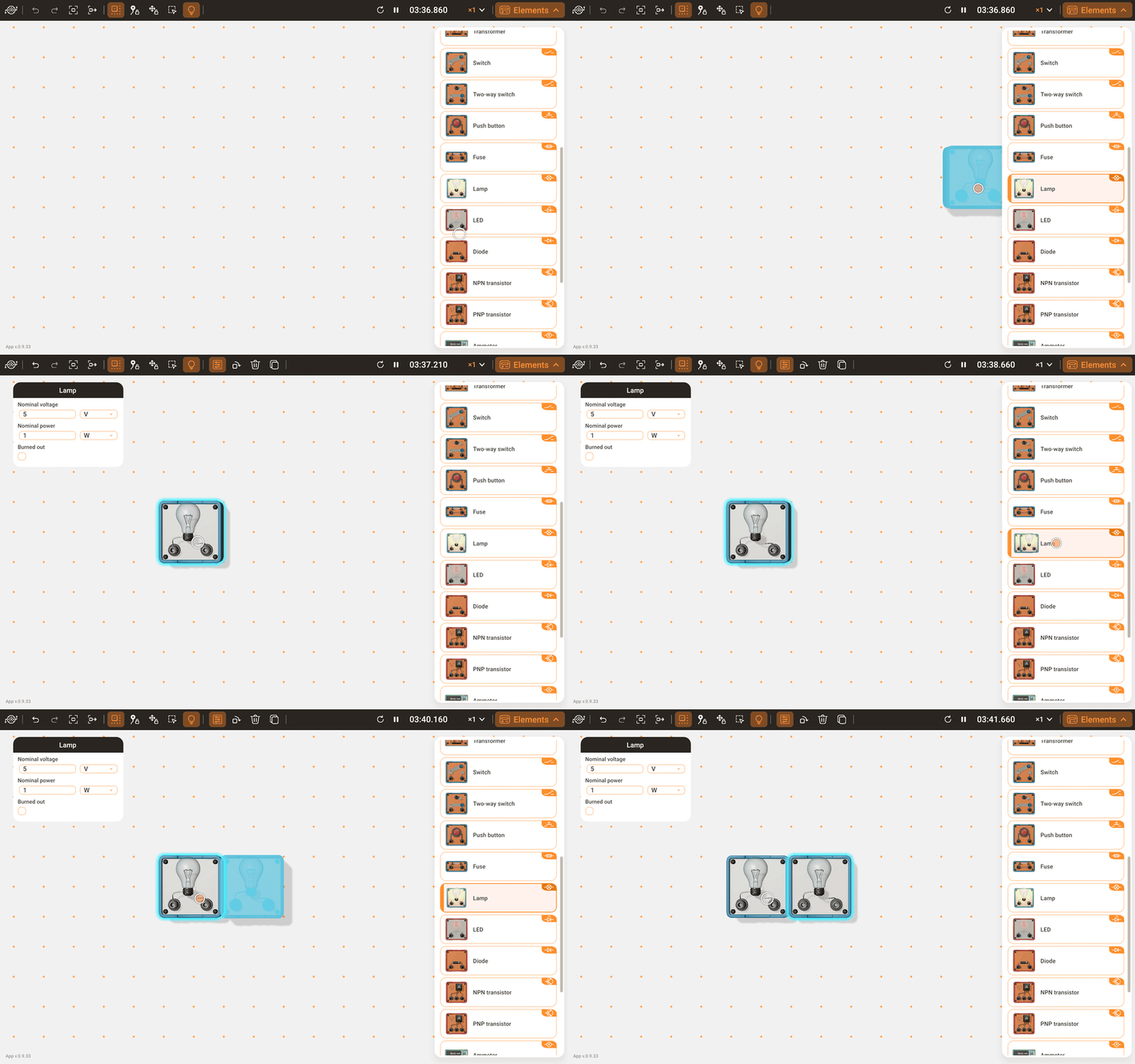
把一个图块从“元件”面板拖到工作区:图标离开面板时会变成仪器,在要放置的位置松开即可。也可以先点按图块,再点按工作区中的位置;再次点按该图块可取消选择。
如果该位置已被占用,仪器会移到最近的空位。如果完全没有空间,仪器会变成灰色,在此处松开则取消放置。在面板或界面的其他部分上方松开,同样会取消放置。
移动与网格
拖动仪器即可移动它;它的插头和电缆随之移动。打开 对齐网格后,工作区会显示网格点,被移动仪器的边缘会吸附到网格点上,使仪器排列整齐。该开关只影响此后移动的仪器:已经放好的仪器保持原位。每次切换都会弹出一条简短的提示,实验室会在两次启动之间记住这一设置。
仪器不能重叠。拖到另一台仪器上方的仪器会变成灰色;在那里松开,它会回到原来的位置。
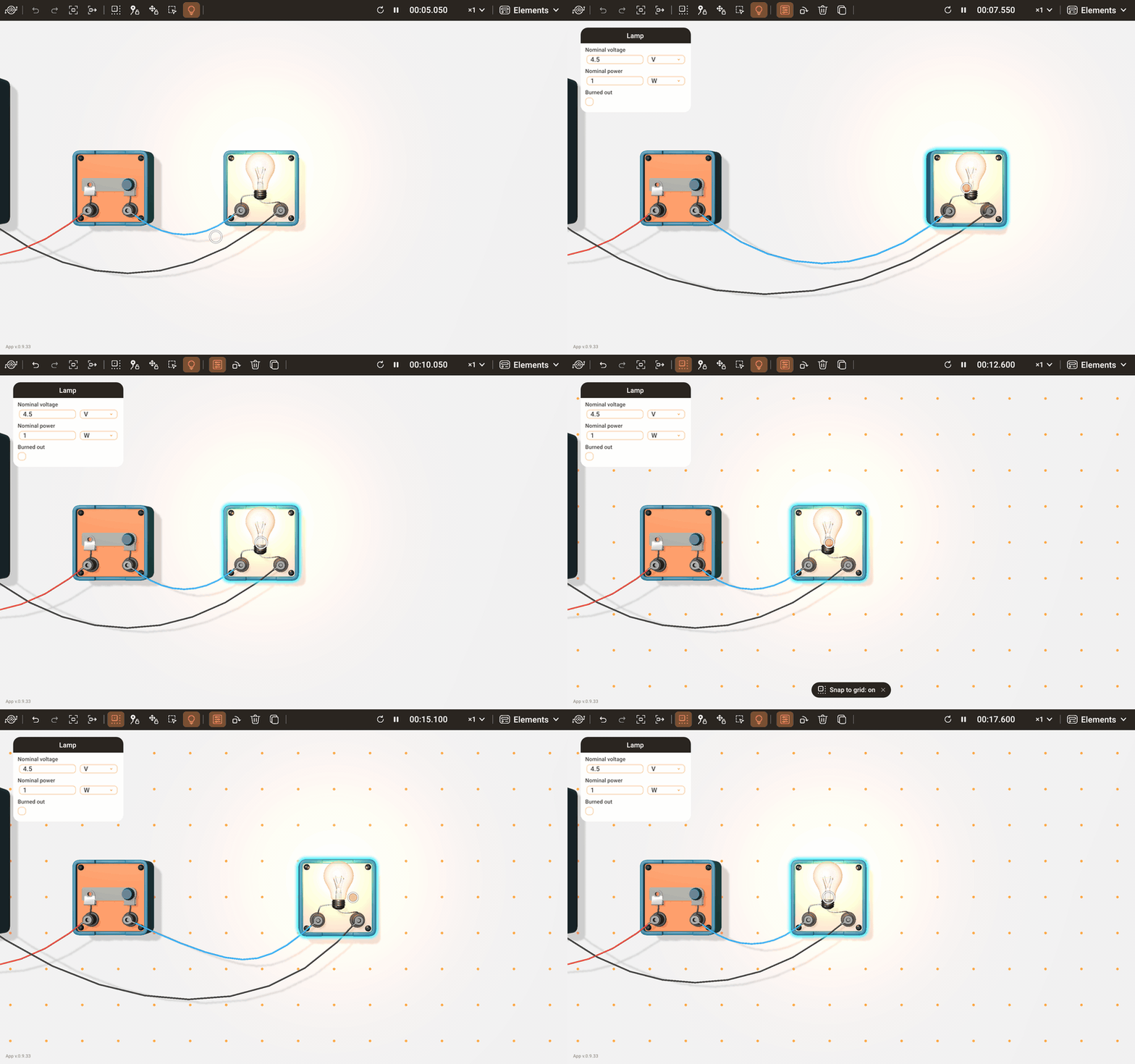
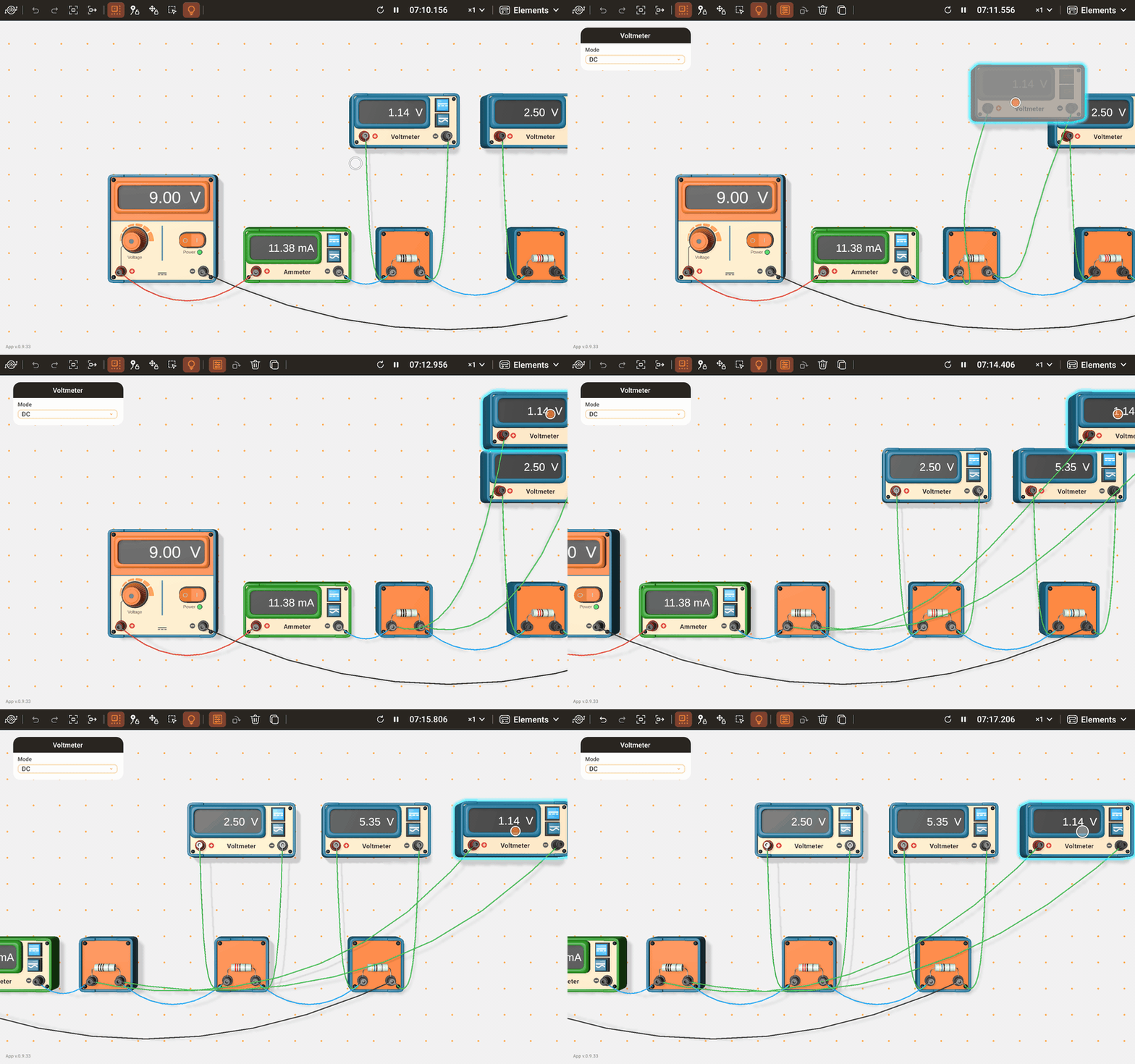
若要把仪器移到视野之外,请把它停在工作区边缘附近:稍作停顿后,视图会向该边缘滚动,仪器保持在指针下方。从面板中拖出的仪器和副本也是如此。指针位于面板上方时,视图不会滚动。
接线
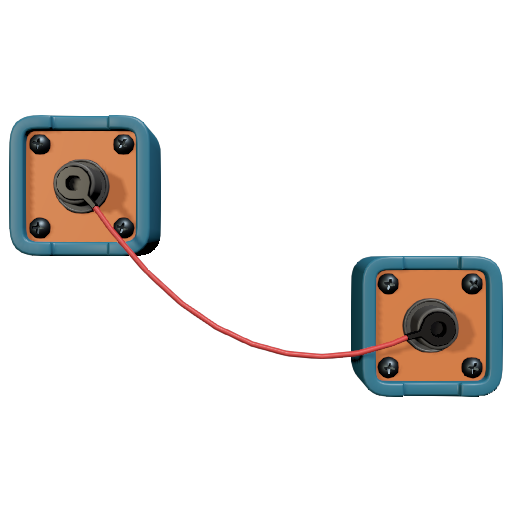
一根电缆连接两个接线柱。
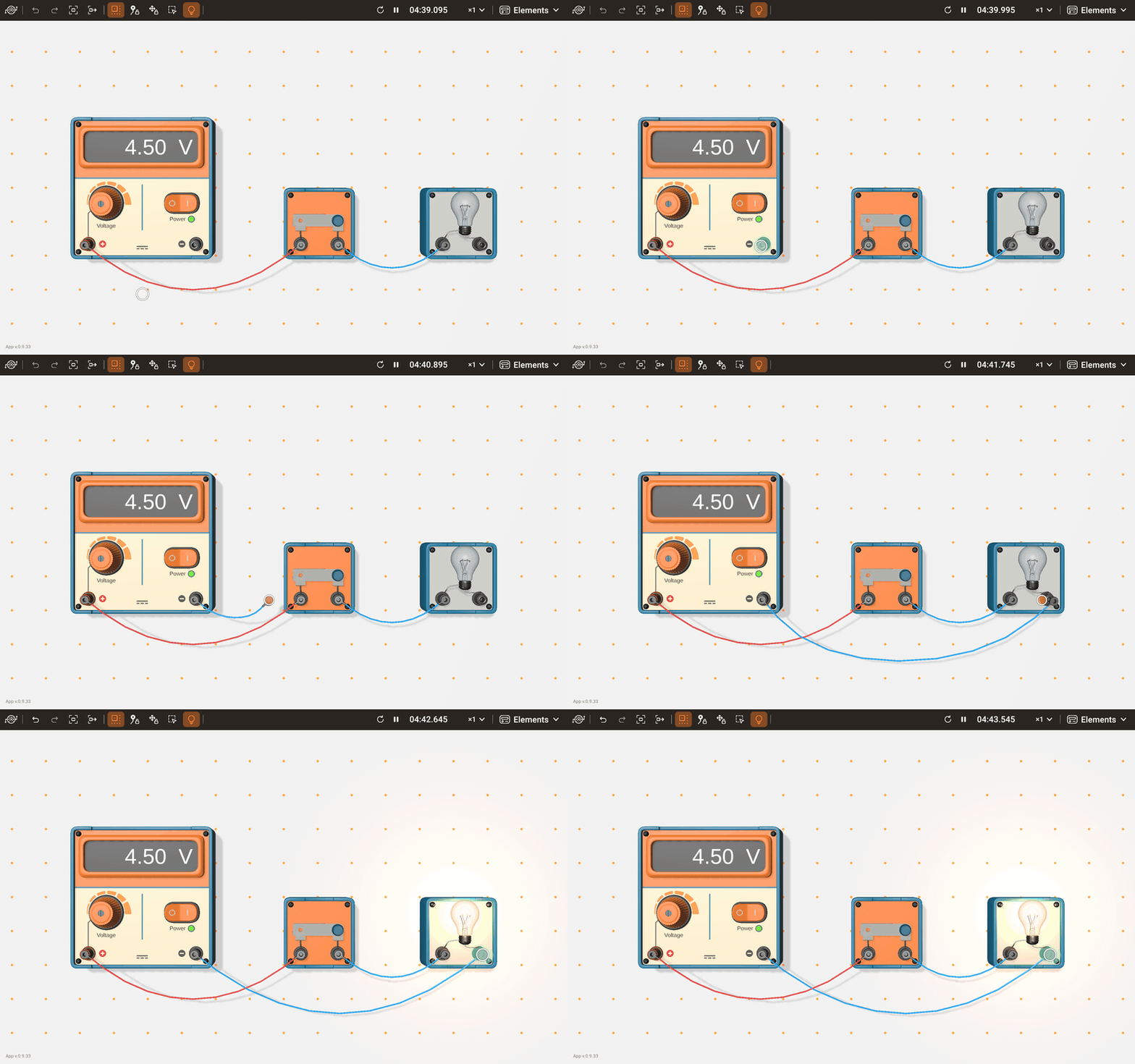
- 新电缆:从接线柱开始拖动。插头跟随指针,靠近接线柱时会被吸过去;在那里松开,插头就插上了。在远离任何接线柱的地方松开,新电缆会消失。
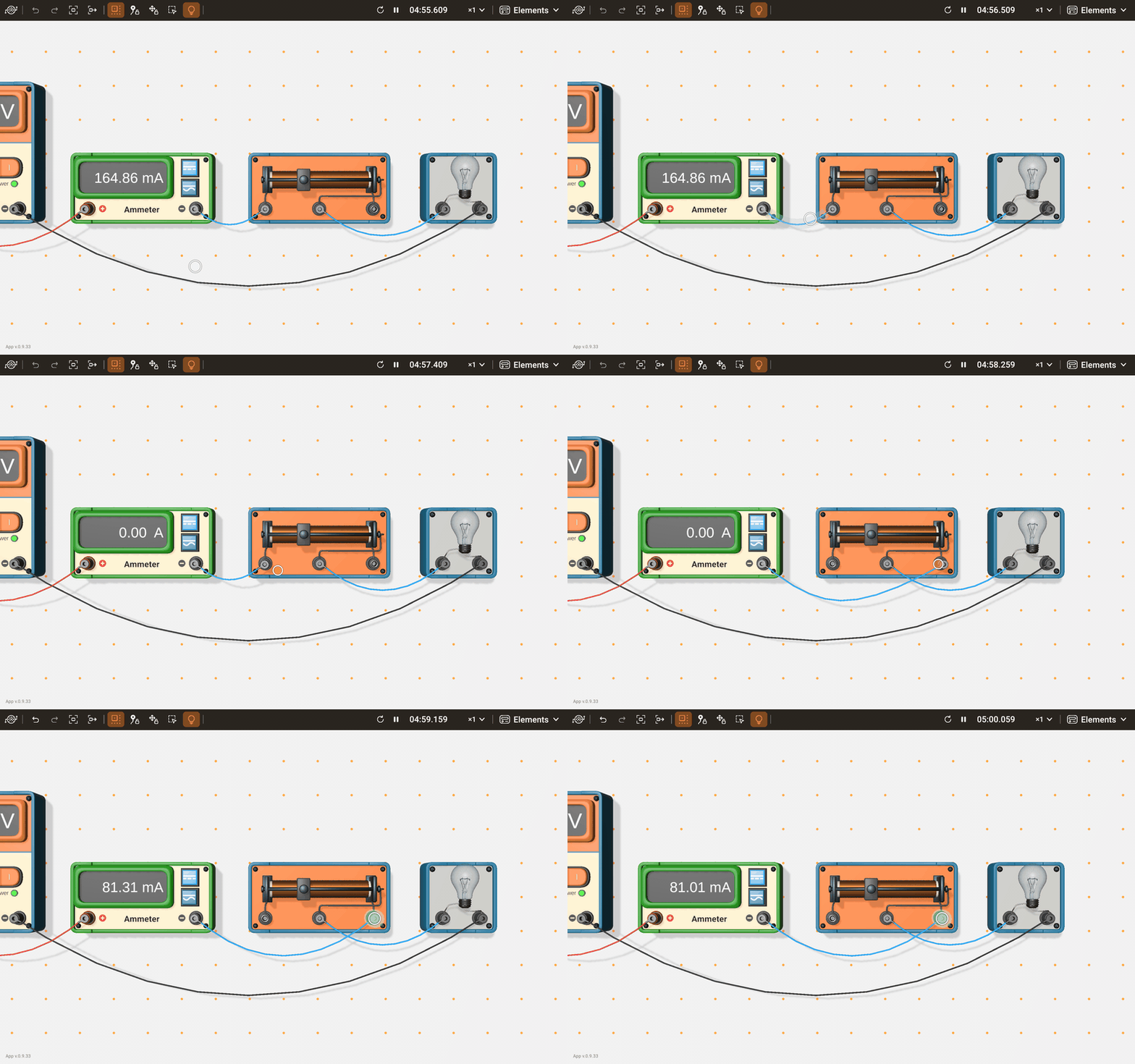
- 重新连接:拖动电缆本身,电缆上任何位置都可以。离指针较近的插头会从它的接线柱上拔出;把它放到另一个接线柱上,电缆就连接到那里。
- 移除:用同样的方法拖动电缆,把插头放在远离任何接线柱的地方:电缆会消失。 删除也能移除选中的电缆。
一个接线柱可以连接任意数量的电缆。两个接线柱之间只能连接一次:同一对接线柱之间的第二根电缆插不上。
若要够到视野之外的接线柱,请把插头停在工作区边缘附近:稍作停顿后,视图会向该边缘滚动,与移动仪器时相同。
电缆略微下垂。仪器移动时,它的电缆会滞后、摆动,然后静止下来。若要让电缆立即静止,请在 设置中关闭电缆动画。
选择、旋转和删除
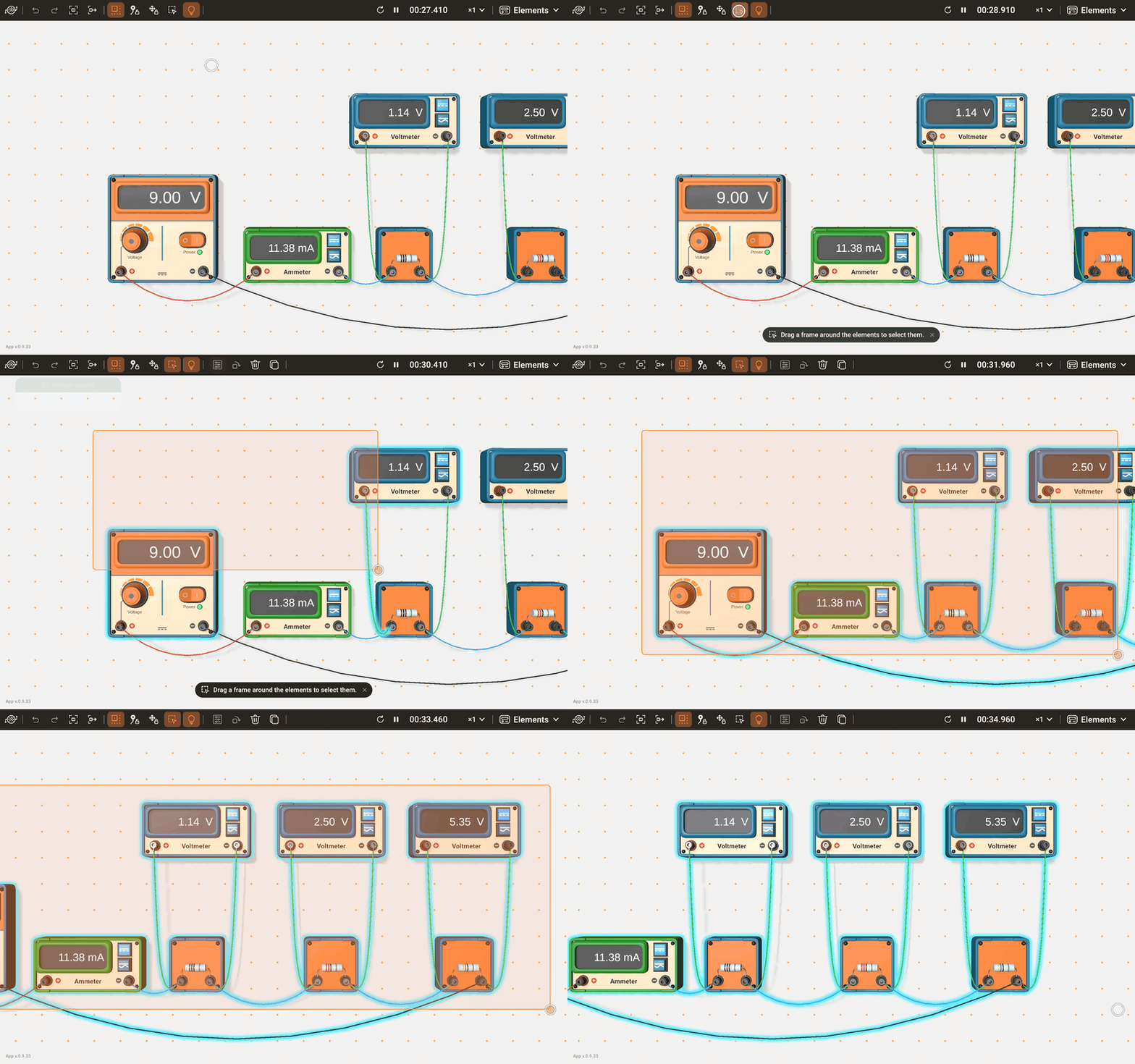
点按仪器或电缆即可选中它。点按另一个对象会替换当前选择,点按工作区的空白处则取消选择。若要同时选中多个对象,请在它们周围画一个方框:方框碰到的每台仪器和每根电缆都会被选中,拖动时选择会随方框变化。拖动选中组中的一台仪器会移动整个组。电缆的参数面板包含它的颜色和电阻。
- 框选:按下该按钮,然后在工作区上拖动。松开方框后,按钮会关闭。只点按不拖动,或在工作区以外的任何地方按下,按钮都会关闭,不选中任何对象。
- 使用鼠标时,按住右键拖动也能画出方框,无需使用该按钮。
把方框停在工作区边缘附近,稍作停顿后视图会向该边缘滚动:靠近边缘时较慢,到达边缘时全速。方框的起点固定在您开始拖动的位置,因此它可以圈入原先视野之外的电路部分。指针位于面板上方时,视图不会滚动。
- 旋转:将选中的仪器顺时针旋转四分之一圈。带显示屏的仪器不能旋转。如果没有足够的空间旋转,仪器会闪一下灰色并保持原样。
- 删除:删除所有选中的对象;仪器会连同它的电缆一起删除。
复制
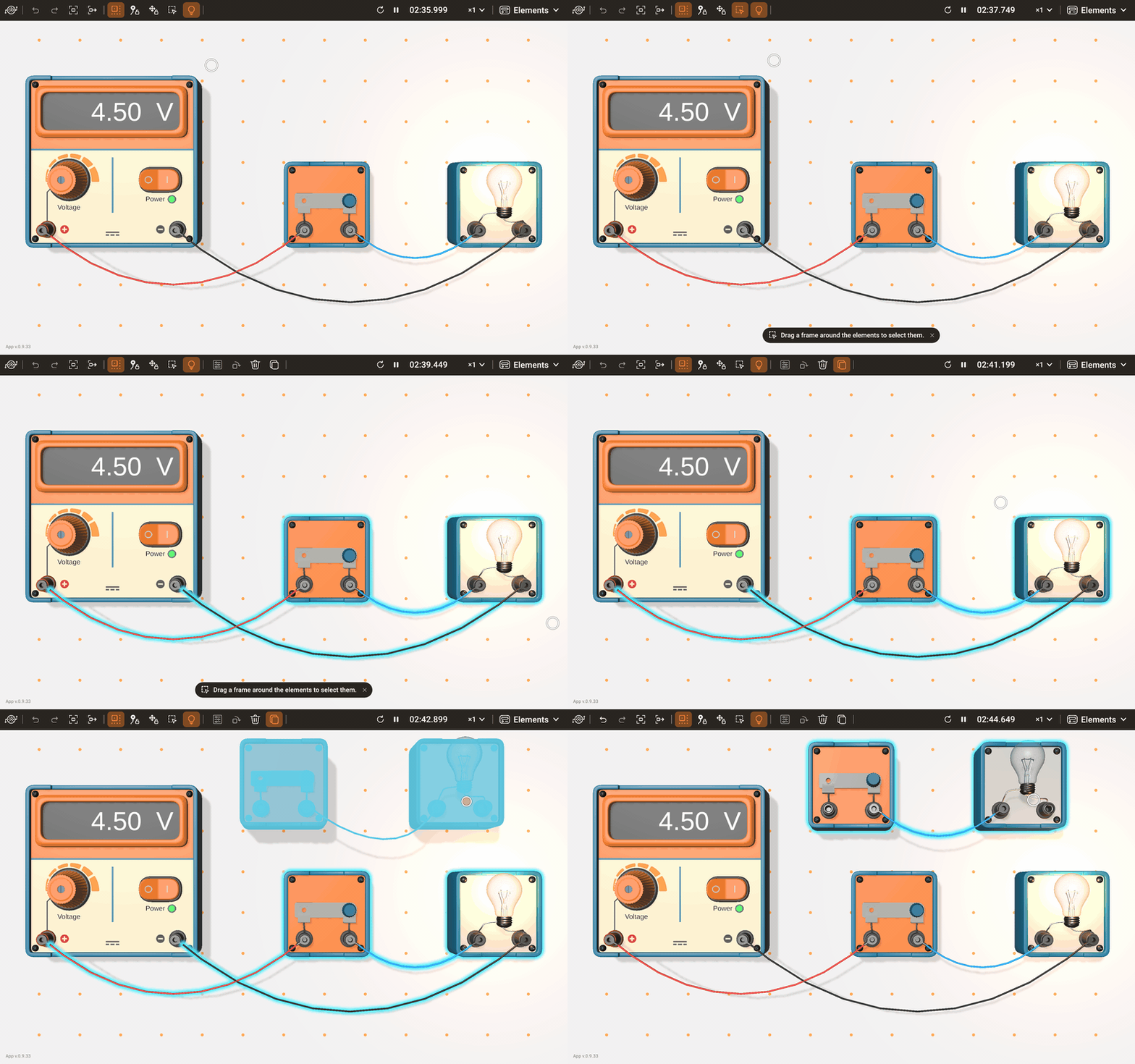
选中一台或多台仪器,按下 复制。然后:
- 拖动其中一台选中的仪器,整个组(包括电缆)的副本会跟随指针,到您松开的位置;
- 或者点按工作区的空白处,副本会出现在那里;
- 或者点按一台选中的仪器,副本会放在它旁边。
副本保留原件的全部设置:参数、旋钮和拨杆的位置、旋转方向,以及被复制仪器之间的电缆。如果副本变成灰色,说明它所在的位置没有足够的空间。
撤销与重做
撤销和 重做用于撤回和重复对电路的更改:放置、移动、旋转、接线、删除、新的参数值、转动旋钮或拨动开关。镜头的移动、选择状态、仿真速度和设置不计入历史记录。 新建以及打开电路、文件或实验会开始新的历史记录。
撤销会使仿真重新开始
历史记录保存的是电路,而不是它的电学状态:电容的电荷、线圈中的电流和灯丝的热量不会在步骤之间保存。每次 撤销和 重做都会把时间归零,实验室从头开始计算电路。
锁定电缆和仪器
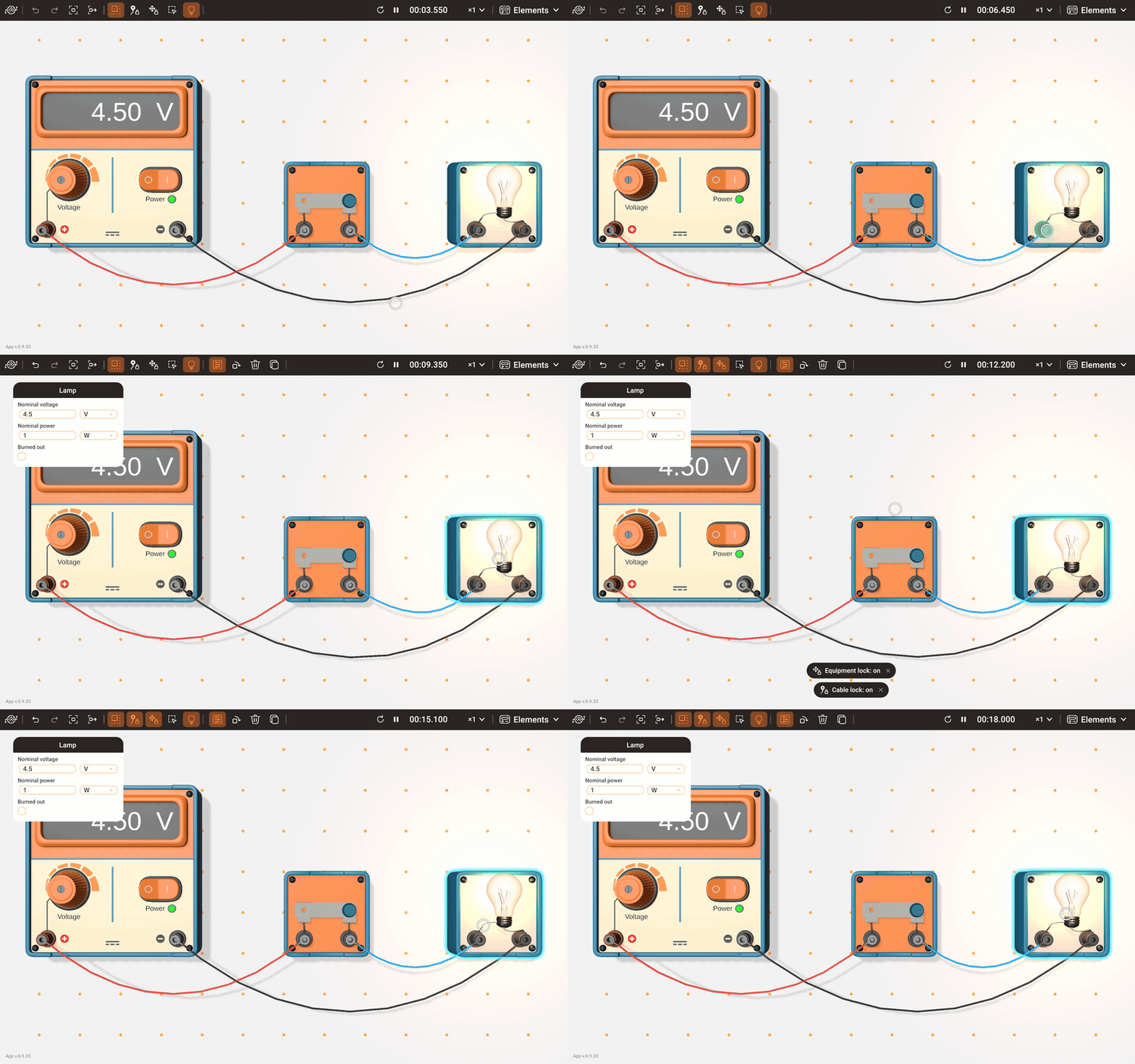
当电路已经搭好、您只想操作控件时,锁定功能可以防止电路在手指下错位。打开 锁定电缆后,拖动电缆或接线柱会改为移动镜头:既不会拉出新电缆,也不会拔出插头。 锁定仪器对仪器起同样的作用。点按仍可选中对象,旋钮、按键和开关仍可正常使用。每次切换都会弹出一条简短的提示,每次启动实验室时两种锁定都会重新关闭。
操作控件
仪器说明列出了每种仪器的控件。这些控件在所有仪器上的用法都相同。
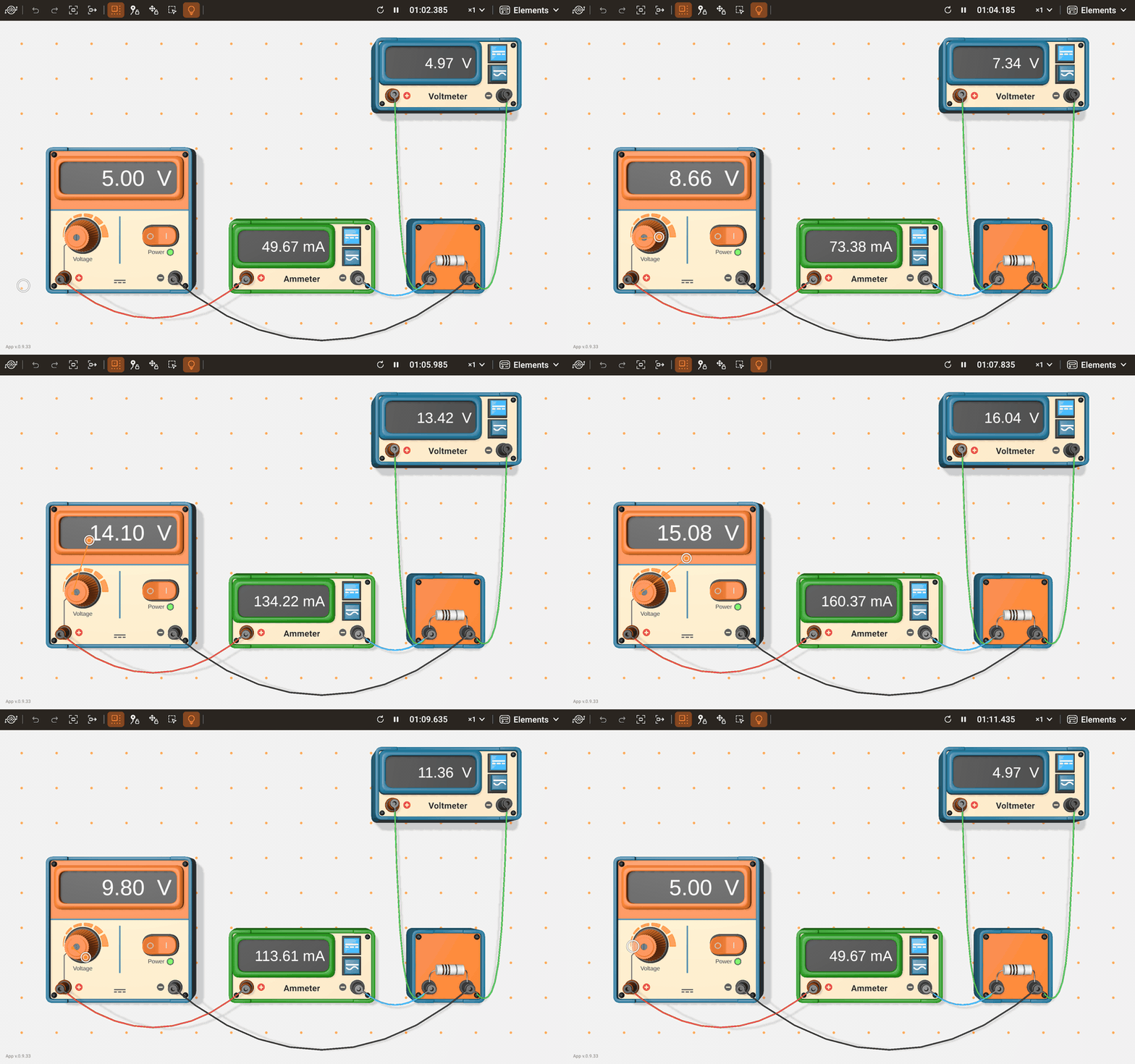
- 旋钮:电压源和示波器上的旋钮可以无限旋转。抓住旋钮,绕其中心移动指针:顺时针转动增大数值。一条辅助线标出您抓握的位置;抓握点离中心越远,调节越精细。
- 电位器和滑动变阻器:电位器的旋钮在两个止点之间转动;滑动变阻器的滑片沿电阻丝移动。
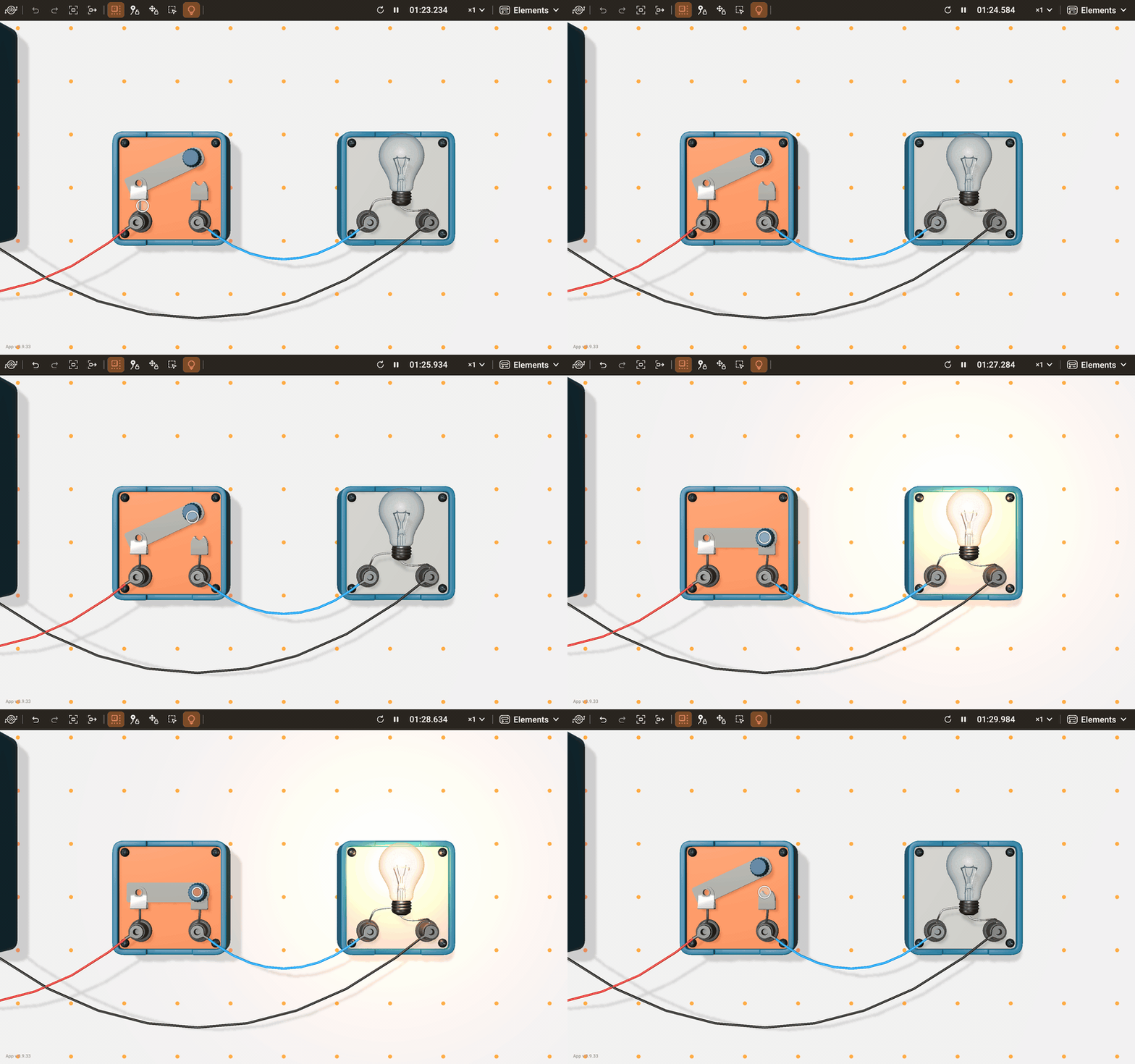
- 开关:开关的拨杆跟随您的手指移动,松开时会跳到其中一端;点按一下即可拨动它。按钮开关只有在按住时才使电路保持闭合。单刀双掷开关每点按一次就切换一个位置,中间总会经过断开位置。
- 按键:点按即可按下:电压源的电源键、波形键、电表的 DC 和 AC 键、示波器和功率表的按键。
参数
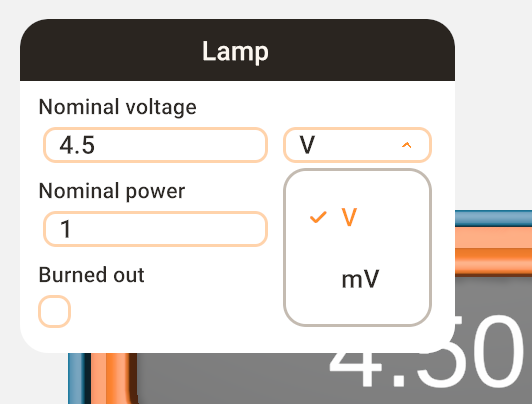
选中单台仪器或单根电缆,它的参数面板就会打开,显示其设置:电压、电阻、电容、LED 或电缆的颜色、电池的型号、变压器的匝数。 参数按钮用于隐藏和重新显示参数面板;实验室会记住这一设定,用于之后选中的对象。选中多个对象时,不显示参数面板。
- 输入数字并按 Enter,或者转到另一个输入框。输入超出限值的数字时,会显示一条注明限值的提示,数字会回到限值以内。
- 数字旁边的单位列表可以更改前缀,例如从 kΩ 改为 Ω。数字会随之换算,量值本身保持不变。
- 更改会立即作用于正在运行的电路,并且可以撤销。
- 若要更换烧断的灯泡或熔断的保险丝,请取消勾选已烧断或已熔断。
仿真时间
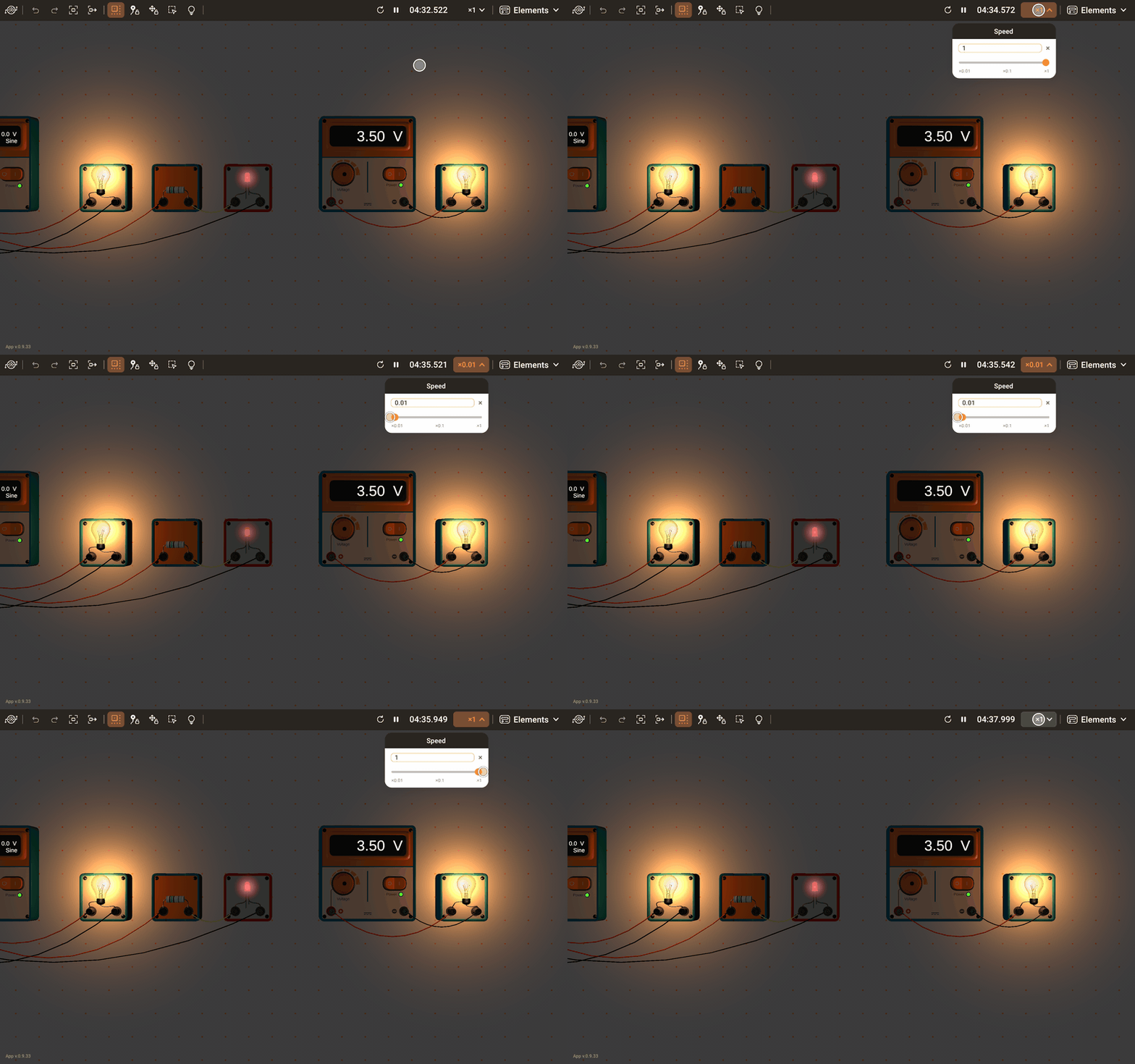
仿真时钟显示并控制仿真时间。
- 重启:把时间归零,并让每台仪器回到初始状态。正在运行的仿真继续运行,暂停的仿真保持暂停。烧断的灯泡和熔断的保险丝仍然是坏的,功率表的电能计数也会保留:灯泡和保险丝在参数面板中更换,计数用清零清除。
- 播放和暂停:暂停会冻结一切,包括灯泡的光和示波器上的波形。仿真静止时,时间显示为灰色。
- 速度:时钟上的速度值用于打开速度滑块,该滑块可以让仿真变慢。放慢仿真后,接在交流电上的灯泡会随每个半波明显地变亮又变暗。如果大型电路跟不上,速度值会变成琥珀色,滑块会显示仿真实际达到的速度(实际)。速度较低时,电流表和电压表需要更长的时间来测量,在示数就绪之前显示短横线。
当实验室无法计算电路时,会出现“计算错误。”的提示,响起警报声,时钟变成红色并显示 警告标志。点按该标志可以再次查看提示。修正电路后,仿真会自动恢复; 播放按钮也能重新启动仿真。
我的电路
主菜单 › 我的电路汇集了打开、保存和分享电路的所有方式。登录后,您可以把电路保存到云端(免费账户有 10 个位置),每个电路都有一个链接,可在浏览器或已安装的实验室中打开它。
- “+”卡片:最后一张卡片,即下一个空位,布局与其他卡片相同:空位图片,下方是保存到此处按钮,按钮下方是屏幕上电路的名称。按下按钮,电路就以该名称保存到那里,不会询问。已有位置的电路会作为副本提供:显示在此保存副本,名称后加上(副本)。当所有位置都被占用时,“+”消失,并有提示说明:删除一个电路或替换其中一个。
- 卡片:点击图片打开电路;图片角上左侧是分享,右侧是垃圾桶(删除前会询问)。图片下方:当前打开电路的高亮卡片上是保存(保存到自己的位置,不询问),其他卡片上是替换…(询问后,屏幕上的电路以自己的名称进入该位置);窗口保持打开,列表随即刷新。按钮下方是名称输入框:直接修改,按 Enter 或离开输入框会保存新名称。在电路可通过链接访问期间,分享按钮为橙色;名称旁的铅笔表示可以修改名称。
- 分享:点击卡片上的分享会打开一个小窗口。可通过链接访问(每个新电路默认勾选):任何拥有链接的人无需登录即可打开电路;复制链接把链接放入剪贴板。其下的密码:勾选并输入密码后,除您以外的所有人都需要输入;取消勾选即可取消密码。每次更改都会立即保存。关闭链接时会要求确认,因为旧链接会永久失效;再次开启会生成新链接并移除密码。
- 通过链接打开:按窗口底部的通过链接打开…,把链接粘贴到输入框并按打开。在其他应用中点按的链接会打开已安装的实验室;浏览器地址栏中的链接会打开网页版。
- 他人的电路:通过链接打开后,您可以在屏幕上随意修改,但只能保存为自己的副本。窗口顶部的一行会说明这一点,旁边的…可以向我们举报该电路。
- 文件:打开文件…显示系统的文件选择器,镜头会框住载入的电路;保存为文件…把电路写入您设备上的文件。文件中带有电路的小图片。
- 在 新建之前,以及打开电路、文件或实验之前,会弹出对话框询问是否放弃未保存的更改。
文件保存的是电路,而不是那一刻
文件保存仪器、仪器设置和电缆,但不保存电路的电气状态:电容器的电荷、线圈中的电流、灯丝的热量。打开电路时,实验室会从头开始计算。
- 浏览器:云端和文件需要您登录。无法询问文件保存位置的浏览器会直接下载文件。除非您把电路保存到云端或文件,实验室不会在两次访问之间保留它;在电脑上,浏览器会在关闭有未保存更改的标签页之前询问;在手机或平板上,它可能不加询问就关闭标签页。链接可以直接打开电路:circuits.experimenters.app/?circuit=ohms-law 会打开欧姆定律的实验装置。
设置
主菜单 › 设置。更改立即生效,并保存在本设备上。
- 语言:您的系统语言,或实验室支持的任意一种语言。
- 电缆动画:电缆的两端移动时,电缆会摆动;关闭后,电缆会立即静止。
- 声音:开或关,以及音量。仪器会发出咔嗒声,插头插入时会啪地一响,旋钮转动时会发出嘀嗒声,计算错误时会响起警报;仪器的声音从它所在的位置传来。
- 浏览器:在您第一次点按之前,实验室保持静音。
- 使用统计:是否允许实验室向 Unity Analytics 发送使用统计:实验室在哪些设备上运行、每次打开多长时间。在您作出回答之前,实验室每次启动时都会询问,同时照常工作;在您允许之前,不会向 Unity 发送任何数据。关闭统计会停止发送,并请求 Unity 删除从本次安装收集的数据。错误报告不受此设置影响:实验室遇到错误时,会发送一份不能识别任何人身份的报告。隐私政策列出了统计数据和报告包含的内容。
账户
主菜单 › 账户。您可以用邮件中的验证码、Apple 或 Google 登录,一个账户可同时用于浏览器、独立应用、iPhone 和 iPad。
用验证码登录
- 输入您的邮箱地址,按下获取验证码。
- 输入邮件中的验证码,按下登录。只有最新发送的验证码有效;重新发送会发送一个新的验证码。
- 如果该邮箱还没有账户,实验室会给出提示并建议创建一个:勾选我接受使用条款,然后按下创建账户。
用 Apple 或 Google 登录
按下通过 Apple 登录或使用 Google 账号登录,在服务提供方处完成登录,实验室随即为您登录。我们只会收到您的邮箱地址。如果您选择隐藏邮件地址,Apple 会向我们提供一个中转地址,登录验证码仍会通过它送达您。
- 浏览器:登录会在新标签页中打开。
- 独立应用:在 Mac 上,登录会在系统窗口中打开。
- iPhone 和 iPad:登录会在系统窗口中打开。
账户页面
登录后,账户页面会显示您的邮箱地址以及:
- 退出登录:让本设备退出登录。
- 登录方式:邮箱验证码、Apple 和 Google,每项都带有关联或取消关联。邮箱验证码始终保留。取消关联需要最近登录过;如果您的登录时间较早,请退出后重新登录。
- 所有设备 › 退出登录:在所有设备上退出登录,包括本设备。
- 网站上的账户 › 打开:在浏览器中打开同一个账户。
- 删除账户 › 删除:打开我们网站上的删除页面。页面列出删除会清除的内容;您需要确认删除无法撤销,如果您的登录不是最近的,还需要输入邮件中的新验证码。随后我们会立即删除该账户、它的会话和它的登录方式。
全屏
主菜单中的 全屏会把实验室扩展到整个屏幕, 退出全屏则让它回到窗口。
- 浏览器:在电脑上,按 Esc 也可以退出全屏。
- 独立应用:窗口会充满屏幕,退出全屏时恢复原来的大小。
- iPhone 和 iPad:应用始终充满屏幕,菜单中没有这一项。
退出(独立应用)
主菜单中的 退出会关闭应用。如果电路有未保存的更改,应用会先询问是否放弃这些更改;关闭窗口时也会这样询问。
仪器说明
每个条目说明仪器的用途、连接方式以及可以操作的部件。这些仪器具有真实仪器的不完美之处:电压源有内阻,电表会略微改变被测电路,每根电缆都有很小的电阻。参数值超出限值时,会显示一条带有该限值的提示。
电源
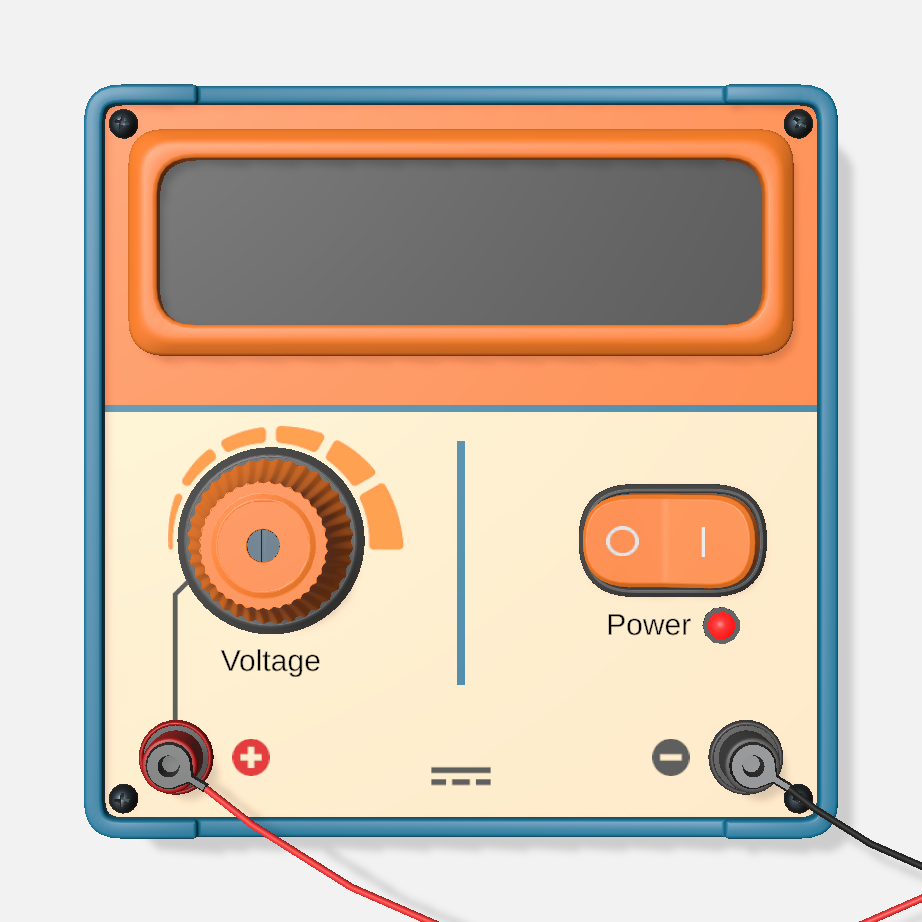
直流电压源
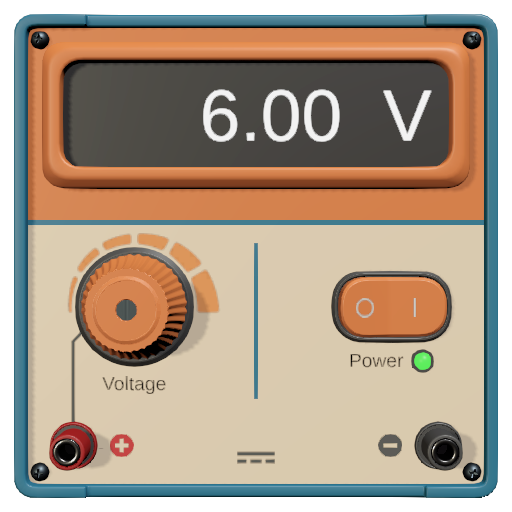
输出直流电压可调的实验室电源。
- 接线柱:负极和正极。
- 仪器上:电源键、电压旋钮和显示屏。
- 参数:开启、电压、内阻、电流限制。
电流超过电流限制时,电压源会自行关断;电源键可以把它重新打开。
交流电压源
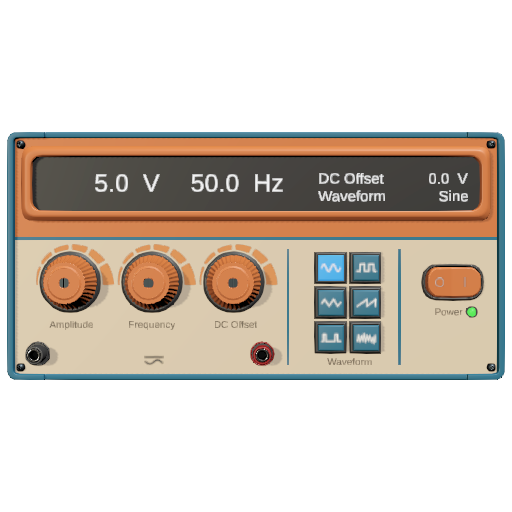
函数信号发生器:输出所选波形的交流电压。
- 接线柱:两个输出端。
- 仪器上:电源键;幅度、频率和直流偏置旋钮及其显示屏;波形键。
- 参数:开启、幅度、频率、直流偏置、波形、内阻、电流限制。
超过电流限制时,它会自行关断;电源键可以把它重新打开。处于 AC 模式的电表显示有效值,对于正弦波,有效值等于幅度除以 √2。
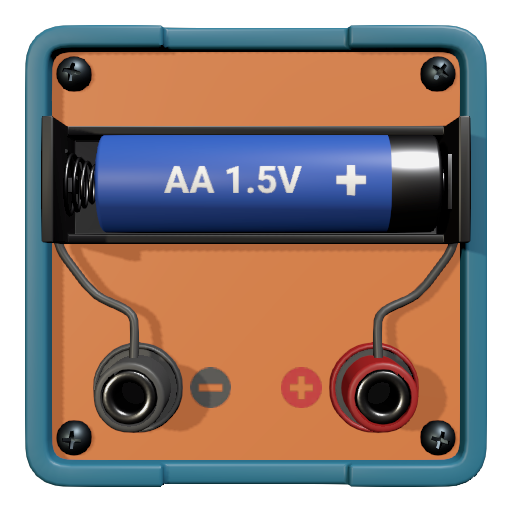
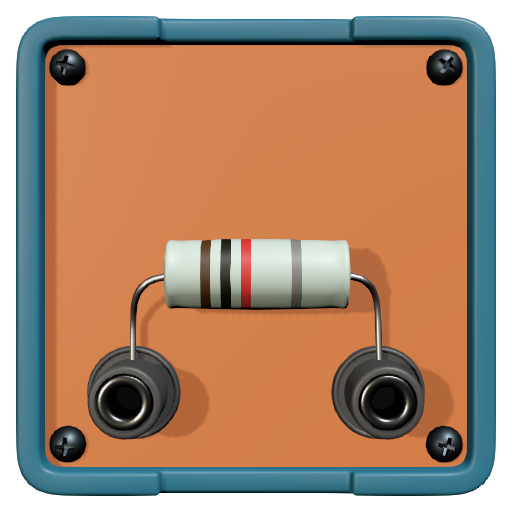
电阻、电容和电感
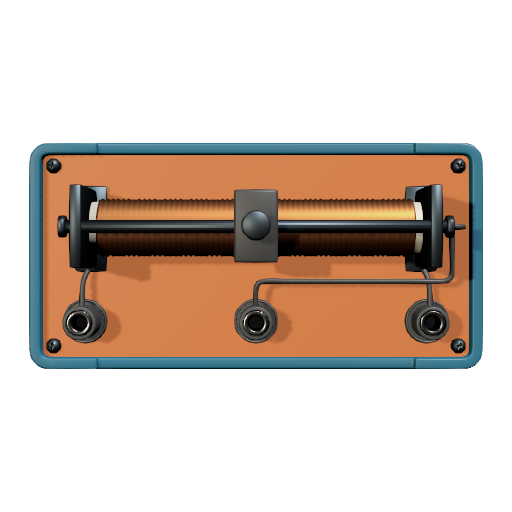
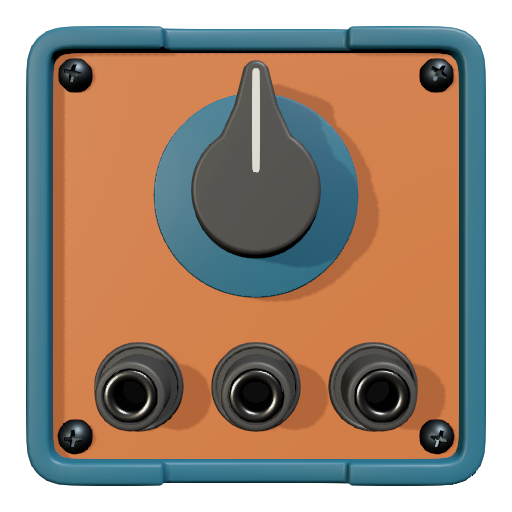
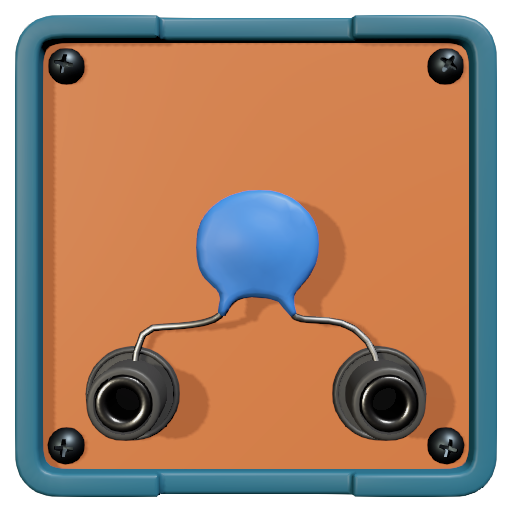
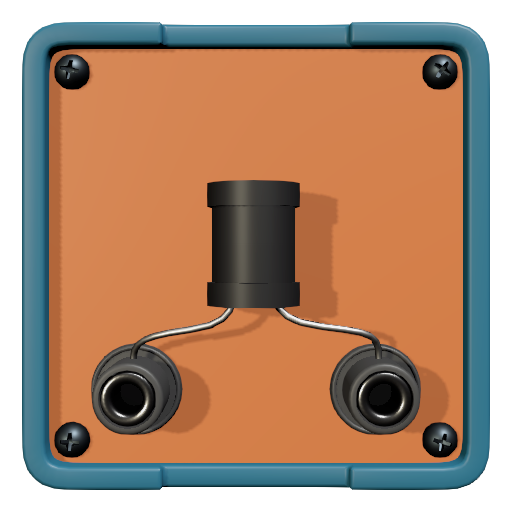
变压器
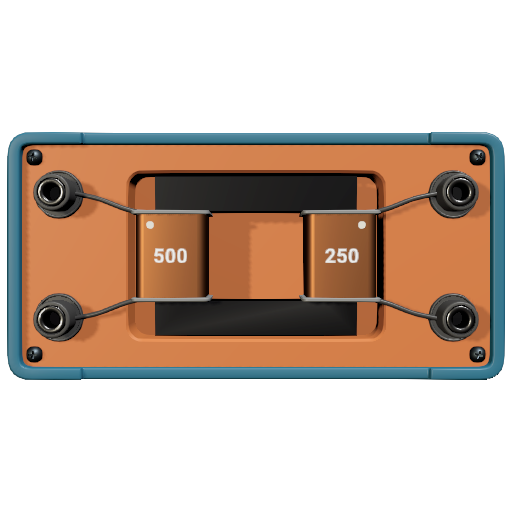
按两个线圈的匝数比改变交流电压。接直流电时,它没有稳定的输出。
- 接线柱:一对用于初级线圈,一对用于次级线圈。
- 参数:初级匝数、次级匝数、显示匝数。取消勾选显示匝数后,就需要根据电压求出匝数比。
开关与保护
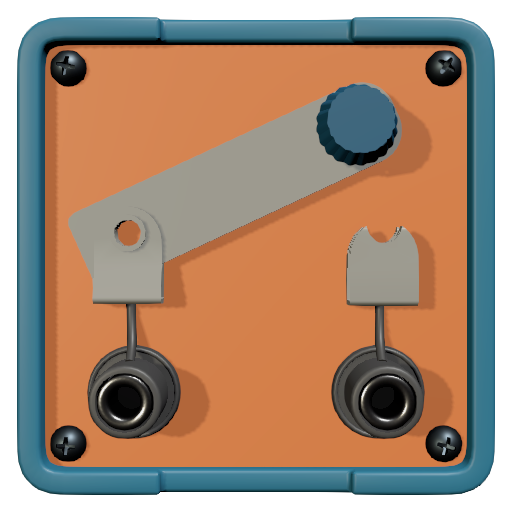
单刀双掷开关
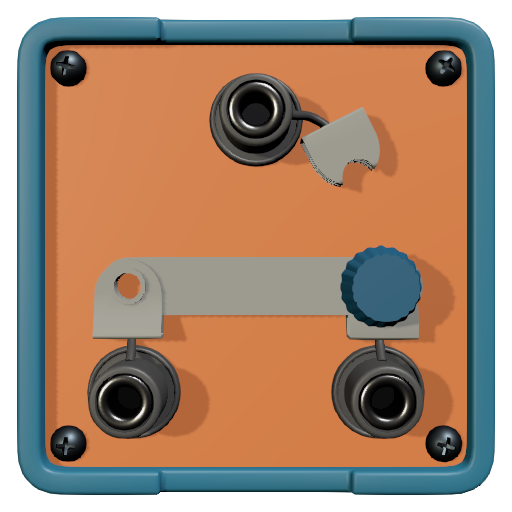
把公共接线柱接到接线柱 1 或接线柱 2;处于两个位置之间时,两路电路都断开。用两个这样的开关可以在两处控制同一只灯泡。
- 接线柱:公共接线柱、1 和 2。
- 仪器上:拨杆;每点按一次切换一个位置。
- 参数:位置。

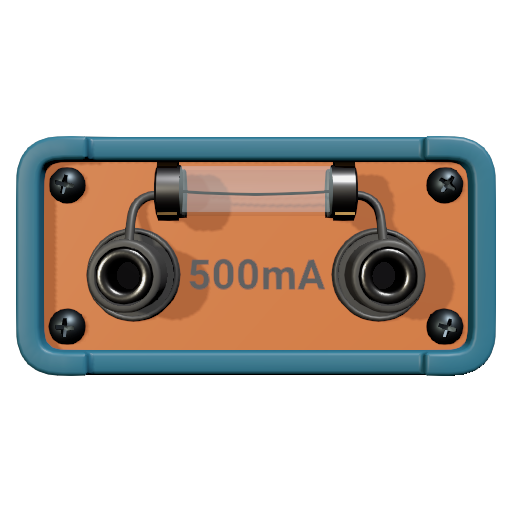
光源
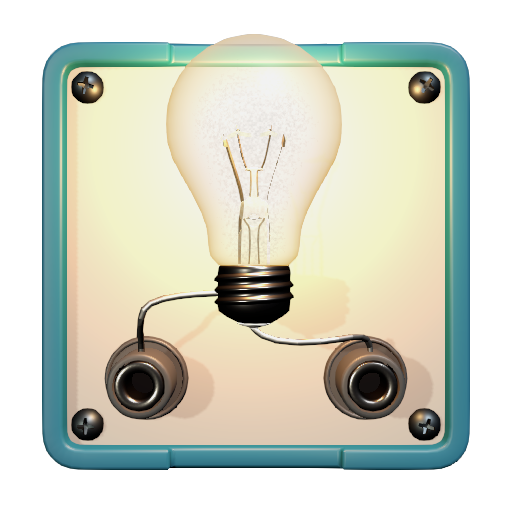
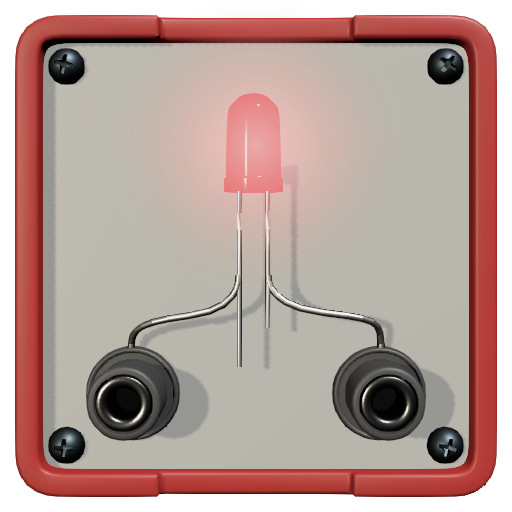
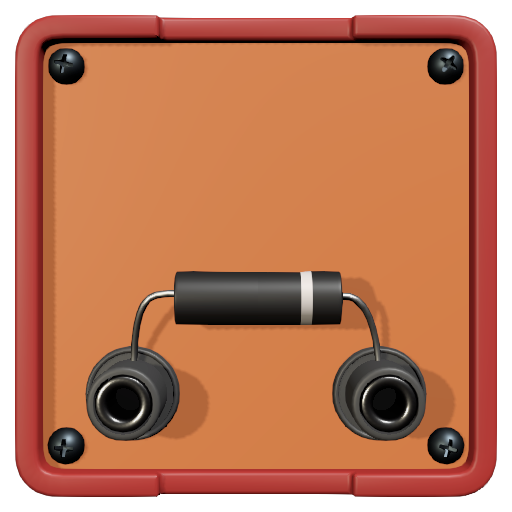
半导体器件
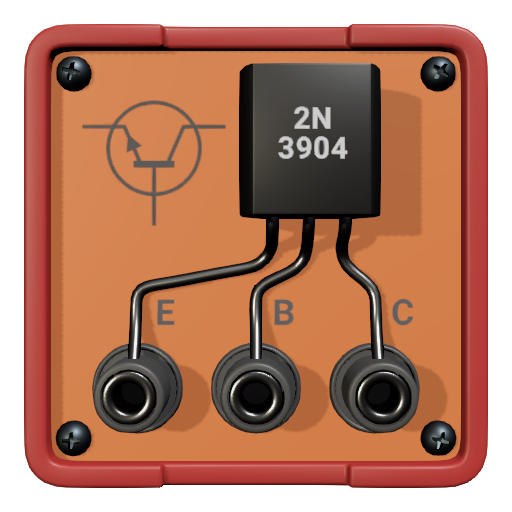
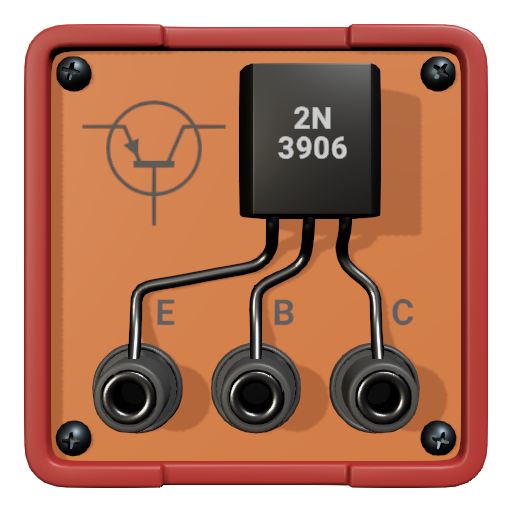
测量仪器
电流表
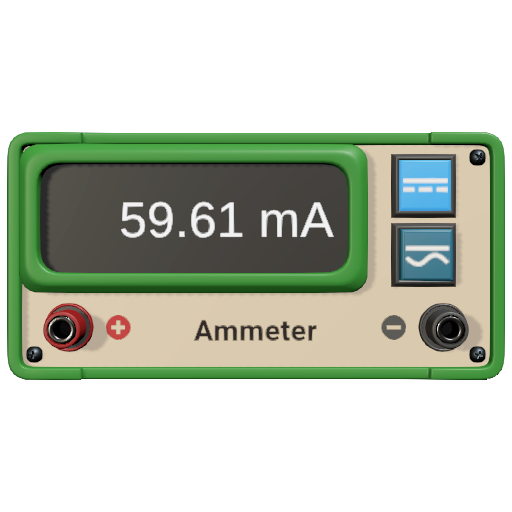
测量电流。将它与被测的电路部分串联。
- 接线柱:+ 和 −。反接时,电表显示负值:电流方向相反,这是正常的。
- 仪器上:显示屏以及 DC 和 AC 键。
- 参数:模式:DC 显示短时间内的平均值,因此交流信号的示数接近零;AC 显示有效值。
电压表
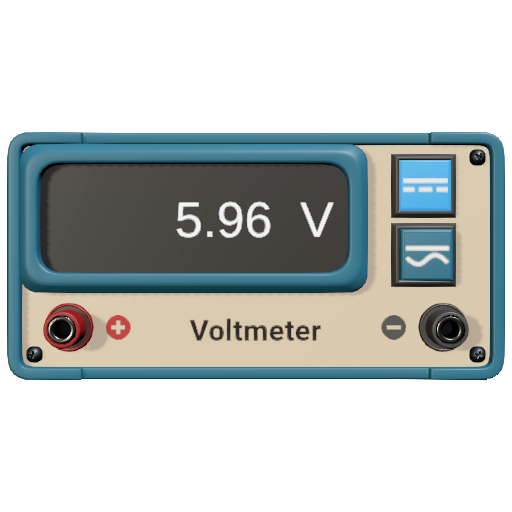
测量电压。将它与被测的电路部分并联。
- 接线柱:+ 和 −。反接时,电表显示负值,这是正常的。
- 仪器上:显示屏以及 DC 和 AC 键。
- 参数:模式:DC 显示短时间内的平均值,因此交流信号的示数接近零;AC 显示有效值。
功率表
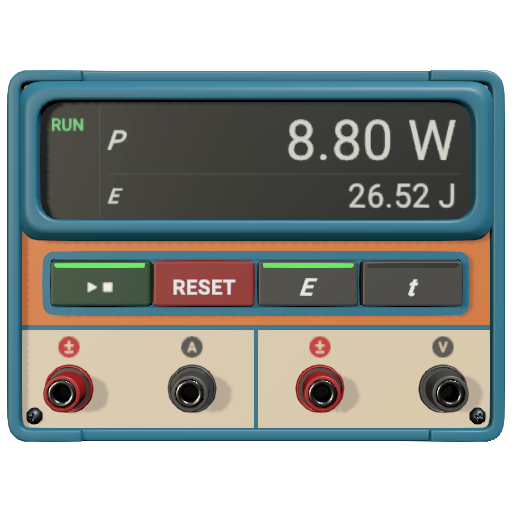
测量功率并累计电能。
- 接线柱:电流回路(± 和 A)与负载串联;电压回路(± 和 V)与负载并联。两个 ± 接线柱都接在电源一侧时,功率示数为正;反接时,示数为负。
- 仪器上:显示屏以及 ▶■、清零、W 和 t 键。显示屏显示功率和电能(W)或计数时间(t)。▶■ 用于开始和停止计数,清零用于清除计数。
- 参数:电流限制;电流超过该值时,显示屏会显示警告标志。
示波器
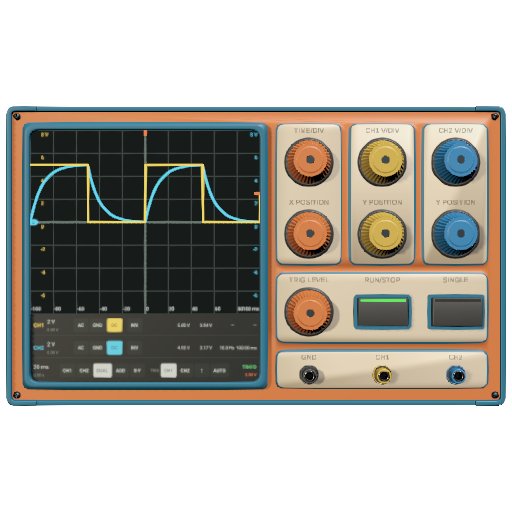
在两个通道上显示电压随时间的变化。
- 接线柱:CH1、CH2 和接地。每个通道显示其接线柱与两个通道共用的接地端之间的电压。对于两端都不接接地端的元件,可将一个通道反相并选择 ADD:显示的波形就是两者之差。
- 仪器上:时间/格、CH1 V/格、CH2 V/格、X 位置、Y 位置和触发电平旋钮,以及运行/停止和单次键。
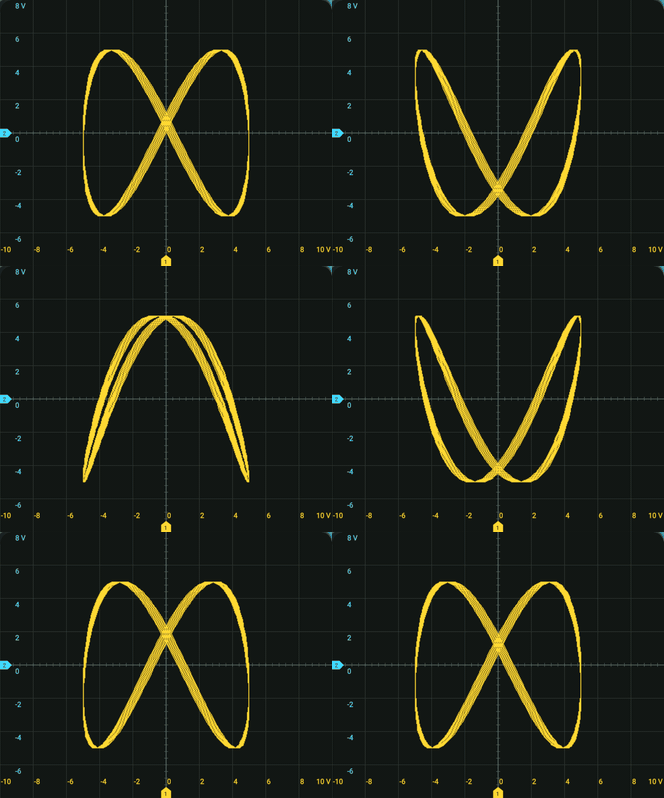
- 屏幕上:每个通道的耦合方式和反相,显示模式(X-Y 用于绘制李萨如图形),触发源、触发斜率和触发模式;刻度,以及测得的电压峰峰值和有效值、频率与周期。
母线和电缆

反馈
如果有功能与这里描述的不一致,或者您觉得缺少了什么,请通过联系我们页面或实验室主菜单中的 联系我们给我们写信。