Przewodnik po laboratorium
Ten przewodnik opisuje laboratorium obwodów. Obwód buduje się z przyrządów i elementów, ich zaciski łączy się kablami, obsługuje się elementy sterujące i odczytuje wskazania przyrządów pomiarowych. Symulacja działa przez cały czas pracy: nowe połączenie, obrócone pokrętło czy zmieniony parametr od razu widać we wskazaniach. Laboratorium nie chroni przed błędem, takim jak zwarcie. Nie modeluje wszystkiego, co dzieje się w prawdziwym obwodzie, ale niektóre skutki błędu można tu zobaczyć: źródło samo się wyłącza, bezpiecznik się przepala, żarówka się przepala.
Prawdziwy prąd
Należy pamiętać, że praca z prądem w prawdziwym życiu wymaga ostrożności. To, co w laboratorium jest nieszkodliwe, przy prawdziwym stanowisku może poparzyć, wywołać pożar albo porazić prądem.
Interfejs
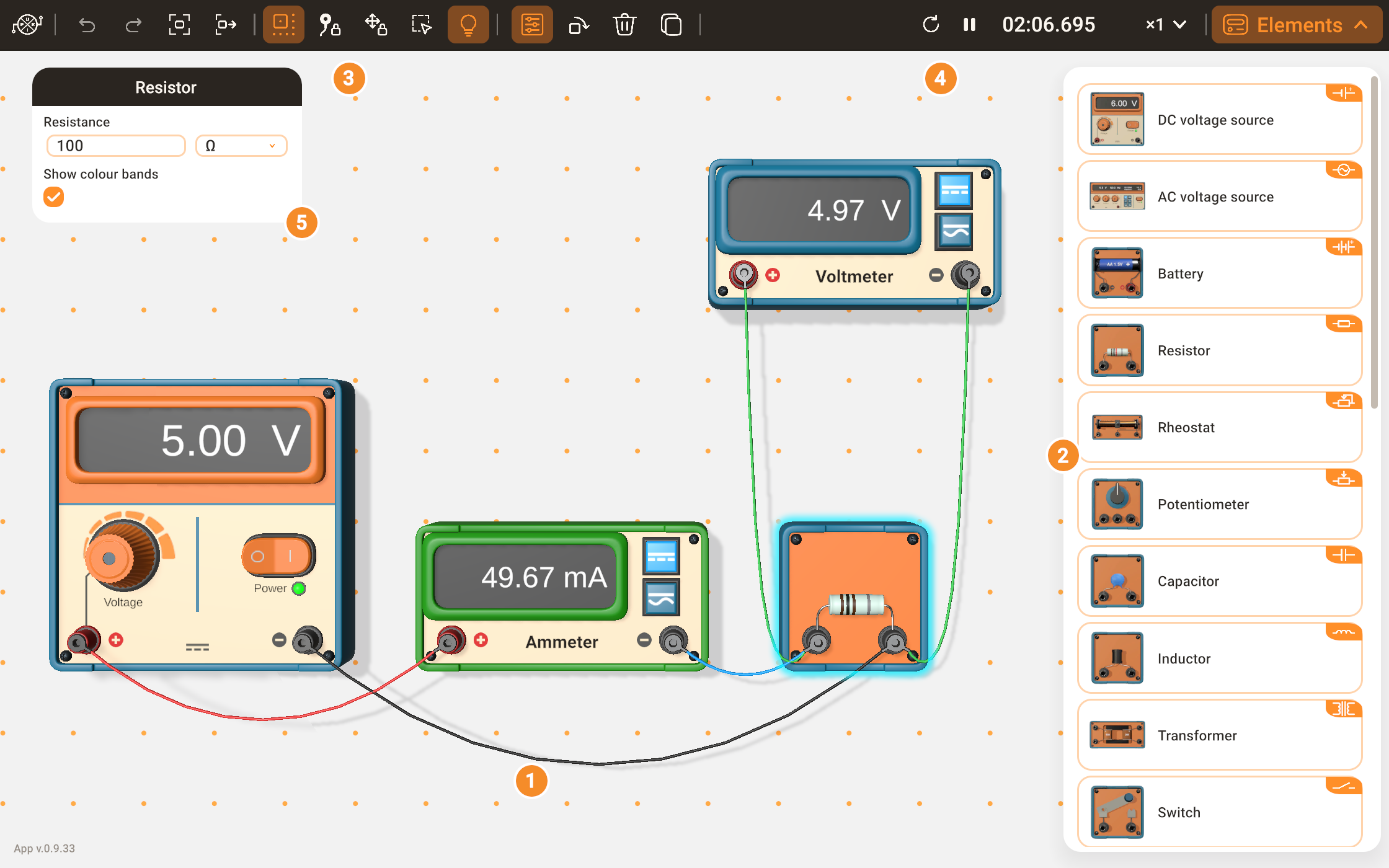
Laboratorium składa się z obszaru roboczego i paneli interfejsu; numery odpowiadają tym na rysunku.
- Obszar roboczy to przestrzeń 3D, w której stoją przyrządy i elementy. Łączą je kable, a nad obszarem porusza się kamera.
- Panel Elementy zawiera wszystkie przyrządy i elementy laboratorium. Przycisk Elementy ukrywa go i pokazuje.
- Pasek narzędzi zawiera przyciski z ikonami:
- logo otwiera menu główne: doświadczenia, własne obwody, zapis, ustawienia i konto;
- Cofnij i Ponów;
- Pokaż obwód i Następny element przesuwają kamerę;
- pięć przełączników: Przyciągaj do siatki, Blokada kabli, Blokada urządzeń, Zaznaczanie ramką i Światło w pokoju;
- przyciski zaznaczenia, które pojawiają się, gdy coś jest zaznaczone: Parametry, Obróć, Usuń i Kopiuj.
- Zegar symulacji na pasku narzędzi pokazuje symulowany czas i nim steruje.
- Karta parametrów otwiera się sama dla zaznaczonego przyrządu lub kabla i zawiera jego ustawienia.
Światło w pokoju wyłącza główne światło w pokoju. W ciemności wyraźnie widać światło żarówek i diod LED oraz żarzenie się gorącego włókna, a włókno zbyt chłodne, by dało się je zobaczyć przy świetle dziennym, jarzy się ciemnoczerwono. Krótki komunikat potwierdza każdą zmianę, a przy każdym uruchomieniu laboratorium światło jest znów włączone.
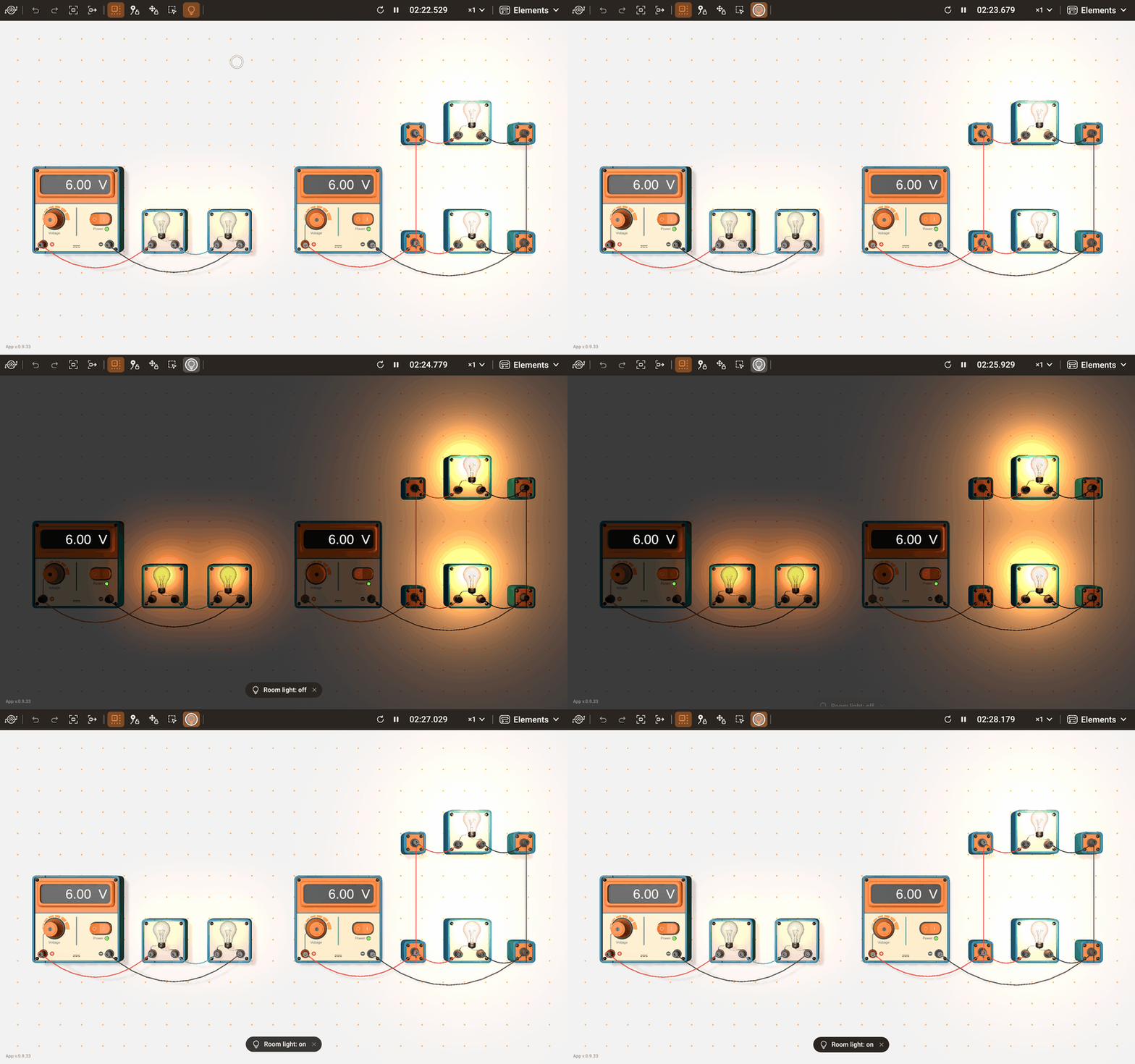
Układ ekranu dostosowuje się do okna i urządzenia: w wąskim oknie i na telefonie część interfejsu zmienia położenie.
Poruszanie kamerą
- Przesuwanie: przeciągnąć palcem lub myszą po pustej części obszaru roboczego.
- Przybliżanie: zsunąć lub rozsunąć dwa palce albo obrócić kółko myszy.
- Pokaż obwód: kamera oddala się, aż cały obwód znajdzie się w kadrze.
- Następny element: zaznacza następny przyrząd obwodu, rząd po rzędzie od góry, a w każdym rzędzie od lewej do prawej, i kamera ustawia go w kadrze. Po ostatnim przyrządzie zaczyna znów od pierwszego.
Doświadczenia
Doświadczenie to gotowe stanowisko do szkolnego eksperymentu: przyrządy stoją na swoich miejscach, kable je łączą, a po otwarciu kamera ustawia stanowisko w kadrze.
- Otworzyć menu główne i wybrać Doświadczenia.
- Wybrać doświadczenie. Karty są podzielone na grupy: szkoła podstawowa, klasy starsze i szkoła średnia.
- Jeśli bieżący obwód ma niezapisane zmiany, okno dialogowe najpierw zapyta, czy je odrzucić.
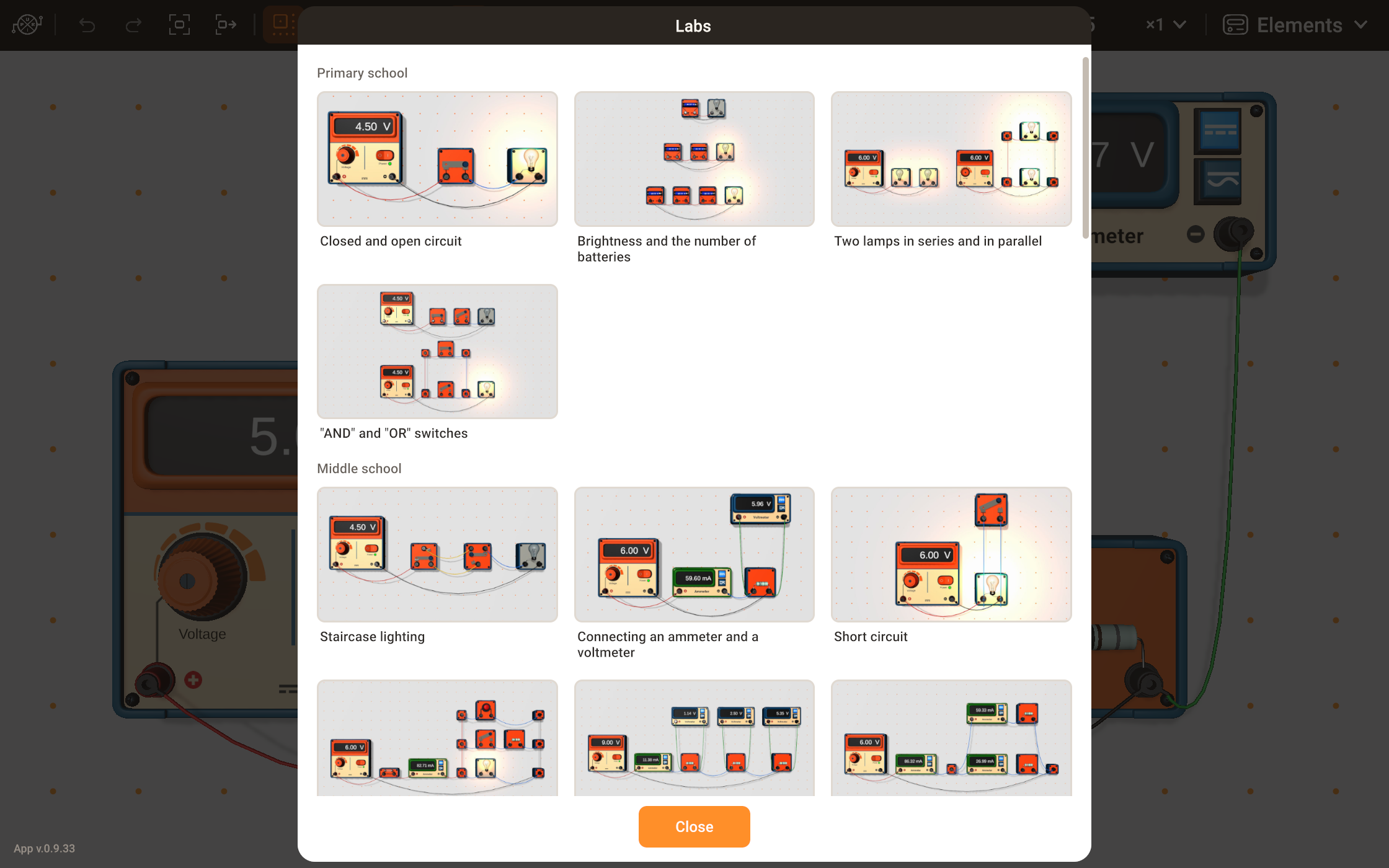
Otwarte doświadczenie to zwykły obwód: można zmieniać wartości, dodawać przyrządy, zmieniać połączenia. Aby zachować własną wersję, należy zapisać ją poleceniem Moje obwody; gotowe doświadczenie na liście pozostaje bez zmian. Cel, przebieg doświadczenia, oczekiwany wynik i pytania każdego doświadczenia znajdują się na jego stronie w dziale Doświadczenia, gdzie ten sam układ działa wprost na stronie.
Budowanie obwodu
Ustawianie przyrządu
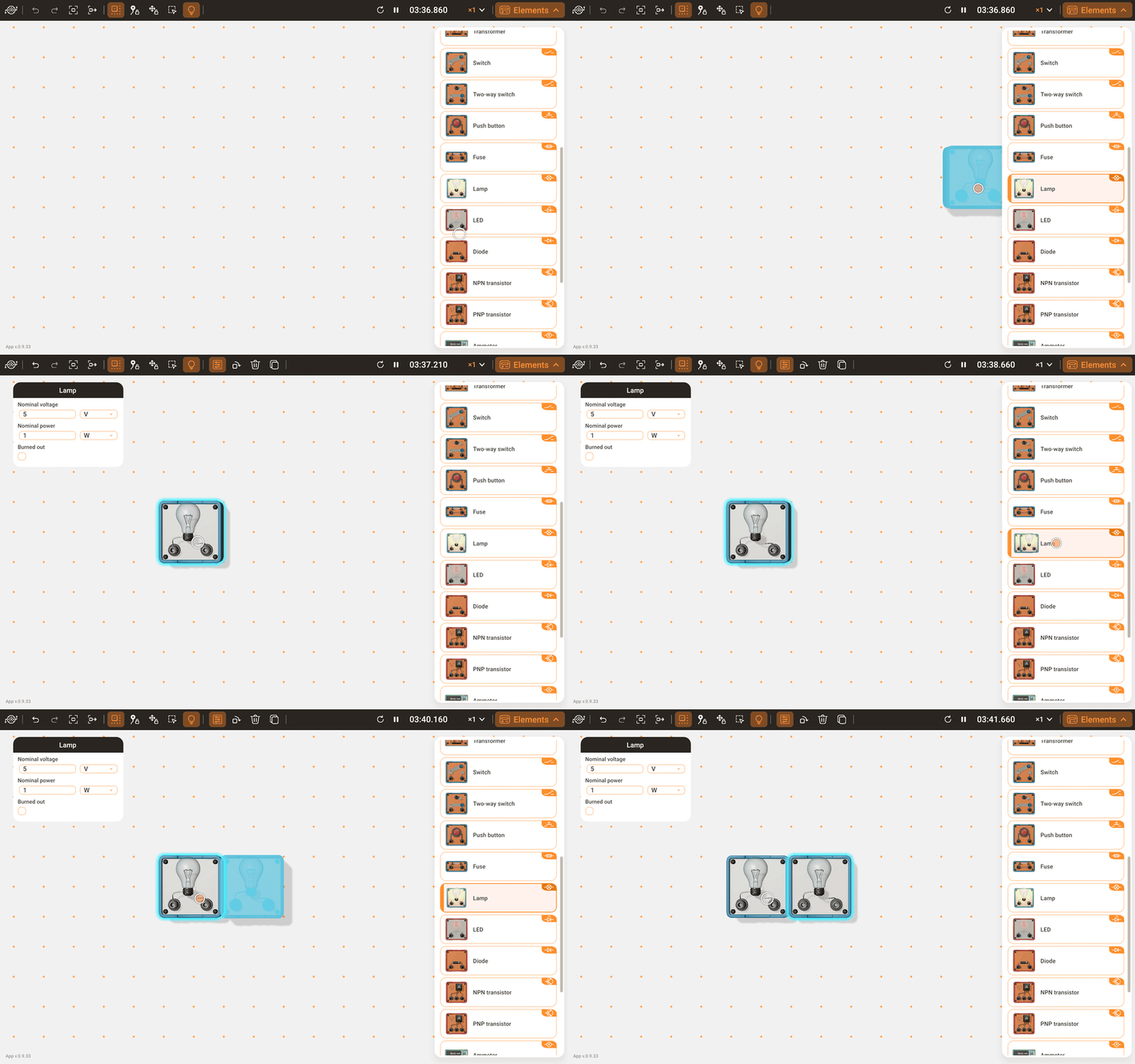
Przeciągnąć kafelek z panelu Elementy do obszaru roboczego: po opuszczeniu panelu ikona zamienia się w przyrząd, który należy puścić tam, gdzie ma stać. Można też kliknąć kafelek, a potem miejsce w obszarze roboczym; ponowne kliknięcie kafelka anuluje wybór.
Jeśli miejsce jest zajęte, przyrząd przesuwa się na najbliższe wolne miejsce. Jeśli miejsca nie ma wcale, przyrząd robi się szary, a puszczenie go tam anuluje ustawianie. Puszczenie go nad panelem lub inną częścią interfejsu również je anuluje.
Przesuwanie i siatka
Przeciągnąć przyrząd, aby go przesunąć; jego wtyki i kable przesuwają się razem z nim. Gdy przełącznik Przyciągaj do siatki jest włączony, w obszarze roboczym widać punkty siatki, a krawędzie przesuwanego przyrządu przyciągają się do nich, więc przyrządy ustawiają się w linii. Przełącznik działa tylko na to, co zostanie przesunięte od tej chwili: przyrządy, które już stoją, zachowują swoje położenie. Krótki komunikat potwierdza każdą zmianę, a laboratorium pamięta to ustawienie między uruchomieniami.
Przyrządy nie mogą na siebie nachodzić. Przyrząd trzymany nad innym robi się szary; puszczony tam, wraca na poprzednie miejsce.
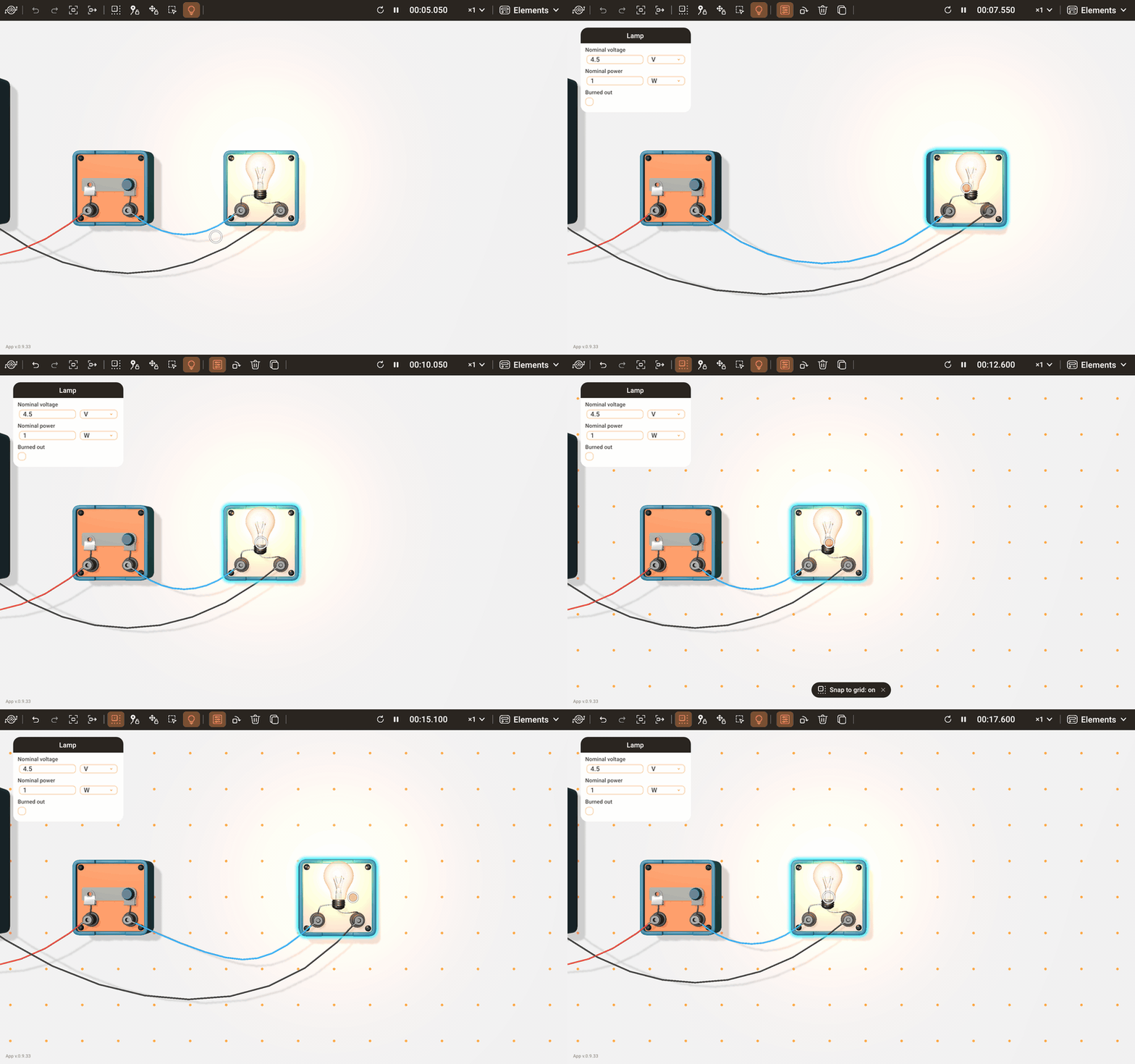
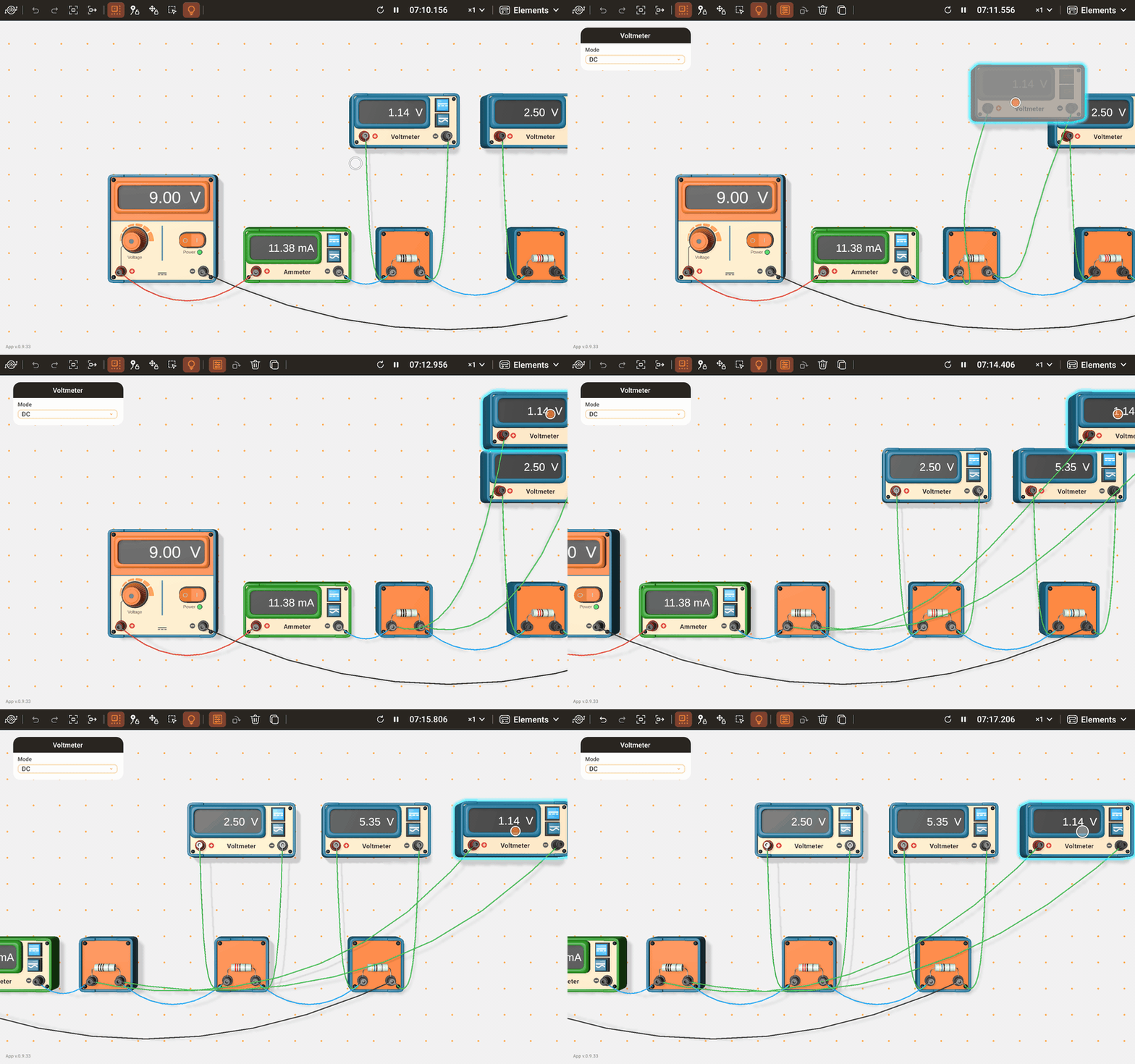
Aby przenieść przyrząd poza widoczny obszar, przytrzymać go przy krawędzi obszaru roboczego: po krótkiej chwili widok przewija się w stronę tej krawędzi, a przyrząd pozostaje pod wskaźnikiem. Działa to tak samo dla przyrządu przeciąganego z panelu i dla kopii. Widok nie przewija się, gdy wskaźnik jest nad panelem.
Łączenie kablami
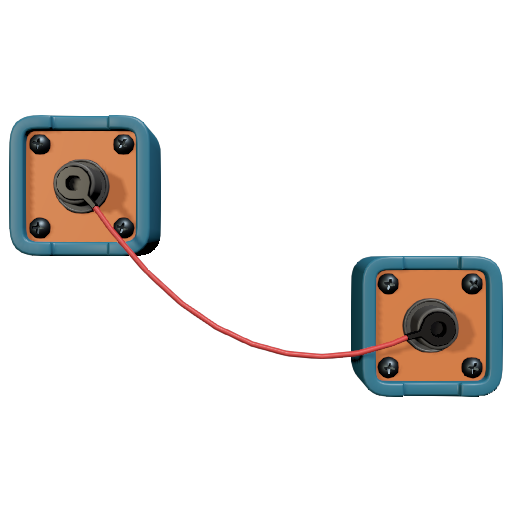
Kabel łączy dwa zaciski.
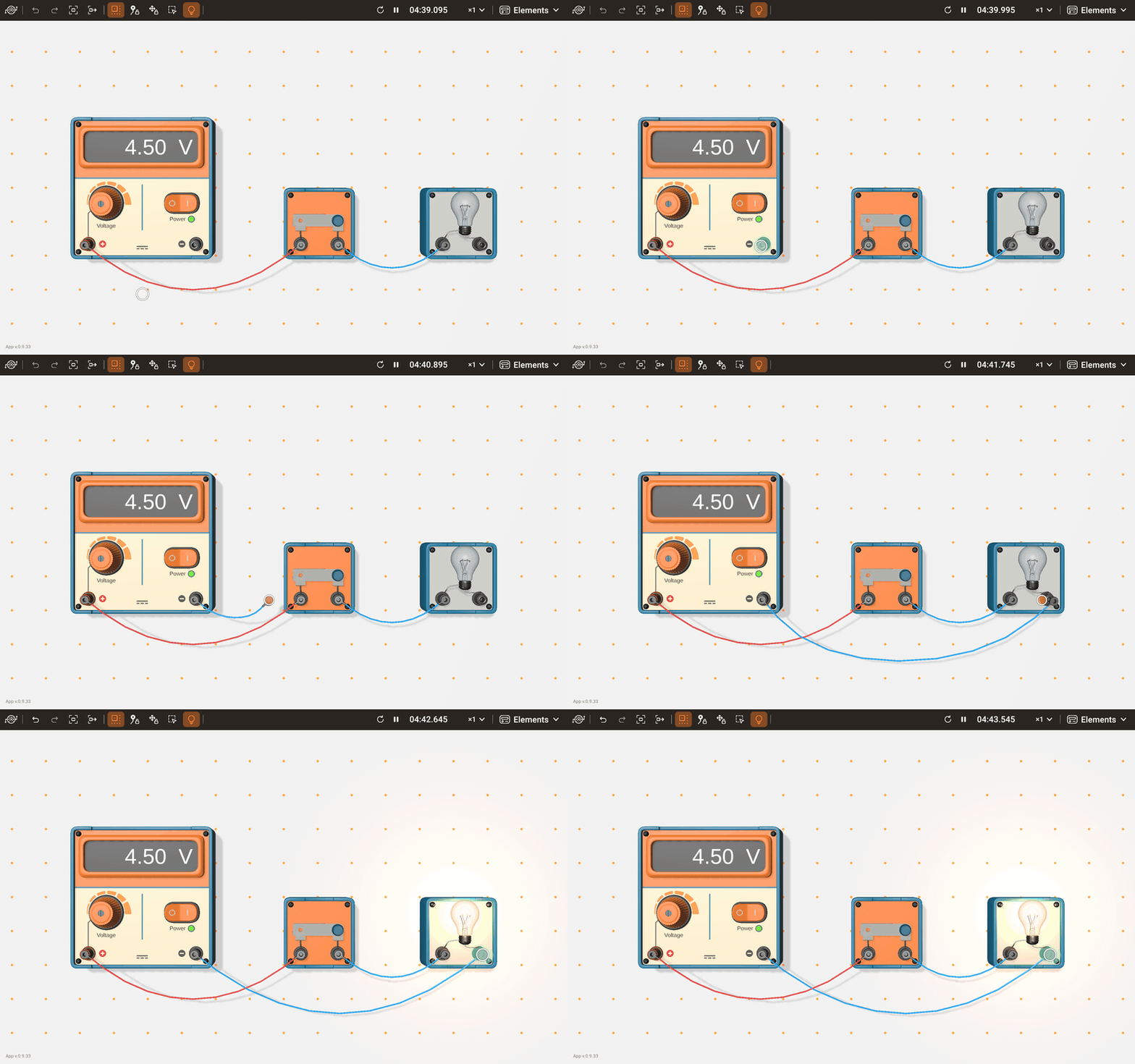
- Nowy kabel: przeciągnąć od zacisku. Wtyk podąża za wskaźnikiem i przyciąga się do zacisku, do którego się zbliży; puścić go tam, a wtyk się wepnie. Puszczony z dala od zacisków nowy kabel znika.
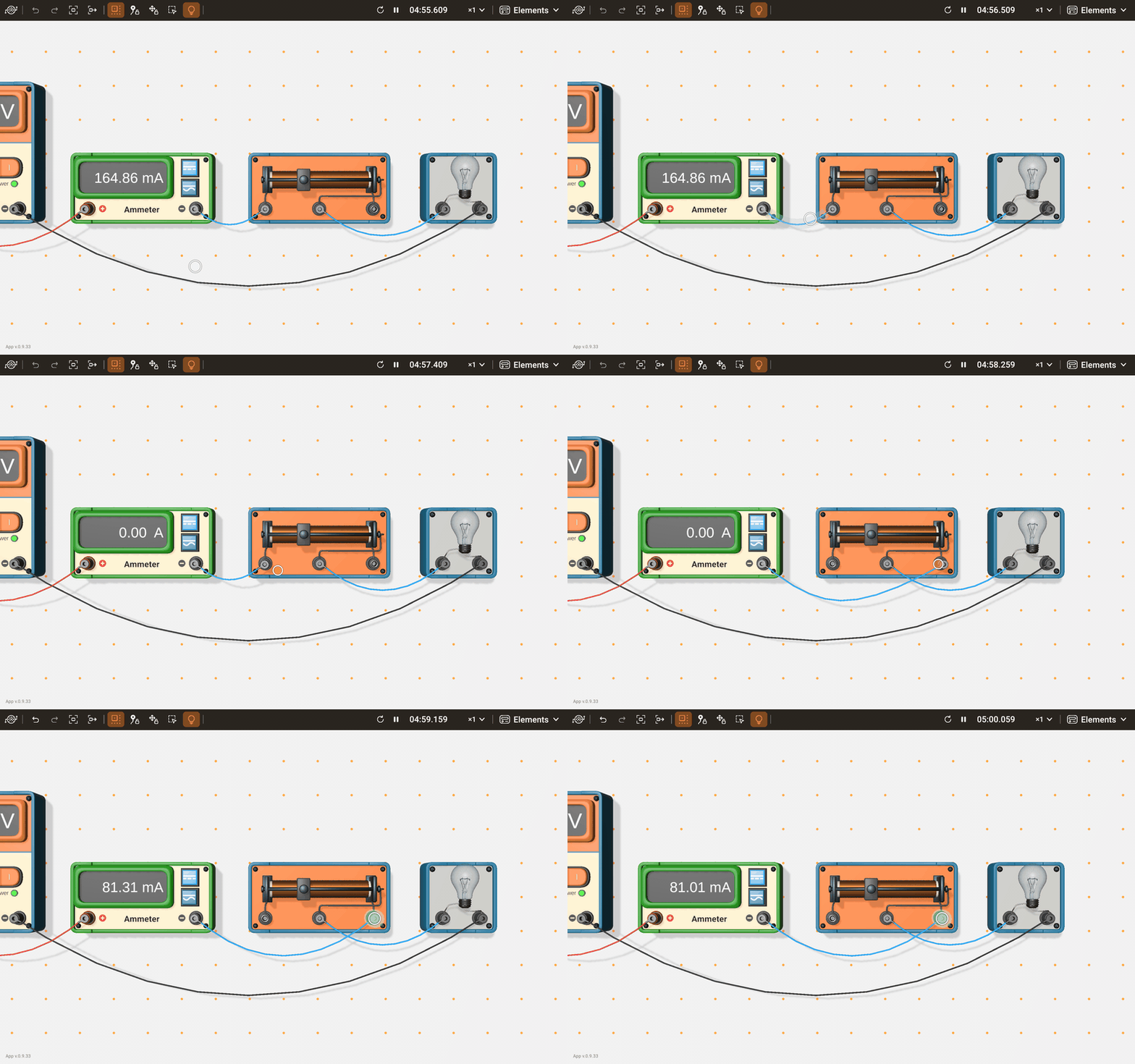
- Przepinanie: przeciągnąć sam kabel, w dowolnym miejscu jego długości. Wtyk bliższy wskaźnikowi wychodzi ze swojego zacisku; upuścić go na inny zacisk, a kabel połączy się z nim.
- Usuwanie: przeciągnąć kabel tak samo i upuścić wtyk z dala od zacisków: kabel znika. Usuń także usuwa zaznaczony kabel.
Do zacisku można podłączyć dowolną liczbę kabli. Dwa zaciski łączą się tylko raz: drugi kabel między tą samą parą się nie wepnie.
Aby dosięgnąć zacisku poza widokiem, przytrzymać wtyk przy krawędzi obszaru roboczego: po krótkiej chwili widok przewija się w stronę tej krawędzi, tak samo jak przy przyrządzie.
Kable lekko zwisają. Gdy przyrząd się przesuwa, jego kable zostają w tyle, kołyszą się i uspokajają. Aby od razu się układały, wyłączyć Animację kabli w Ustawieniach.
Zaznaczanie, obracanie i usuwanie
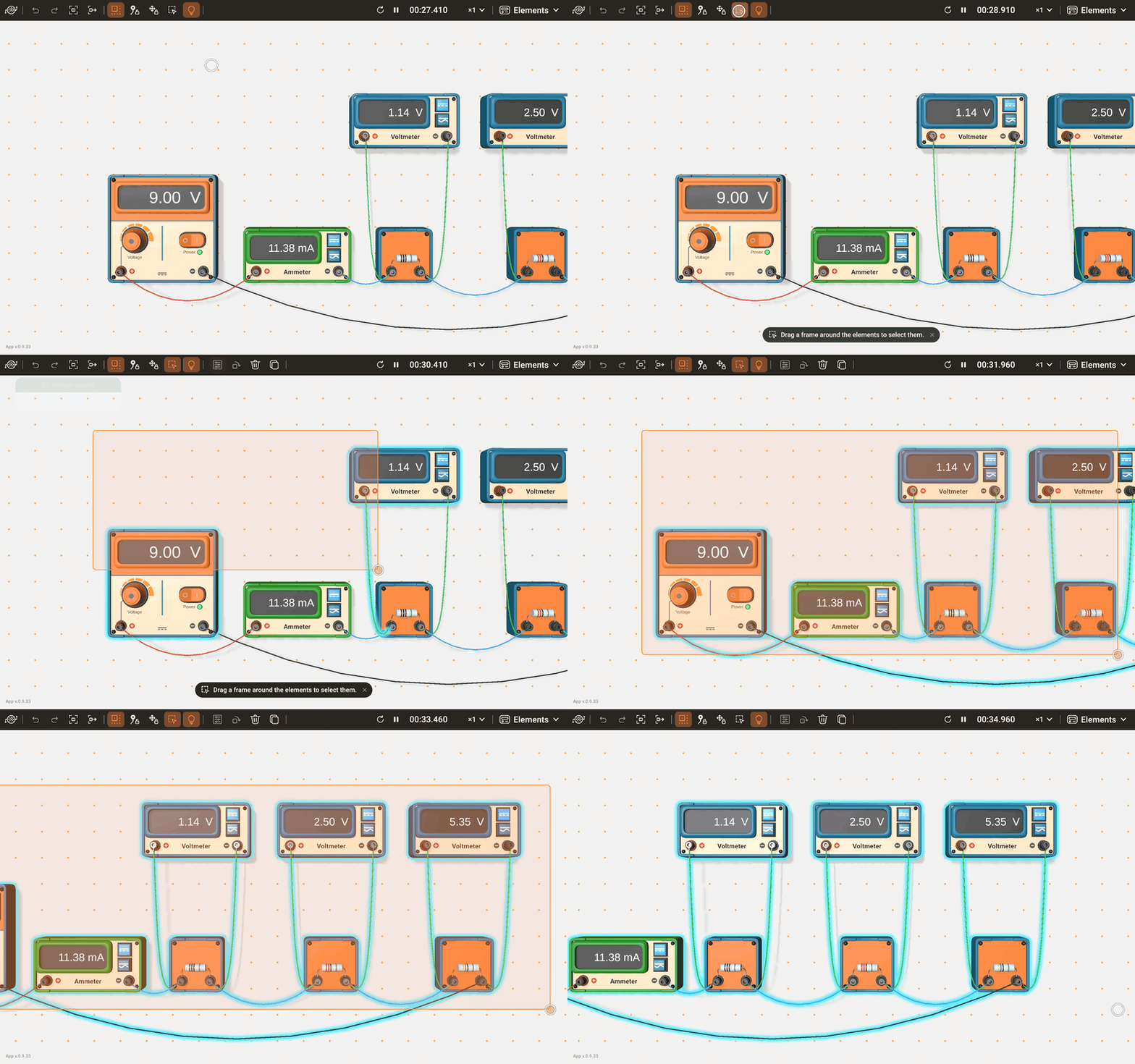
Kliknąć przyrząd lub kabel, aby go zaznaczyć. Kliknięcie innego obiektu zastępuje zaznaczenie, a kliknięcie pustej części obszaru roboczego je anuluje. Aby zaznaczyć kilka obiektów naraz, obrysować je ramką: zaznacza ona każdy przyrząd i kabel, którego dotknie, a zaznaczenie zmienia się wraz z ramką podczas przeciągania. Przeciągnięcie jednego przyrządu z zaznaczonej grupy przesuwa całą grupę. Karta parametrów kabla zawiera jego kolor i opór.
- Zaznaczanie ramką: nacisnąć przycisk, a potem przeciągnąć po obszarze roboczym. Przycisk wyłącza się po puszczeniu ramki. Kliknięcie bez przeciągania albo naciśnięcie w dowolnym miejscu poza obszarem roboczym wyłącza go bez zaznaczania czegokolwiek.
- Myszą ramkę rysuje też przeciąganie prawym przyciskiem, bez włączania przycisku ramki.
Gdy ramka zostanie przytrzymana przy krawędzi obszaru roboczego, po krótkiej chwili widok przewija się w stronę tej krawędzi: powoli w jej pobliżu, z pełną szybkością na samej krawędzi. Ramka pozostaje zakotwiczona w punkcie początkowym, więc może objąć część obwodu, która była poza widokiem. Widok nie przewija się, gdy wskaźnik jest nad panelem.
- Obróć: obraca zaznaczony przyrząd o ćwierć obrotu zgodnie z ruchem wskazówek zegara. Przyrządy z wyświetlaczem się nie obracają. Jeśli nie ma miejsca na obrót, przyrząd miga na szaro i pozostaje bez zmian.
- Usuń: usuwa wszystko, co zaznaczone; przyrząd zabiera ze sobą swoje kable.
Kopiowanie
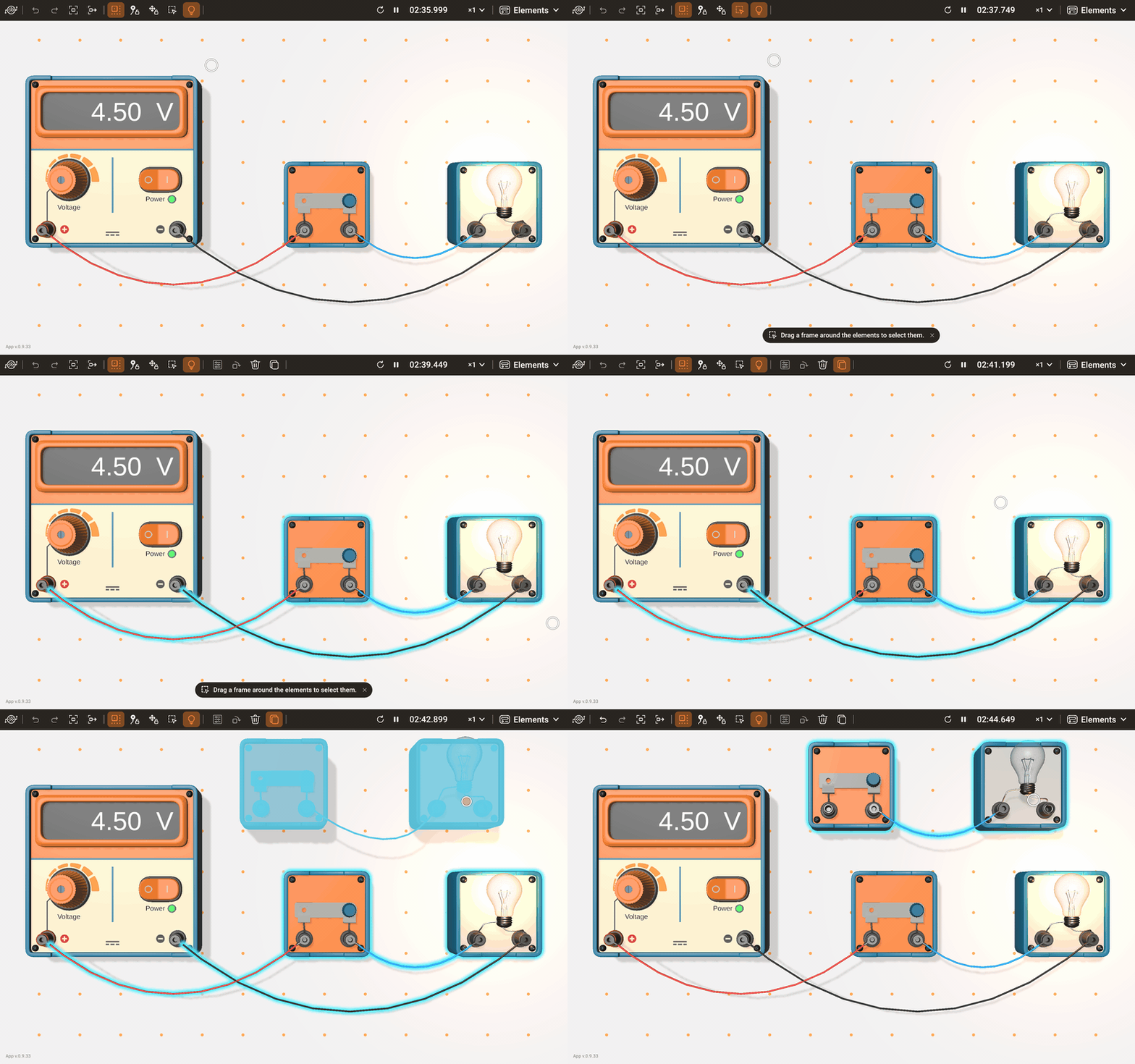
Zaznaczyć jeden lub kilka przyrządów i nacisnąć Kopiuj. Następnie:
- przeciągnąć jeden z zaznaczonych przyrządów, a kopia całej grupy, razem z kablami, podąża za wskaźnikiem do miejsca, w którym zostanie puszczona;
- albo kliknąć pustą część obszaru roboczego, a kopia pojawi się tam;
- albo kliknąć zaznaczony przyrząd, a kopia stanie obok niego.
Kopia zachowuje wszystkie ustawienia oryginału: parametry, położenie pokręteł i dźwigni, obrót oraz kable biegnące między kopiowanymi przyrządami. Jeśli kopia robi się szara, tam, gdzie jest, nie ma dla niej miejsca.
Cofanie i ponawianie
Cofnij i Ponów cofają i powtarzają zmiany w obwodzie: ustawienie, przesunięcie, obrócenie, podłączenie kabla, usunięcie, nową wartość parametru, obrócone pokrętło albo przestawiony wyłącznik. Ruchy kamery, zaznaczenie, szybkość symulacji i ustawienia nie trafiają do historii. Nowy oraz otwarcie obwodu, pliku lub doświadczenia rozpoczynają nową historię.
Cofanie uruchamia symulację od nowa
Historia przechowuje obwód, a nie jego stan elektryczny: ładunek kondensatora, prąd w cewce i ciepło włókna nie są zapamiętywane między krokami. Każde użycie Cofnij i Ponów cofa czas do zera, a laboratorium oblicza obwód od początku.
Blokowanie kabli i urządzeń
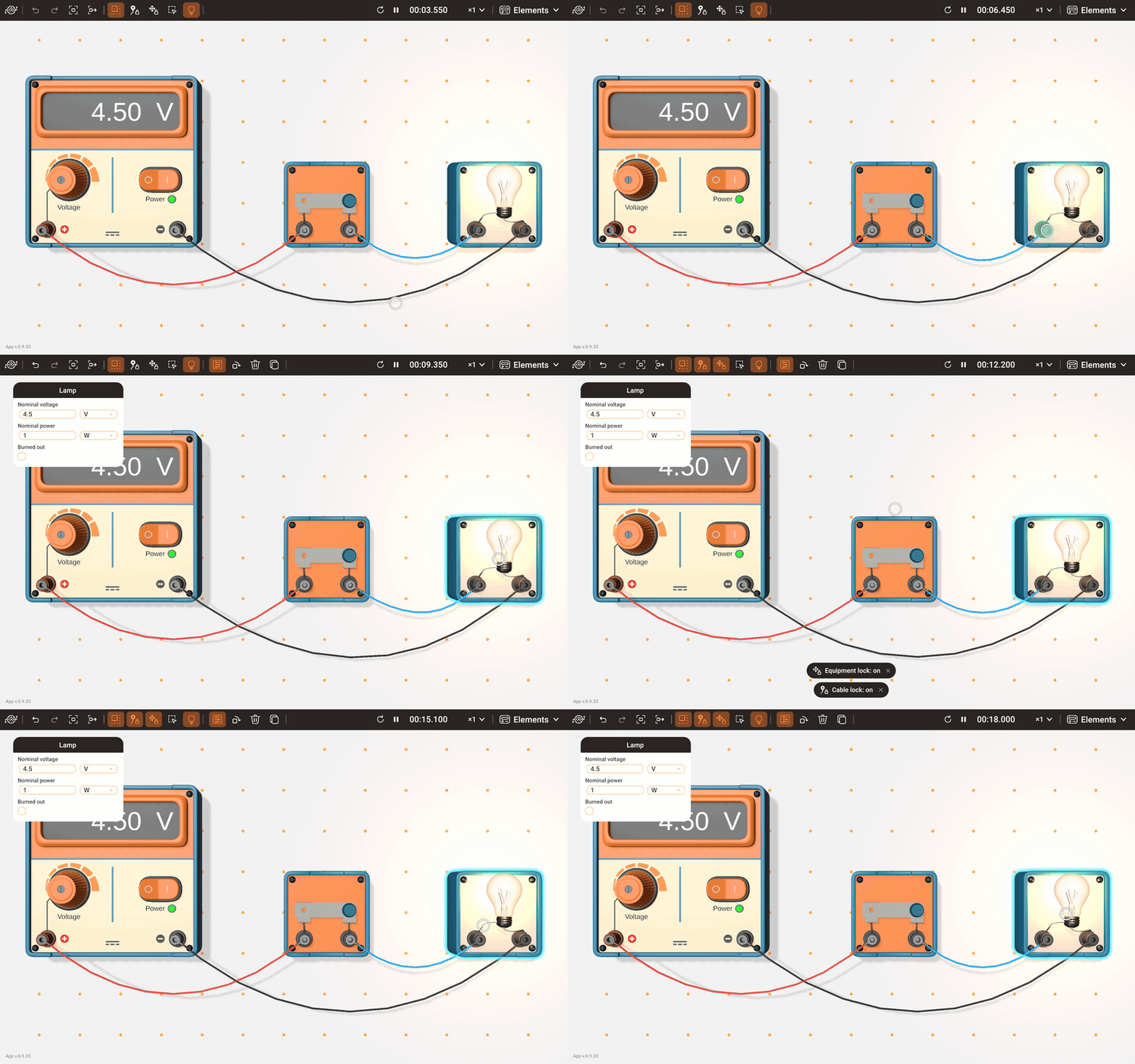
Gdy obwód jest gotowy i pozostaje już tylko obsługa elementów sterujących, blokady nie pozwolą mu się przesunąć pod palcami. Gdy włączona jest Blokada kabli, przeciąganie kabla lub zacisku przesuwa zamiast tego kamerę: nie powstaje nowy kabel i żaden wtyk nie wychodzi z zacisku. Blokada urządzeń robi to samo z przyrządami. Kliknięcia nadal zaznaczają, a pokrętła, przyciski i wyłączniki nadal działają. Krótki komunikat potwierdza każdą zmianę, a przy każdym uruchomieniu laboratorium obie blokady są znów wyłączone.
Obsługa przyrządów
Rozdział Opis przyrządów wymienia elementy sterujące każdego przyrządu. Na wszystkich przyrządach działają one tak samo.
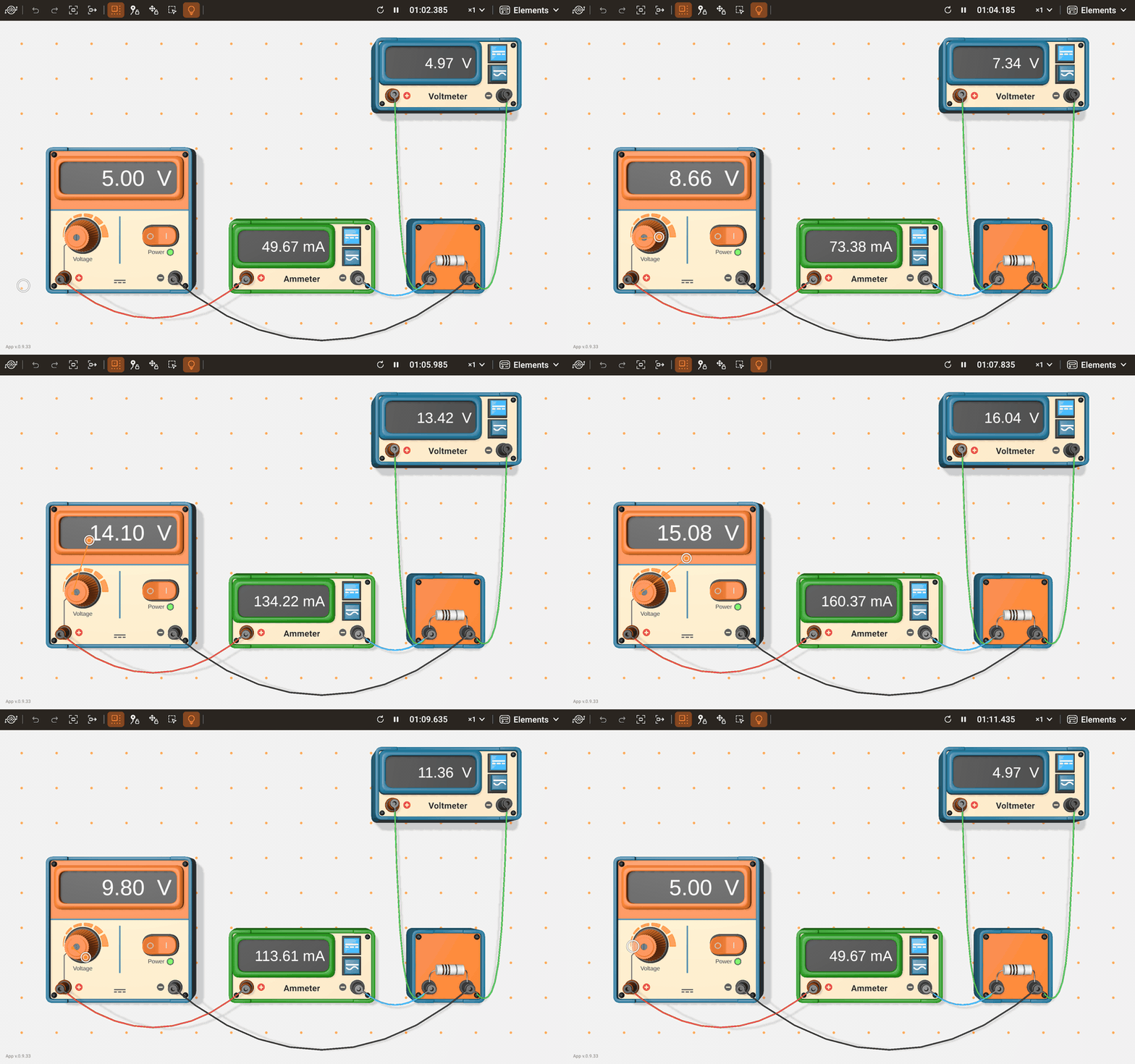
- Pokrętła: na źródłach i oscyloskopie obracają się bez końca. Chwycić pokrętło i prowadzić wskaźnik wokół jego środka: ruch zgodny z ruchem wskazówek zegara zwiększa wartość. Linia pomocnicza pokazuje miejsce chwytu; im dalej od środka chwyt, tym dokładniejsza regulacja.
- Potencjometr i opornica suwakowa: pokrętło potencjometru obraca się między dwoma skrajnymi położeniami; suwak opornicy przesuwa się wzdłuż ścieżki.
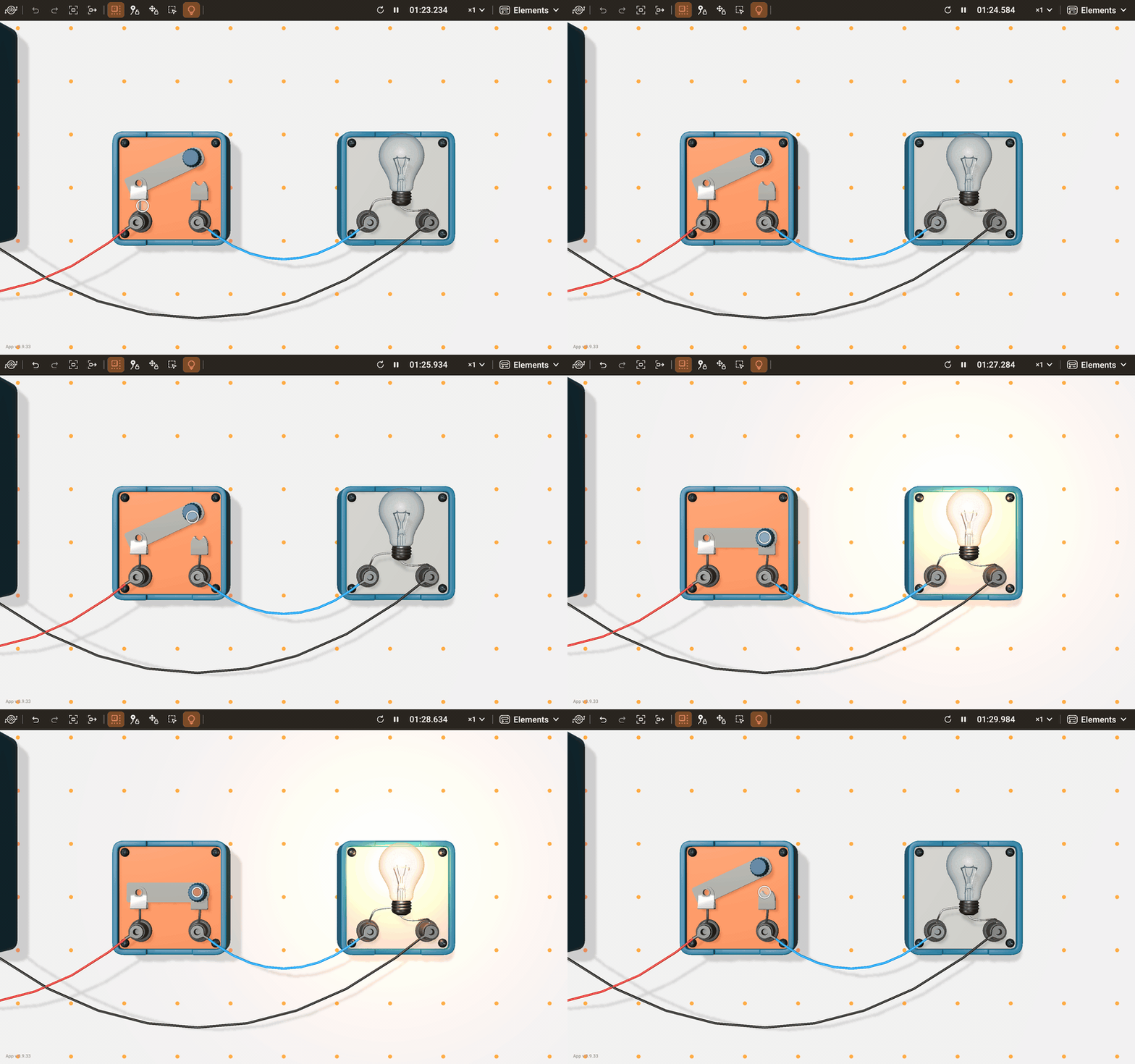
- Wyłączniki: dźwignia wyłącznika podąża za palcem i po puszczeniu przeskakuje do jednego z krańcowych położeń; kliknięcie ją przełącza. Przycisk zamyka obwód tylko wtedy, gdy jest przytrzymywany. Przełącznik przy każdym kliknięciu przechodzi do kolejnego położenia, zawsze przez położenie rozwarte.
- Przyciski: kliknięcie je wciska: przycisk zasilania źródła, przyciski kształtu sygnału, przyciski DC i AC mierników, przyciski oscyloskopu i watomierza.
Parametry
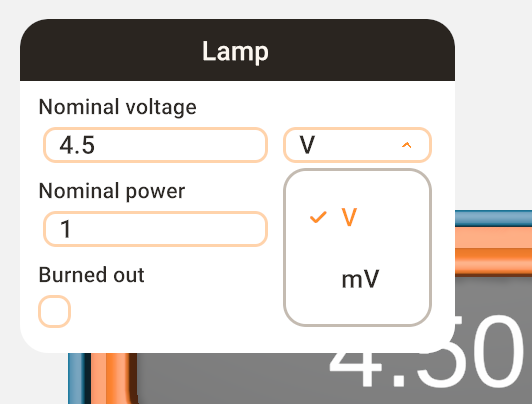
Po zaznaczeniu jednego przyrządu lub kabla otwiera się jego karta parametrów z ustawieniami: napięciem, oporem, pojemnością, kolorem diody LED lub kabla, typem baterii, liczbą zwojów transformatora. Przycisk Parametry ukrywa kartę i znów ją pokazuje; laboratorium zapamiętuje ten wybór dla kolejnych zaznaczeń. Gdy zaznaczony jest więcej niż jeden obiekt, karty nie ma.
- Wpisać liczbę i nacisnąć Enter albo przejść do innego pola. Liczba spoza zakresu wywołuje podpowiedź z wartością graniczną i wraca do zakresu.
- Obok liczby lista jednostek zmienia przedrostek, na przykład z kΩ na Ω. Liczba się przelicza, a sama wartość pozostaje ta sama.
- Zmiana od razu działa na pracujący obwód i można ją cofnąć.
- Aby wymienić przepaloną żarówkę lub przepalony bezpiecznik, odznaczyć Przepalona lub Przepalony.
Czas symulacji
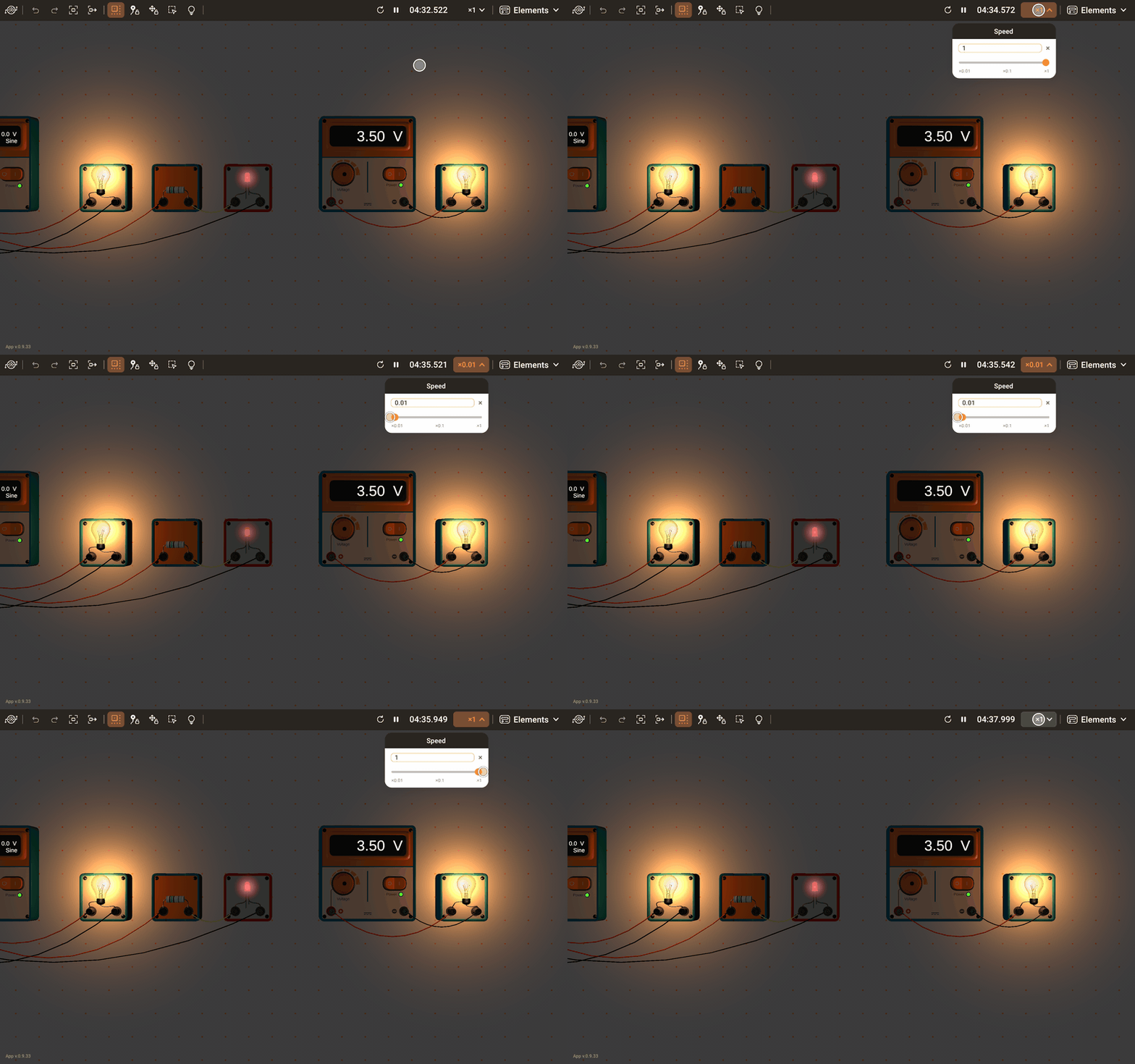
Zegar symulacji pokazuje symulowany czas i nim steruje.
- Restart: cofa czas do zera i przywraca każdy przyrząd do stanu początkowego. Działająca symulacja działa dalej, wstrzymana pozostaje wstrzymana. Przepalona żarówka i przepalony bezpiecznik pozostają uszkodzone, a zliczona energia watomierza się nie zeruje: żarówkę i bezpiecznik należy wymienić na karcie parametrów, a licznik wyzerować przyciskiem ZERUJ.
- Start i pauza: pauza zatrzymuje wszystko, łącznie ze światłem żarówek i przebiegiem na oscyloskopie. Gdy symulacja stoi, czas jest wyświetlany na szaro.
- Szybkość: wartość szybkości na zegarze otwiera suwak Szybkość, który spowalnia symulację. Po spowolnieniu żarówka zasilana prądem przemiennym wyraźnie jaśnieje i przygasa z każdym półokresem. Jeśli duży obwód nie nadąża, wartość szybkości robi się bursztynowa, a suwak pokazuje szybkość, którą symulacja faktycznie osiąga (Rzeczywista). Przy małej szybkości amperomierz i woltomierz potrzebują więcej czasu na pomiar i pokazują kreski, dopóki odczyt nie jest gotowy.
Gdy laboratorium nie może obliczyć obwodu, pojawia się komunikat „Błąd obliczeń.”, rozlega się sygnał alarmowy, zegar robi się czerwony i pokazuje znak ostrzegawczy. Kliknąć znak, aby ponownie przeczytać komunikat. Po poprawieniu obwodu symulacja sama rusza dalej; uruchamia ją też przycisk Start.
Moje obwody
Menu główne › Moje obwody zbiera wszystkie sposoby otwierania, zapisywania i udostępniania obwodu. Po zalogowaniu obwody przechowuje się w chmurze – 10 miejsc z bezpłatnym kontem – a każdy obwód ma link, który otwiera go w przeglądarce lub w zainstalowanym laboratorium.
- Karta „+”: ostatnia karta, następne wolne miejsce, ułożona jak pozostałe: obraz pustego miejsca, pod nim przycisk Zapisz tutaj, a pod przyciskiem nazwa obwodu z ekranu. Naciśnij przycisk, a obwód zostanie tam zapisany pod tą nazwą, bez pytania. Obwód, który ma już miejsce, jest proponowany jako kopia: Zapisz kopię tutaj, z (kopia) dodanym do nazwy. Gdy wszystkie miejsca są zajęte, „+” znika, a notatka o tym mówi: usuń obwód albo zastąp jeden z nich.
- Karty: obraz otwiera obwód; nad jego rogami Udostępnij po lewej i kosz po prawej (pyta przed usunięciem). Pod obrazem: Zapisz na wyróżnionej karcie obwodu otwartego teraz (w jego własne miejsce, bez pytania) albo Zastąp… na każdej innej (obwód z ekranu trafia na to miejsce pod własną nazwą, po pytaniu); okno pozostaje otwarte, a lista się odświeża. Pod przyciskiem nazwa w swoim polu: edytuj ją, a Enter lub opuszczenie pola zapisuje nową nazwę. Przycisk Udostępnij jest pomarańczowy, dopóki obwód jest dostępny przez link; ołówek obok nazwy pokazuje, że można ją edytować.
- Udostępnianie: Udostępnij na karcie otwiera małe okno. Dostępny przez link (zaznaczone dla każdego nowego obwodu): każdy, kto ma link, może otworzyć obwód bez logowania; Kopiuj link umieszcza link w schowku. Hasło poniżej: zaznacz je i wpisz hasło, a będzie wymagane od wszystkich oprócz Ciebie; odznacz, aby je usunąć. Każda zmiana zapisuje się od razu. Wyłączenie linku jest potwierdzane, bo stary link przestaje działać na zawsze; ponowne włączenie wydaje nowy link i usuwa hasło.
- Otwieranie przez link: naciśnij Otwórz przez link… u dołu okna, wklej link w pole i naciśnij Otwórz. Link dotknięty w innej aplikacji otwiera zainstalowane laboratorium; link w pasku adresu przeglądarki otwiera wersję internetową.
- Cudzy obwód: otwarty przez link, można go zmieniać na ekranie, ale zapisuje się tylko jako własna kopia. Mówi o tym wiersz u góry okna; … obok zgłasza nam ten obwód.
- Pliki: Otwórz plik… pokazuje systemowe okno wyboru pliku, a kamera kadruje wczytany obwód; Zapisz jako plik… zapisuje obwód do pliku na Twoim urządzeniu. Plik zawiera mały obrazek obwodu.
- Przed Nowy i przed otwarciem obwodu, pliku lub doświadczenia okno dialogowe pyta, czy odrzucić niezapisane zmiany.
Plik przechowuje obwód, a nie chwilę
Plik zachowuje przyrządy, ich ustawienia i kable, ale nie stan elektryczny obwodu: ładunek kondensatora, prąd w cewce, temperaturę żarnika. Gdy obwód się otwiera, laboratorium oblicza go od początku.
- Przeglądarka: chmura i pliki proszą o zalogowanie. Przeglądarka, która nie potrafi zapytać, gdzie zapisać plik, pobiera go. Laboratorium nie przechowuje obwodu między wizytami, o ile nie zostanie zapisany – w chmurze lub w pliku; na komputerze przeglądarka pyta przed zamknięciem karty z niezapisanymi zmianami; na telefonie lub tablecie może zamknąć kartę bez pytania. Link otwiera obwód bezpośrednio: circuits.experimenters.app/?circuit=ohms-law otwiera układ do prawa Ohma.
Ustawienia
Menu główne › Ustawienia. Zmiany działają od razu i są zachowywane na tym urządzeniu.
- Język: język systemu albo dowolny język, którym posługuje się laboratorium.
- Animacja kabli: kable kołyszą się, gdy poruszają się ich końce; po jej wyłączeniu kable od razu się układają.
- Dźwięk: włączanie i wyłączanie oraz głośność. Przyrządy klikają, wtyki się zatrzaskują, pokrętła tykają, a przy
błędzie obliczeń rozlega się sygnał alarmowy; dźwięk przyrządu dochodzi z miejsca, w którym on stoi.
- Przeglądarka: laboratorium milczy do pierwszego kliknięcia.
- Statystyki użycia: czy laboratorium może wysyłać statystyki użycia do Unity Analytics: na jakich urządzeniach działa laboratorium i jak długo jest otwarte. Dopóki nie udzielą Państwo odpowiedzi, laboratorium pyta przy każdym uruchomieniu i w tym czasie działa normalnie; nic nie trafia do Unity, dopóki Państwo na to nie zezwolą. Wyłączenie statystyk zatrzymuje je i prosi Unity o usunięcie danych zebranych z tej instalacji. Raporty o błędach nie zależą od tego ustawienia: gdy laboratorium napotka błąd, wysyła raport, który nikogo nie identyfikuje. Polityka prywatności wymienia, co zawierają statystyki i raporty.
Konto
Menu główne › Konto. Można zalogować się kodem z wiadomości e-mail, przez Apple lub przez Google, a jedno konto działa w przeglądarce, w aplikacji desktopowej, na iPhonie i iPadzie.
Logowanie kodem
- Wpisać swój adres e-mail i nacisnąć Wyślij kod.
- Wpisać kod z wiadomości i nacisnąć Zaloguj się. Ważny jest tylko ostatnio wysłany kod; Wyślij ponownie wysyła nowy.
- Jeśli dla tego adresu nie ma jeszcze konta, laboratorium o tym poinformuje i zaproponuje jego utworzenie: zaznaczyć Akceptuję Regulamin i nacisnąć Utwórz konto.
Logowanie przez Apple lub Google
Nacisnąć Zaloguj się przez Apple lub Zaloguj się przez Google i dokończyć logowanie u dostawcy, a laboratorium Państwa zaloguje. Otrzymujemy tylko Państwa adres e-mail. Jeśli wybiorą Państwo Ukryj mój adres email, Apple przekaże nam adres pośredniczący, a kody logowania i tak dotrą do Państwa przez ten adres.
- Przeglądarka: logowanie otwiera się w nowej karcie.
- Aplikacja desktopowa: na Macu logowanie otwiera się w oknie systemowym.
- iPhone i iPad: logowanie otwiera się w oknie systemowym.
Strona konta
Po zalogowaniu strona konta pokazuje Państwa adres oraz:
- Wyloguj się: wylogowuje to urządzenie.
- Metody logowania: kod w wiadomości e-mail, Apple i Google, każda z przyciskiem Połącz lub Odłącz. Kod w wiadomości e-mail pozostaje zawsze. Odłączenie wymaga niedawnego logowania; jeśli ostatnie logowanie było dawniej, należy wylogować się i zalogować ponownie.
- Wszystkie urządzenia › Wyloguj się: wylogowuje wszędzie, także na tym urządzeniu.
- Konto na stronie › Otwórz: to samo konto w przeglądarce.
- Usunięcie konta › Usuń: otwiera stronę usuwania konta w naszym serwisie. Wymienia ona, co usunięcie kasuje; potwierdzają Państwo, że usunięcia nie można cofnąć, a jeśli logowanie nie było niedawne, wpisują Państwo nowy kod z wiadomości e-mail. Następnie od razu usuwamy konto, jego sesje i metody logowania.
Pełny ekran
Pełny ekran w menu głównym rozszerza laboratorium na cały ekran, a Zamknij pełny ekran przywraca je do okna.
- Przeglądarka: na komputerze pełny ekran zamyka też klawisz Esc.
- Aplikacja desktopowa: okno wypełnia ekran, a po wyjściu wraca do poprzedniego rozmiaru.
- iPhone i iPad: aplikacja zawsze wypełnia ekran, a w menu nie ma tej pozycji.
Zakończ (aplikacja desktopowa)
Zakończ w menu głównym zamyka aplikację. Jeśli obwód ma niezapisane zmiany, aplikacja najpierw pyta, czy je odrzucić; zamknięcie okna wywołuje to samo pytanie.
Opis przyrządów
Każdy opis mówi, do czego służy przyrząd, jak się go podłącza i jakie ma elementy sterujące. Przyrządy mają niedoskonałości prawdziwych: źródło ma opór wewnętrzny, miernik nieznacznie zmienia mierzony obwód, a każdy kabel ma niewielki opór. Wartość spoza zakresu parametru wywołuje podpowiedź z wartością graniczną.
Źródła zasilania
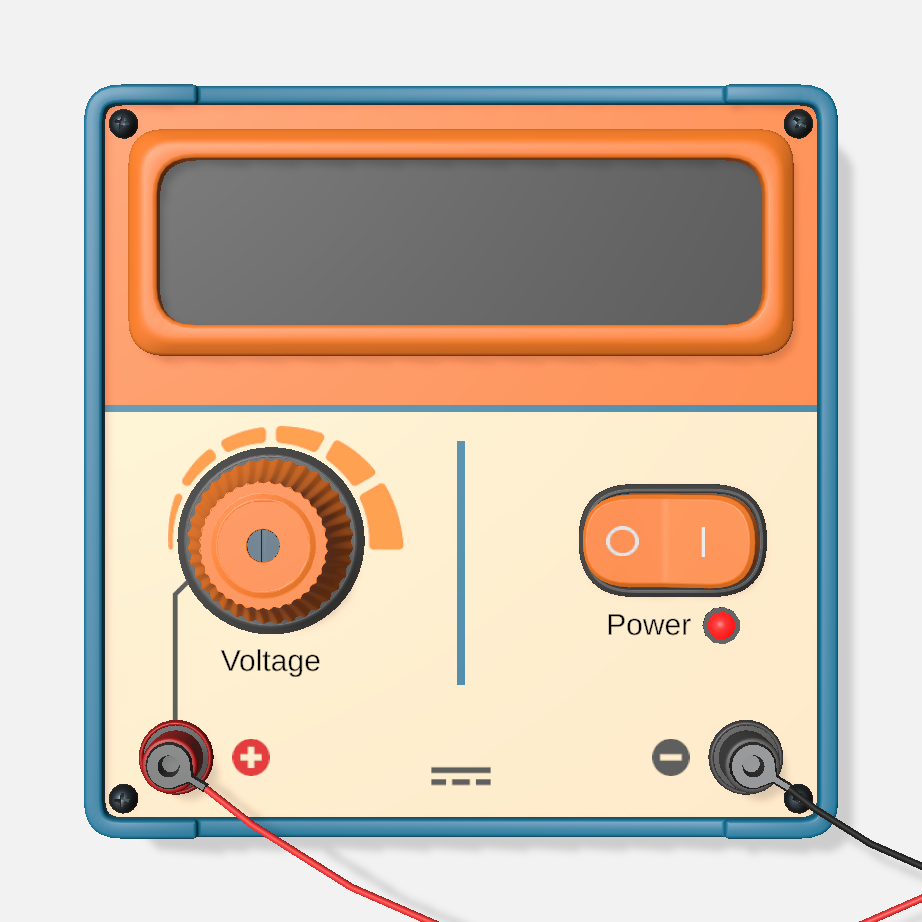
Źródło napięcia stałego
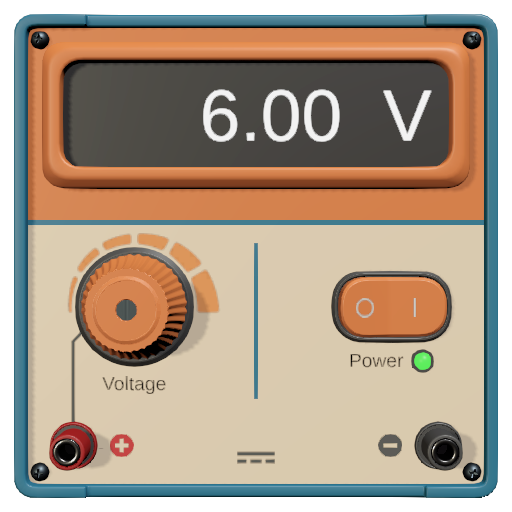
Zasilacz laboratoryjny z regulowanym napięciem stałym.
- Zaciski: ujemny i dodatni.
- Na przyrządzie: przycisk Zasilanie, pokrętło Napięcie i wyświetlacz.
- Parametry: Włączony, Napięcie, Opór wewnętrzny, Ograniczenie prądu.
Gdy prąd przekroczy Ograniczenie prądu, źródło samo się wyłącza; przycisk Zasilanie włącza je ponownie.
Źródło napięcia przemiennego
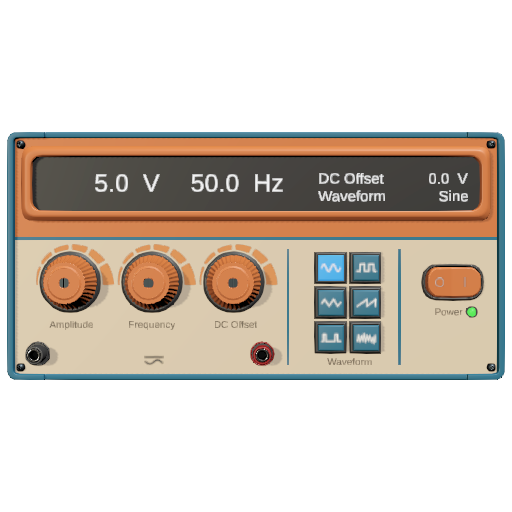
Generator funkcyjny: napięcie przemienne o wybranym kształcie przebiegu.
- Zaciski: dwa wyjścia.
- Na przyrządzie: przycisk Zasilanie; pokrętła Amplituda, Częstotliwość i Offset DC z wyświetlaczami; przyciski Kształt.
- Parametry: Włączony, Amplituda, Częstotliwość, Składowa stała, Kształt sygnału, Opór wewnętrzny, Ograniczenie prądu.
Po przekroczeniu Ograniczenia prądu samo się wyłącza; przycisk Zasilanie włącza je ponownie. Miernik w trybie AC pokazuje wartość skuteczną, która dla sinusoidy jest równa amplitudzie podzielonej przez √2.
Bateria
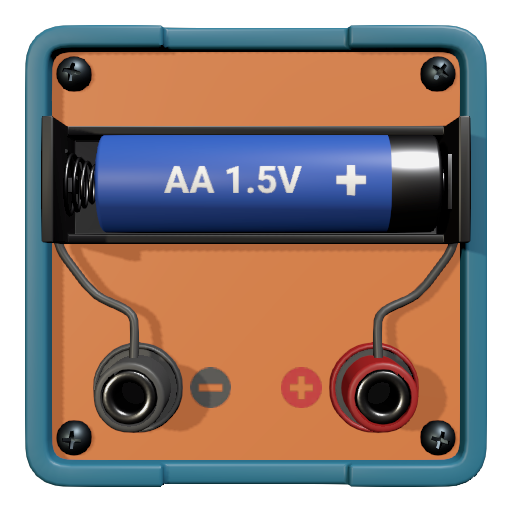
Ogniwo chemiczne: stałe napięcie z szeregowym oporem wewnętrznym.
- Zaciski: ujemny i dodatni.
- Parametry: Typ, rodzaj ogniwa; jego napięcie jest podane w nazwie.
Bateria nie ma ograniczenia prądu i nigdy się nie wyczerpuje.
Oporniki, kondensatory i cewki
Opornik
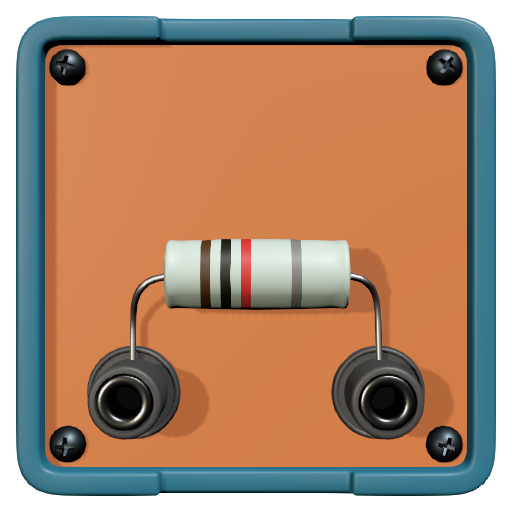
Stały opór.
- Parametry: Opór, Pokaż paski kodu barwnego (wartość w barwnym kodzie oporników).
Opornica suwakowa
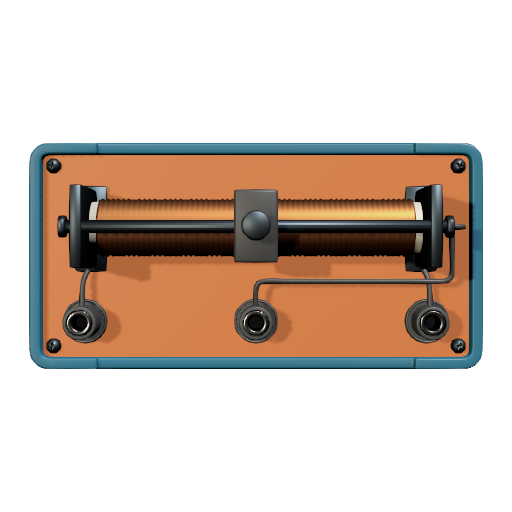
Opornik nastawny z suwakiem. Jeden koniec ścieżki oporowej i suwak tworzą zmienny opór; wszystkie trzy zaciski tworzą dzielnik napięcia.
- Zaciski: dwa końce ścieżki i suwak.
- Na przyrządzie: suwak.
- Parametry: Opór, opór całej ścieżki.
Potencjometr
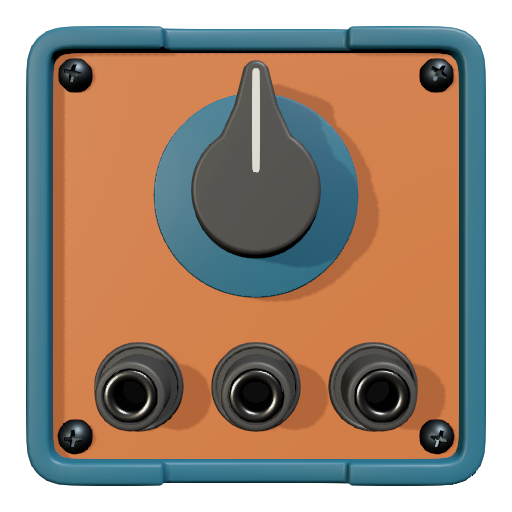
Opornik nastawny z pokrętłem. Jeden koniec ścieżki oporowej i ślizgacz tworzą zmienny opór; wszystkie trzy zaciski tworzą dzielnik napięcia.
- Zaciski: dwa końce ścieżki i ślizgacz.
- Na przyrządzie: pokrętło.
- Parametry: Opór, Charakterystyka (jak opór zmienia się wraz z obrotem pokrętła).
Kondensator
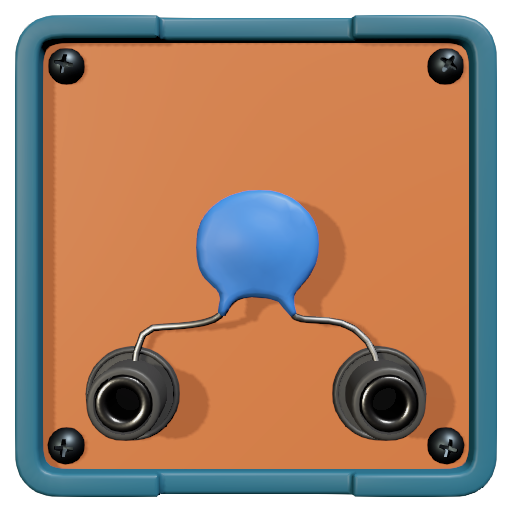
Gromadzi ładunek elektryczny. Razem z opornikiem wyznacza, jak długo trwa ładowanie i rozładowanie.
- Parametry: Pojemność.
Cewka
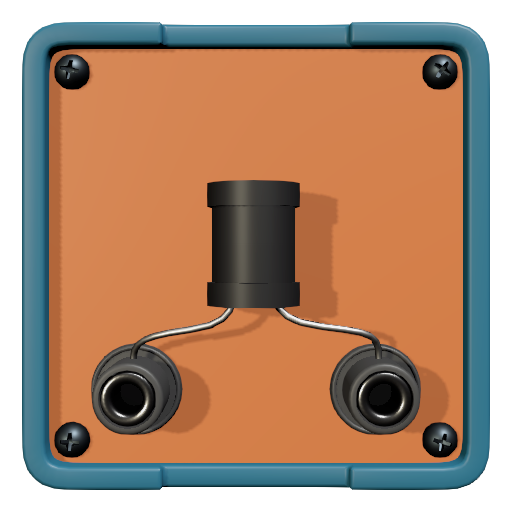
Cewka indukcyjna, która przeciwdziała zmianie płynącego przez nią prądu.
- Parametry: Indukcyjność, Opór (opór uzwojenia).
Transformator
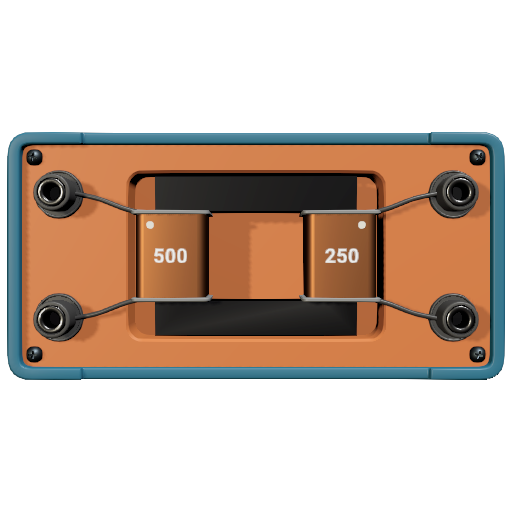
Zmienia napięcie przemienne w stosunku liczby zwojów swoich dwóch uzwojeń. Przy prądzie stałym nie daje ustalonego napięcia wyjściowego.
- Zaciski: para dla uzwojenia pierwotnego i para dla wtórnego.
- Parametry: Zwoje uzwojenia pierwotnego, Zwoje uzwojenia wtórnego, Pokaż liczbę zwojów. Po odznaczeniu Pokaż liczbę zwojów przekładnię wyznacza się z napięć.
Wyłączniki i zabezpieczenia
Wyłącznik
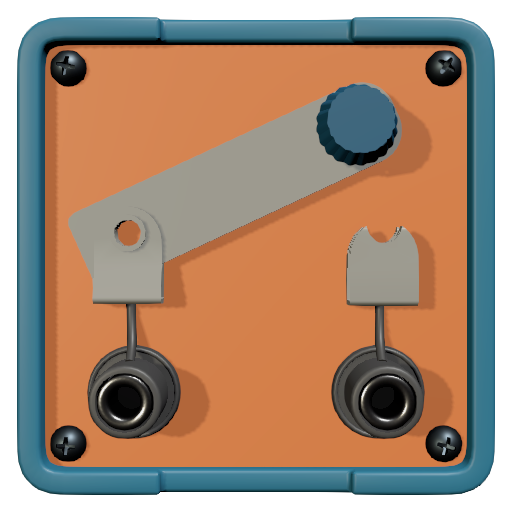
Otwiera i zamyka obwód.
- Na przyrządzie: dźwignia; kliknięcie ją przełącza.
- Parametry: Włączony.
Przełącznik
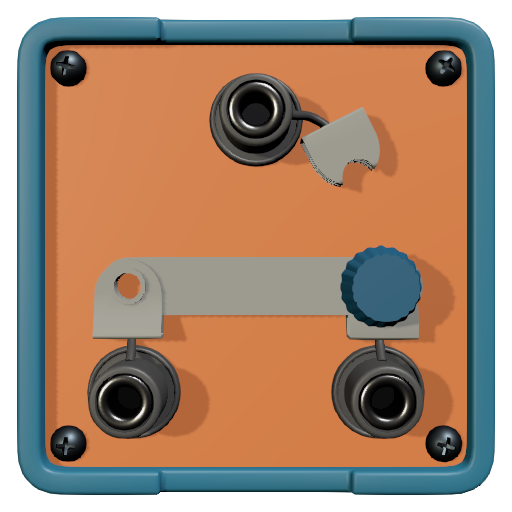
Łączy zacisk wspólny z zaciskiem 1 lub zaciskiem 2; między tymi dwoma położeniami oba obwody są otwarte. Dwa takie przełączniki sterują jedną żarówką z dwóch miejsc.
- Zaciski: zacisk wspólny, 1 i 2.
- Na przyrządzie: dźwignia; kliknięcie przestawia ją do kolejnego położenia.
- Parametry: Położenie.
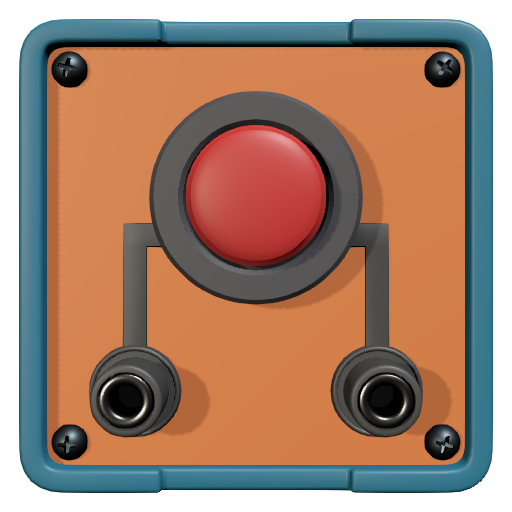
Bezpiecznik
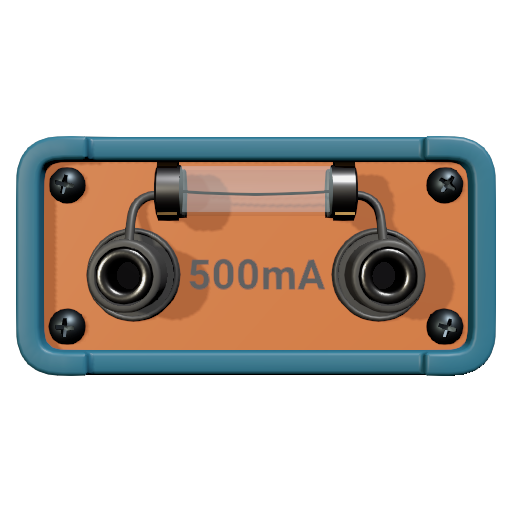
Przerywa obwód, gdy prąd zbyt długo przekracza wartość znamionową; im większe przeciążenie, tym szybciej.
- Parametry: Prąd znamionowy, Przepalony. Odznaczyć Przepalony, aby włożyć nowy bezpiecznik.
Źródła światła
Żarówka
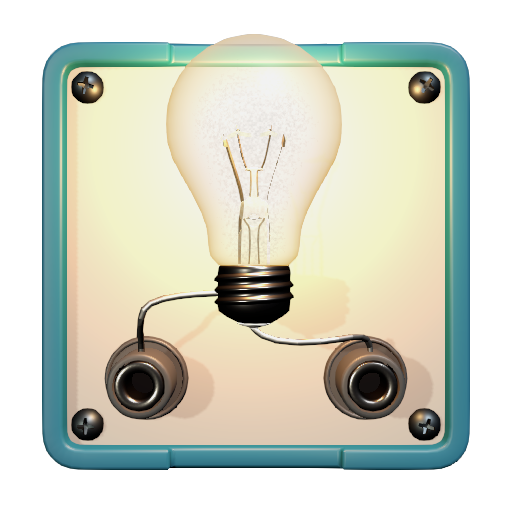
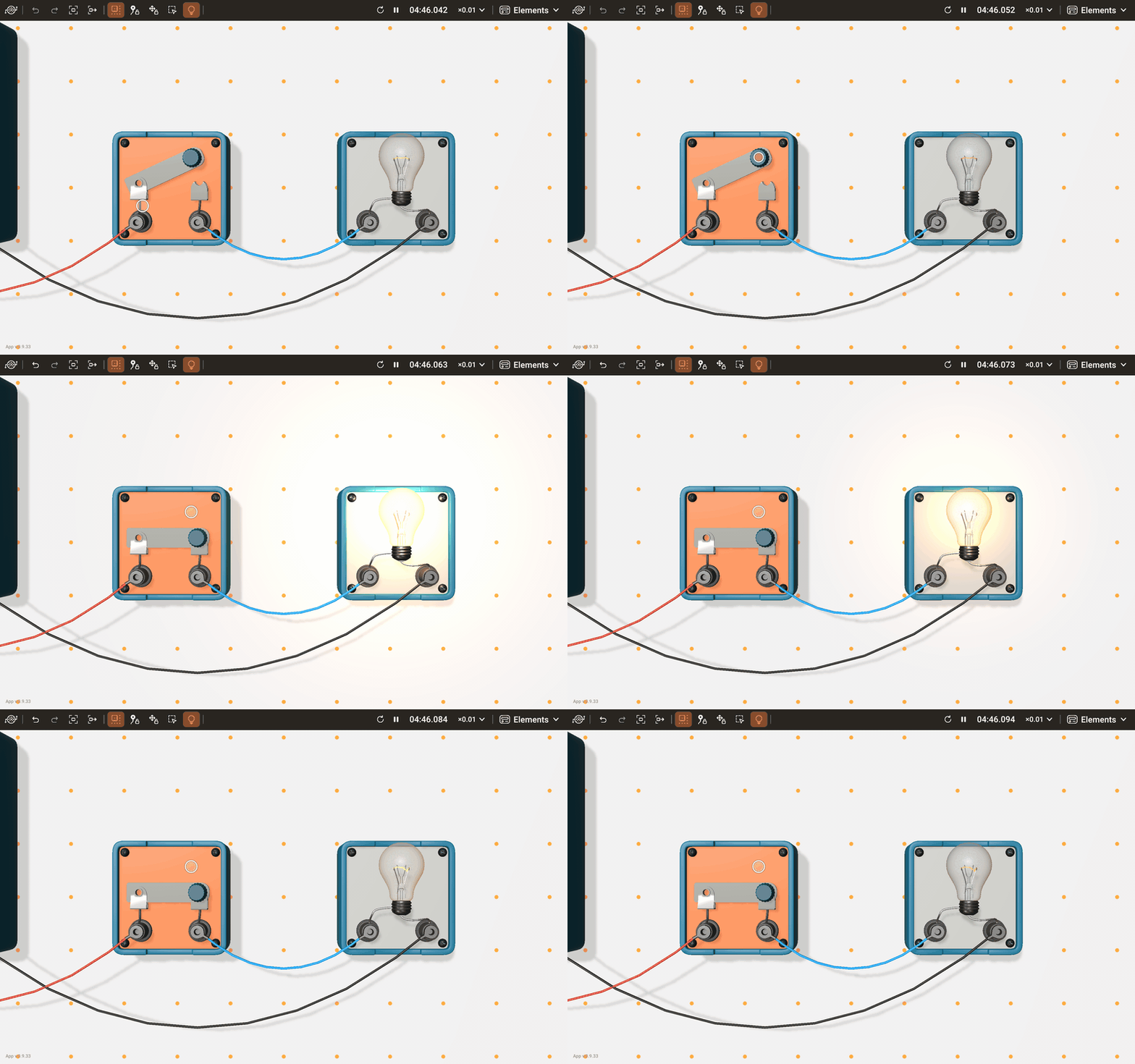
Żarówka z żarzącym się włóknem. Jej jasność zmienia się wraz z napięciem, a przy napięciu znacznie wyższym od znamionowego żarówka się przepala.
- Parametry: Napięcie znamionowe, Moc znamionowa, Przepalona. Odznaczyć Przepalona, aby wymienić żarówkę.
Dioda LED
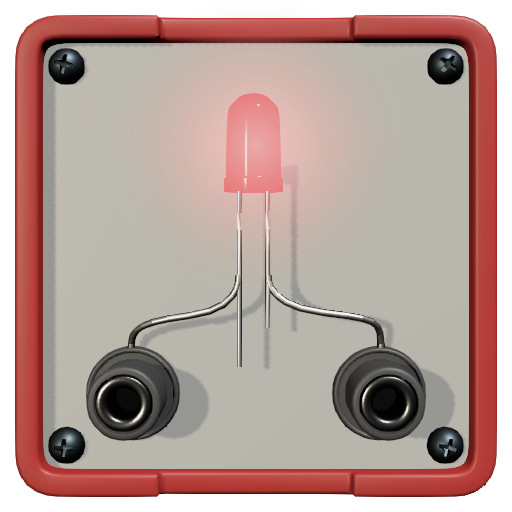
Dioda elektroluminescencyjna: świeci, gdy płynie przez nią prąd w kierunku przewodzenia.
- Parametry: Kolor.
Półprzewodniki
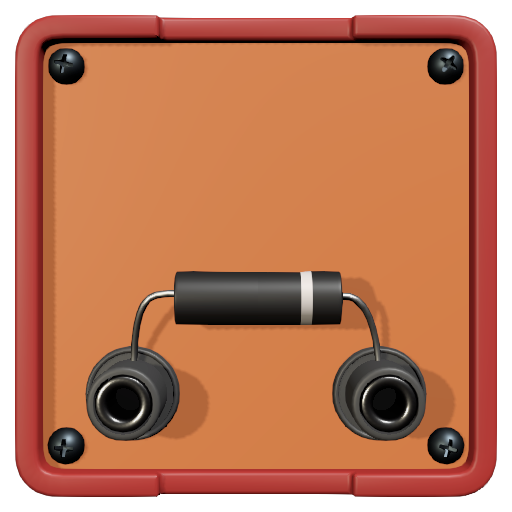
Tranzystor NPN
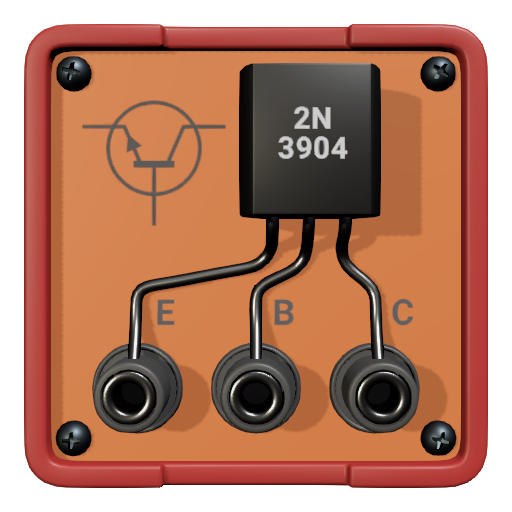
Tranzystor bipolarny: mały prąd bazy steruje większym prądem kolektora. Kolektor ma wyższy potencjał niż emiter, a prąd bazy wpływa do bazy.
- Zaciski: E, B i C (emiter, baza, kolektor).
- Parametry: Wzmocnienie prądowe β.
Tranzystor PNP
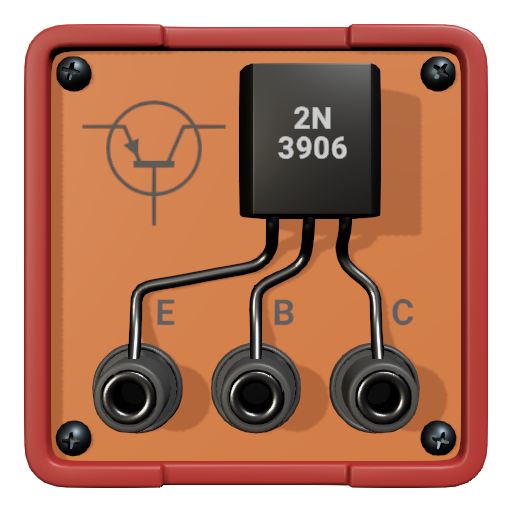
Tranzystor bipolarny o przeciwnej polaryzacji: mały prąd bazy steruje większym prądem kolektora. Kolektor ma niższy potencjał niż emiter, a prąd bazy wypływa z bazy.
- Zaciski: E, B i C (emiter, baza, kolektor).
- Parametry: Wzmocnienie prądowe β.
Przyrządy pomiarowe
Amperomierz
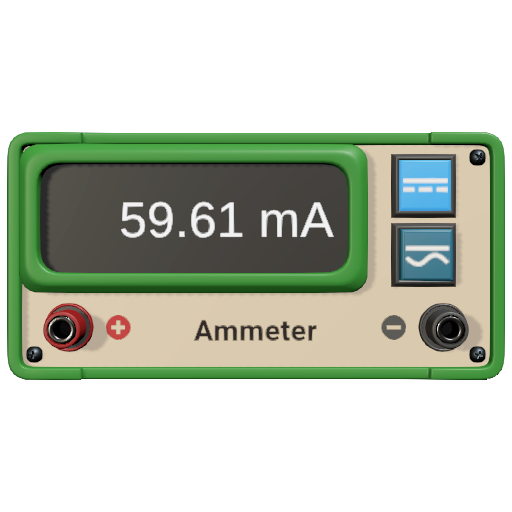
Mierzy natężenie prądu. Włączyć go szeregowo z mierzoną częścią obwodu.
- Zaciski: + i −. Podłączony odwrotnie miernik pokazuje ujemny odczyt: prąd płynie w drugą stronę i to jest w porządku.
- Na przyrządzie: wyświetlacz oraz przyciski DC i AC.
- Parametry: Tryb: DC pokazuje średnią z krótkiego przedziału czasu, więc dla sygnału przemiennego odczyt jest bliski zera; AC pokazuje wartość skuteczną.
Woltomierz
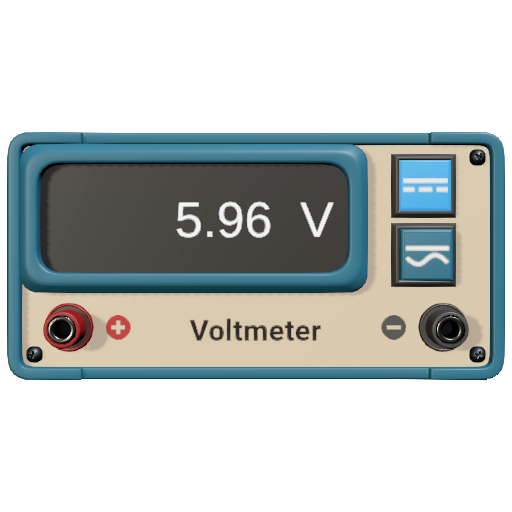
Mierzy napięcie. Włączyć go równolegle do mierzonej części obwodu.
- Zaciski: + i −. Podłączony odwrotnie miernik pokazuje ujemny odczyt i to jest w porządku.
- Na przyrządzie: wyświetlacz oraz przyciski DC i AC.
- Parametry: Tryb: DC pokazuje średnią z krótkiego przedziału czasu, więc dla sygnału przemiennego odczyt jest bliski zera; AC pokazuje wartość skuteczną.
Watomierz
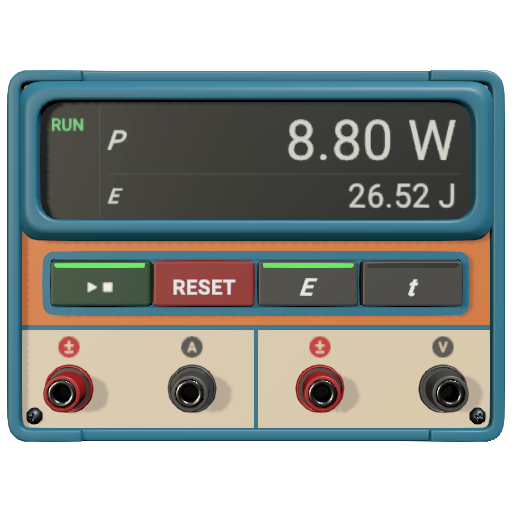
Mierzy moc i zlicza energię.
- Zaciski: obwód prądowy, ± i A, włącza się szeregowo z odbiornikiem; obwód napięciowy, ± i V, równolegle do niego. Gdy oba zaciski ± są po stronie źródła, moc jest dodatnia; przy odwrotnym podłączeniu jest ujemna.
- Na przyrządzie: wyświetlacz i przyciski ▶■, ZERUJ, W i t. Wyświetlacz pokazuje moc oraz energię (W) lub czas zliczania (t). ▶■ uruchamia i zatrzymuje zliczanie, ZERUJ kasuje wynik.
- Parametry: Ograniczenie prądu; gdy prąd je przekroczy, wyświetlacz pokazuje znak ostrzegawczy.
Oscyloskop
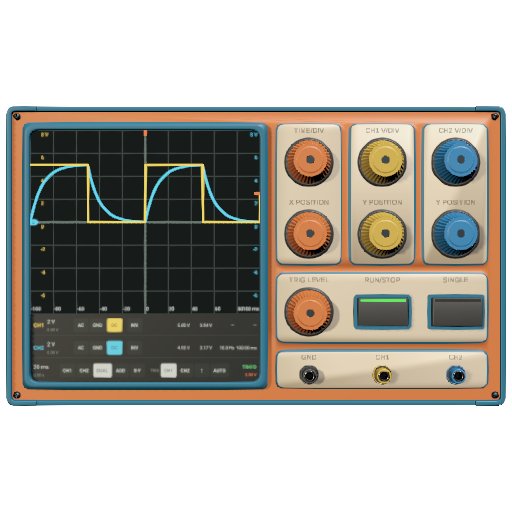
Pokazuje, jak napięcia zmieniają się w czasie, w dwóch kanałach.
- Zaciski: CH1, CH2 i MASA. Każdy kanał pokazuje napięcie między swoim zaciskiem a zaciskiem MASA, wspólnym dla obu kanałów. Dla elementu, którego żaden koniec nie jest połączony z MASA, należy odwrócić jeden kanał i wybrać ADD: przebieg jest różnicą napięć.
- Na przyrządzie: pokrętła CZAS/DZ, CH1 V/DZ, CH2 V/DZ, POZYCJA X, POZYCJA Y i POZIOM WYZW. oraz przyciski START/STOP i POJEDYNCZY.
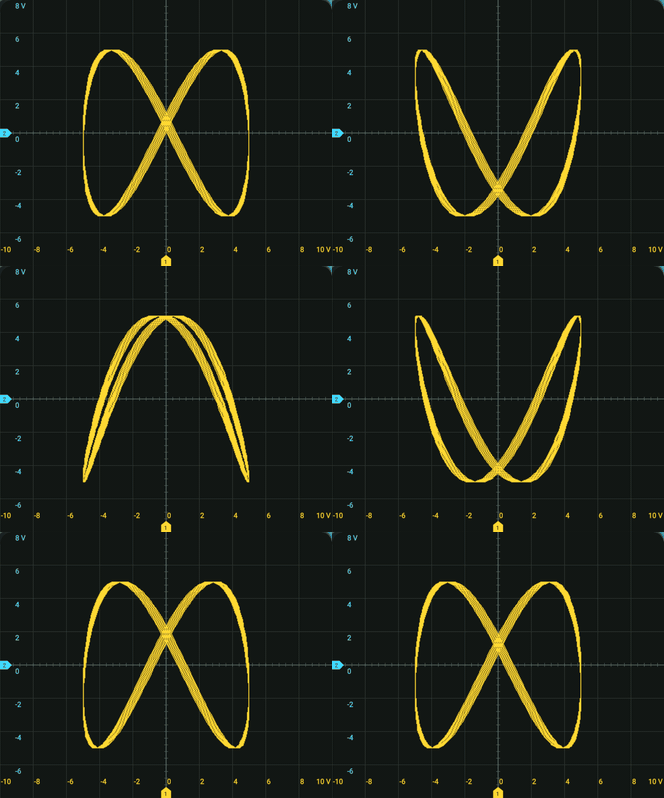
- Na ekranie: sprzężenie i odwrócenie każdego kanału, tryb wyświetlania (X-Y rysuje krzywe Lissajous), źródło, zbocze i tryb wyzwalania; skale oraz zmierzone napięcie międzyszczytowe i skuteczne, częstotliwość i okres.
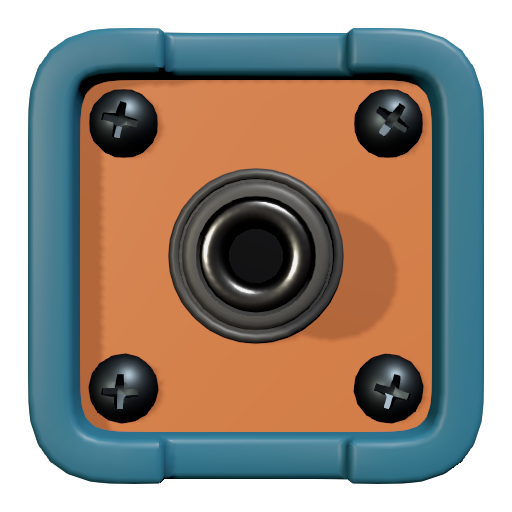
Szyna i kable
Uwagi
Jeśli coś nie działa tak, jak tu opisano, albo czegoś Państwu brakuje, prosimy napisać do nas ze strony Kontakt lub przez Kontakt w menu głównym laboratorium.