Guia do laboratório
Este guia descreve o laboratório de circuitos. Você monta um circuito com instrumentos e componentes, liga os terminais deles com cabos, opera os controles e faz as leituras dos instrumentos de medição. A simulação funciona o tempo todo enquanto você trabalha: uma nova ligação, o giro de um botão ou a mudança de um parâmetro aparece nas leituras na mesma hora. O laboratório não impede que você cometa um erro, como um curto-circuito. Ele não modela tudo o que acontece em um circuito real, mas algumas consequências de um erro você pode observar aqui: uma fonte se desliga sozinha, um fusível queima, uma lâmpada queima.
Eletricidade real
Lembre-se de que trabalhar com eletricidade na vida real exige cuidado. O que é inofensivo no laboratório pode queimar, causar um incêndio ou dar um choque elétrico em uma bancada real.
A interface
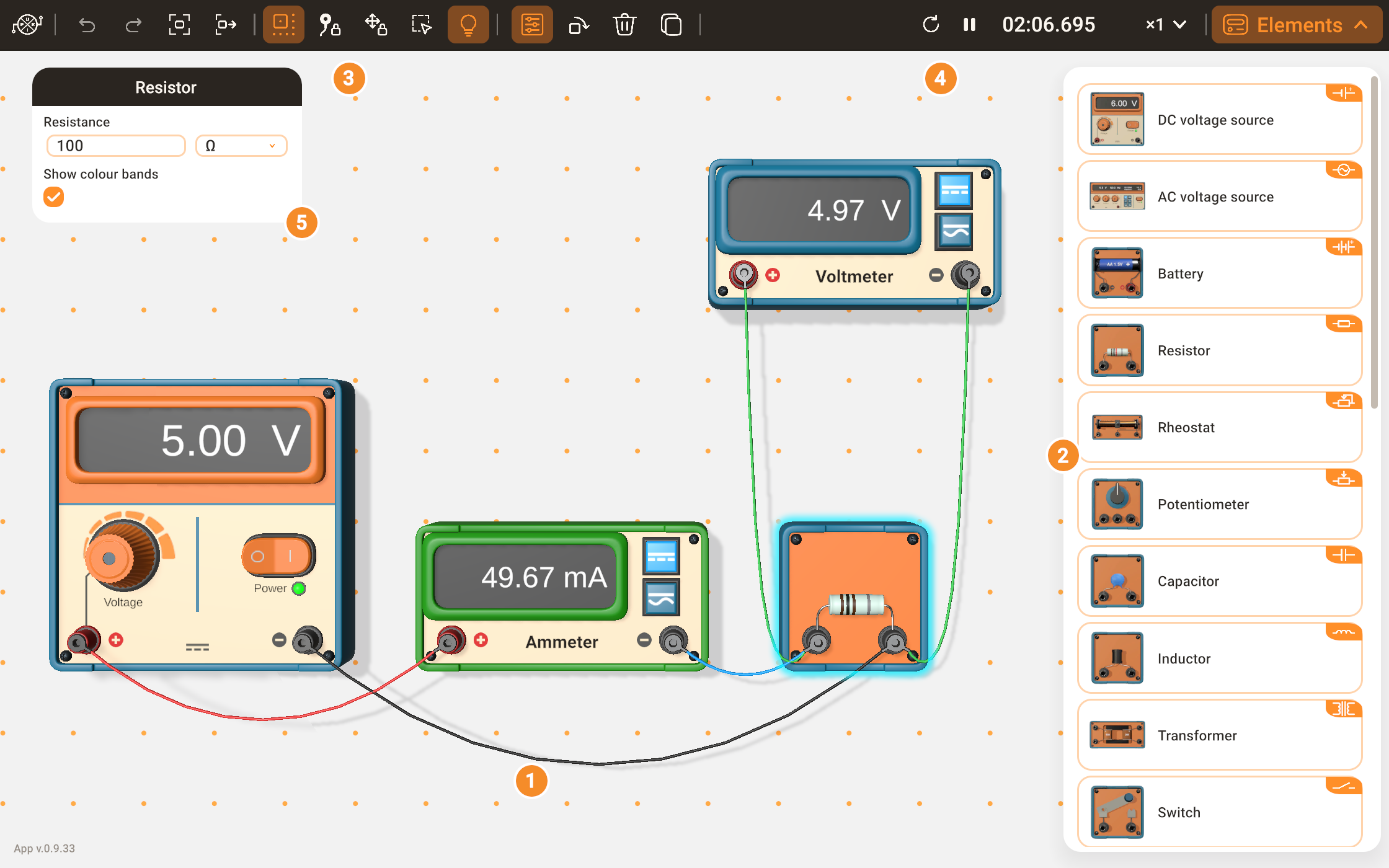
O laboratório é formado pela área de trabalho e pelos painéis da interface; os números são os da imagem.
- A área de trabalho é o espaço 3D onde ficam os instrumentos e os componentes. Os cabos os ligam, e a câmera se move sobre ele.
- O painel Componentes reúne todos os instrumentos e componentes do laboratório. O botão Componentes esconde e mostra o painel.
- A barra de ferramentas reúne botões com ícones:
- o logotipo abre o menu principal: experimentos, seus circuitos, salvar, configurações e a conta;
- Desfazer e Refazer;
- Mostrar circuito e Próximo componente movem a câmera;
- cinco botões de alternância: Alinhar à grade, Bloquear cabos, Bloquear equipamentos, Selecionar com moldura e Luz da sala;
- os botões da seleção, que aparecem enquanto há algo selecionado: Parâmetros, Girar, Excluir e Copiar.
- O relógio da simulação, na barra de ferramentas, mostra o tempo simulado e o controla.
- O cartão de parâmetros abre sozinho para o instrumento ou o cabo selecionado e reúne os ajustes dele.
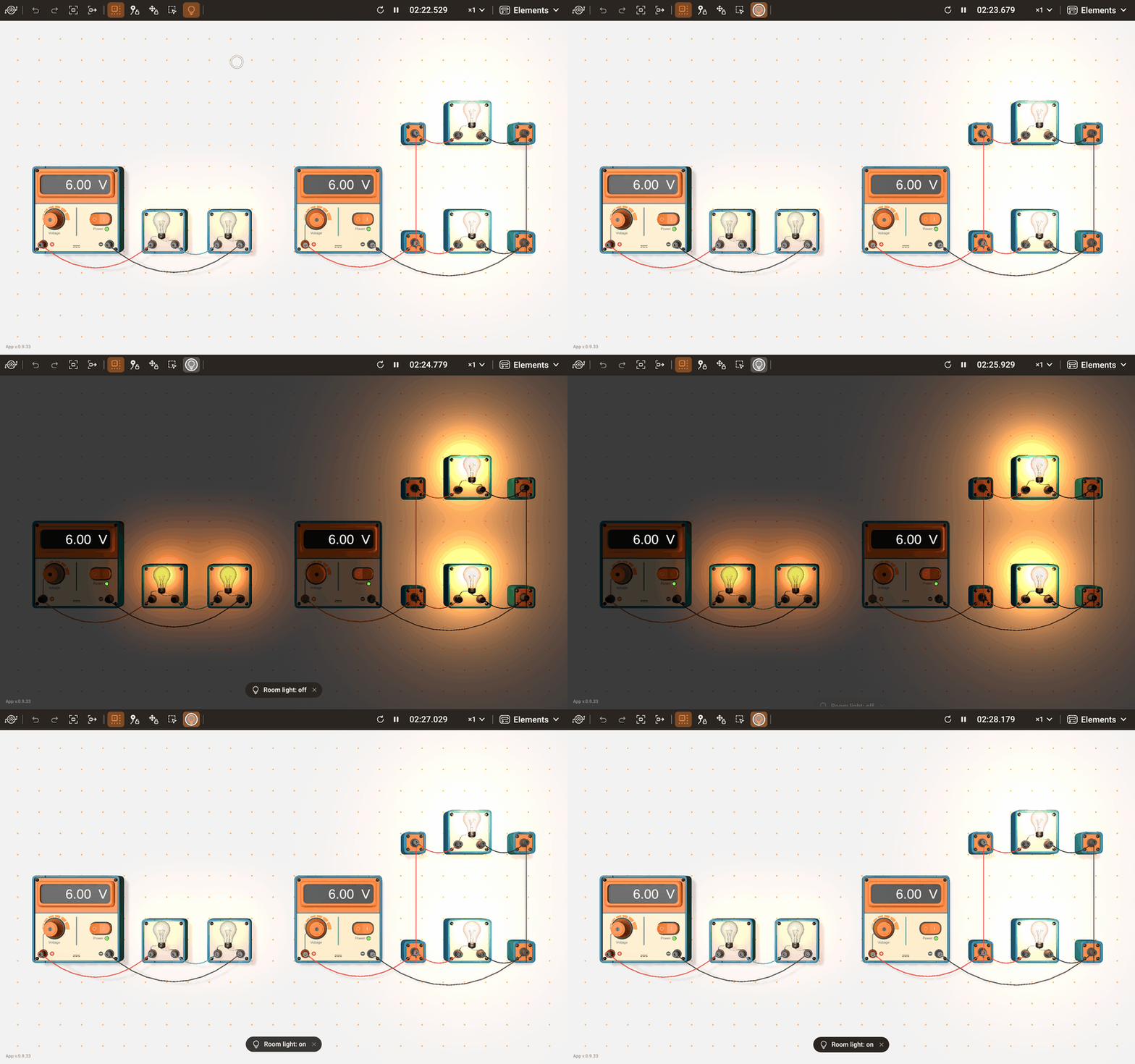
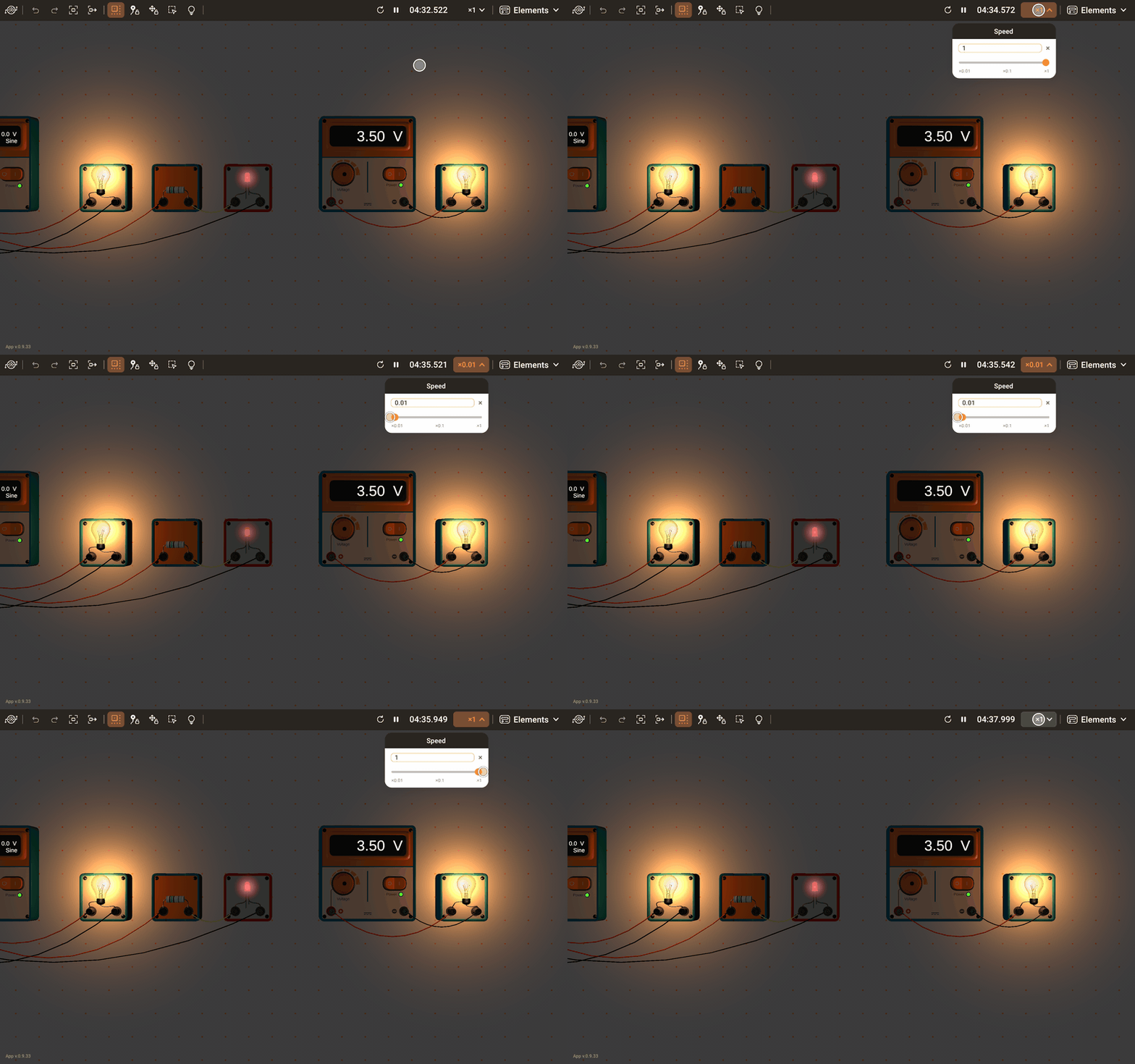
Luz da sala apaga a luz principal da sala. No escuro, a luz das lâmpadas e dos LEDs e o brilho de um filamento quente se destacam, e um filamento frio demais para ser visto à luz do dia aparece em um vermelho fraco. Uma mensagem curta confirma cada mudança, e a luz volta a ficar acesa sempre que o laboratório é iniciado.
O layout se adapta à janela e ao dispositivo: em uma janela estreita e no celular, parte da interface muda de lugar.
Mover a câmera
- Deslocar: arraste por uma parte vazia da área de trabalho com o dedo ou com o mouse.
- Zoom: faça o movimento de pinça ou gire a roda do mouse.
- Mostrar circuito: a câmera se afasta até o circuito inteiro ficar à vista.
- Próximo componente: seleciona o próximo instrumento do circuito, fileira por fileira de cima para baixo e da esquerda para a direita em cada fileira, e a câmera o enquadra. Depois do último instrumento, recomeça pelo primeiro.
Experimentos
Um experimento é uma montagem pronta para uma experiência escolar: os instrumentos estão no lugar, os cabos os ligam, e a câmera enquadra a montagem quando o experimento é aberto.
- Abra o menu principal e escolha Experimentos.
- Escolha um experimento. Os cartões vêm agrupados em Ensino fundamental I, Ensino fundamental II e Ensino médio.
- Se o circuito atual tiver alterações que você não salvou, uma caixa de diálogo pergunta antes se você quer descartá-las.
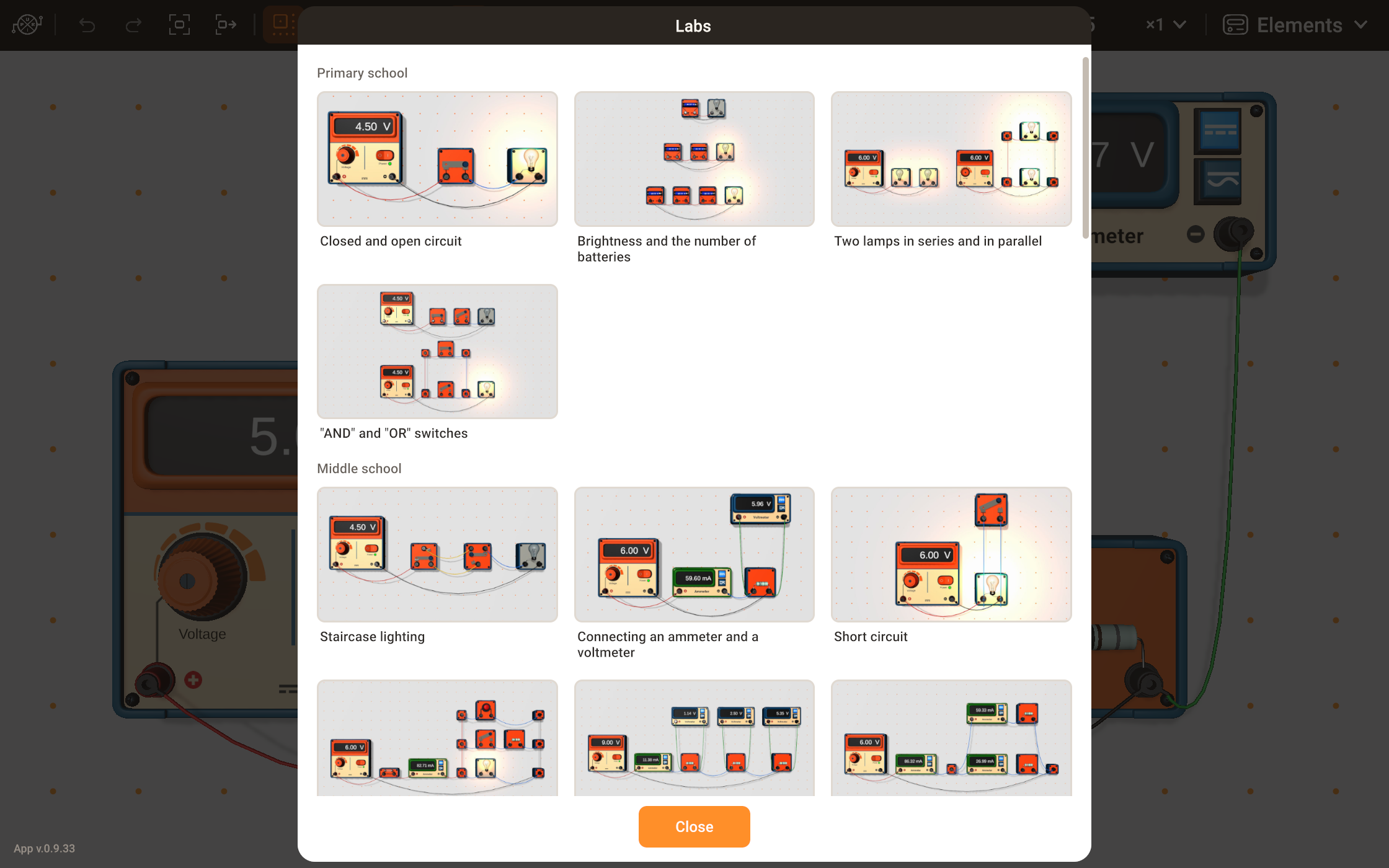
Um experimento aberto é um circuito comum: altere os valores, acrescente instrumentos, refaça as ligações. Para guardar a sua versão, salve-a com Meus circuitos; o experimento pronto da lista continua como estava. O objetivo, o procedimento, o resultado esperado e as questões de cada experimento estão na página dele em Experimentos, onde a mesma montagem funciona dentro da própria página.
Montar um circuito
Colocar um instrumento
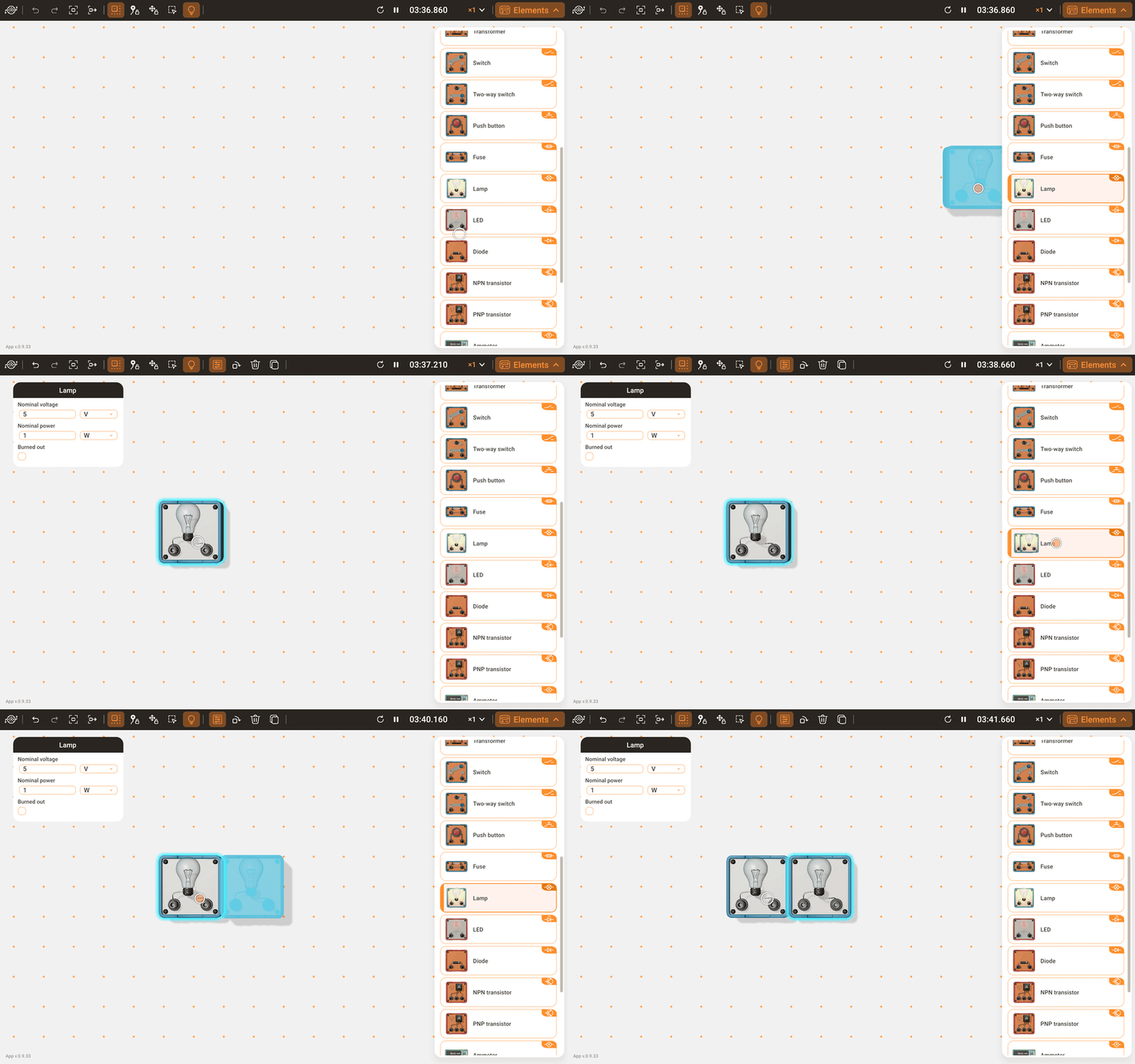
Arraste um item do painel Componentes para a área de trabalho: o ícone se transforma no instrumento ao sair do painel, e você o solta onde ele deve ficar. Outra opção é tocar em um item e depois no ponto da área de trabalho; um segundo toque no item cancela a escolha.
Se o ponto estiver ocupado, o instrumento vai para o lugar livre mais próximo. Se não houver espaço nenhum, o instrumento fica cinza, e soltá-lo ali cancela a colocação. Soltá-lo sobre o painel ou sobre outra parte da interface também a cancela.
Movimento e grade
Arraste um instrumento para movê-lo; os plugues e os cabos dele vão junto. Com Alinhar à grade ativado, a área de trabalho mostra os pontos da grade, e as bordas do instrumento que você move se encaixam neles, de modo que os instrumentos ficam alinhados. A opção afeta só o que você mover a partir daí: os instrumentos que já estão no lugar mantêm a posição. Uma mensagem curta confirma cada mudança, e o laboratório guarda a configuração de uma execução para outra.
Os instrumentos não podem se sobrepor. Um instrumento segurado sobre outro fica cinza; se for solto ali, volta ao lugar anterior.
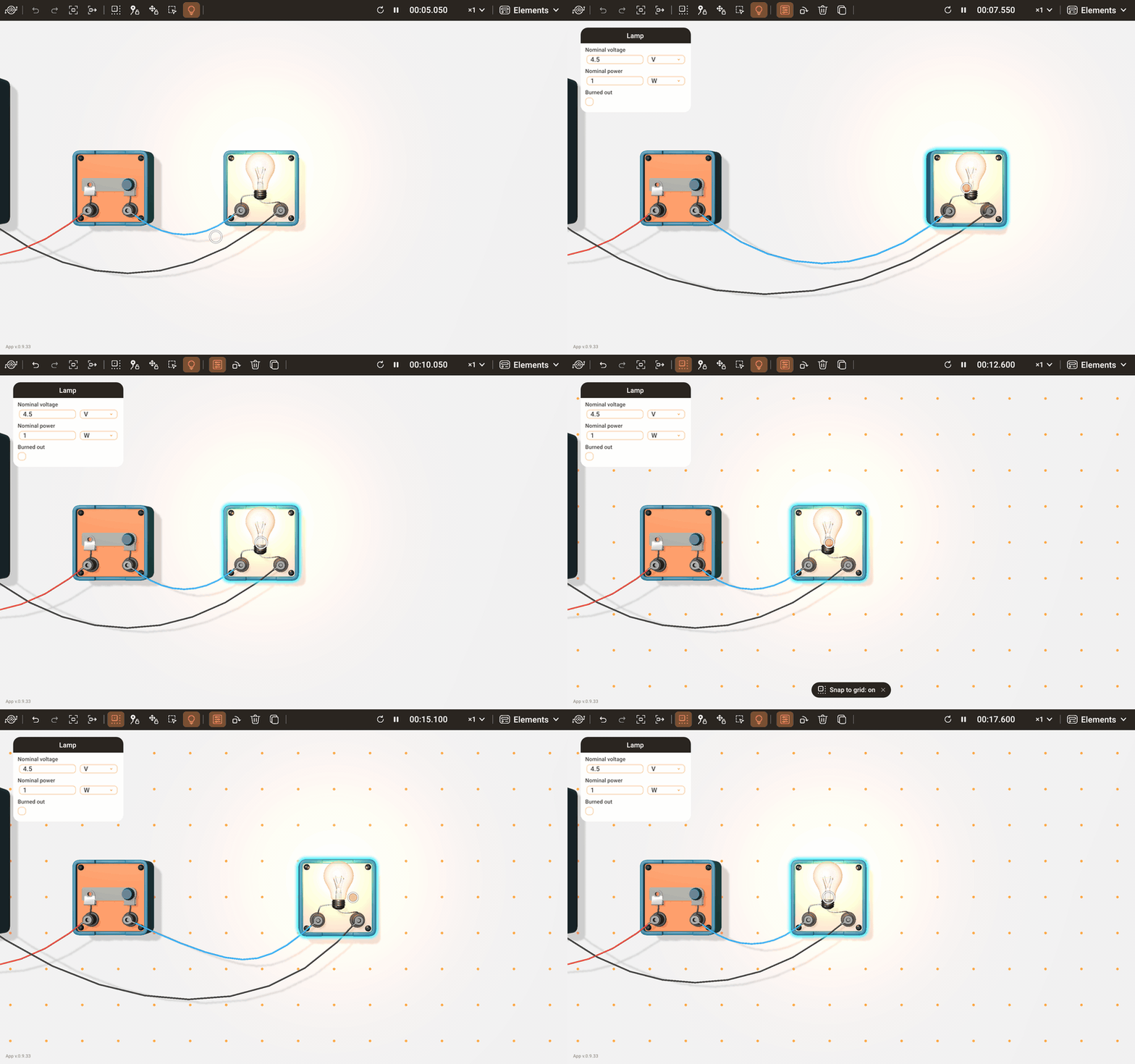
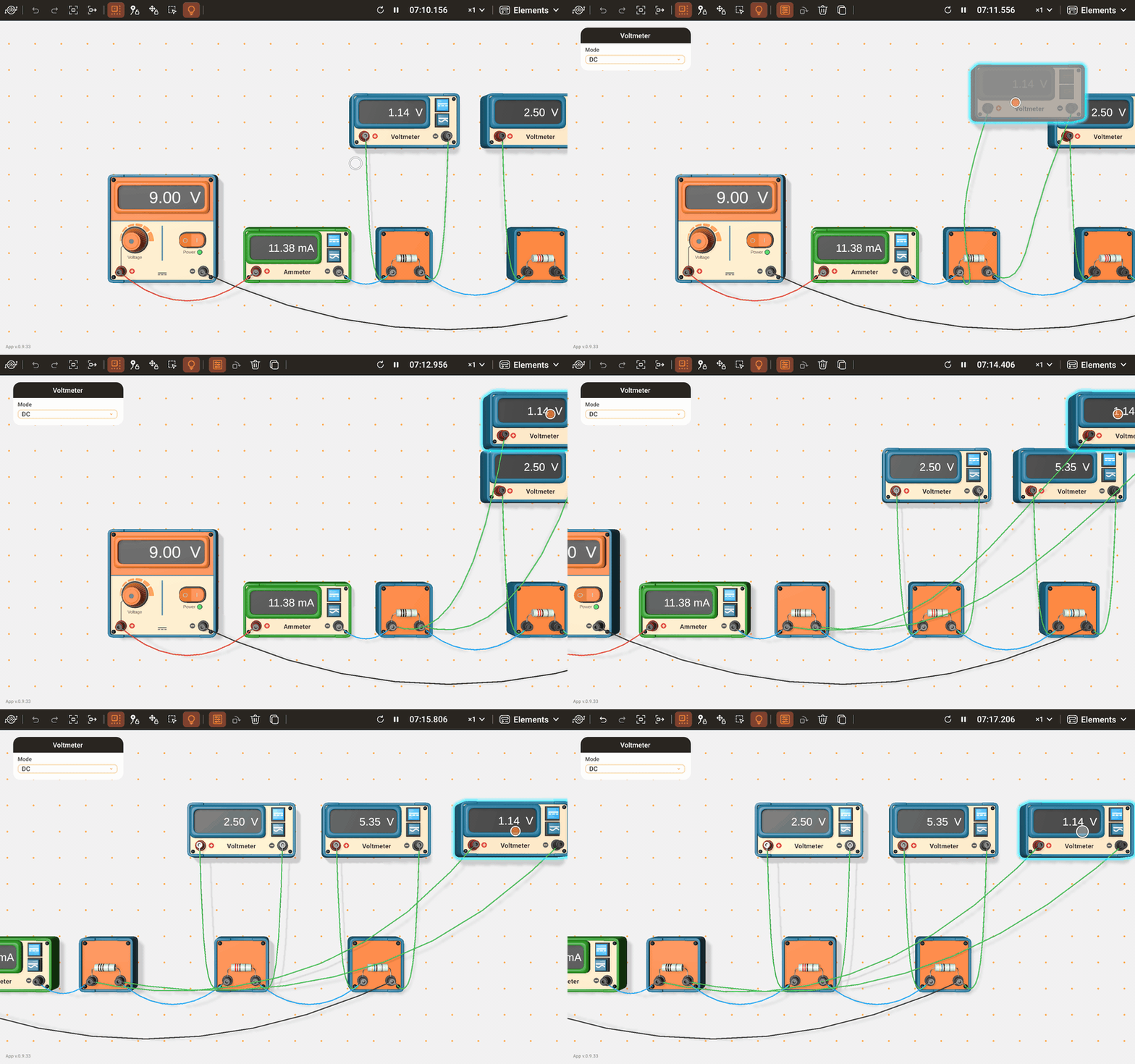
Para levar um instrumento além do que está à vista, segure-o perto de uma borda da área de trabalho: depois de uma breve pausa, a visualização rola na direção dessa borda, e o instrumento continua sob o ponteiro. Funciona do mesmo jeito para um instrumento arrastado do painel e para uma cópia. A visualização não rola enquanto o ponteiro está sobre um painel.
Ligação dos cabos
Um cabo liga dois terminais.
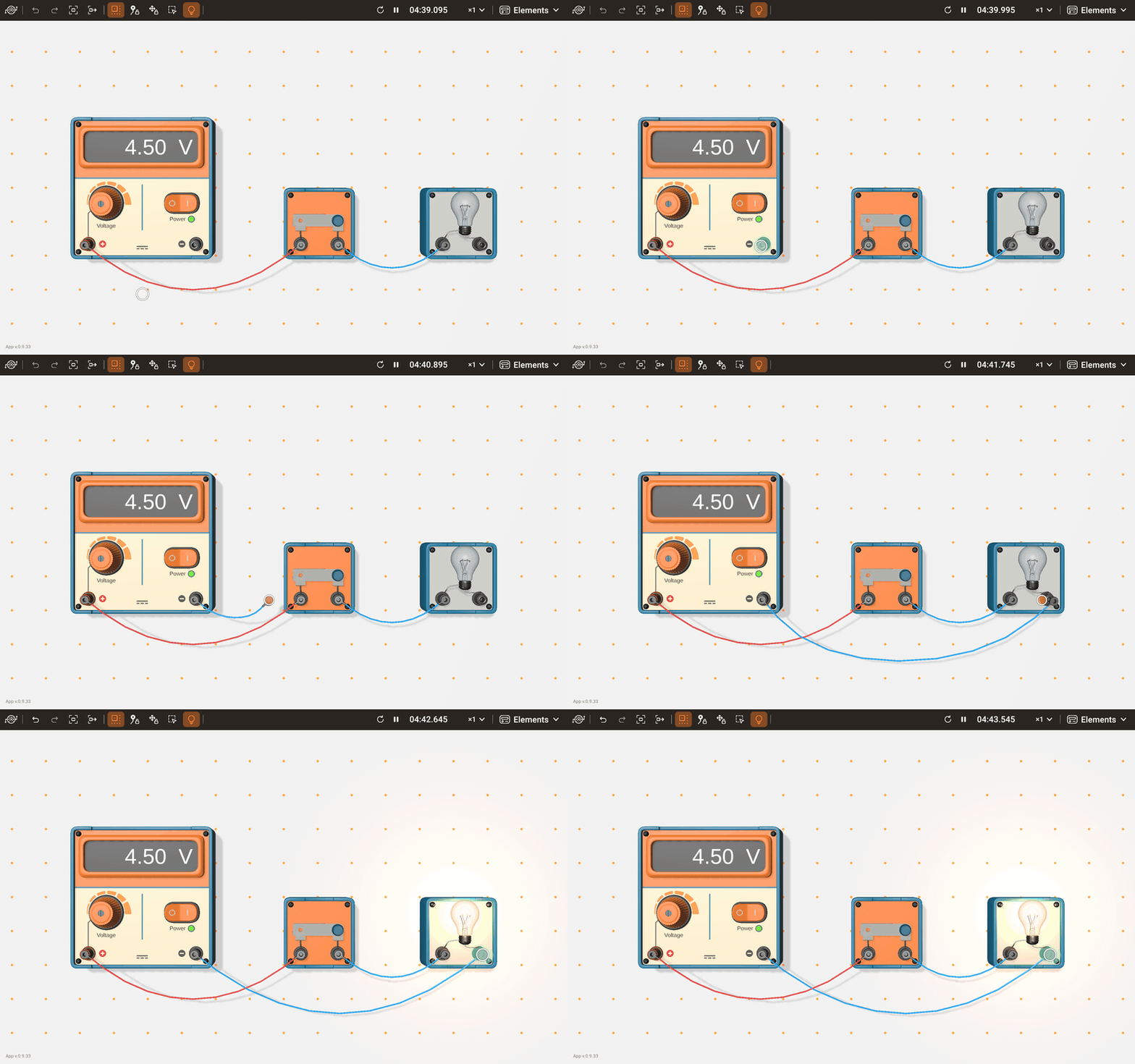
- Novo cabo: arraste a partir de um terminal. Um plugue acompanha o ponteiro e é atraído pelo terminal do qual se aproxima; solte-o ali, e ele se encaixa. Solto longe de qualquer terminal, o novo cabo desaparece.
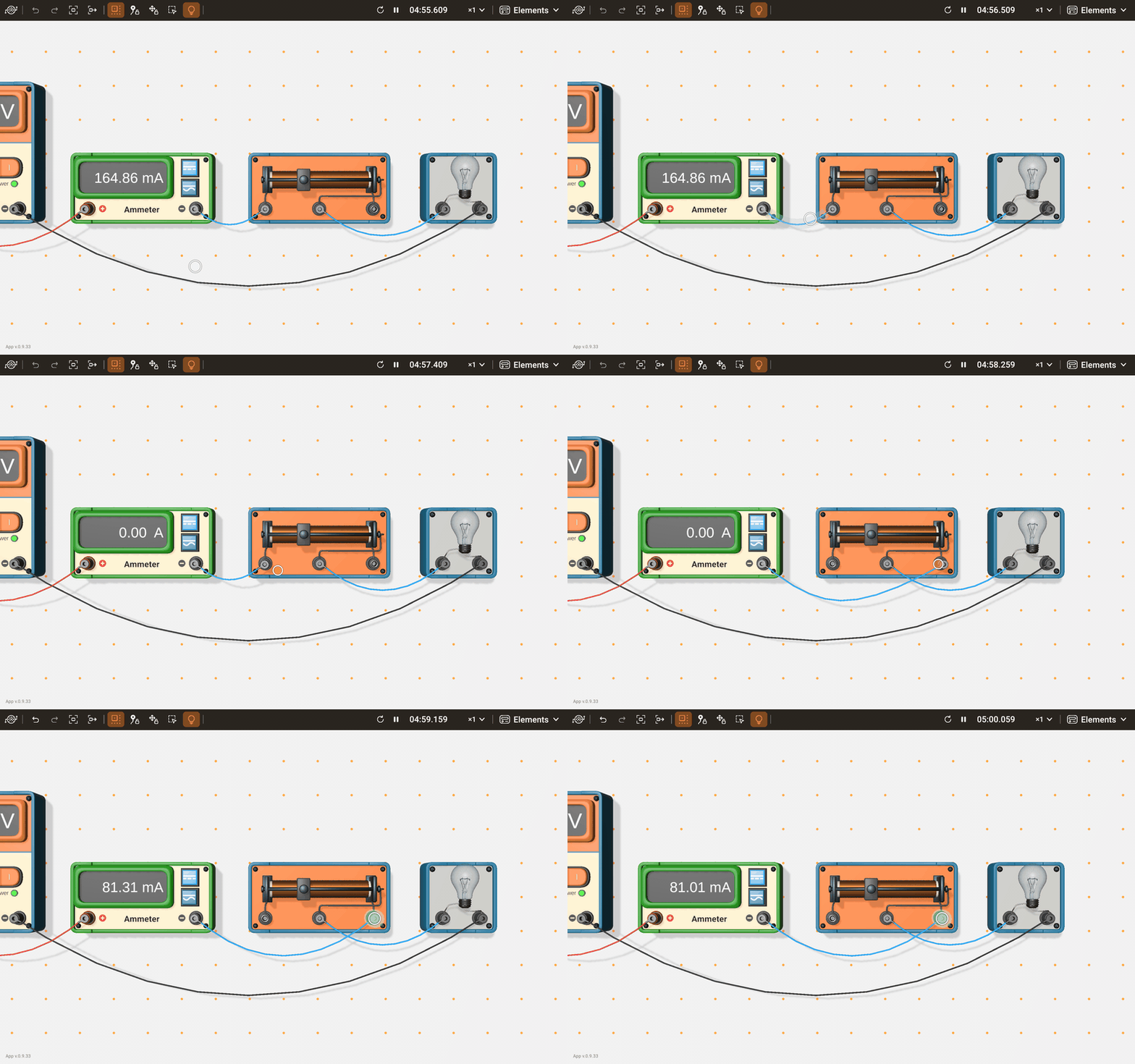
- Reconectar: arraste o próprio cabo, em qualquer ponto do comprimento dele. O plugue mais próximo do ponteiro sai do terminal; solte-o em outro terminal, e o cabo se conecta ali.
- Remover: arraste o cabo do mesmo jeito e solte o plugue longe de qualquer terminal: o cabo desaparece. Excluir também remove um cabo selecionado.
Um terminal aceita qualquer número de cabos. Dois terminais se ligam só uma vez: um segundo cabo entre o mesmo par não se encaixa.
Para alcançar um terminal que está fora da vista, segure o plugue perto de uma borda da área de trabalho: depois de uma breve pausa, a visualização rola na direção dessa borda, como acontece com um instrumento.
Os cabos ficam pendurados com uma leve curvatura. Quando um instrumento se move, os cabos dele ficam para trás, balançam e se acomodam. Para que se acomodem na hora, desative Animação dos cabos em Configurações.
Selecionar, girar e excluir
Toque em um instrumento ou em um cabo para selecioná-lo. Um toque em outro objeto substitui a seleção, e um toque em uma parte vazia da área de trabalho a desfaz. Para selecionar vários objetos de uma vez, desenhe uma moldura em volta deles: ela seleciona todos os instrumentos e cabos em que toca, e a seleção acompanha a moldura enquanto você arrasta. Arrastar um instrumento de um grupo selecionado move o grupo inteiro. O cartão de parâmetros de um cabo reúne a cor e a resistência dele.
- Selecionar com moldura: pressione o botão e depois arraste pela área de trabalho. O botão se desativa assim que você solta a moldura. Um toque sem arrastar, ou pressionar em qualquer ponto fora da área de trabalho, desativa o botão sem selecionar nada.
- Com o mouse, arrastar com o botão direito também desenha uma moldura, sem pressionar Selecionar com moldura.
Segure a moldura perto de uma borda da área de trabalho, e depois de uma breve pausa a visualização rola na direção dessa borda: devagar perto dela, na velocidade máxima sobre ela. A moldura fica ancorada onde você começou, por isso pode abranger uma parte do circuito que estava fora da vista. A visualização não rola enquanto o ponteiro está sobre um painel.
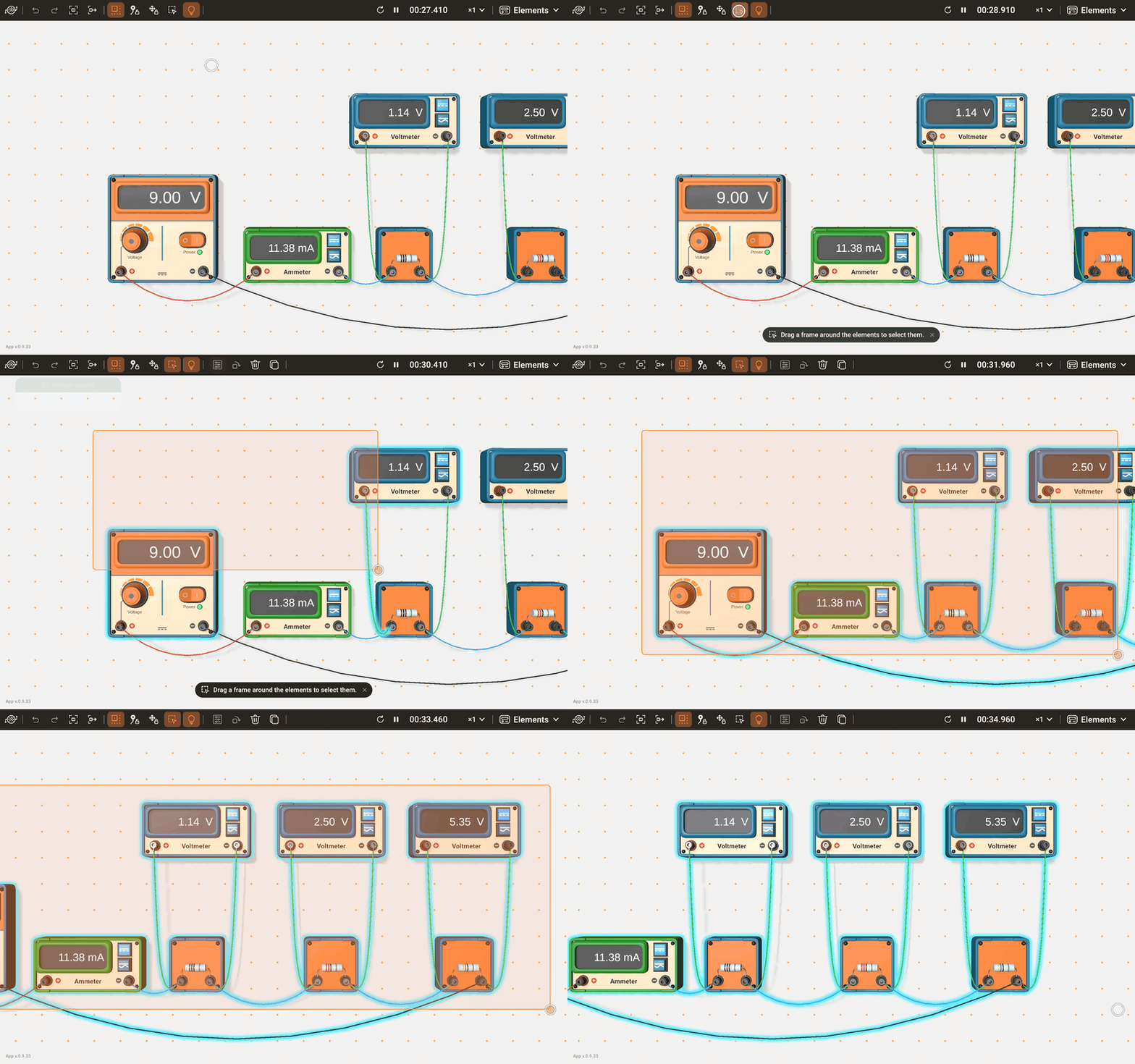
- Girar: gira o instrumento selecionado um quarto de volta no sentido horário. Os instrumentos com visor não giram. Se não houver espaço para o giro, o instrumento pisca em cinza e fica como estava.
- Excluir: remove tudo o que estiver selecionado; um instrumento leva os cabos dele junto.
Copiar
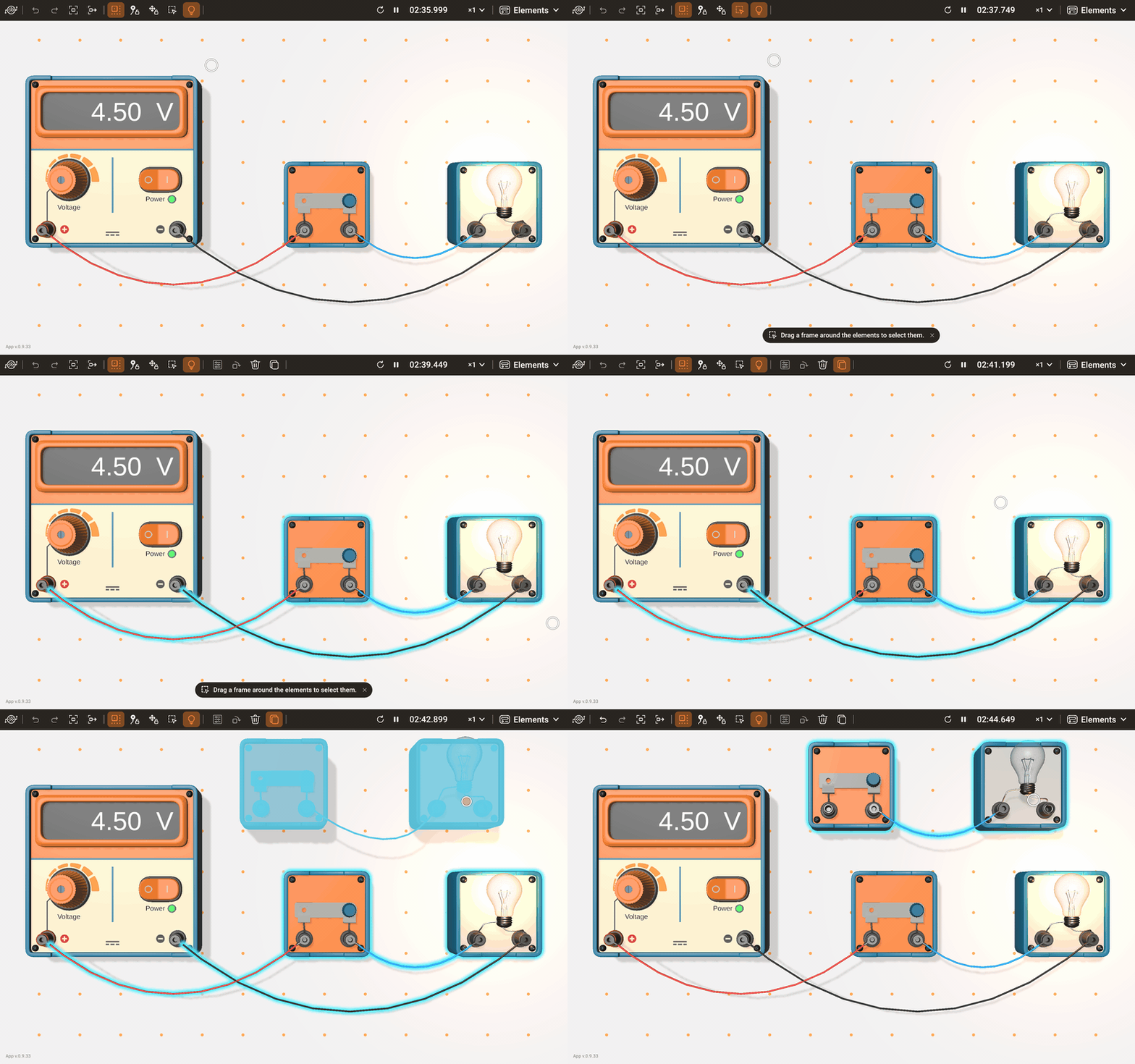
Selecione um ou mais instrumentos e pressione Copiar. Depois:
- arraste um dos instrumentos selecionados, e uma cópia do grupo inteiro, com os cabos, acompanha o ponteiro até onde você a soltar;
- ou toque em uma parte vazia da área de trabalho, e a cópia aparece ali;
- ou toque em um instrumento selecionado, e a cópia surge ao lado dele.
Uma cópia mantém todos os ajustes do original: os parâmetros, as posições dos botões giratórios e das alavancas, a rotação e os cabos que ligam os instrumentos copiados entre si. Se a cópia ficar cinza, não há espaço para ela onde está.
Desfazer e refazer
Desfazer e Refazer revertem e repetem mudanças no circuito: colocar, mover, girar, ligar cabos, excluir, um novo valor de parâmetro, o giro de um botão ou o acionamento de um interruptor. Os movimentos da câmera, a seleção, a velocidade da simulação e as configurações ficam fora do histórico. Novo e a abertura de um circuito, de um arquivo ou Abrir e a abertura de um experimento iniciam um novo histórico.
Desfazer reinicia a simulação
O histórico guarda o circuito, não o estado elétrico dele: a carga de um capacitor, a corrente em um indutor e o calor de um filamento não ficam guardados entre os passos. Cada Desfazer e Refazer volta o tempo para zero, e o laboratório calcula o circuito desde o início.
Bloquear cabos e equipamentos
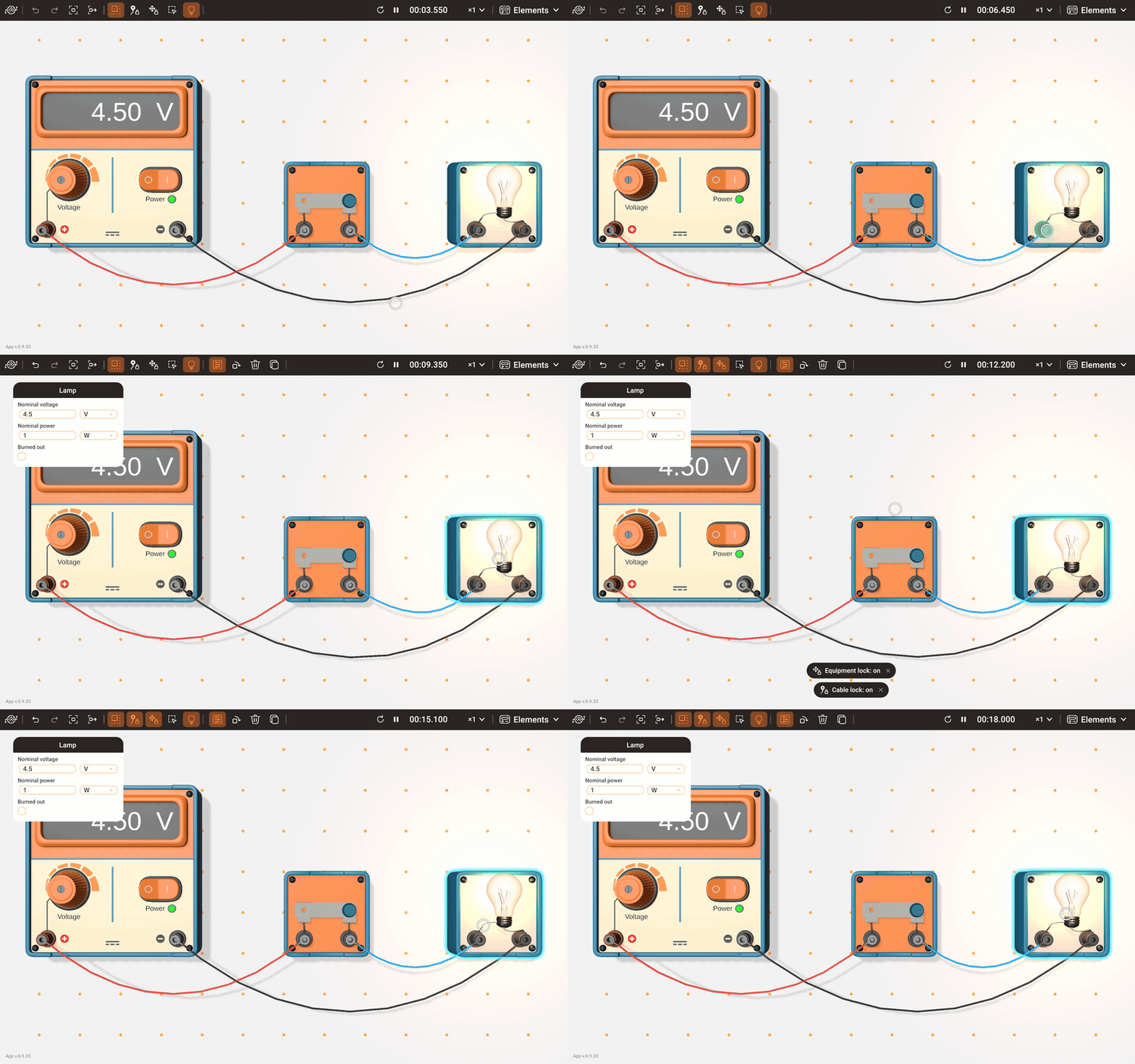
Quando o circuito está pronto e você só quer operar os controles, os bloqueios evitam que ele se mexa sob os seus dedos. Com Bloquear cabos ativado, arrastar um cabo ou um terminal move a câmera em vez disso: nenhum cabo novo começa e nenhum plugue sai. Bloquear equipamentos faz o mesmo com os instrumentos. Os toques continuam selecionando, e os botões giratórios, as teclas e os interruptores continuam funcionando. Uma mensagem curta confirma cada mudança, e os dois bloqueios voltam a ficar desativados sempre que o laboratório é iniciado.
Operar os controles
A Referência dos instrumentos lista os controles de cada instrumento. Eles funcionam do mesmo jeito em todos os instrumentos.
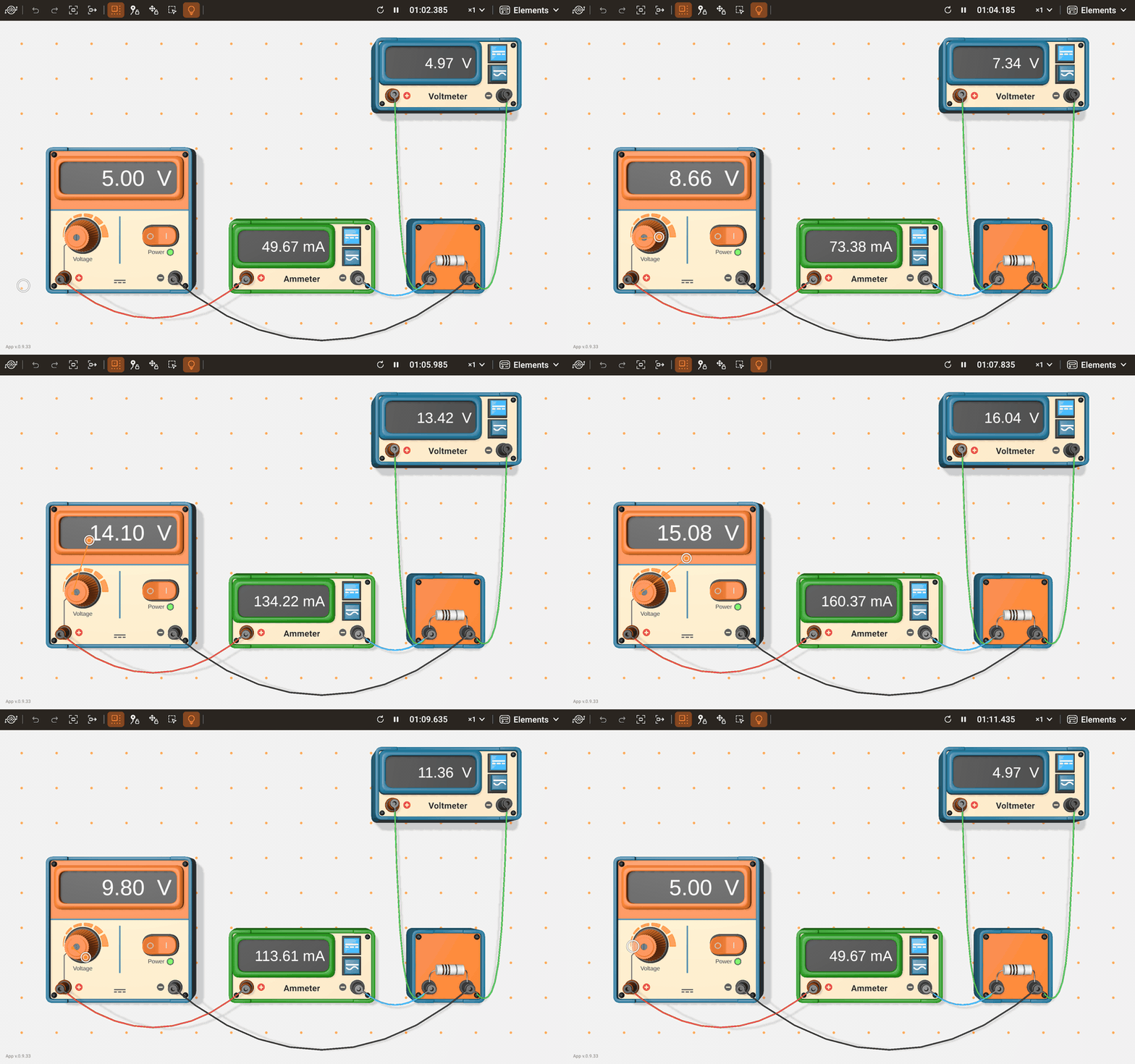
- Botões giratórios: nas fontes e no osciloscópio, giram sem fim. Pegue um e mova o ponteiro em volta do centro dele: no sentido horário, o valor aumenta. Uma linha-guia mostra onde você o segura; quanto mais longe do centro você segura, mais fino é o ajuste.
- Potenciômetro e reostato: o botão giratório do potenciômetro gira entre dois batentes; o cursor do reostato desliza ao longo da pista.
- Interruptores: a alavanca de um interruptor segue o seu dedo e salta para uma das pontas quando você a solta; um toque a aciona. O botão de pressão mantém o circuito fechado só enquanto você o segura. A chave seletora avança uma posição a cada toque, passando sempre pela posição aberta.
- Teclas: um toque as pressiona: a tecla de energia de uma fonte, as teclas de forma de onda, as teclas DC e AC dos medidores, as teclas do osciloscópio e do wattímetro.
Parâmetros
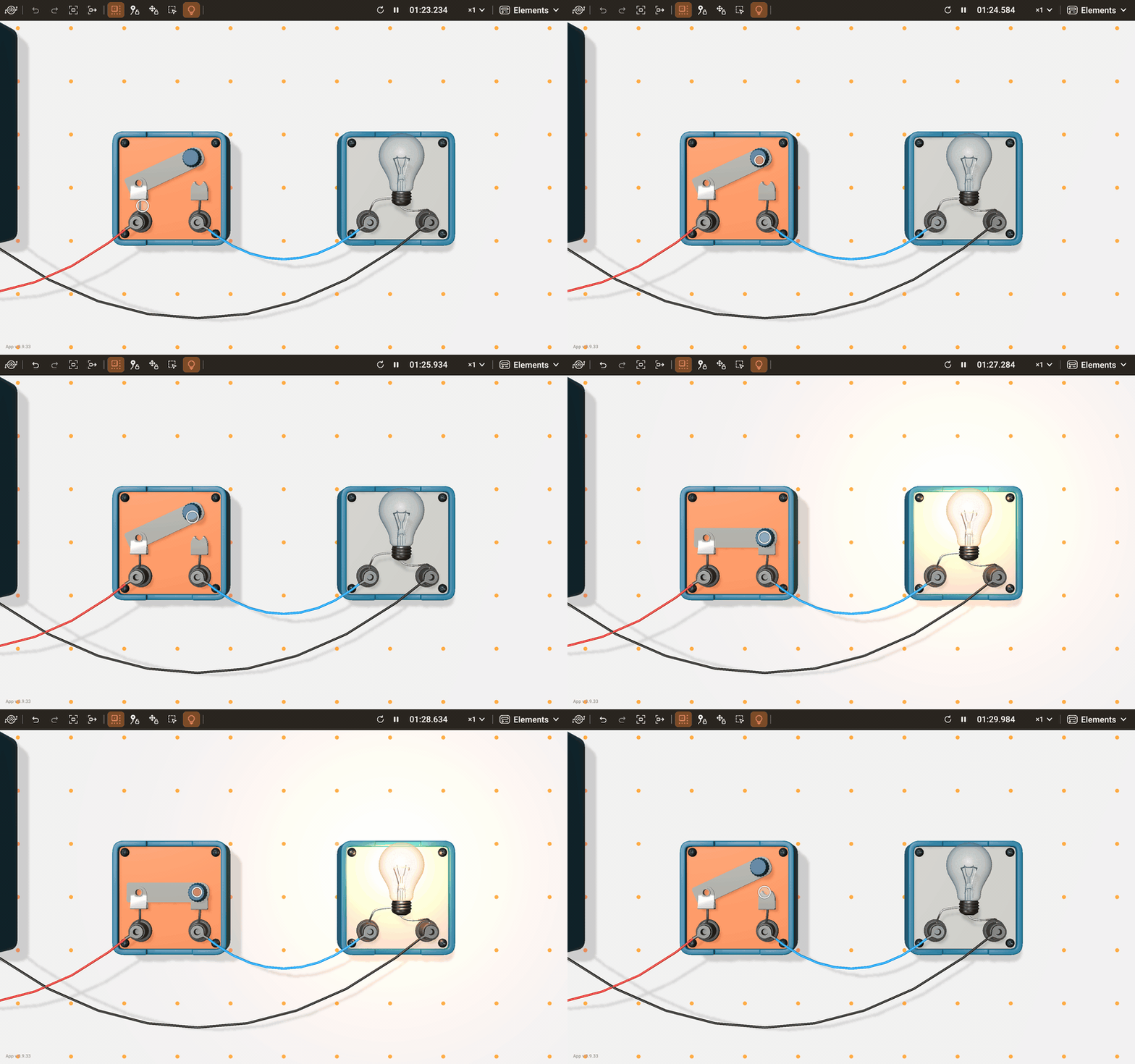
Selecione um único instrumento ou cabo, e o cartão de parâmetros dele abre com os ajustes: tensão, resistência, capacitância, a cor de um LED ou de um cabo, o tipo de uma bateria, as espiras de um transformador. O botão Parâmetros esconde o cartão e o mostra de novo; o laboratório mantém a sua escolha para as próximas seleções. Com mais de um objeto selecionado, não há cartão.
- Digite um número e pressione Enter, ou passe para outro campo. Um número fora de um limite mostra um aviso com o limite e volta para dentro dele.
- Ao lado de um número, uma lista de unidades muda o prefixo, por exemplo de kΩ para Ω. O número é recalculado, e o valor em si continua o mesmo.
- Uma mudança age no circuito em funcionamento na mesma hora e pode ser desfeita.
- Para trocar uma lâmpada queimada ou um fusível queimado, desmarque Queimada ou Queimado.
Tempo da simulação
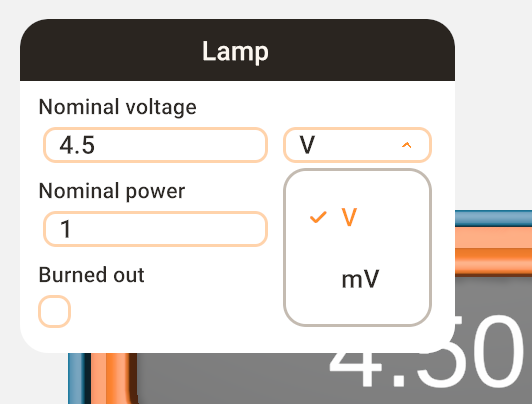
O relógio da simulação mostra o tempo simulado e o controla.
- Reiniciar: volta o tempo para zero e devolve cada instrumento ao estado inicial. Uma simulação em andamento continua em andamento, uma pausada continua pausada. Uma lâmpada queimada e um fusível queimado continuam danificados, e a contagem de energia do wattímetro se mantém: troque-os no cartão de parâmetros e apague a contagem com ZERAR.
- Reproduzir e pausar: uma pausa congela tudo, inclusive a luz das lâmpadas e o traço no osciloscópio. O tempo aparece em cinza enquanto a simulação está parada.
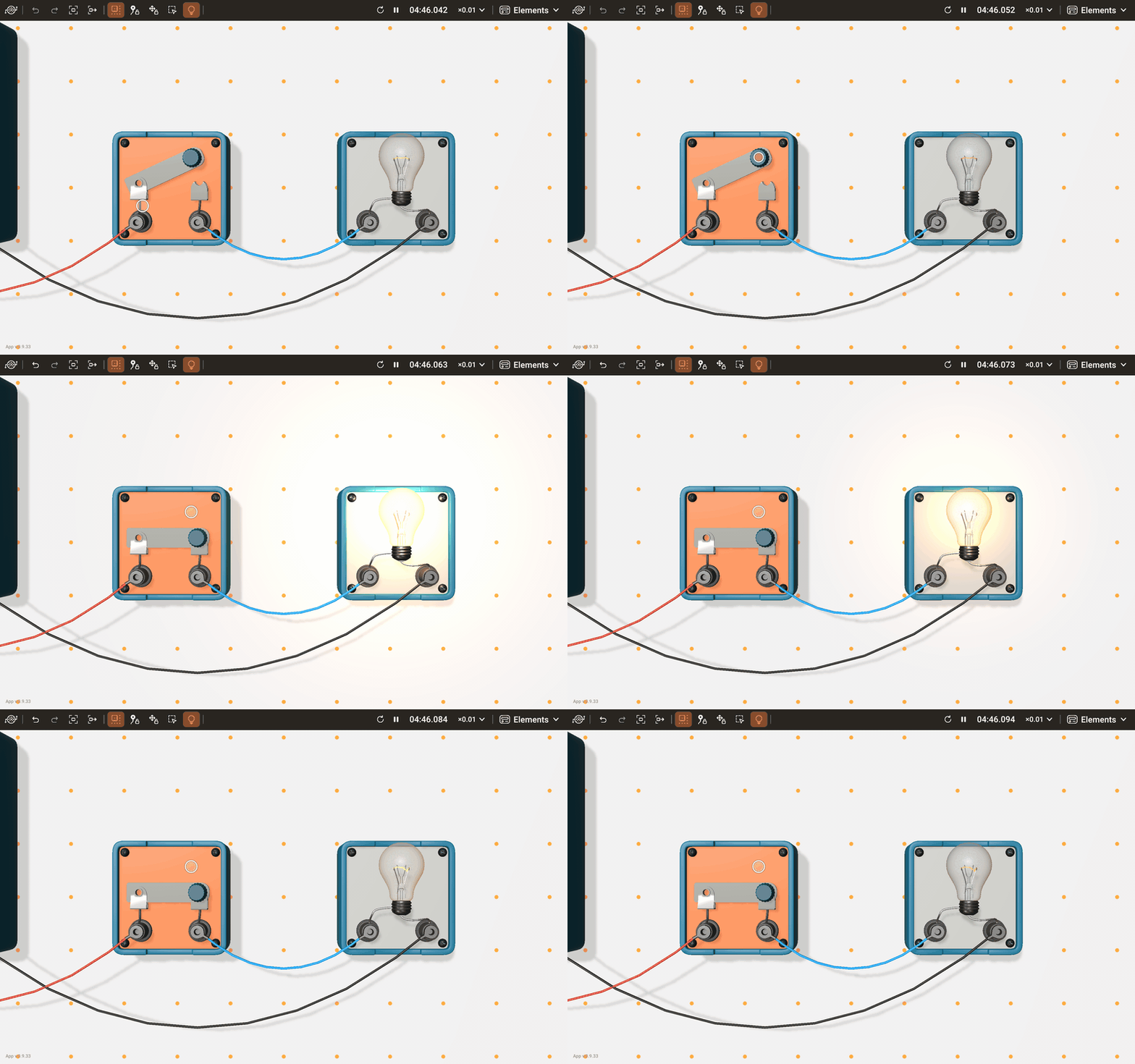
- Velocidade: o valor de velocidade no relógio abre o controle deslizante Velocidade, que desacelera a simulação. Desacelere-a, e o brilho de uma lâmpada em corrente alternada aumenta e diminui visivelmente a cada semiciclo. Se um circuito grande não conseguir acompanhar, o valor de velocidade fica âmbar, e o controle deslizante mostra a velocidade que a simulação realmente alcança (Real). Em velocidade baixa, o amperímetro e o voltímetro levam mais tempo para medir e mostram traços até a leitura ficar pronta.
Quando o laboratório não consegue calcular o circuito, aparece a mensagem “Erro de cálculo.”, um alarme toca, o relógio fica vermelho e mostra um sinal de alerta. Toque no sinal para ler a mensagem de novo. Corrija o circuito, e a simulação volta a rodar sozinha; o botão Reproduzir também a põe para rodar de novo.
Meus circuitos
Menu principal › Meus circuitos reúne todas as maneiras de abrir, salvar e compartilhar um circuito. Com a sessão iniciada, você guarda circuitos na nuvem – 10 espaços com uma conta gratuita – e cada circuito tem um link que o abre no navegador ou no laboratório instalado.
- O cartão "+": o último cartão, o próximo espaço livre, disposto como os outros: a imagem do espaço vazio, abaixo o botão Salvar aqui e, sob o botão, o nome do circuito na tela. Pressione o botão e o circuito é salvo ali com esse nome, sem perguntar. Um circuito que já tem o seu espaço é oferecido como cópia: Salvar uma cópia aqui, com (cópia) acrescentado ao nome. Quando todos os espaços estão ocupados, o "+" some e uma nota avisa: exclua um circuito ou substitua um deles.
- Os cartões: a imagem abre o circuito; sobre os seus cantos, Compartilhar à esquerda e a lixeira à direita (pergunta antes de excluir). Abaixo da imagem: Salvar no cartão destacado do circuito aberto agora (no seu próprio espaço, sem perguntar) ou Substituir… nos outros (o circuito na tela vai para aquele espaço com o seu próprio nome, após uma pergunta); a janela continua aberta e a lista é atualizada. Sob o botão, o nome no seu campo: edite-o, e Enter ou sair do campo salva o novo nome. O botão Compartilhar fica laranja enquanto o circuito está disponível por link; o lápis ao lado do nome mostra que ele pode ser editado.
- Compartilhamento: Compartilhar em um cartão abre uma pequena janela. Disponível por link (marcada em todo circuito novo): qualquer pessoa com o link pode abrir o circuito sem entrar; Copiar link coloca o link na área de transferência. Senha abaixo: marque-a e digite uma, e ela será pedida a todos menos a você; desmarque-a para removê-la. Cada alteração é salva na hora. Desligar o link é confirmado, porque o link antigo deixa de funcionar para sempre; ligá-lo de novo emite um novo link e remove a senha.
- Abrir por link: pressione Abrir por link… na parte de baixo da janela, cole um link no campo e pressione Abrir. Um link tocado em outro aplicativo abre o laboratório instalado; um link na barra de endereços de um navegador abre a versão web.
- O circuito de outra pessoa: aberto por link, você pode alterá-lo na tela, mas ele só é salvo como uma cópia sua. A linha no alto da janela diz isso; o … ao lado denuncia o circuito para nós.
- Arquivos: Abrir arquivo… mostra o seletor de arquivos do seu sistema, e a câmera enquadra o circuito carregado; Salvar como arquivo… grava o circuito em um arquivo no seu dispositivo. O arquivo leva uma pequena imagem do circuito.
- Antes de Novo e antes da abertura de um circuito, de um arquivo ou de um experimento, uma caixa de diálogo pergunta se você quer descartar as alterações não salvas.
Um arquivo guarda o circuito, não o momento
Um arquivo guarda os instrumentos, seus ajustes e os cabos, mas não o estado elétrico do circuito: a carga de um capacitor, a corrente em uma bobina, o calor de um filamento. Quando um circuito é aberto, o laboratório o calcula desde o início.
- Navegador: a nuvem e os arquivos pedem que você entre na sua conta. Um navegador que não consegue perguntar onde guardar o arquivo faz o download dele. O laboratório não guarda o seu circuito entre as visitas a menos que você o salve – na nuvem ou em um arquivo; em um computador o navegador pergunta antes de fechar uma aba com alterações não salvas; em um telefone ou tablet ele pode fechá-la sem perguntar. Um link abre um circuito diretamente: circuits.experimenters.app/?circuit=ohms-law abre a montagem da lei de Ohm.
Configurações
Menu principal › Configurações. As mudanças valem na hora e ficam guardadas neste dispositivo.
- Idioma: o idioma do seu sistema ou qualquer idioma que o laboratório fale.
- Animação dos cabos: os cabos balançam quando as pontas deles se movem; desative para que os cabos se acomodem na hora.
- Som: ativado e desativado, e o volume. Os instrumentos fazem clique, os plugues estalam ao se encaixar, os botões
giratórios fazem tique e o alarme toca em um erro de cálculo; o som de um instrumento vem de onde ele está.
- Navegador: o laboratório fica em silêncio até o seu primeiro toque.
- Estatísticas de uso: se o laboratório pode enviar estatísticas de uso ao Unity Analytics: em quais dispositivos o laboratório roda e por quanto tempo fica aberto. Enquanto você não responde, o laboratório pergunta a cada inicialização e, nesse meio-tempo, funciona normalmente; nada vai para a Unity até você permitir. Desativar as estatísticas interrompe o envio e pede à Unity que apague os dados coletados desta instalação. Os relatórios de erro não dependem desta configuração: quando o laboratório encontra um erro, ele envia um relatório que não identifica ninguém. A Política de privacidade lista o que as estatísticas e os relatórios contêm.
Conta
Menu principal › Conta. Você entra com um código recebido por e-mail, com a Apple ou com o Google, e uma única conta serve para o navegador, o aplicativo para computador, o iPhone e o iPad.
Entrar com um código
- Informe o seu endereço de e-mail e pressione Receber código.
- Digite o código do e-mail e pressione Entrar. Só o último código enviado é válido; Enviar de novo envia um novo.
- Se ainda não existe uma conta com esse endereço, o laboratório avisa e oferece criar uma: marque Aceito os Termos e Condições e pressione Criar conta.
Entrar com a Apple ou o Google
Pressione Iniciar sessão com a Apple ou Fazer login com o Google, conclua o login no provedor, e o laboratório inicia a sua sessão. Recebemos apenas o seu endereço de e-mail. Se você escolher Ocultar Meu E-mail, a Apple nos repassa um endereço de retransmissão, e os códigos de acesso continuam chegando a você por meio dele.
- Navegador: o login abre em uma nova aba.
- Aplicativo para computador: no Mac, o login abre em uma janela do sistema.
- iPhone e iPad: o login abre em uma janela do sistema.
A página da conta
Depois que você entra, a página da conta mostra o seu endereço e:
- Sair: encerra a sessão neste dispositivo.
- Formas de entrar: o código por e-mail, a Apple e o Google, cada um com Vincular ou Desvincular. O código por e-mail sempre permanece. Desvincular exige um login recente; se o seu for mais antigo, saia e entre novamente.
- Todos os dispositivos › Sair: encerra a sessão em todos os lugares, inclusive neste dispositivo.
- Conta no site › Abrir: a mesma conta no navegador.
- Exclusão da conta › Excluir: abre a página de exclusão no nosso site. Ela lista o que a exclusão apaga; você confirma que a exclusão não pode ser desfeita e, se o seu login não for recente, digita um código novo do seu e-mail. Então excluímos de imediato a conta, as sessões dela e as formas de entrar.
Tela cheia
Tela cheia, no menu principal, expande o laboratório para a tela inteira, e Sair da tela cheia o devolve à janela.
- Navegador: no computador, Esc também sai da tela cheia.
- Aplicativo para computador: a janela ocupa a tela inteira e volta ao tamanho anterior ao sair.
- iPhone e iPad: o aplicativo sempre ocupa a tela inteira, e o menu não tem esse item.
Encerrar (aplicativo para computador)
Encerrar, no menu principal, fecha o aplicativo. Se o circuito tiver alterações que você não salvou, o aplicativo pergunta antes se você quer descartá-las; fechar a janela faz a mesma pergunta.
Referência dos instrumentos
Cada item diz para que serve o instrumento, como ele é ligado e o que ele tem para operar. Os instrumentos têm as imperfeições dos reais: uma fonte tem resistência interna, um medidor altera um pouco o circuito que mede e todo cabo tem uma pequena resistência. Um valor fora de um limite de um parâmetro mostra um aviso com esse limite.
Fontes de alimentação
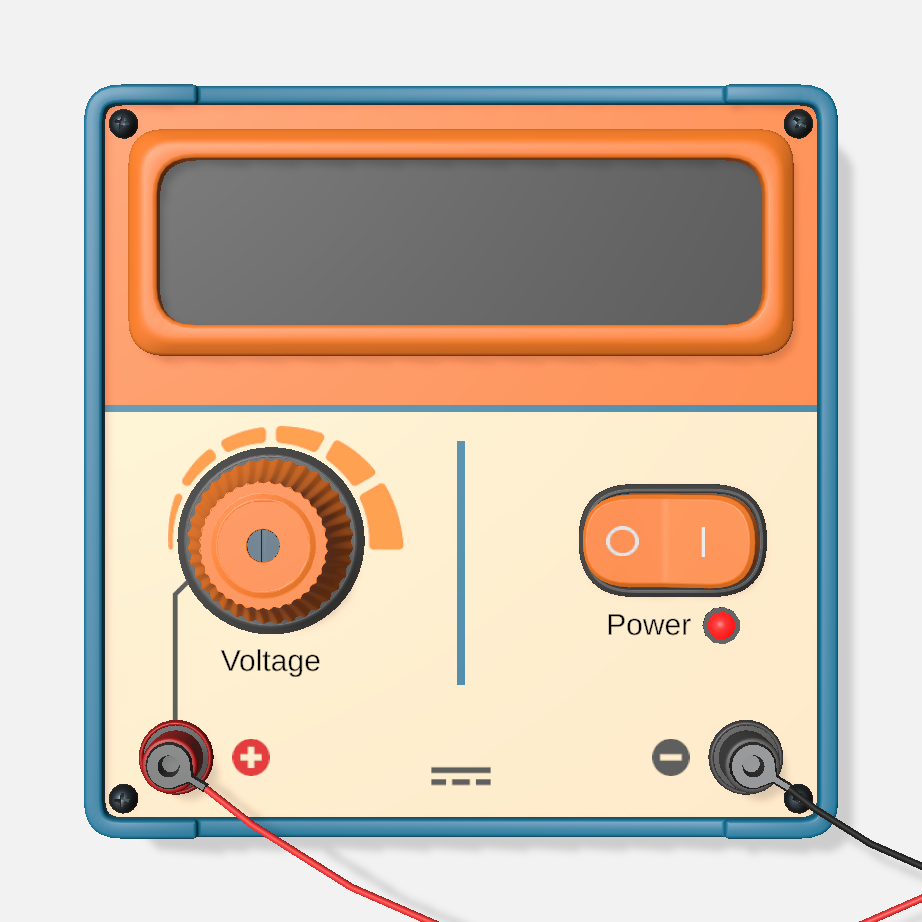
Fonte de tensão contínua
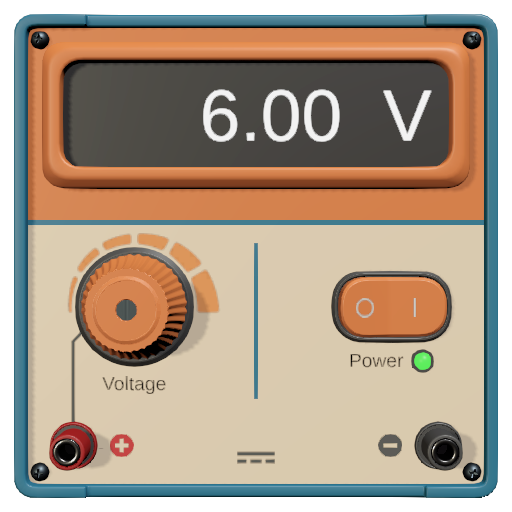
Uma fonte de alimentação de laboratório com tensão contínua ajustável.
- Terminais: negativo e positivo.
- No instrumento: a tecla Energia, o botão giratório Tensão e o visor.
- Parâmetros: Ligado, Tensão, Resistência interna, Limite de corrente.
Quando a corrente ultrapassa o Limite de corrente, a fonte se desliga sozinha; a tecla Energia volta a ligá-la.
Fonte de tensão alternada
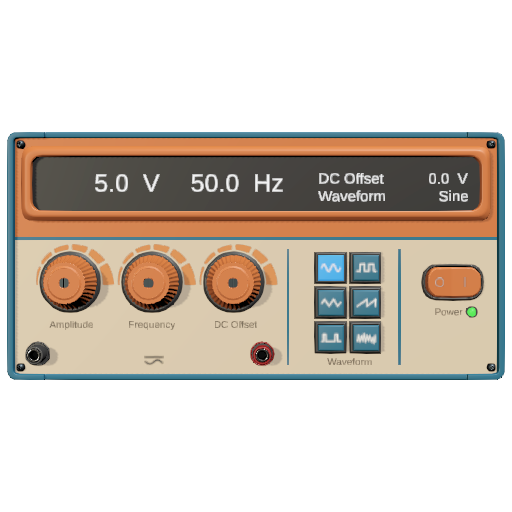
Um gerador de funções: uma tensão alternada com a forma de onda escolhida.
- Terminais: duas saídas.
- No instrumento: a tecla Energia; os botões giratórios Amplitude, Frequência e Offset CC com seus visores; as teclas Onda.
- Parâmetros: Ligado, Amplitude, Frequência, Offset CC, Forma de onda, Resistência interna, Limite de corrente.
Acima do Limite de corrente, ela se desliga sozinha; a tecla Energia volta a ligá-la. Um medidor em AC mostra o valor eficaz, que para uma senoide é a amplitude dividida por √2.
Bateria
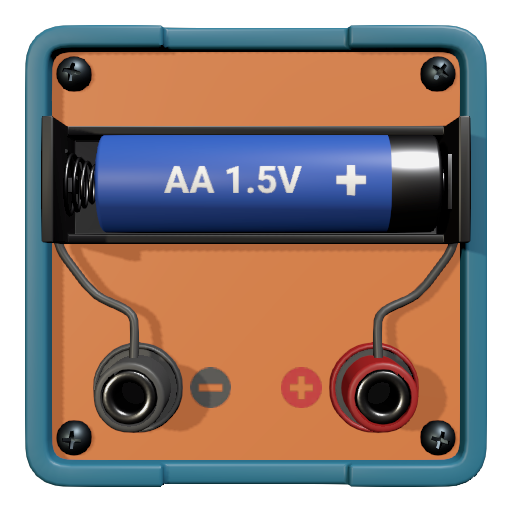
Uma célula química: uma tensão fixa em série com uma resistência interna.
- Terminais: negativo e positivo.
- Parâmetros: Tipo, o tipo de célula; a tensão dela está no nome.
A bateria não tem limite de corrente e nunca se descarrega.
Resistores, capacitores e indutores
Resistor
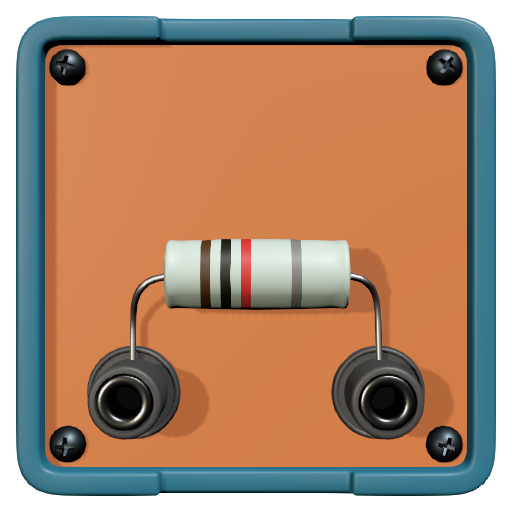
Uma resistência fixa.
- Parâmetros: Resistência, Mostrar faixas de cores (o valor no código de cores dos resistores).
Reostato
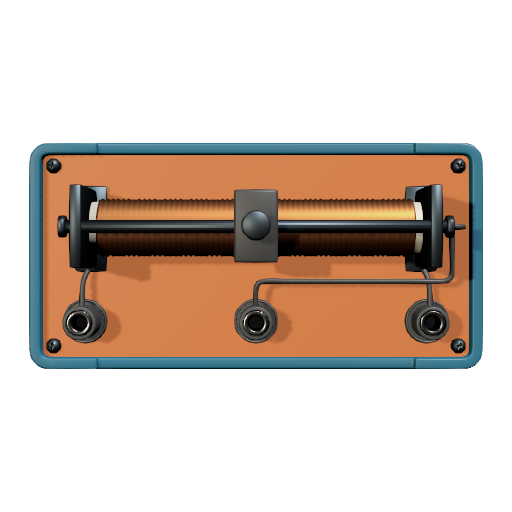
Um resistor variável com cursor. Uma ponta da pista e o cursor formam uma resistência variável; os três terminais formam um divisor de tensão.
- Terminais: as duas pontas da pista e o cursor.
- No instrumento: o cursor.
- Parâmetros: Resistência, a resistência da pista inteira.
Potenciômetro
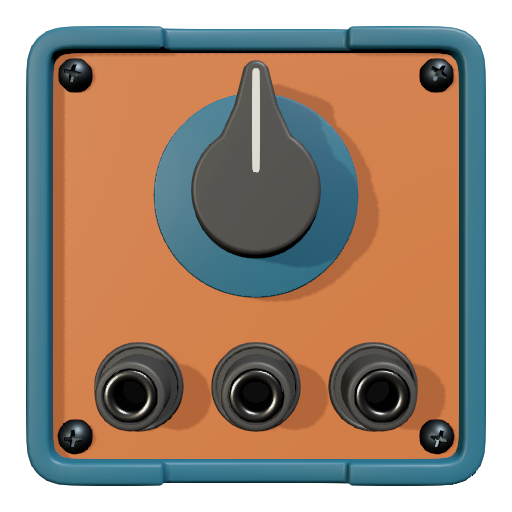
Um resistor variável com botão giratório. Uma ponta da pista e o cursor formam uma resistência variável; os três terminais formam um divisor de tensão.
- Terminais: as duas pontas da pista e o cursor.
- No instrumento: o botão giratório.
- Parâmetros: Resistência, Curva (como a resistência acompanha o giro do botão).
Capacitor
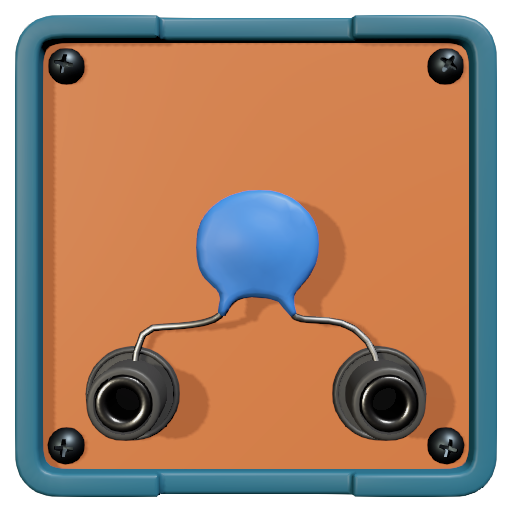
Armazena carga elétrica. Com um resistor, define quanto tempo duram a carga e a descarga.
- Parâmetros: Capacitância.
Indutor
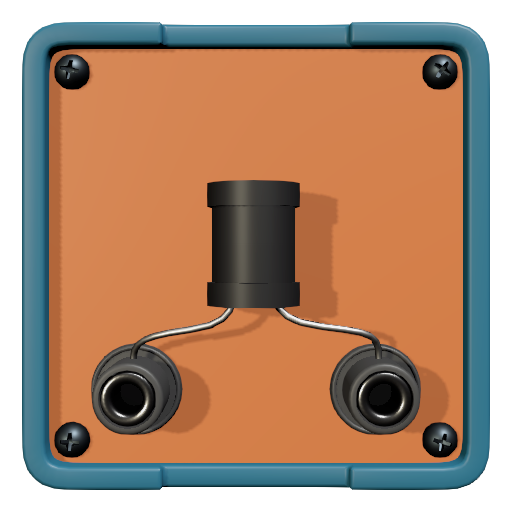
Uma bobina que se opõe à variação da corrente que passa por ela.
- Parâmetros: Indutância, Resistência (a resistência do enrolamento).
Transformador
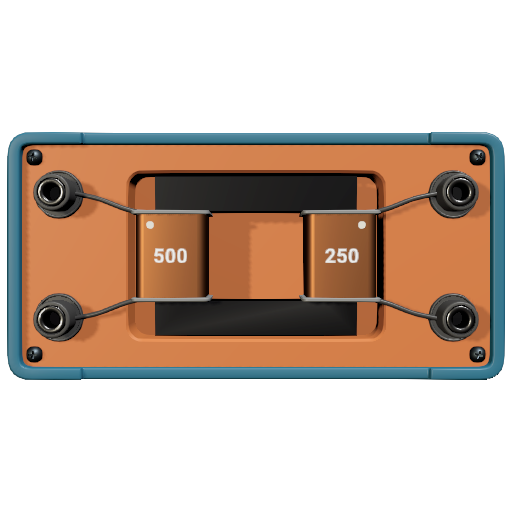
Altera uma tensão alternada na razão entre as espiras de seus dois enrolamentos. Em corrente contínua, não fornece saída estável.
- Terminais: um par para o enrolamento primário e um par para o secundário.
- Parâmetros: Espiras do primário, Espiras do secundário, Mostrar espiras. Desmarque Mostrar espiras, e você encontra a relação de transformação pelas tensões.
Interruptores e proteção
Interruptor
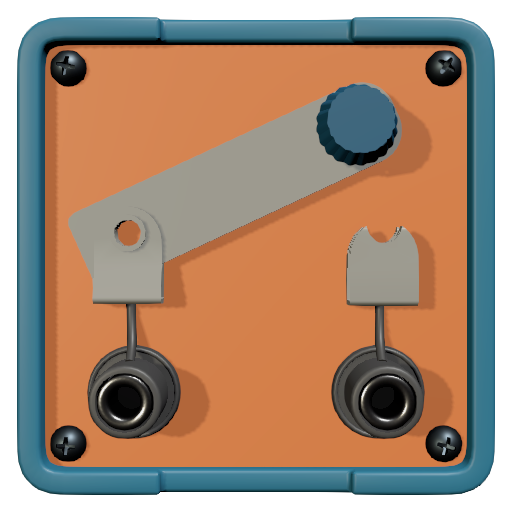
Abre e fecha um circuito.
- No instrumento: a alavanca; um toque a aciona.
- Parâmetros: Ligado.
Chave seletora
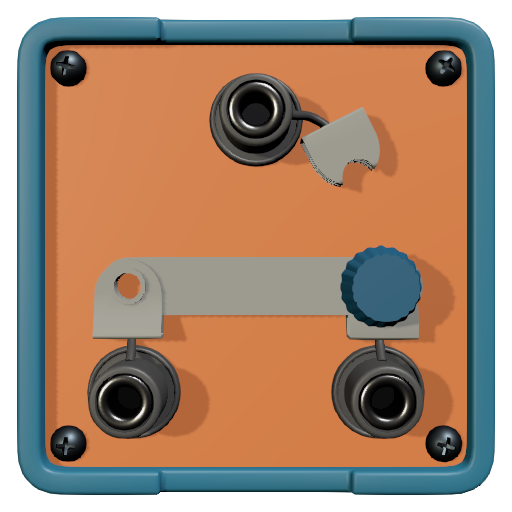
Liga o terminal comum ao terminal 1 ou ao terminal 2; entre as duas posições, os dois circuitos ficam abertos. Duas chaves como essa controlam uma lâmpada de dois lugares.
- Terminais: o terminal comum, 1 e 2.
- No instrumento: a alavanca; cada toque avança uma posição.
- Parâmetros: Posição.
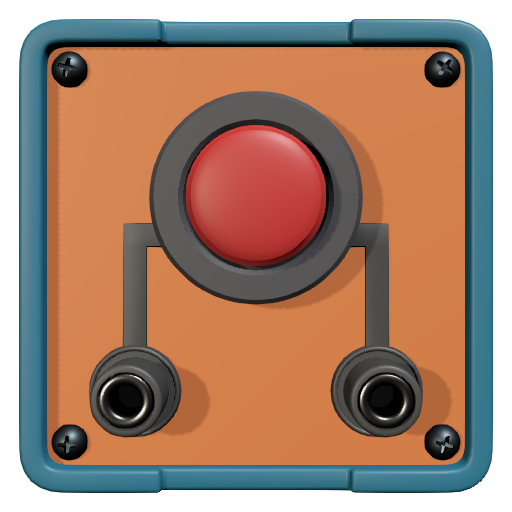
Fusível
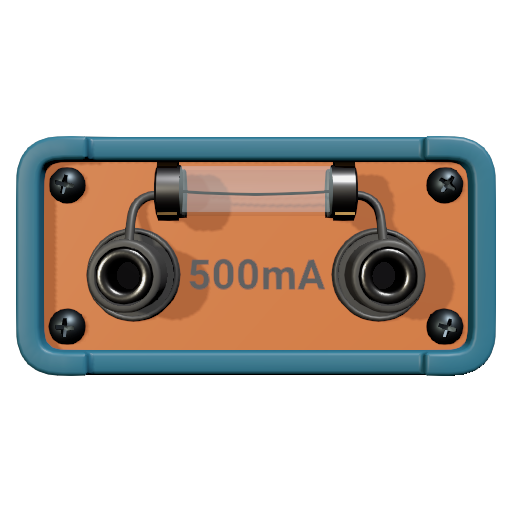
Interrompe o circuito quando a corrente fica acima do valor nominal por tempo demais; quanto maior a sobrecarga, mais cedo.
- Parâmetros: Corrente nominal, Queimado. Desmarque Queimado para colocar um fusível novo.
Fontes de luz
Lâmpada
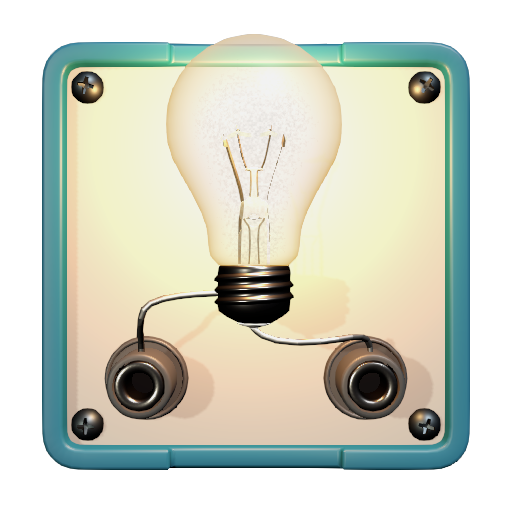
Uma lâmpada de filamento. O brilho dela acompanha a tensão e, bem acima do valor nominal, ela queima.
- Parâmetros: Tensão nominal, Potência nominal, Queimada. Desmarque Queimada para trocar a lâmpada.
LED
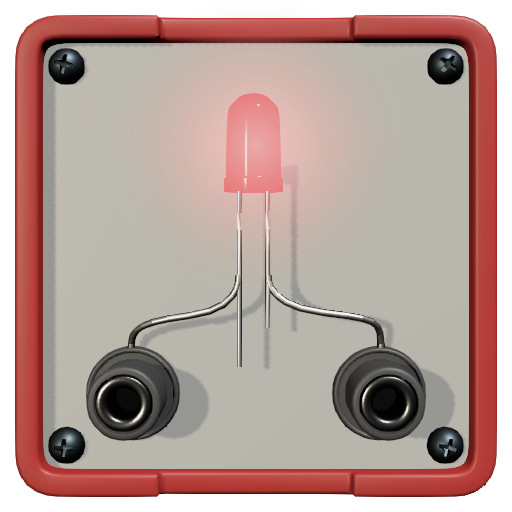
Um diodo emissor de luz: acende quando a corrente passa por ele no sentido direto.
- Parâmetros: Cor.
Semicondutores
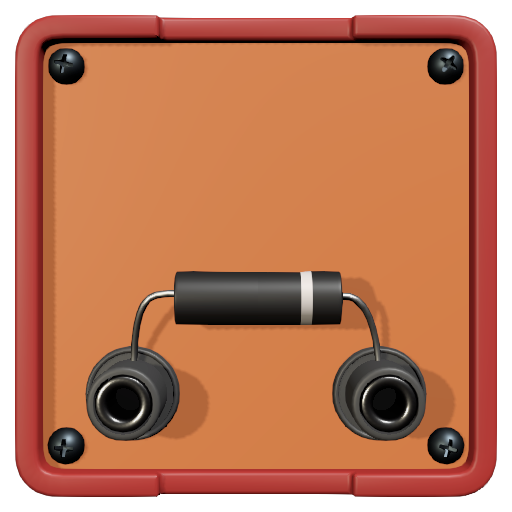
Transistor NPN
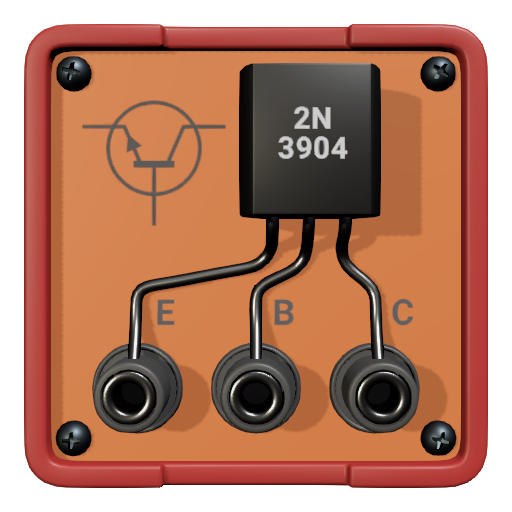
Um transistor bipolar: uma pequena corrente de base controla uma corrente de coletor maior. O coletor é mais positivo que o emissor, e a corrente de base entra pela base.
- Terminais: E, B e C (emissor, base, coletor).
- Parâmetros: Ganho de corrente β.
Transistor PNP
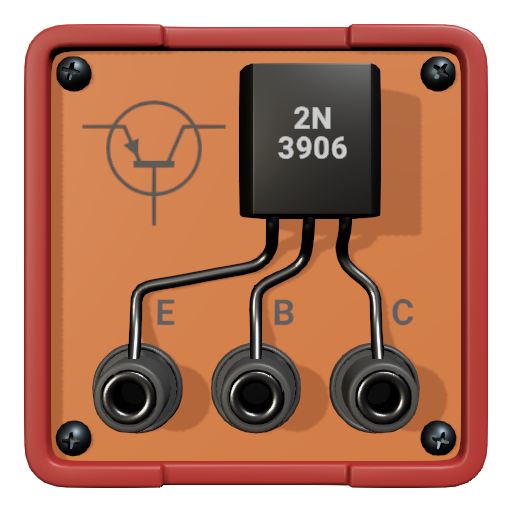
Um transistor bipolar de polaridade oposta: uma pequena corrente de base controla uma corrente de coletor maior. O coletor é mais negativo que o emissor, e a corrente de base sai pela base.
- Terminais: E, B e C (emissor, base, coletor).
- Parâmetros: Ganho de corrente β.
Instrumentos de medição
Amperímetro
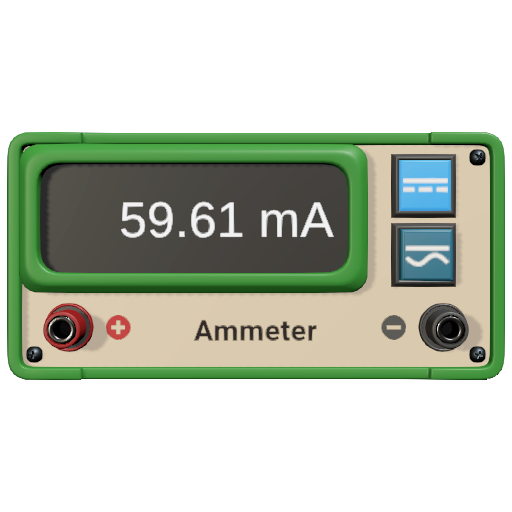
Mede a corrente. Ligue-o em série com a parte do circuito que você mede.
- Terminais: + e −. Ligado ao contrário, o medidor mostra uma leitura negativa: a corrente circula no outro sentido, e isso não é problema.
- No instrumento: o visor e as teclas DC e AC.
- Parâmetros: Modo: DC mostra a média em um intervalo curto, por isso um sinal alternado marca perto de zero; AC mostra o valor eficaz.
Voltímetro
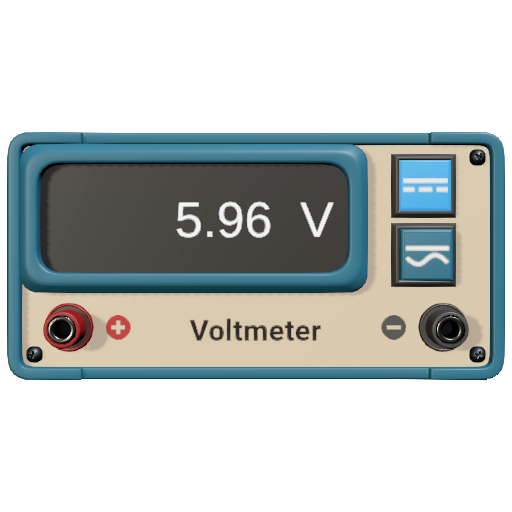
Mede a tensão. Ligue-o em paralelo com a parte do circuito que você mede.
- Terminais: + e −. Ligado ao contrário, o medidor mostra uma leitura negativa, e isso não é problema.
- No instrumento: o visor e as teclas DC e AC.
- Parâmetros: Modo: DC mostra a média em um intervalo curto, por isso um sinal alternado marca perto de zero; AC mostra o valor eficaz.
Wattímetro
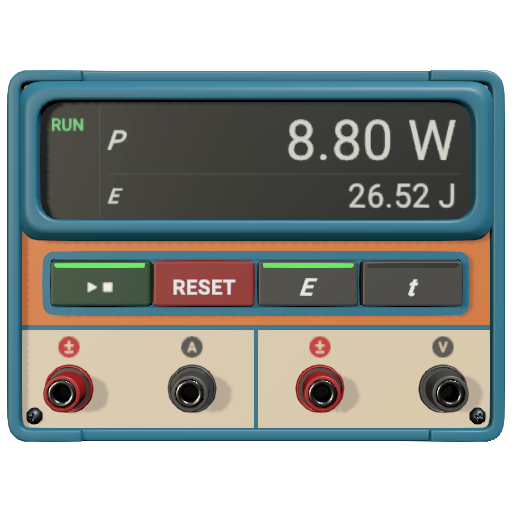
Mede a potência e contabiliza a energia.
- Terminais: o circuito de corrente, ± e A, vai em série com a carga; o circuito de tensão, ± e V, em paralelo com ela. Com os dois terminais ± do lado da fonte, a potência aparece positiva; com a ligação invertida, aparece negativa.
- No instrumento: o visor e as teclas ▶■, ZERAR, E e t. O visor mostra a potência e a energia (E) ou o tempo de contagem (t). ▶■ inicia e para a contagem, ZERAR a apaga.
- Parâmetros: Limite de corrente; quando a corrente o ultrapassa, o visor mostra um sinal de alerta.
Osciloscópio
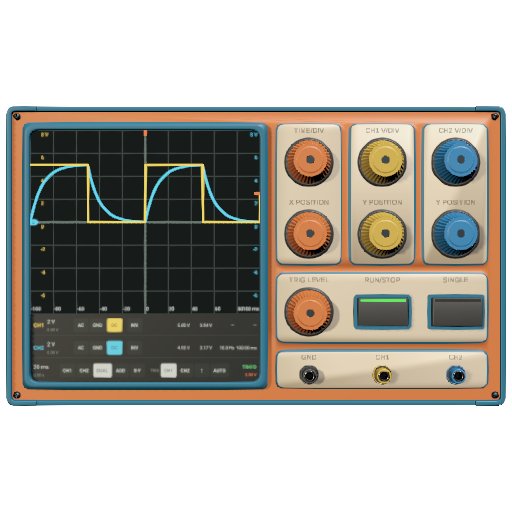
Mostra como as tensões variam com o tempo, em dois canais.
- Terminais: CH1, CH2 e TERRA. Cada canal mostra a tensão entre o seu terminal e o TERRA, comum aos dois canais. Para uma parte sem nenhuma ponta no TERRA, inverta um canal e escolha ADD: o traço é a diferença.
- No instrumento: os botões giratórios TEMPO/DIV, CH1 V/DIV, CH2 V/DIV, POSIÇÃO X, POSIÇÃO Y e NÍVEL DISPARO, e as teclas INICIAR/PARAR e ÚNICO.
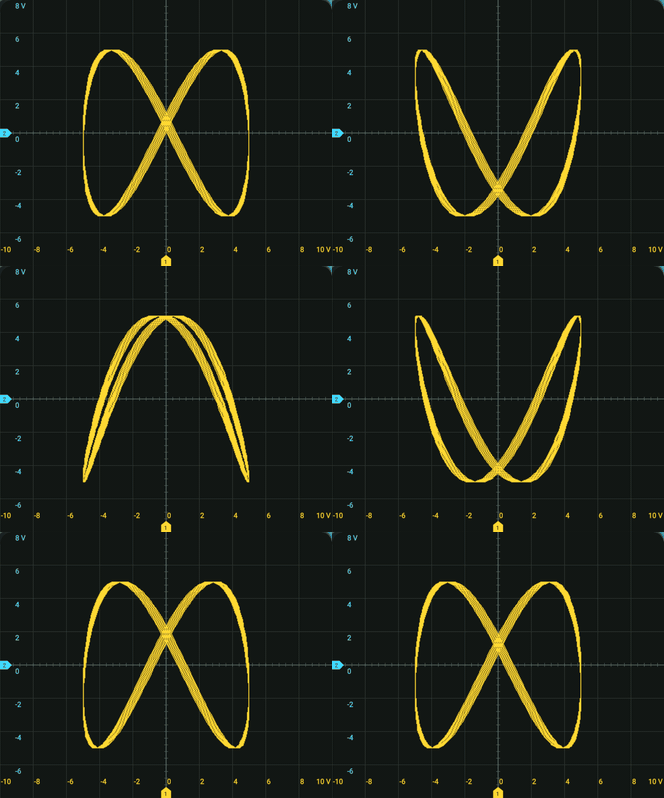
- Na tela: o acoplamento e a inversão de cada canal, o modo de exibição (X-Y desenha figuras de Lissajous), a fonte, a inclinação e o modo do disparo; as escalas e os valores medidos de tensão pico a pico e eficaz, frequência e período.
Barramento e cabos
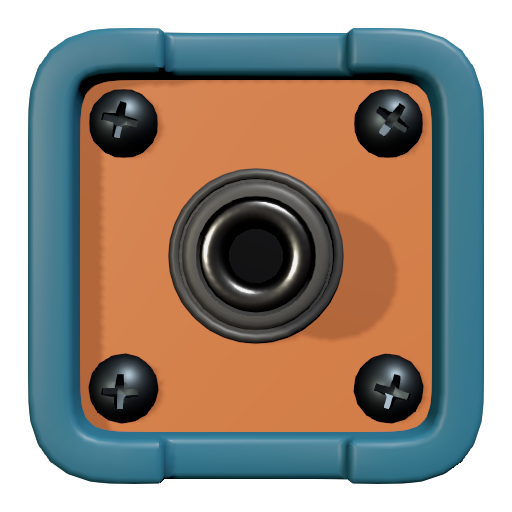
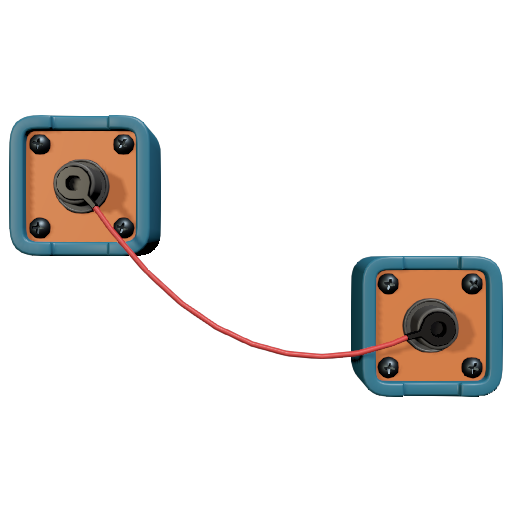
Comentários
Se algo não funcionar como descrito aqui, ou se faltar alguma coisa, escreva para nós pela página de Contato ou por Fale conosco no menu principal do laboratório.