Посібник з лабораторії
Цей посібник описує лабораторію електричних кіл. Ви складаєте схему з приладів і компонентів, з’єднуєте їхні клеми кабелями, користуєтеся органами керування і знімаєте показання вимірювальних приладів. Симуляція триває весь час, поки ви працюєте: нове з’єднання, повернута ручка чи змінений параметр одразу позначаються на показаннях. Лабораторія не заважає вам помилитися, наприклад, створити коротке замикання. Вона моделює не все, що відбувається в справжньому колі, але деякі наслідки помилки тут можна побачити: джерело само вимикається, запобіжник перегоряє, лампочка перегоряє.
Справжня електрика
Пам’ятайте, що робота з електрикою в реальному житті вимагає обережності. Те, що нешкідливе в лабораторії, на справжньому стенді може обпекти, спричинити пожежу або вразити електричним струмом.
Інтерфейс
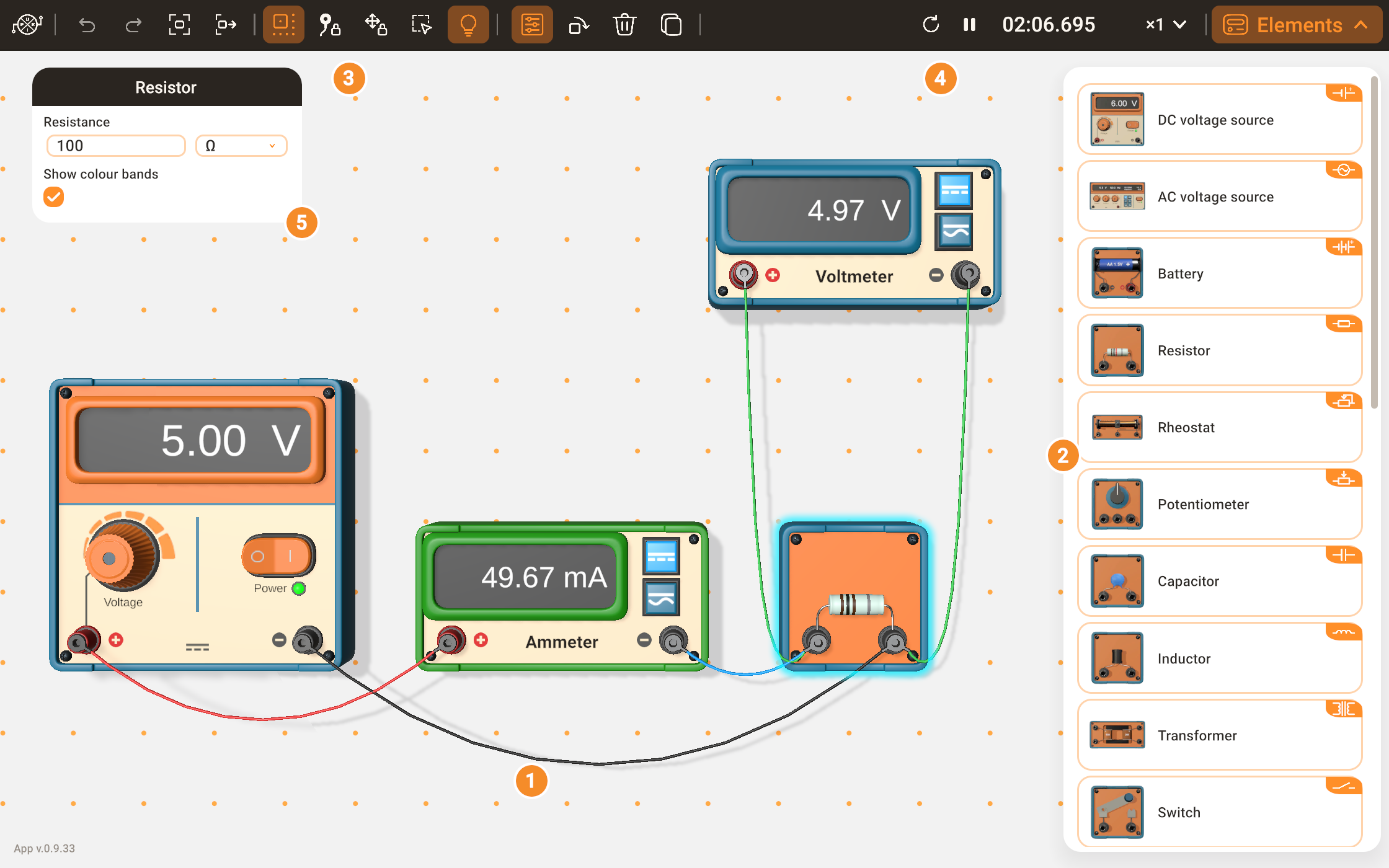
Лабораторія складається з робочої області та панелей інтерфейсу; номери ті самі, що на рисунку.
- Робоча область — це 3D-простір, де стоять прилади й компоненти. Їх з’єднують кабелі, а над нею рухається камера.
- Панель «Елементи» містить усі прилади й компоненти лабораторії. Кнопка Елементи ховає і показує її.
- Панель інструментів містить кнопки-значки:
- логотип відкриває головне меню: досліди, ваші схеми, збереження, налаштування й обліковий запис;
- Скасувати і Повторити;
- Показати схему і Наступний елемент переміщують камеру;
- п’ять перемикачів: Прив’язка до сітки, Блокування кабелів, Блокування приладів, Виділення рамкою і Світло в кімнаті;
- кнопки для виділеного, які з’являються, поки щось виділено: Параметри, Повернути, Видалити і Копіювати.
- Годинник симуляції на панелі інструментів показує час симуляції і керує ним.
- Картка параметрів відкривається сама для виділеного приладу чи кабелю і містить його налаштування.
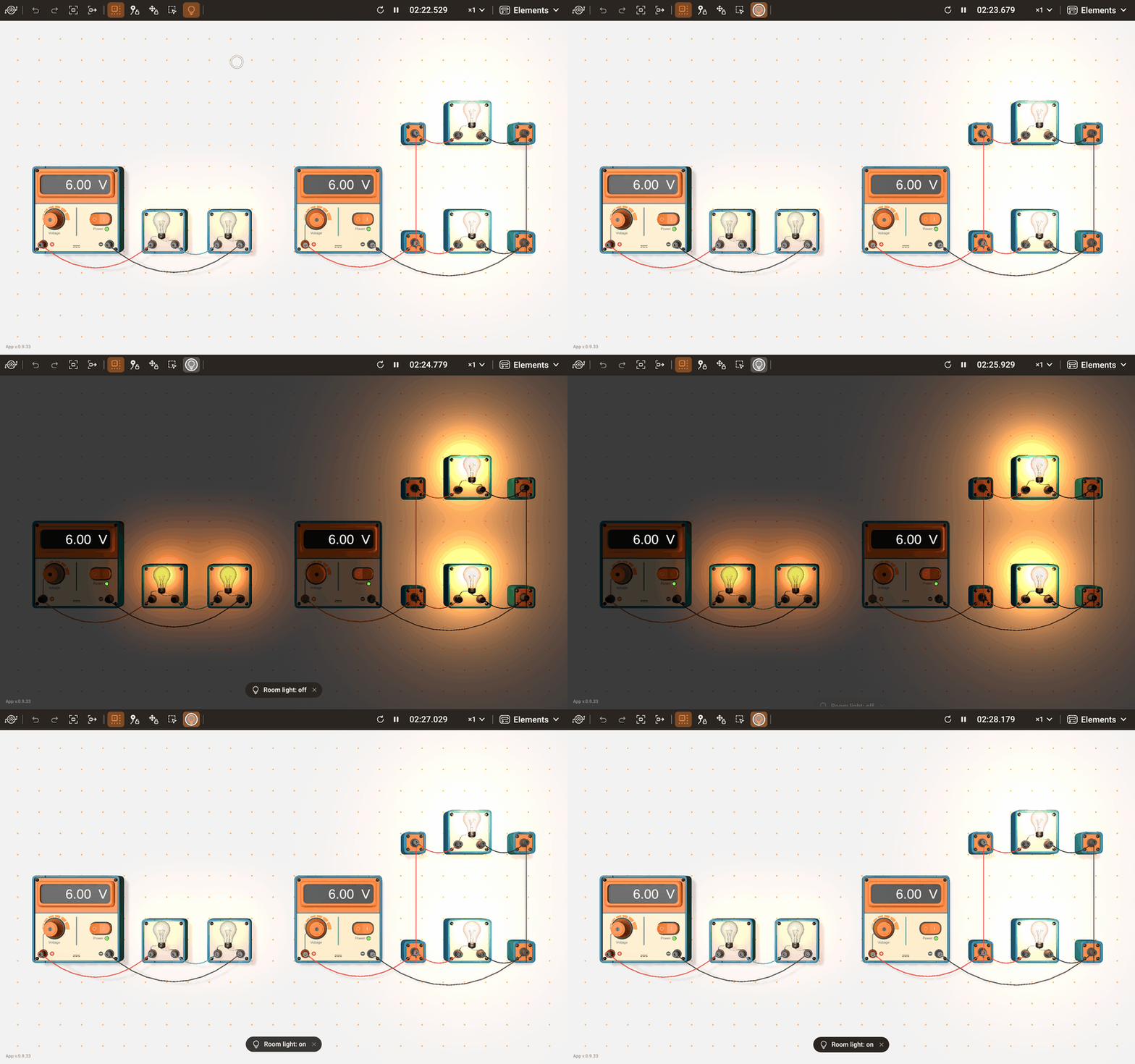
Світло в кімнаті вимикає основне освітлення кімнати. У темряві виразно видно світло лампочок і світлодіодів та світіння розжареної нитки, а нитка, надто холодна, щоб її світіння було помітно за денного світла, тьмяно червоніє. Кожну зміну підтверджує коротке повідомлення, а під час кожного запуску лабораторії світло знову ввімкнене.
Компонування підлаштовується під вікно і пристрій: у вузькому вікні й на телефоні частина інтерфейсу змінює місце.
Переміщення камери
- Панорамування: проведіть пальцем або мишею по порожній частині робочої області.
- Масштаб: зведіть чи розведіть пальці або покрутіть коліщатко миші.
- Показати схему: камера віддаляється, доки в кадрі не опиниться вся схема.
- Наступний елемент: виділяє наступний прилад схеми, ряд за рядом згори, а в кожному ряду — зліва направо, і камера наводиться на нього. Після останнього приладу все починається знову з першого.
Досліди
Дослід — це готова установка для шкільного експерименту: прилади стоять на місцях, кабелі з’єднують їх, а після відкриття камера наводиться на установку.
- Відкрийте головне меню і виберіть Досліди.
- Виберіть дослід. Картки згруповано для початкової, базової і старшої школи.
- Якщо в поточній схемі є незбережені зміни, діалог спершу запитає, чи відкинути їх.
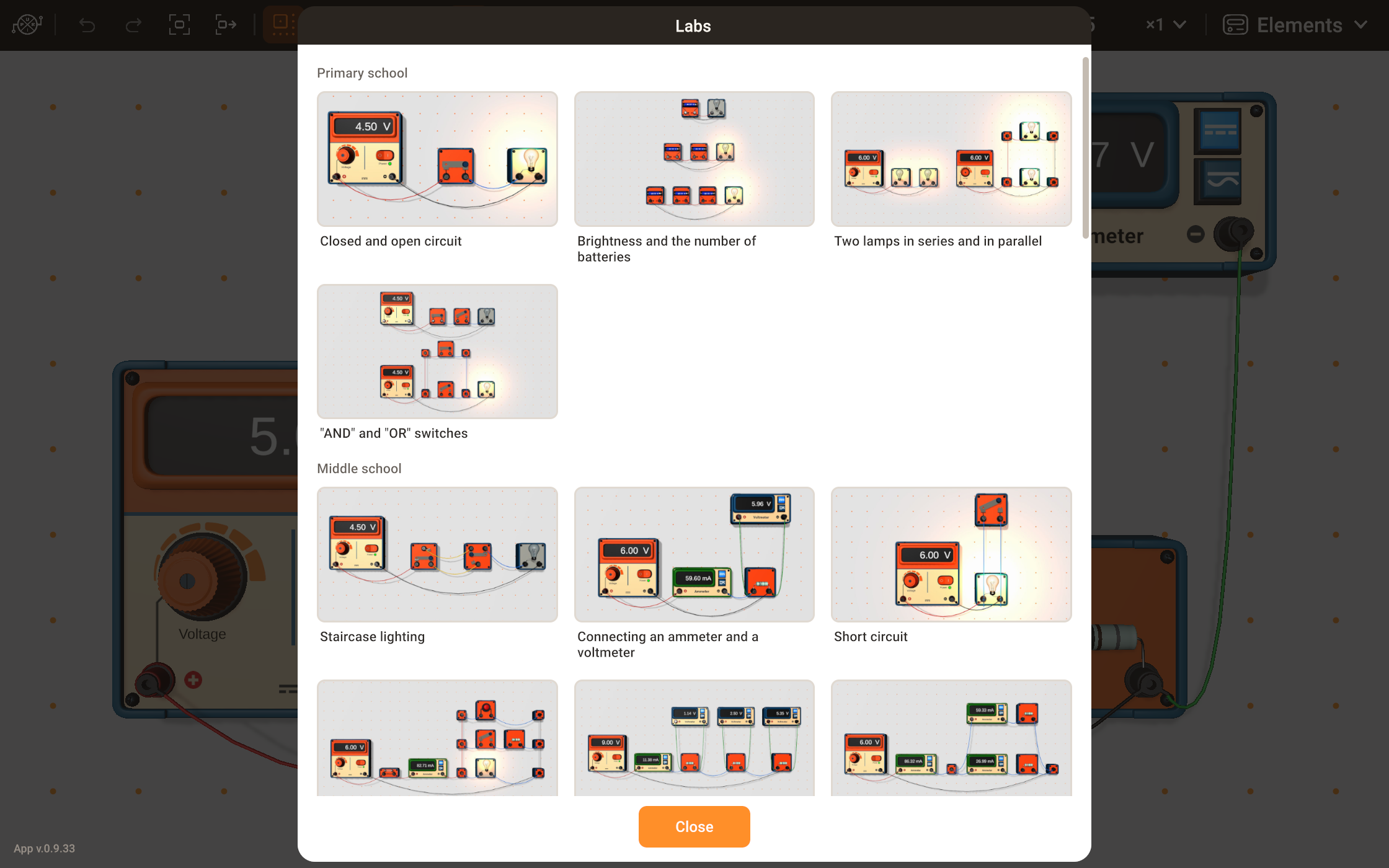
Відкритий дослід — це звичайна схема: змінюйте значення, додавайте прилади, перепідключайте кабелі. Свою версію збережіть командою Мої схеми; готовий дослід у списку залишиться таким, як був. Мета, хід роботи, очікуваний результат і запитання кожного досліду — на його сторінці в розділі Досліди, де та сама установка працює просто на сторінці.
Складання схеми
Розміщення приладу
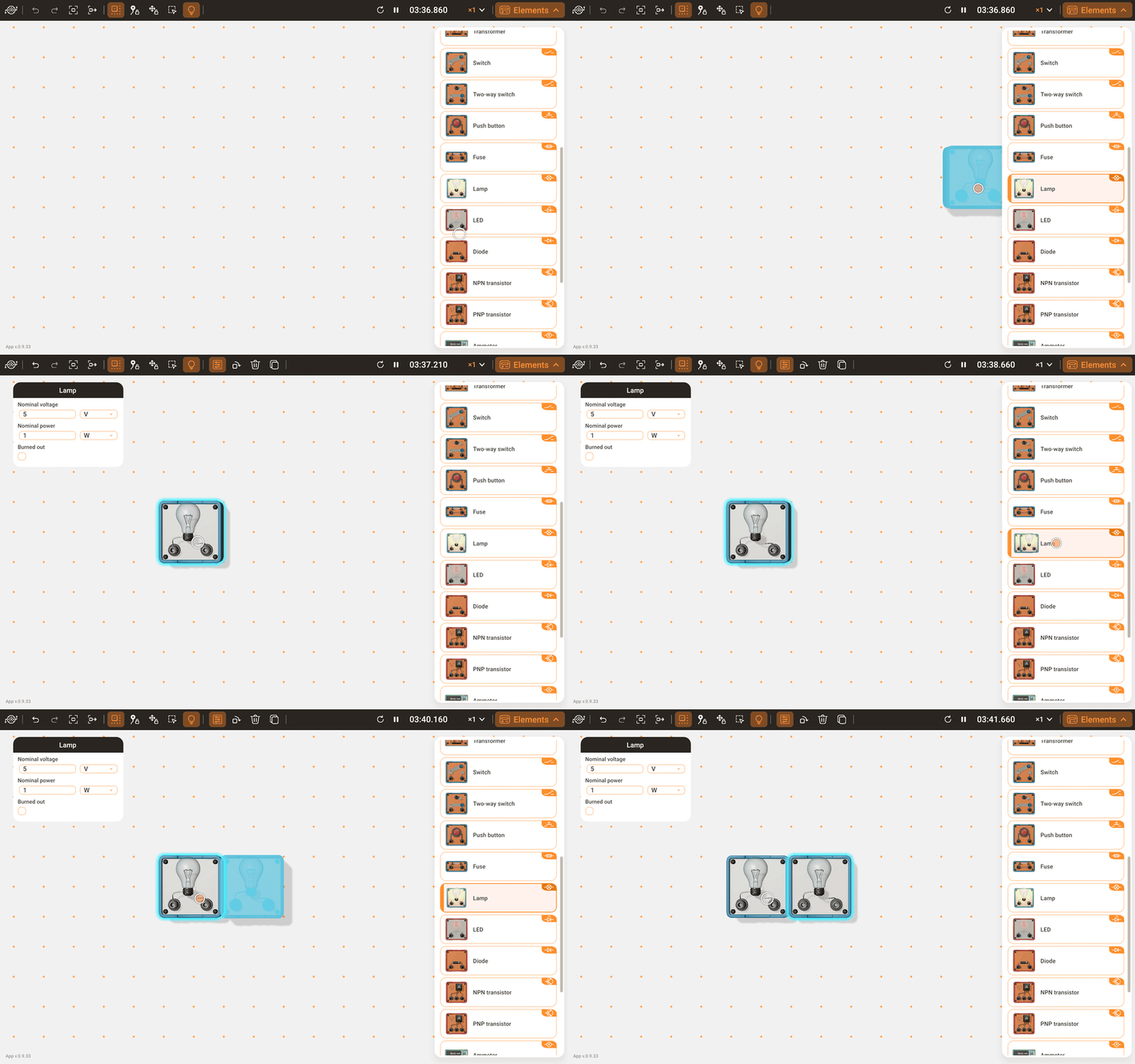
Перетягніть плитку з панелі «Елементи» в робочу область: щойно значок залишає панель, він перетворюється на прилад, і ви відпускаєте його там, де він має стояти. Або торкніться плитки, а потім місця в робочій області; повторний дотик до плитки скасовує вибір.
Якщо місце зайняте, прилад переміщується на найближче вільне. Якщо місця немає взагалі, прилад стає сірим, і якщо відпустити його там, розміщення скасовується. Розміщення так само скасовується, якщо відпустити прилад над панеллю чи іншою частиною інтерфейсу.
Переміщення і сітка
Щоб перемістити прилад, перетягніть його; його штекери й кабелі переміщуються разом із ним. Коли Прив’язка до сітки увімкнена, у робочій області видно точки сітки, і краї переміщуваного приладу прив’язуються до них, тож прилади вирівнюються. Прив’язка діє лише на те, що ви переміщуватимете надалі: прилади, які вже стоять, залишаються на своїх місцях. Кожну зміну підтверджує коротке повідомлення, а лабораторія пам’ятає це налаштування між запусками.
Прилади не можуть накладатися один на одного. Прилад, який тримають над іншим, стає сірим; якщо відпустити його там, він повертається на попереднє місце.
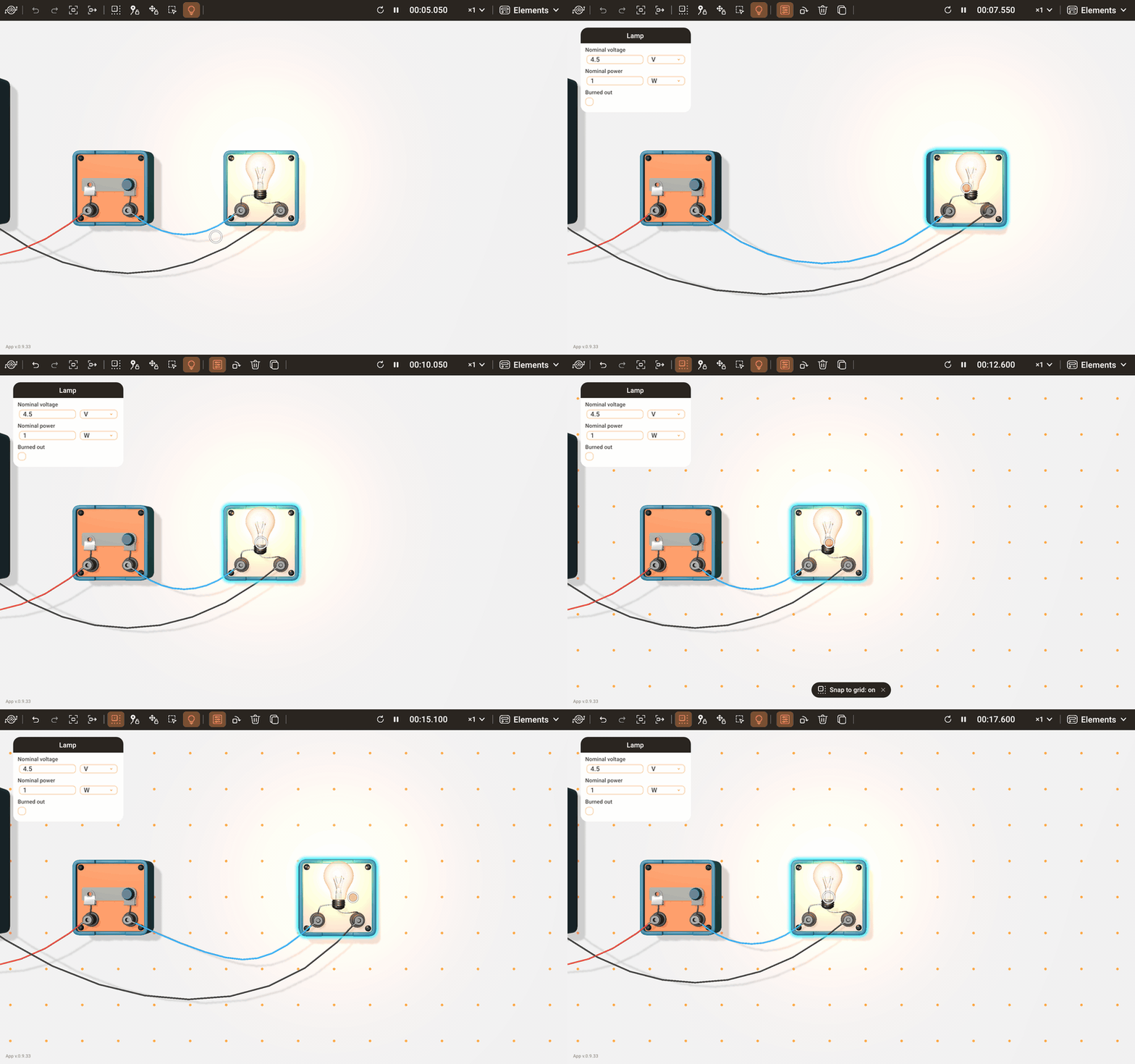
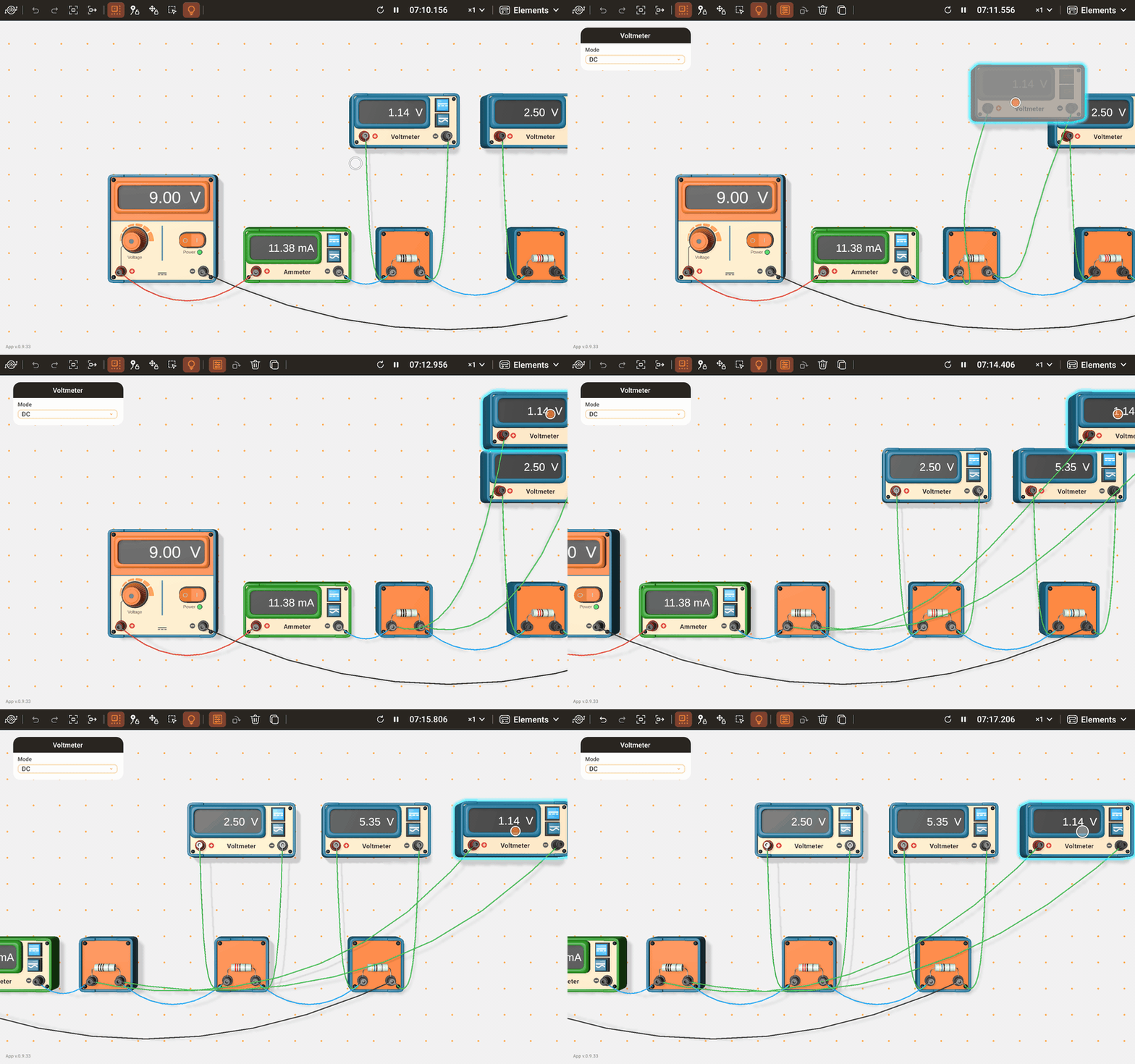
Щоб перенести прилад за межі видимого, потримайте його біля краю робочої області: після короткої паузи вид прокручується до цього краю, а прилад залишається під вказівником. Так само це працює для приладу, який перетягують з панелі, і для копії. Поки вказівник над панеллю, вид не прокручується.
З’єднання кабелями
Кабель з’єднує дві клеми.
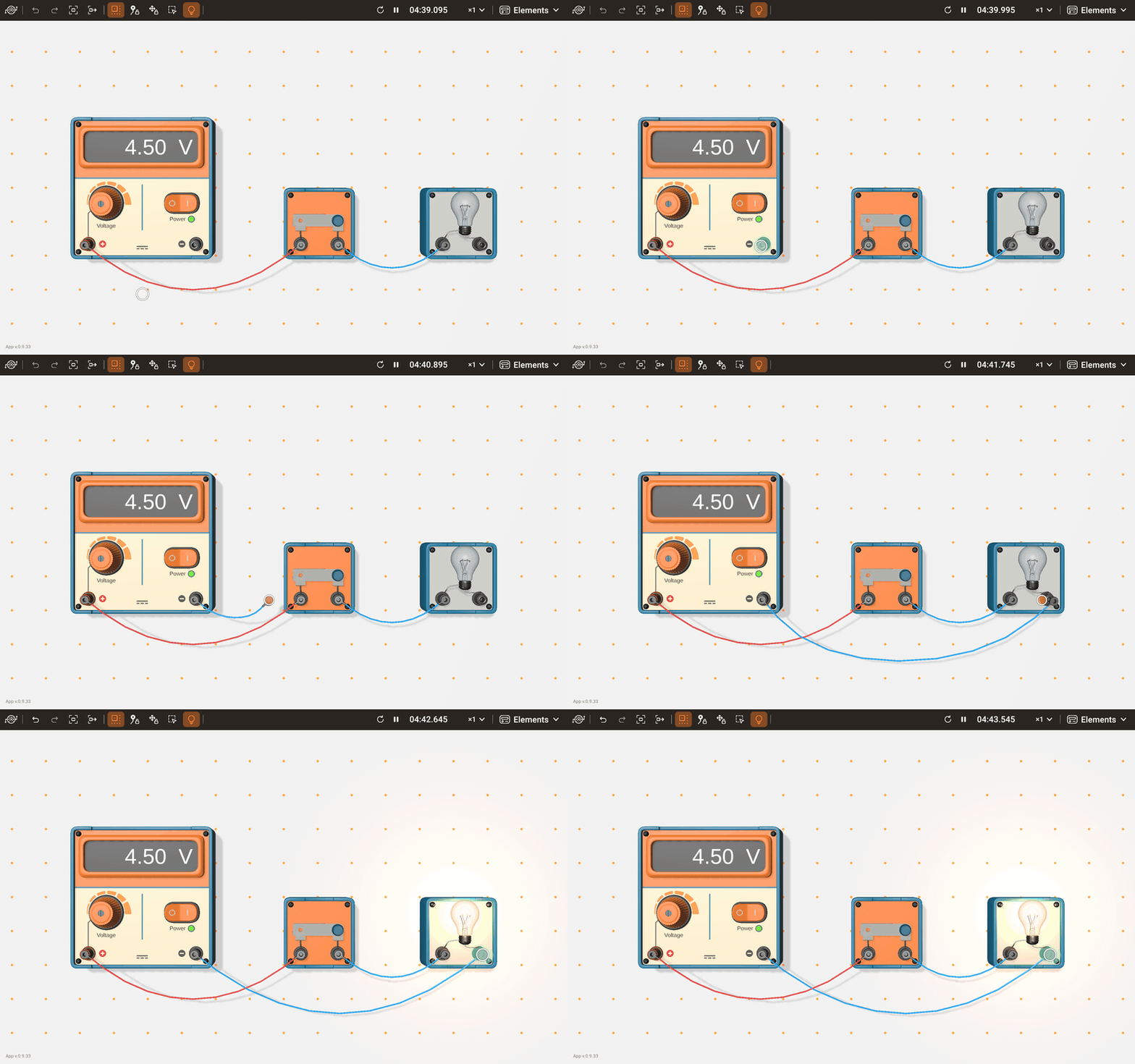
- Новий кабель: потягніть від клеми. Штекер рухається за вказівником і притягується до клеми, до якої наближається; відпустіть його там, і він підключиться. Якщо відпустити його далеко від будь-якої клеми, новий кабель зникне.
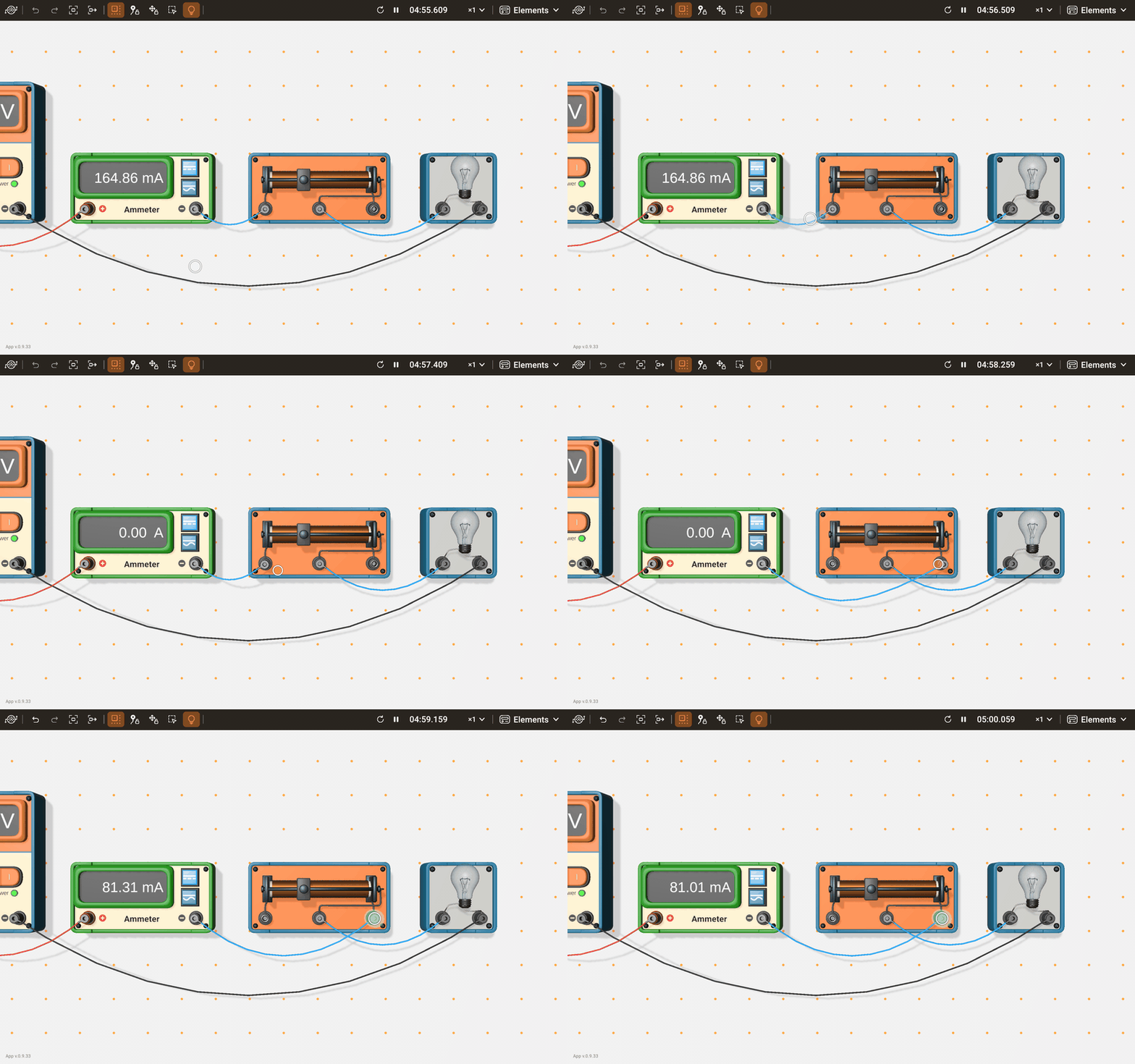
- Перепідключення: перетягніть сам кабель, узявши його за будь-яке місце. Штекер, ближчий до вказівника, виходить зі своєї клеми; відпустіть його на іншій клемі, і кабель підключиться до неї.
- Видалення: так само перетягніть кабель і відпустіть штекер далеко від будь-якої клеми: кабель зникне. Кнопка Видалити також прибирає виділений кабель.
До клеми можна підключити скільки завгодно кабелів. Дві клеми з’єднуються лише один раз: другий кабель між тією самою парою не підключається.
Щоб дістатися до клеми поза полем зору, потримайте штекер біля краю робочої області: після короткої паузи вид прокручується до цього краю, так само як із приладом.
Кабелі трохи провисають. Коли прилад рухається, його кабелі відстають, гойдаються і завмирають. Щоб вони завмирали одразу, вимкніть параметр Анімація кабелів у розділі Налаштування.
Виділення, поворот і видалення
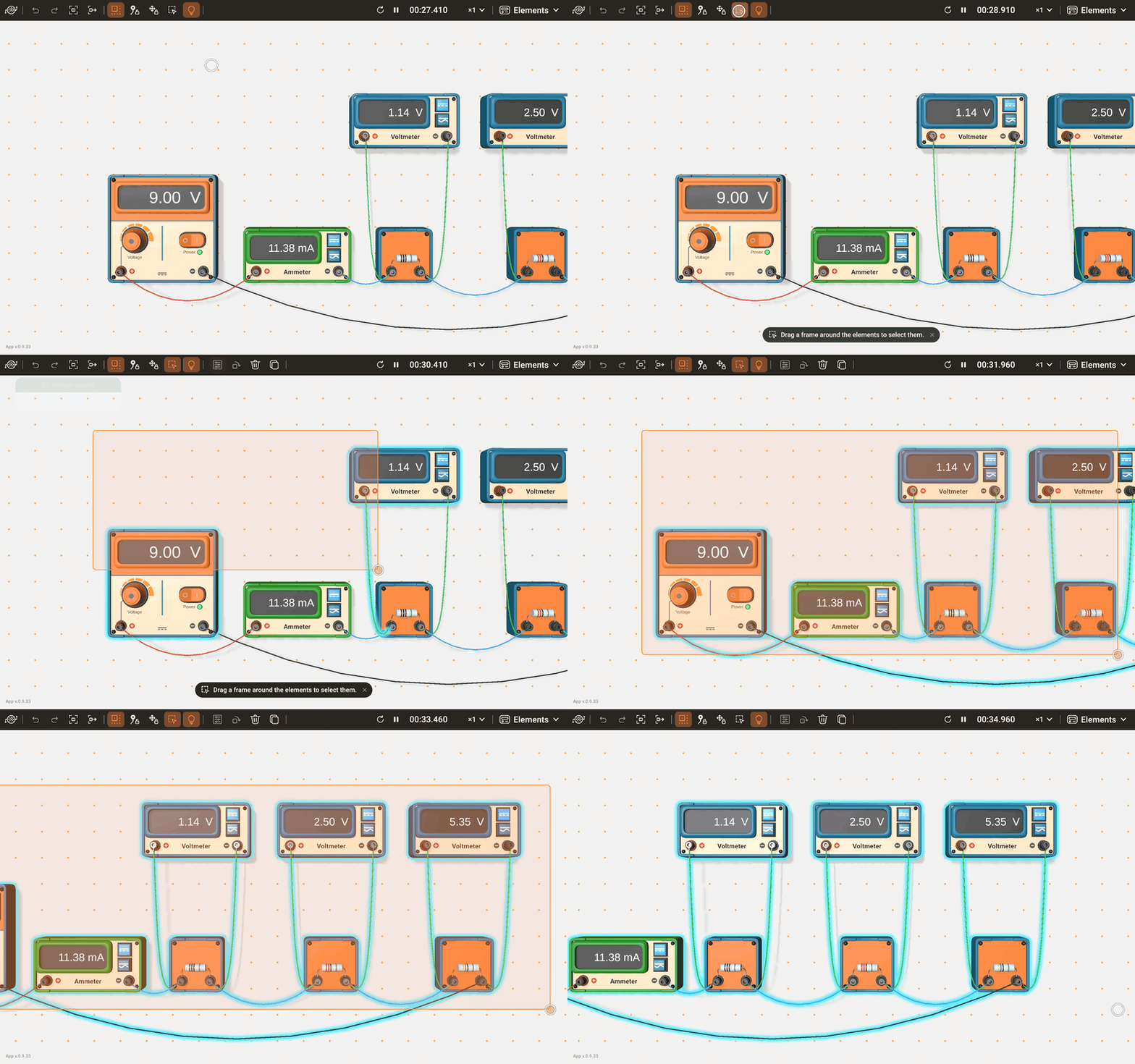
Торкніться приладу або кабелю, щоб виділити його. Дотик до іншого об’єкта замінює виділення, а дотик до порожньої частини робочої області знімає його. Щоб виділити кілька об’єктів одночасно, обведіть їх рамкою: вона виділяє кожен прилад і кабель, якого торкається, і поки ви тягнете, виділення змінюється разом із рамкою. Якщо перетягнути один прилад виділеної групи, переміститься вся група. У картці параметрів кабелю — його колір і опір.
- Виділення рамкою: натисніть кнопку, потім проведіть по робочій області. Кнопка вимикається, щойно ви відпускаєте рамку. Дотик без перетягування або натискання будь-де поза робочою областю вимикає її, нічого не виділивши.
- Мишею рамку можна намалювати й перетягуванням правою кнопкою, без кнопки на панелі.
Потримайте рамку біля краю робочої області, і після короткої паузи вид прокрутиться до цього краю: повільно поблизу краю, на повній швидкості — на самому краї. Рамка залишається закріпленою там, де ви почали, тож може охопити частину схеми, якої не було видно. Поки вказівник над панеллю, вид не прокручується.
- Повернути: повертає виділений прилад на чверть оберту за годинниковою стрілкою. Прилади з дисплеєм не повертаються. Якщо для повороту немає місця, прилад блимає сірим і залишається як був.
- Видалити: прибирає все виділене; прилад забирає з собою свої кабелі.
Копіювання
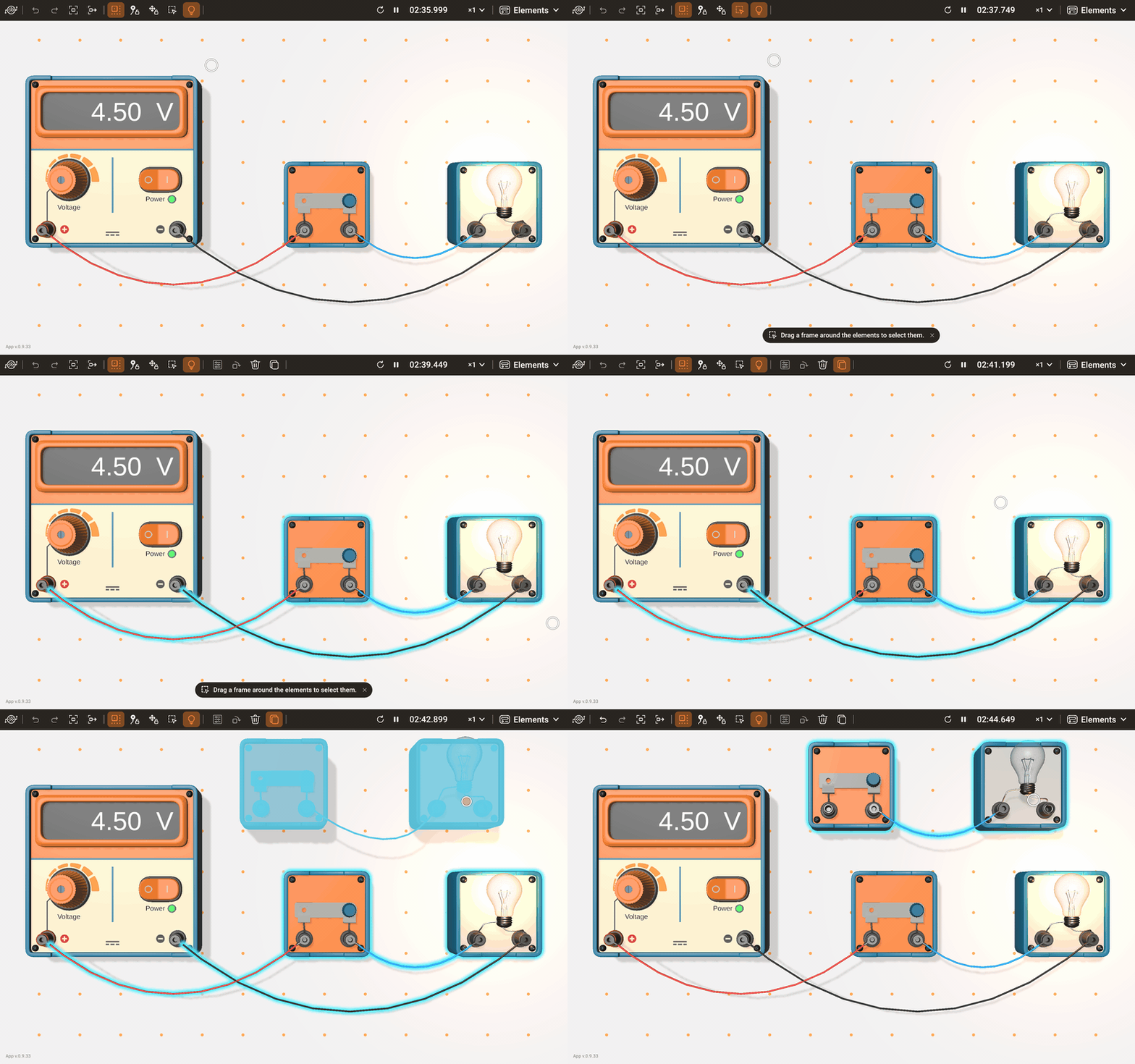
Виділіть один або кілька приладів і натисніть Копіювати. Потім:
- перетягніть один із виділених приладів, і копія всієї групи разом із кабелями рухатиметься за вказівником туди, де ви її відпустите;
- або торкніться порожньої частини робочої області, і копія з’явиться там;
- або торкніться виділеного приладу, і копія стане поруч із ним.
Копія зберігає всі налаштування оригіналу: параметри, положення ручок і важелів, поворот, а також кабелі, що з’єднують скопійовані прилади. Якщо копія сіра, там, де вона зараз, для неї немає місця.
Скасування і повторення
Скасувати і Повторити скасовують і повторюють зміни схеми: розміщення, переміщення, поворот, з’єднання, видалення, нове значення параметра, повернуту ручку чи перемкнутий вимикач. Рух камери, виділення, швидкість симуляції і налаштування до історії не потрапляють. Команда Нова і відкриття схеми, файлу або досліду починають нову історію.
Скасування перезапускає симуляцію
Історія зберігає схему, а не її електричний стан: заряд конденсатора, струм у котушці й нагрів нитки розжарення між кроками не зберігаються. Кожне натискання Скасувати чи Повторити скидає час до нуля, і лабораторія розраховує коло з самого початку.
Блокування кабелів і приладів
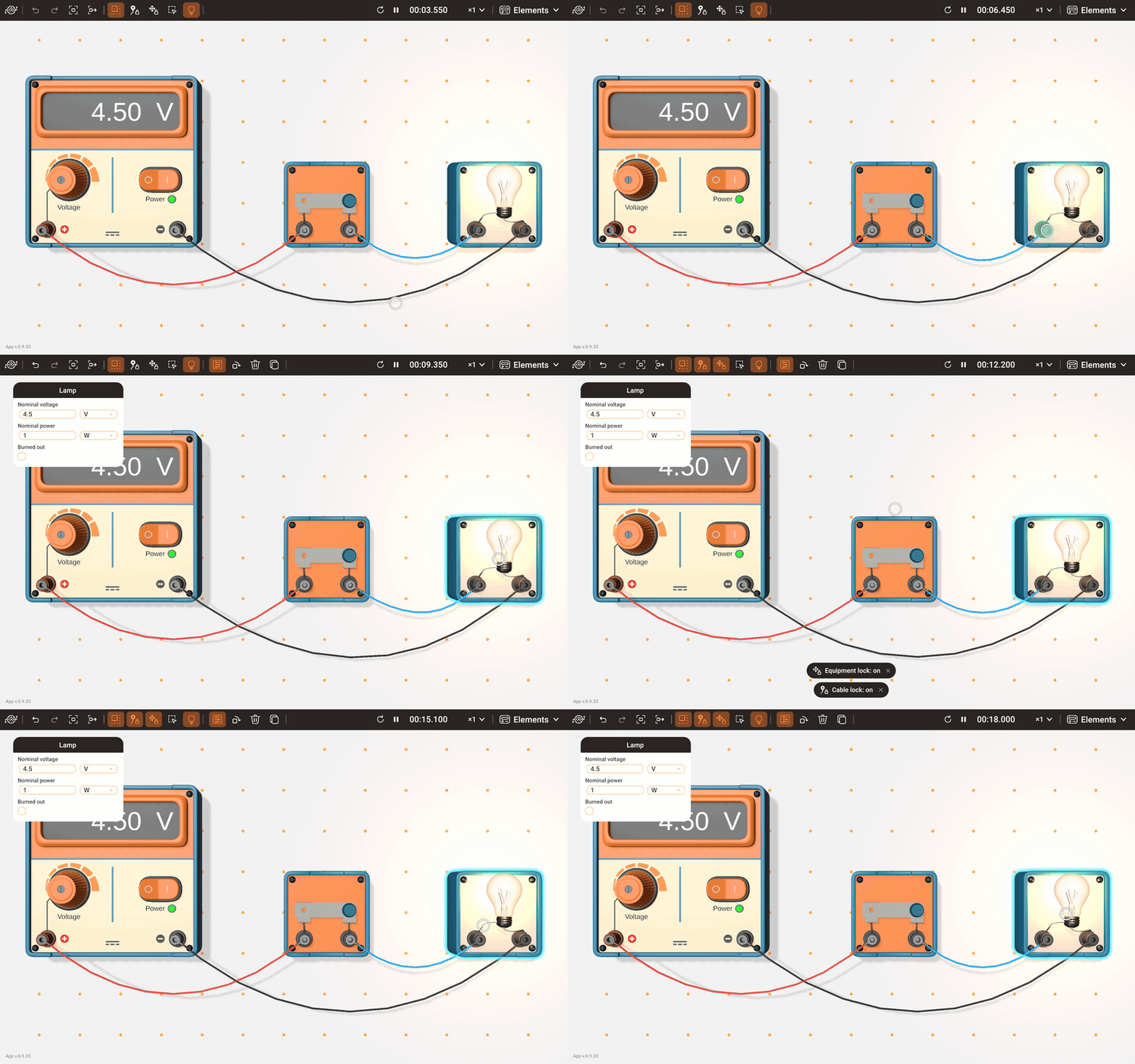
Коли схема готова і ви хочете лише користуватися органами керування, блокування не дають їй зрушити з місця під вашими пальцями. Коли Блокування кабелів увімкнено, перетягування кабелю чи клеми натомість рухає камеру: новий кабель не з’являється, і жоден штекер не виходить з клеми. Блокування приладів робить те саме для приладів. Дотики, як і раніше, виділяють об’єкти, а ручки, клавіші й вимикачі працюють. Кожну зміну підтверджує коротке повідомлення, а під час кожного запуску лабораторії обидва блокування знову вимкнені.
Робота з органами керування
Довідник приладів перелічує органи керування кожного приладу. На всіх приладах вони працюють однаково.
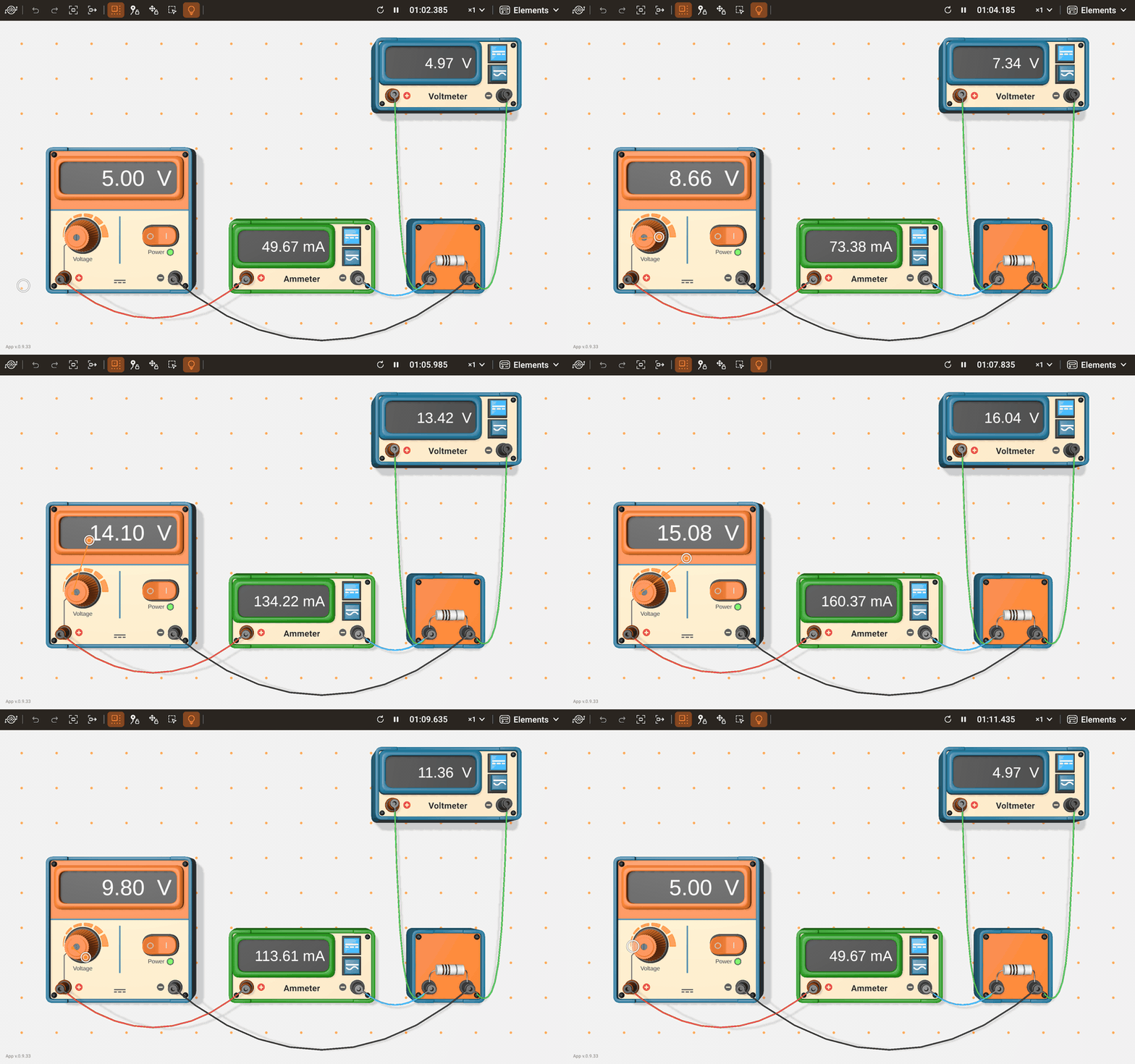
- Ручки: на джерелах і осцилографі вони обертаються без упорів. Захопіть ручку й ведіть вказівник навколо її центру: за годинниковою стрілкою значення зростає. Напрямна лінія показує, де ви тримаєте ручку; що далі від центру ви її тримаєте, то точніше регулювання.
- Потенціометр і реостат: ручка потенціометра обертається між двома упорами; повзунок реостата рухається вздовж доріжки.
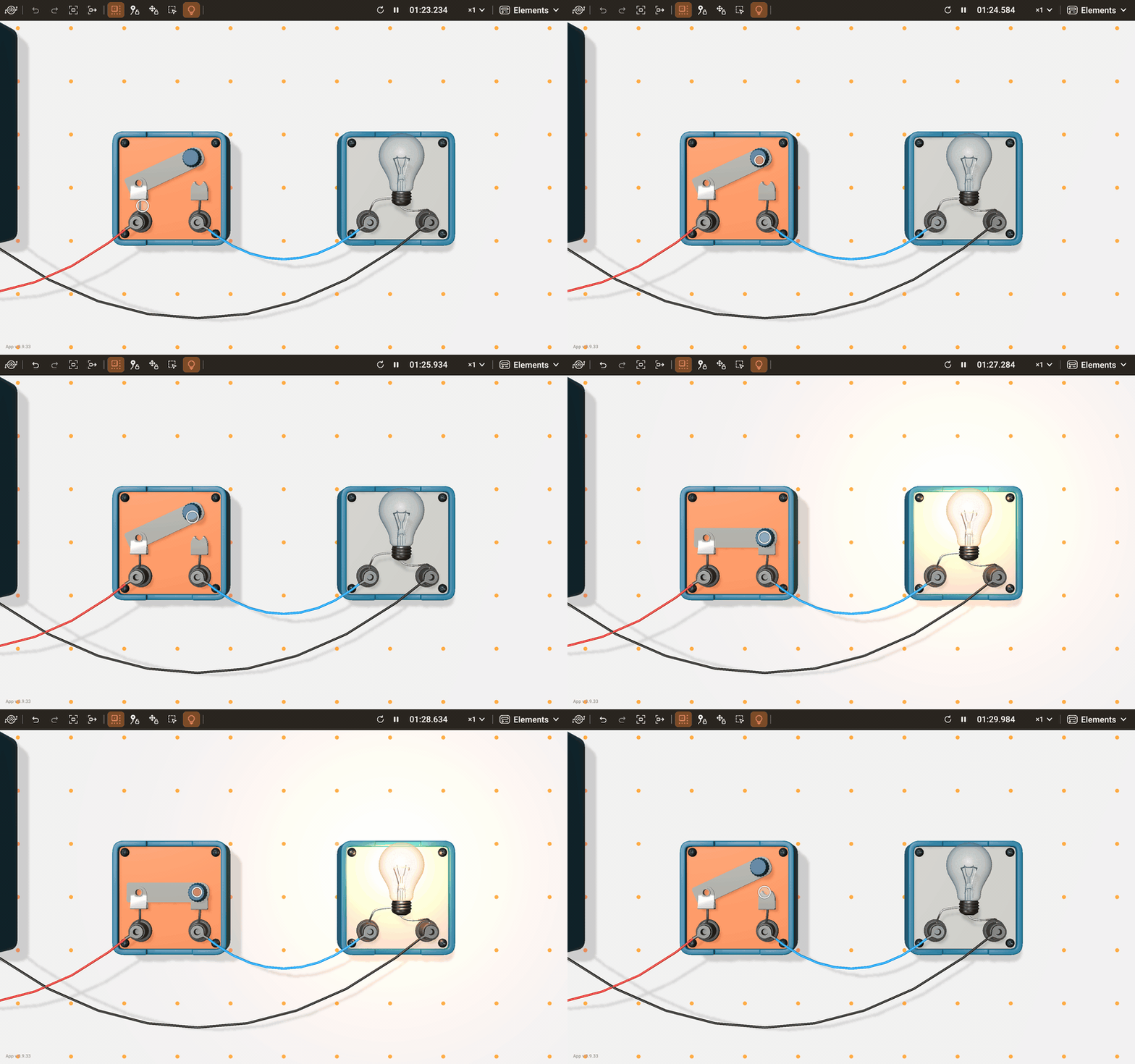
- Вимикачі: важіль вимикача рухається за вашим пальцем і, коли ви його відпускаєте, стає в одне з крайніх положень; дотик перемикає його. Кнопка тримає коло замкненим, лише поки ви її утримуєте. Перемикач з кожним дотиком переходить до наступного положення, щоразу проходячи через розімкнене.
- Клавіші: дотик натискає їх: клавішу живлення джерела, клавіші форми сигналу, клавіші DC і AC вимірювальних приладів, клавіші осцилографа і ватметра.
Параметри
Виділіть один прилад або кабель, і відкриється його картка параметрів із налаштуваннями: напруга, опір, ємність, колір світлодіода чи кабелю, тип батарейки, витки трансформатора. Кнопка Параметри ховає картку й показує її знову; лабораторія запам’ятовує ваш вибір для наступних виділень. Коли виділено більше одного об’єкта, картки немає.
- Введіть число й натисніть Enter або перейдіть до іншого поля. Для числа поза межею з’являється підказка з цією межею, і число повертається в допустимі межі.
- Поруч із числом список одиниць змінює префікс, наприклад, з кОм на Ом. Число перераховується, а саме значення залишається тим самим.
- Зміна одразу діє на схему під час симуляції, і її можна скасувати.
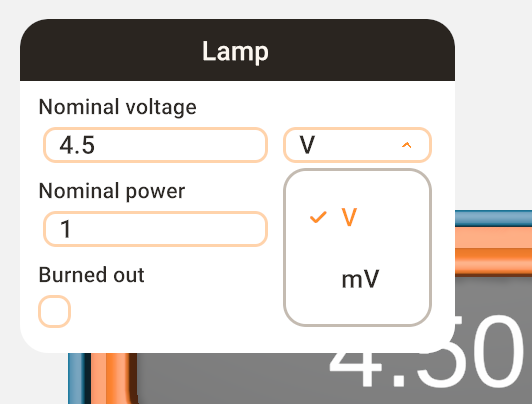
- Щоб замінити перегорілу лампочку чи перегорілий запобіжник, зніміть прапорець Перегоріла або Перегорів.
Час симуляції
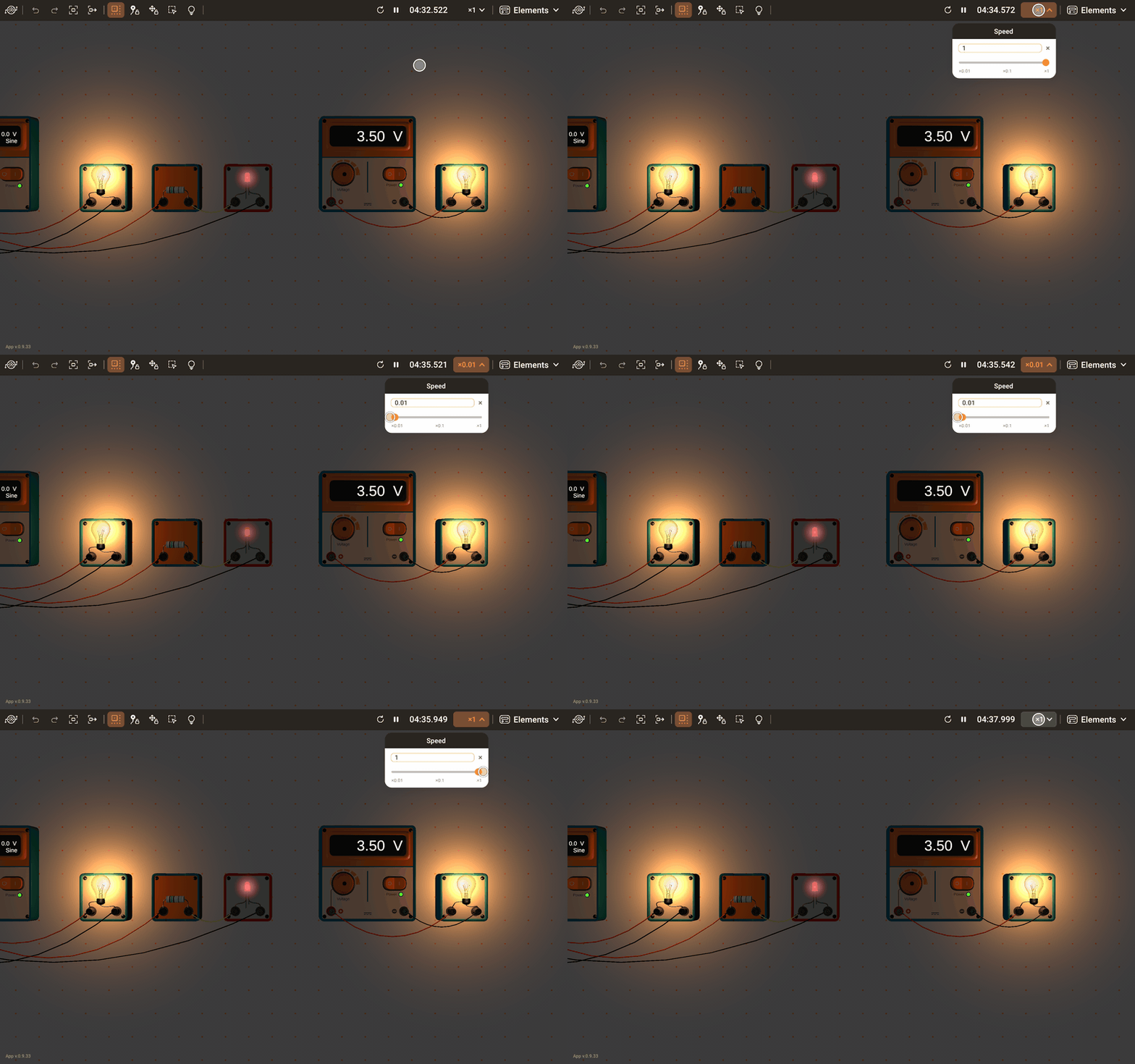
Годинник симуляції показує час симуляції і керує ним.
- Перезапуск: скидає час до нуля і повертає кожен прилад у початковий стан. Запущена симуляція продовжує працювати, призупинена залишається на паузі. Перегоріла лампочка й перегорілий запобіжник лишаються несправними, а лічильник енергії ватметра зберігає своє значення: замініть їх у картці параметрів, а лічильник скиньте клавішею СКИД.
- Пуск і пауза: пауза заморожує все, зокрема світло лампочок і осцилограму на осцилографі. Поки симуляція зупинена, час показано сірим.
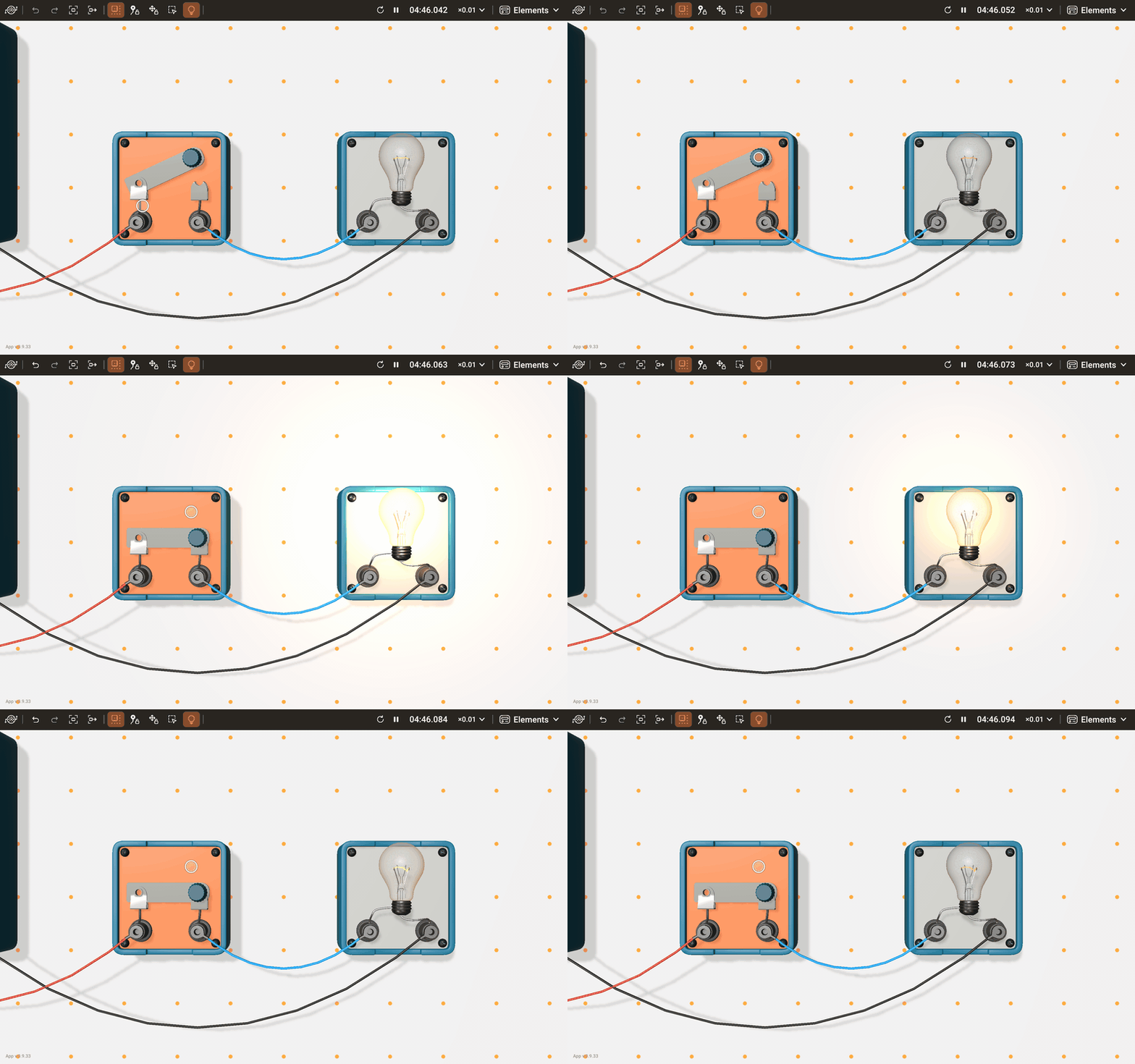
- Швидкість: значення швидкості на годиннику відкриває повзунок Швидкість, який сповільнює симуляцію. Сповільніть її, і лампочка на змінному струмі помітно яскравішатиме й тьмянітиме з кожною півхвилею. Якщо велика схема не встигає, значення швидкості стає бурштиновим, а повзунок показує швидкість, якої симуляція насправді досягає (Фактично). На низькій швидкості амперметру й вольтметру потрібно більше часу на вимірювання, і, доки показання не готове, вони показують риски.
Коли лабораторія не може розрахувати коло, з’являється повідомлення «Помилка розрахунку.», лунає сигнал тривоги, годинник стає червоним і показує попереджувальний знак . Торкніться знака, щоб прочитати повідомлення ще раз. Виправте схему, і симуляція відновиться сама; кнопка Пуск також запускає її знову.
Мої схеми
Головне меню › Мої схеми збирає всі способи відкрити, зберегти й показати схему. Увійшовши, ви зберігаєте схеми в хмарі — 10 місць з безкоштовним обліковим записом, — і кожна схема має посилання, яке відкриває її в браузері або у встановленій лабораторії.
- Картка «+»: остання картка, наступне вільне місце, влаштована як інші: зображення порожнього місця, під ним кнопка Зберегти сюди, під кнопкою — назва схеми з екрана. Натисніть кнопку — і схема збережеться туди під цією назвою, без запитань. Схема, яка вже має місце, пропонується як копія: Зберегти копію сюди, до назви додано (копія). Коли всі місця зайняті, «+» немає, і про це каже примітка: видаліть схему або замініть одну з них.
- Картки: зображення відкриває схему; над його кутами ліворуч Поділитися, праворуч кошик (запитує перед видаленням). Під зображенням: Зберегти на виділеній картці відкритої зараз схеми (у її власне місце, без запитання) або Замінити… на інших (схема з екрана лягає на це місце під власною назвою, після запитання); вікно залишається відкритим, список оновлюється. Під кнопкою — назва в полі: редагуйте її, Enter або вихід з поля зберігає нову назву. Кнопка Поділитися помаранчева, поки схема доступна за посиланням; олівець поруч із назвою показує, що її можна редагувати.
- Доступ: Поділитися на картці відкриває невелике вікно. Доступна за посиланням (стоїть у кожної нової схеми): будь-хто, в кого є посилання, відкриє схему без входу; Скопіювати посилання кладе посилання в буфер обміну. Пароль під ним: поставте прапорець і введіть пароль — його спитають у всіх, крім вас; зніміть прапорець, щоб прибрати його. Кожна зміна зберігається одразу. Вимкнення посилання підтверджується запитанням, бо старе посилання перестає працювати назавжди; увімкнення видає нове посилання і знімає пароль.
- Відкрити за посиланням: натисніть Відкрити за посиланням… унизу вікна, вставте посилання в поле і натисніть Відкрити. Посилання, натиснуте в іншому застосунку, відкриває встановлену лабораторію; посилання в адресному рядку браузера відкриває вебверсію.
- Чужа схема: відкриту за посиланням схему можна змінювати на екрані, але зберігається вона лише як ваша копія. Про це каже рядок угорі вікна; … поруч надсилає нам скаргу на схему.
- Файли: Відкрити файл… показує вікно вибору файлу вашої системи, і камера бере в кадр завантажену схему; Зберегти як файл… записує схему у файл на вашому пристрої. Файл містить невелике зображення схеми.
- Перед командою Нова і перед відкриттям схеми, файлу або досліду діалог запитує, чи відкинути незбережені зміни.
Файл зберігає схему, а не мить
У файлі зберігаються прилади, їхні налаштування й кабелі, але не електричний стан кола: заряд конденсатора, струм у котушці, нагрів нитки розжарення. Коли схема відкривається, лабораторія обчислює її спочатку.
- Браузер: хмара й файли просять увійти в обліковий запис. Браузер, який не може запитати, куди покласти файл, натомість завантажує його. Лабораторія не зберігає вашу схему між відвідуваннями, якщо ви її не збережете — у хмару чи у файл; на комп’ютері браузер запитує, перш ніж закрити вкладку з незбереженими змінами; на телефоні чи планшеті він може закрити вкладку без запитання. Посилання відкриває схему напряму: circuits.experimenters.app/?circuit=ohms-law відкриває установку для закону Ома.
Налаштування
Головне меню › Налаштування. Зміни застосовуються одразу і зберігаються на цьому пристрої.
- Мова: мова вашої системи або будь-яка мова, якою розмовляє лабораторія.
- Анімація кабелів: кабелі гойдаються, коли їхні кінці рухаються; вимкніть її, щоб кабелі одразу завмирали.
- Звук: увімкнено чи вимкнено, а також гучність. Прилади клацають, штекери із клацанням входять у клеми, ручки
цокають, а під час помилки розрахунку лунає сигнал тривоги; звук приладу лунає з того місця, де він стоїть.
- Браузер: лабораторія мовчить до вашого першого дотику.
- Статистика використання: чи може лабораторія надсилати статистику використання в Unity Analytics: на яких пристроях працює лабораторія і скільки часу вона відкрита. Поки ви не відповісте, лабораторія запитує про це під час кожного запуску і тим часом працює як звичайно; до Unity нічого не надходить, доки ви не дозволите. Вимкнення статистики зупиняє її надсилання і просить Unity видалити дані, зібрані з цієї інсталяції. Звіти про помилки від цього налаштування не залежать: коли лабораторія натрапляє на помилку, вона надсилає звіт, який нікого не ідентифікує. Політика конфіденційності перелічує, що містять статистика і звіти.
Обліковий запис
Головне меню › Обліковий запис. Увійти можна за кодом з листа, через Apple або через Google, і один обліковий запис діє в браузері, в окремому застосунку, на iPhone та iPad.
Вхід за кодом
- Введіть адресу електронної пошти й натисніть Отримати код.
- Введіть код з листа й натисніть Увійти. Дійсний лише останній надісланий код; кнопка Надіслати знову надсилає новий.
- Якщо для цієї адреси облікового запису ще немає, лабораторія повідомить про це й запропонує його створити: установіть прапорець Я приймаю умови використання і натисніть Створити обліковий запис.
Вхід через Apple або Google
Натисніть Увійти з Apple або Увійти через Google, завершіть вхід на стороні постачальника, і лабораторія увійде у ваш обліковий запис. Ми отримуємо лише вашу адресу електронної пошти. Якщо ви виберете Сховати мою е-адресу, Apple передасть нам адресу для пересилання, і коди для входу все одно надходитимуть вам через неї.
- Браузер: вхід відкривається в новій вкладці.
- Окремий застосунок: на Mac вхід відкривається в системному вікні.
- iPhone та iPad: вхід відкривається в системному вікні.
Сторінка облікового запису
Після входу сторінка облікового запису показує вашу адресу і:
- Вийти: виходить з облікового запису на цьому пристрої.
- Способи входу: код на пошту, Apple і Google, кожен із кнопкою Прив’язати або Відв’язати. Код на пошту залишається завжди. Відв’язування потребує нещодавнього входу; якщо ваш вхід давніший, вийдіть і ввійдіть знову.
- Усі пристрої › Вийти: виходить з облікового запису всюди, зокрема на цьому пристрої.
- Обліковий запис на сайті › Відкрити: той самий обліковий запис у браузері.
- Видалення облікового запису › Видалити: відкриває сторінку видалення на нашому сайті. Вона перелічує, що стирає видалення; ви підтверджуєте, що видалення не можна скасувати, а якщо ваш вхід не нещодавній, вводите свіжий код з листа. Після цього ми одразу видаляємо обліковий запис, його сеанси і способи входу.
На весь екран
На весь екран у головному меню розгортає лабораторію на цілий екран, а Вийти з повноекранного режиму повертає її у вікно.
- Браузер: на комп’ютері вийти з повноекранного режиму можна також клавішею Esc.
- Окремий застосунок: вікно заповнює екран, а після виходу повертається до попереднього розміру.
- iPhone та iPad: застосунок завжди займає весь екран, і такого пункту в меню немає.
Вихід (окремий застосунок)
Вихід у головному меню закриває застосунок. Якщо в схемі є незбережені зміни, застосунок спершу запитає, чи відкинути їх; закриття вікна викликає те саме запитання.
Довідник приладів
Кожен опис розповідає, для чого призначений прилад, як його підключати і чим на ньому можна керувати. Прилади недосконалі, як і справжні: джерело має внутрішній опір, вимірювальний прилад трохи змінює коло, яке вимірює, а кожен кабель має невеликий опір. Якщо значення параметра виходить за межу, з’являється підказка з цією межею.
Джерела живлення
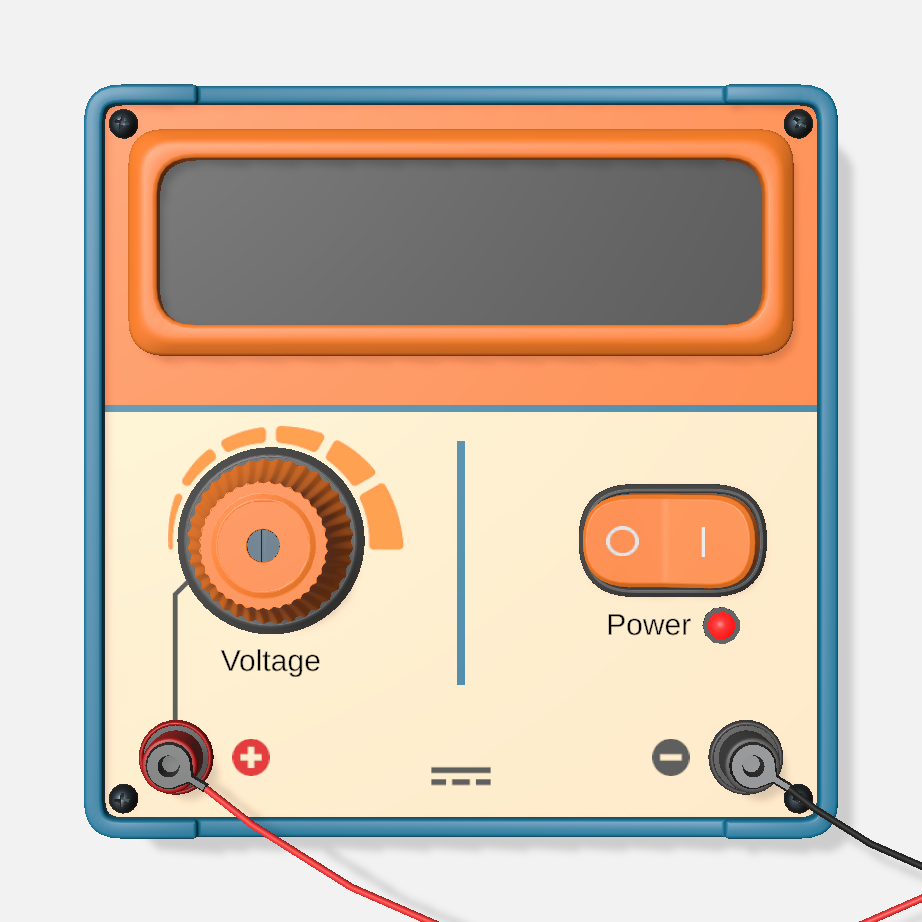
Джерело постійної напруги
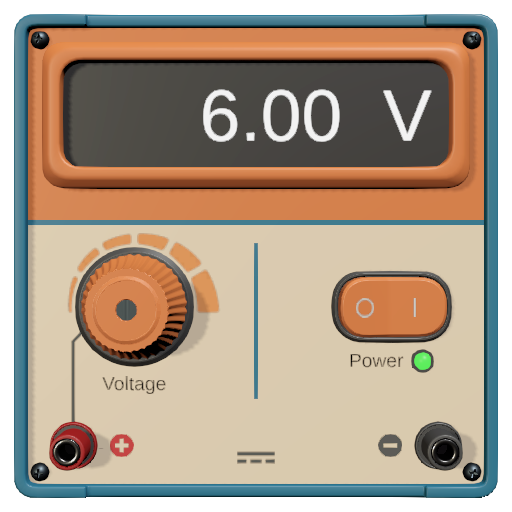
Лабораторний блок живлення з регульованою постійною напругою.
- Клеми: негативна і позитивна.
- На приладі: клавіша Живлення, ручка Напруга і дисплей.
- Параметри: Увімкнено, Напруга, Внутрішній опір, Межа струму.
Коли струм перевищує значення Межа струму, джерело само вимикається; клавіша Живлення знову його вмикає.
Джерело змінної напруги
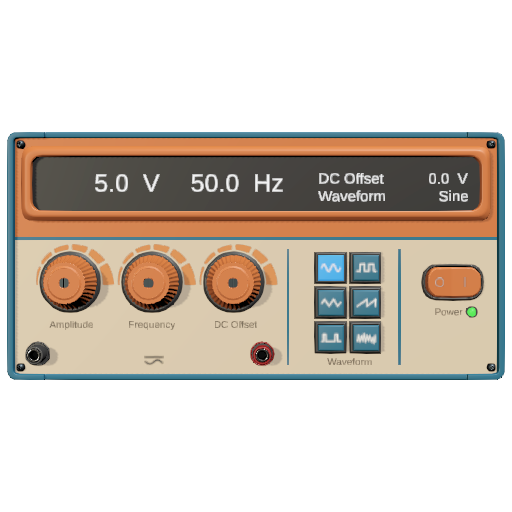
Функціональний генератор: змінна напруга вибраної форми.
- Клеми: два виходи.
- На приладі: клавіша Живлення; ручки Амплітуда, Частота і Зміщення з їхніми дисплеями; клавіші Форма сигн.
- Параметри: Увімкнено, Амплітуда, Частота, Зміщення, Форма сигналу, Внутрішній опір, Межа струму.
Коли струм перевищує значення Межа струму, джерело само вимикається; клавіша Живлення знову його вмикає. Вимірювальний прилад у режимі AC показує діюче значення, яке для синусоїди дорівнює амплітуді, поділеній на √2.
Батарейка
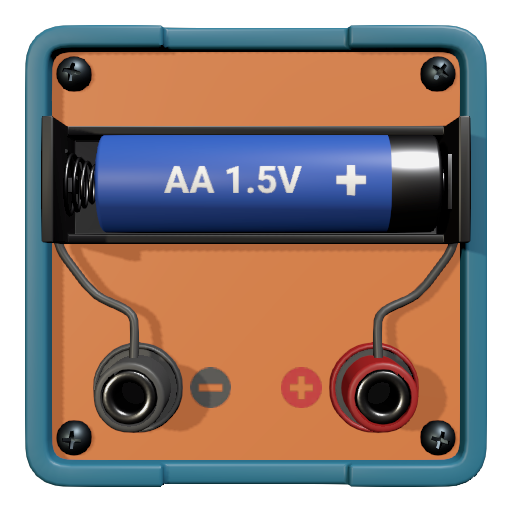
Гальванічний елемент: незмінна напруга з послідовним внутрішнім опором.
- Клеми: негативна і позитивна.
- Параметри: Тип — вид елемента; його напруга вказана в назві.
Батарейка не має межі струму і ніколи не розряджається.
Резистори, конденсатори і котушки
Резистор
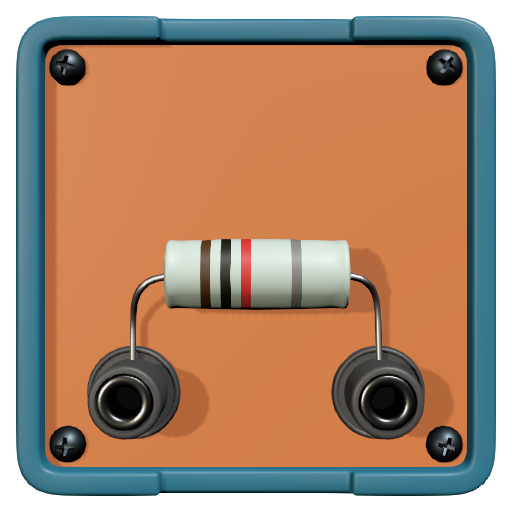
Незмінний опір.
- Параметри: Опір, Показувати смужки (значення в кольоровому коді резисторів).
Реостат
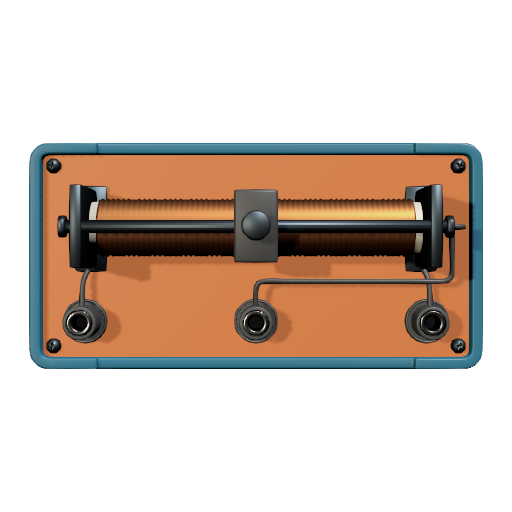
Змінний резистор із повзунком. Один кінець доріжки і повзунок утворюють змінний опір; усі три клеми утворюють подільник напруги.
- Клеми: два кінці доріжки і повзунок.
- На приладі: повзунок.
- Параметри: Опір — опір усієї доріжки.
Потенціометр
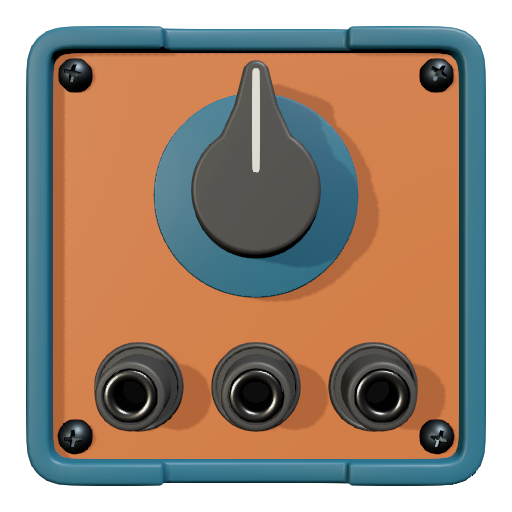
Змінний резистор із ручкою. Один кінець доріжки і рухомий контакт утворюють змінний опір; усі три клеми утворюють подільник напруги.
- Клеми: два кінці доріжки і рухомий контакт.
- На приладі: ручка.
- Параметри: Опір, Характеристика (як опір залежить від повороту ручки).
Конденсатор
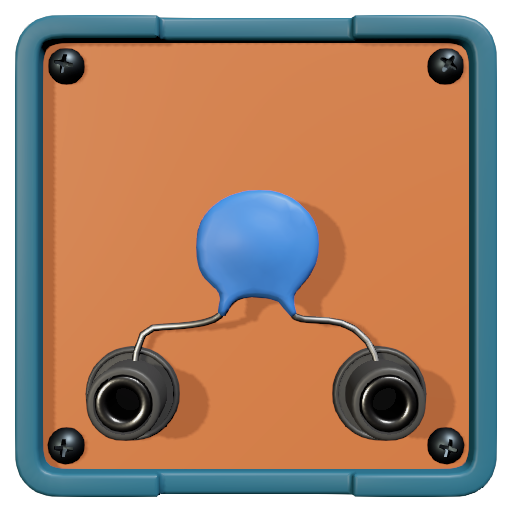
Накопичує електричний заряд. Разом із резистором визначає, скільки триває заряджання і розряджання.
- Параметри: Ємність.
Котушка індуктивності
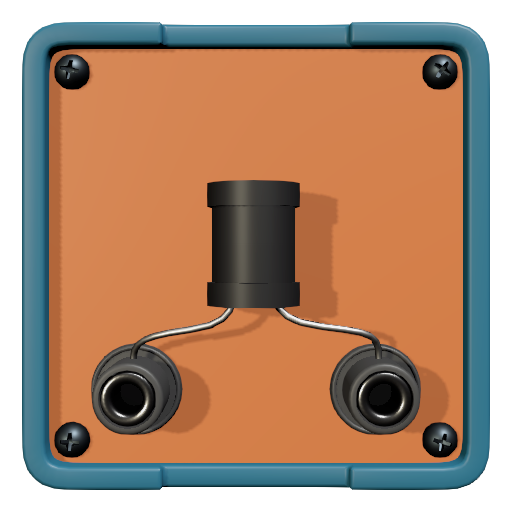
Котушка, яка протидіє зміні струму, що проходить через неї.
- Параметри: Індуктивність, Опір (опір обмотки).
Трансформатор
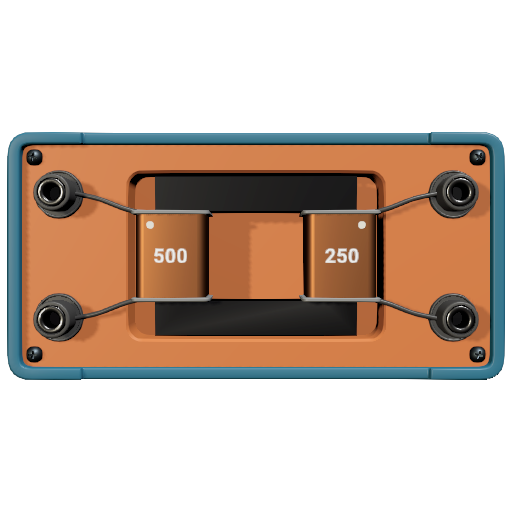
Перетворює змінну напругу відповідно до відношення чисел витків двох своїх обмоток. На постійному струмі він не дає сталої вихідної напруги.
- Клеми: пара для первинної обмотки і пара для вторинної.
- Параметри: Витки первинної обмотки, Витки вторинної обмотки, Показувати витки. Зніміть прапорець Показувати витки, і коефіцієнт трансформації ви знайдете за напругами.
Вимикачі й захист
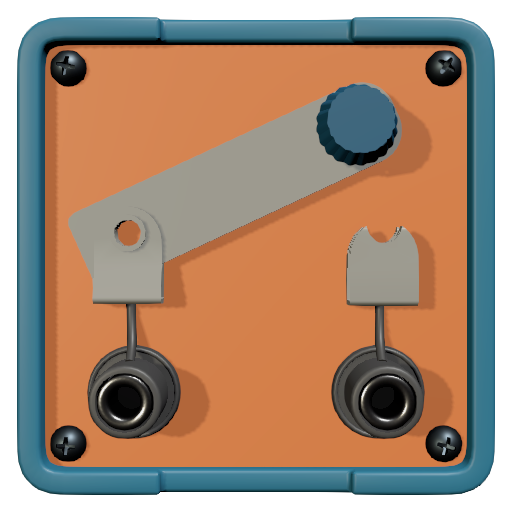
Перемикач
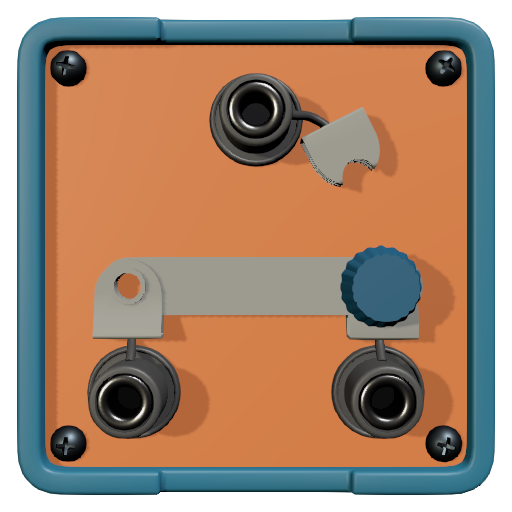
З’єднує спільну клему з клемою 1 або клемою 2; між цими двома положеннями обидва кола розімкнені. Два такі перемикачі керують однією лампочкою з двох місць.
- Клеми: спільна клема, 1 і 2.
- На приладі: важіль; дотик перемикає положення по черзі.
- Параметри: Положення.
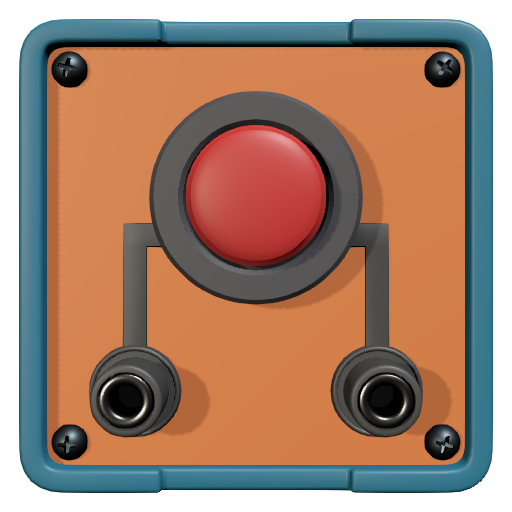
Запобіжник
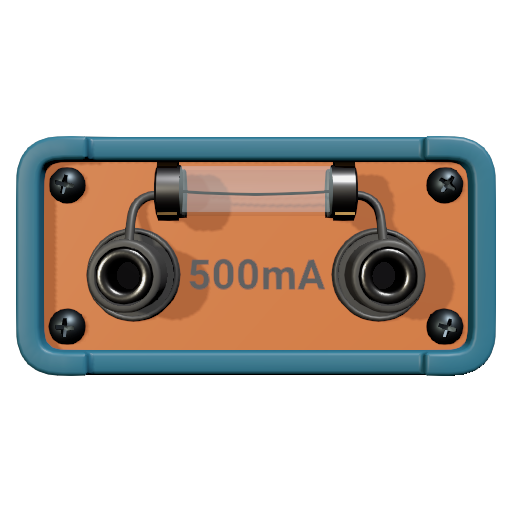
Розриває коло, коли струм надто довго перевищує номінальний; що більше перевантаження, то швидше.
- Параметри: Номінальний струм, Перегорів. Зніміть прапорець Перегорів, щоб поставити новий запобіжник.
Джерела світла
Лампочка
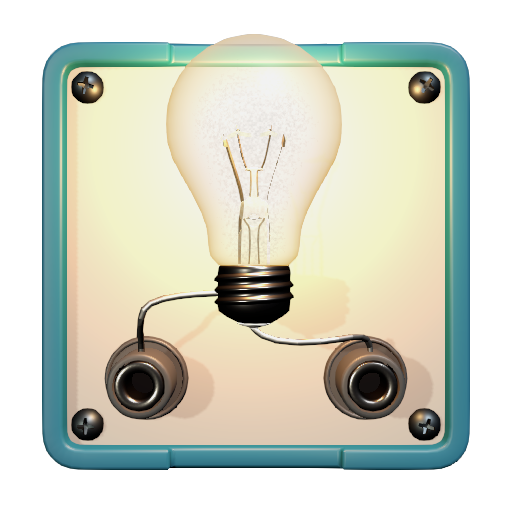
Лампа розжарювання. Її яскравість залежить від напруги, а за напруги, значно вищої за номінальну, вона перегоряє.
- Параметри: Номінальна напруга, Номінальна потужність, Перегоріла. Зніміть прапорець Перегоріла, щоб замінити лампочку.
Світлодіод
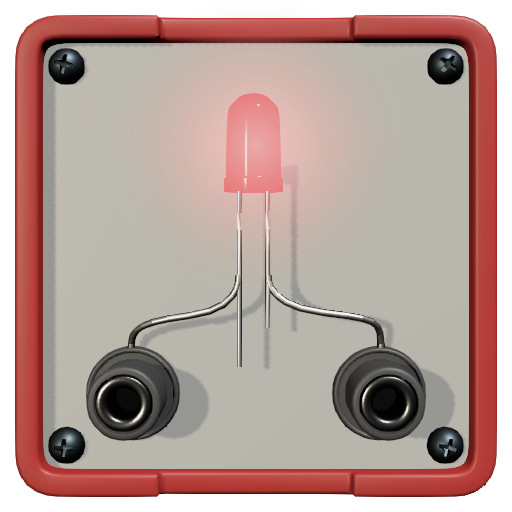
Світловипромінювальний діод: світиться, коли через нього проходить струм у прямому напрямку.
- Параметри: Колір.
Напівпровідники
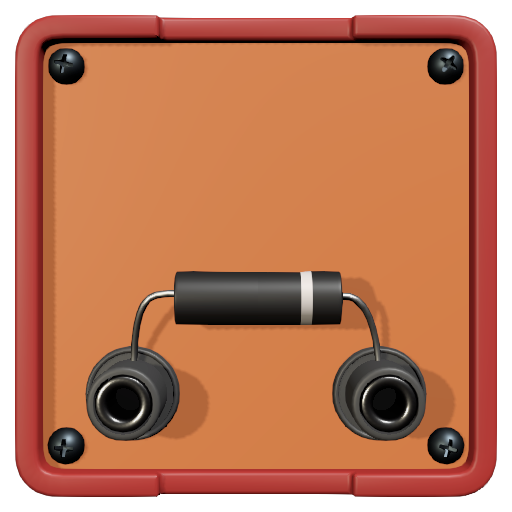
Транзистор n-p-n
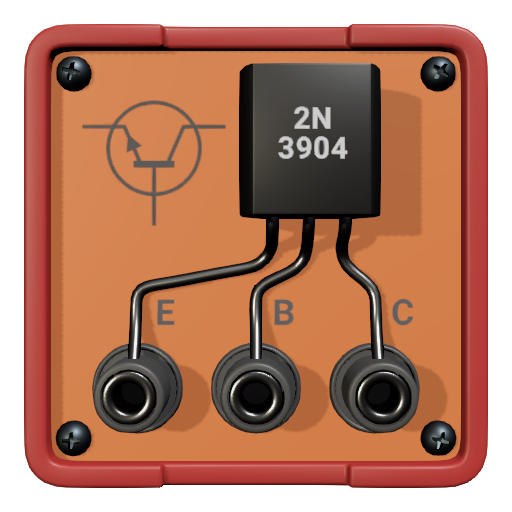
Біполярний транзистор: невеликий струм бази керує більшим струмом колектора. Потенціал колектора вищий за потенціал емітера, а струм бази втікає в базу.
- Клеми: Е, Б і К (емітер, база, колектор).
- Параметри: Коефіцієнт підсилення β.
Транзистор p-n-p
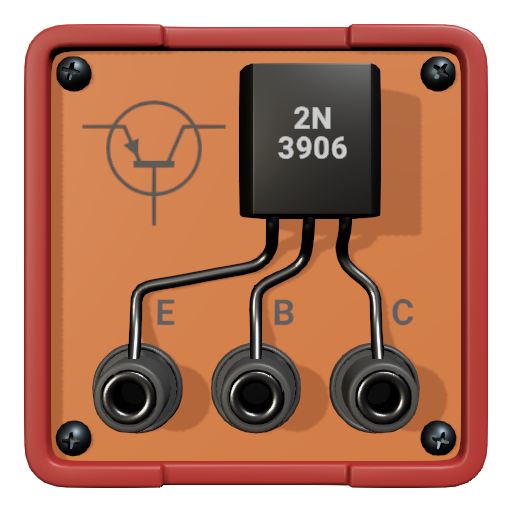
Біполярний транзистор протилежної полярності: невеликий струм бази керує більшим струмом колектора. Потенціал колектора нижчий за потенціал емітера, а струм бази витікає з бази.
- Клеми: Е, Б і К (емітер, база, колектор).
- Параметри: Коефіцієнт підсилення β.
Вимірювальні прилади
Амперметр
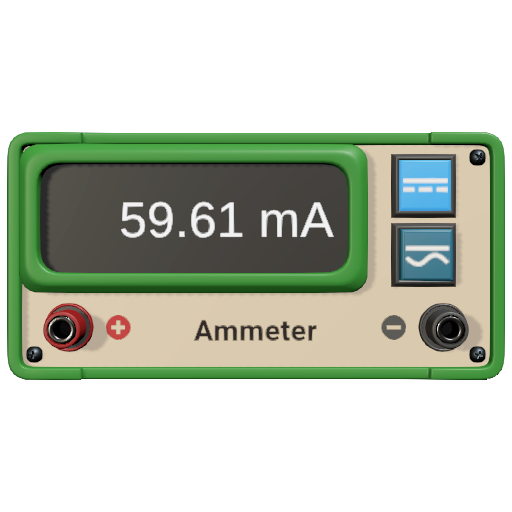
Вимірює силу струму. Вмикайте його послідовно з тією ділянкою кола, струм у якій вимірюєте.
- Клеми: + і −. Якщо ввімкнути прилад навпаки, він покаже від’ємне значення: струм тече в інший бік, і це нормально.
- На приладі: дисплей і клавіші DC та AC.
- Параметри: Режим: DC показує середнє значення за короткий проміжок часу, тому для змінного сигналу показання близьке до нуля; AC показує діюче значення.
Вольтметр
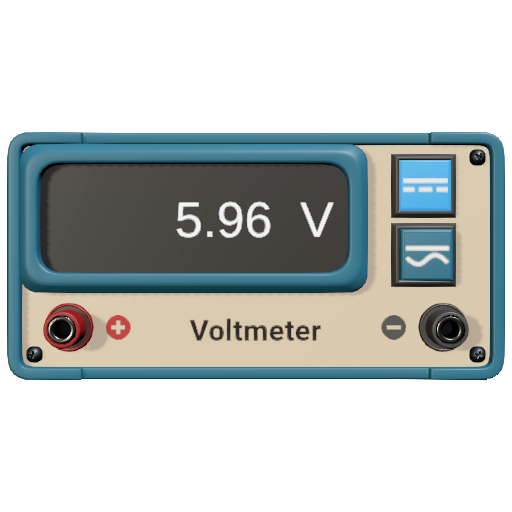
Вимірює напругу. Вмикайте його паралельно до тієї ділянки кола, напругу на якій вимірюєте.
- Клеми: + і −. Якщо ввімкнути прилад навпаки, він покаже від’ємне значення, і це нормально.
- На приладі: дисплей і клавіші DC та AC.
- Параметри: Режим: DC показує середнє значення за короткий проміжок часу, тому для змінного сигналу показання близьке до нуля; AC показує діюче значення.
Ватметр
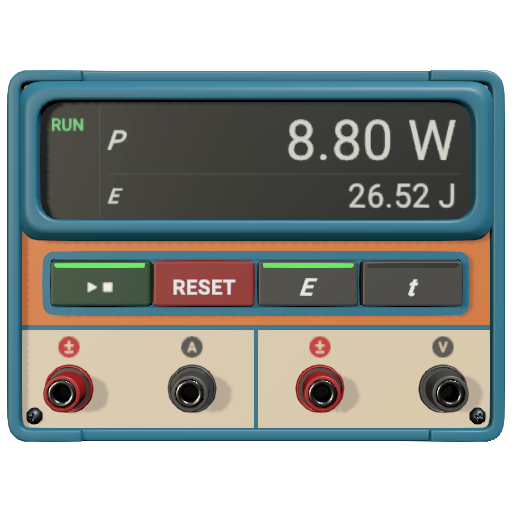
Вимірює потужність і підраховує енергію.
- Клеми: коло струму, ± і A, вмикають послідовно з навантаженням; коло напруги, ± і V, — паралельно до нього. Коли обидві клеми ± розташовані з боку джерела, потужність додатна; якщо ввімкнути навпаки, вона від’ємна.
- На приладі: дисплей і клавіші ▶■, СКИД., A і t. Дисплей показує потужність і енергію (A) або час підрахунку (t). Клавіша ▶■ запускає і зупиняє підрахунок, СКИД. скидає його.
- Параметри: Межа струму; коли струм перевищує її, на дисплеї з’являється попереджувальний знак.
Осцилограф
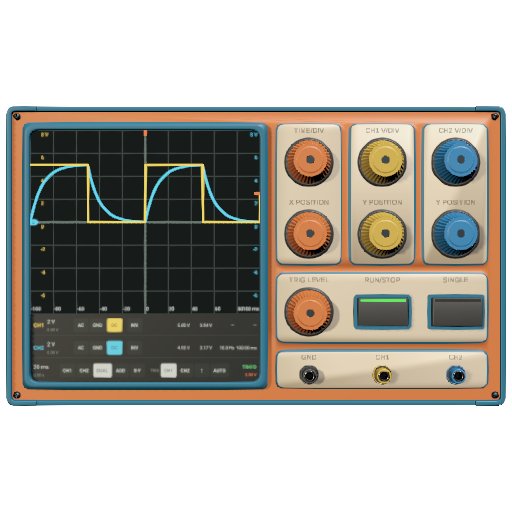
Показує, як напруги змінюються з часом, на двох каналах.
- Клеми: КАН 1, КАН 2 і ЗЕМЛЯ. Кожен канал показує напругу між своєю клемою і клемою ЗЕМЛЯ, спільною для обох каналів. Для ділянки, жоден кінець якої не підключено до ЗЕМЛЯ, інвертуйте один канал і виберіть ADD: осцилограма покаже різницю.
- На приладі: ручки ЧАС/ПОД, КАН1 В/ПОД, КАН2 В/ПОД, ЗМІЩЕННЯ X, ЗМІЩЕННЯ Y і РІВЕНЬ СИНХР., а також клавіші ПУСК/СТОП і ОДНОКР.
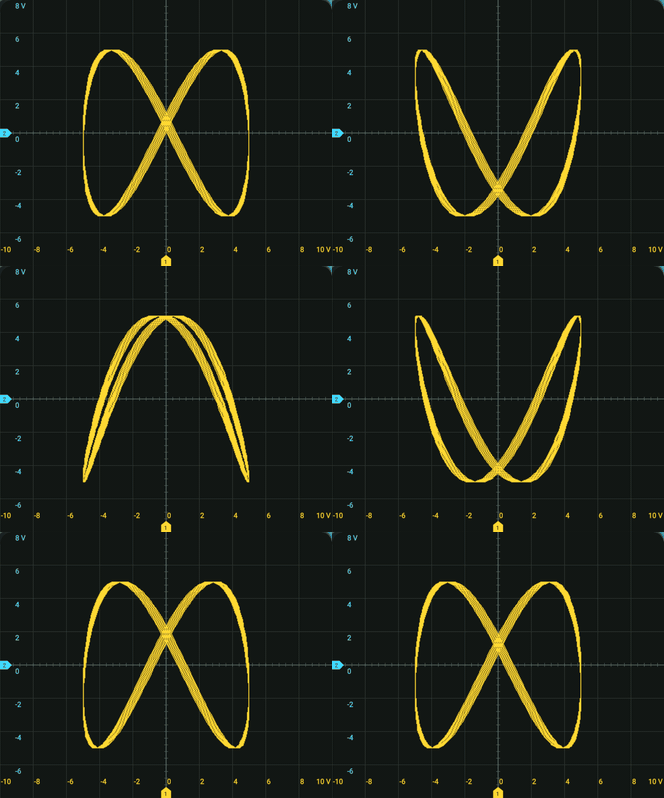
- На його екрані: режим входу та інвертування кожного каналу, режим відображення (X-Y малює фігури Ліссажу), джерело, фронт і режим синхронізації; масштаби, а також виміряні розмах і діюче значення напруги, частота й період.
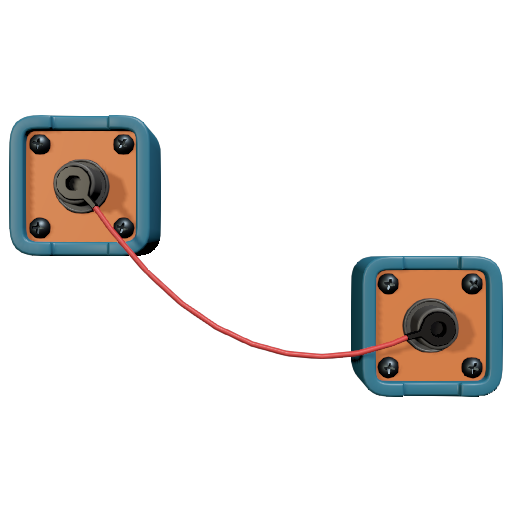
Шина і кабелі

Зворотний зв’язок
Якщо щось працює не так, як тут описано, або вам чогось бракує, напишіть нам зі сторінки Контакти або командою Зв’язатися з нами в головному меню лабораторії.